

Google Classroom unterstützt den Import von Teilnehmerlisten und die Synchronisierung von Notenbüchern für eine Reihe von OneRoster-kompatiblen Schüler-/Studenteninformationssystemen (SIS). Google arbeitet mit SIS-Plattformen zusammen, die die von Google festgelegten OneRoster-Anforderungen erfüllen.
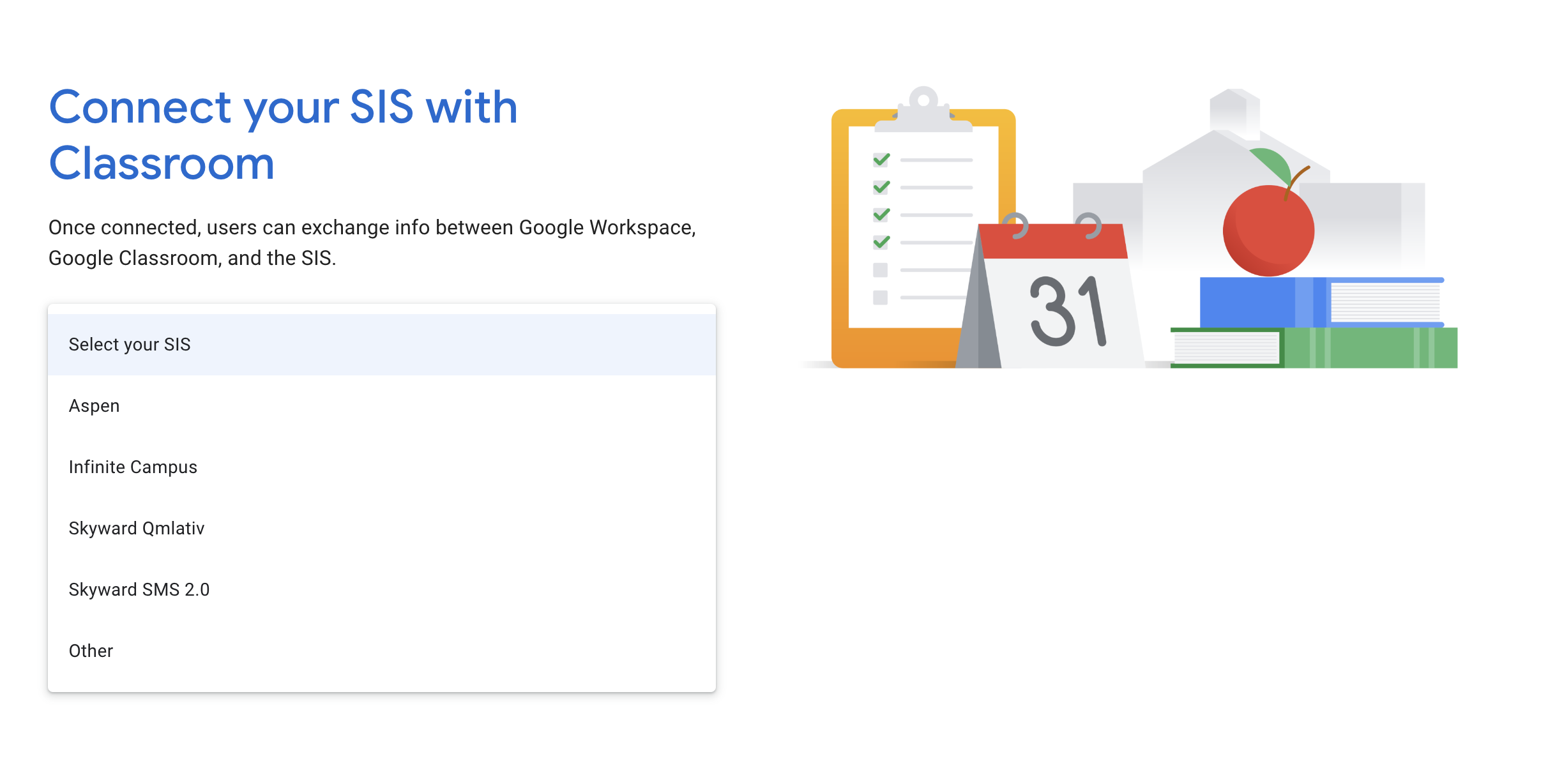
Abbildung 1. Wenn Schüler-/Studenteninformationssysteme (SIS) mit Classroom verknüpft sind, können Administratoren das SIS im Drop-down-Menü auswählen.
Onboarding-Prozess für SIS-Partner
Hier finden Sie eine kurze Übersicht über die Einrichtung für SIS-Partner:
Interesse bekunden: Wenn Sie an einer Partnerschaft mit Classroom interessiert sind, füllen Sie das Antragsformular aus.
Konformitätstests ansehen und ausführen: Wenn Sie wissen möchten, ob Ihr SIS für die Integration in Classroom bereit ist, können Sie sich die Konformitätstests ansehen, um sich mit den Anforderungen von Google vertraut zu machen. Sie haben die Möglichkeit, die Konformitätstests auszuführen, bevor Sie dem Google Classroom-Team Ihr Interesse mitteilen, um festzustellen, wie gut Ihr Produkt die Anforderungen von Google erfüllt.
Mit dem Google Classroom-Team in Verbindung setzen: Das Classroom-Team wird sich nach dem Einreichen des Antragsformulars mit Ihnen in Verbindung setzen, wenn eine Partnerschaft möglich ist.
Testergebnisse teilen und End-to-End-Integration erstellen: Sobald sich das Classroom-Team mit Ihnen in Verbindung gesetzt hat, teilen Sie Ihre Konformitätstestergebnisse. Ihr Team arbeitet mit Google zusammen, um die Integration zu validieren und abzuschließen.
Konformitätstests
Die von Google definierten Konformitätstests bieten SIS-Partnern die Möglichkeit, festzustellen, ob ihr Produkt die OneRoster-Anforderungen von Google erfüllt, und Fehler zu minimieren, die bei der Verwendung von SIS-Integrationen in Classroom auftreten können. Die Tests werden auf GitHub veröffentlicht.
Auf die Tests zugreifen und sie ausführen
Für die Tests benötigen Sie Folgendes:
- Token-URL zum Abrufen von OAuth 2.0-Anmeldedaten
- OneRoster-URL, die auf
/ims/oneroster/v1p2endet - Client-ID
- Clientschlüssel
- E‑Mail-Adresse einer Lehrkraft
Sie können die Tests mit Google Colab oder Jupyter-Notebook ausführen. Sowohl mit Colab als auch mit Jupyter Notebook können Sie alle Tests gleichzeitig ausführen. So können Sie die Testergebnisse generieren, die Sie mit dem Google Classroom-Team teilen können.
Anforderungen und erwartetes Verhalten
Lesen Sie sich die folgenden Hinweise zu den Tests durch. In GitHub hat jeder Test einen Titel, auf den in der Tabelle verwiesen wird. Diese Hinweise können helfen, Fragen zu klären, sind aber keine vollständige Liste der Tests. Führen Sie alle in GitHub bereitgestellten Tests aus, um die Konformität zu prüfen.
| Test | Zeiger |
|---|---|
| Teachers: GetAllTeachers | Der Endpunkt GET /teachers wird mit dem Suchparameter limit aufgerufen. In nachfolgenden Tests wird dieser Parameter verwendet, um sicherzustellen,dass Ihr Produkt eine Seitengröße von 10.000 unterstützt. |
| Lehrkräfte: GetAllTeachers mit E‑Mail-Filter | Der Endpunkt GET /teachers wird mit dem Suchparameter filter aufgerufen, um nach der E-Mail-Adresse einer Lehrkraft zu filtern. Dabei wird die E-Mail-Adresse der Lehrkraft verwendet, die Sie im Abschnitt „Anmeldedaten“ der Tests angegeben haben. |
| Classes: GetClassesForTeacher | Der Endpunkt /teachers/{teacher_sourced_id}/classes wird mit dem Suchparameter filter aufgerufen, um nach aktiven Kursen zu filtern. |
| Schüler/Studenten: GetStudentsForClass | Der Endpunkt GET /classes/{class_sourced_id}/students wird aufgerufen. Die E‑Mail-Adresse des Schülers oder Studenten muss in der Antwort zurückgegeben werden. |
| GetGradingPeriodsForTerm | Die Unterstützung für Benotungszeiträume wird mit dem term_sourced_id getestet. Diese term_sourced_id wird verwendet, um die Benotungszeiträume im Semester abzurufen, indem der Endpunkt GET /terms/{term_sourced_id}/gradingPeriods aufgerufen wird. |
| LineItem: Create | Benotungszeiträume sind beim Aufrufen von PUT /lineItems/{line_item_sourced_id} nicht erforderlich. |
| Werbebuchung: Bearbeiten | Der API-Aufruf sollte keinen Fehler zurückgeben, wenn ein langer Titel für die Aufgabe enthalten ist. Der Test umfasst eine Titellänge von mehr als 100 Zeichen für die Aufgabe. |
| Ergebnis: Bearbeiten | Es sollte möglich sein, die score auf einen Wert festzulegen, der größer als die resultValueMax ist, um Zusatzpunkte darzustellen. |
| Ergebnis: Löschen | Der Endpunkt DELETE /results/{result_sourced_id} ist erforderlich. |
| LineItem (optional/Bereinigung): Löschen und abrufen | Der Endpunkt DELETE /lineItems/{line_item_sourced_id} ist nicht erforderlich. Sie ist optional und wird für die Datenbereinigung verwendet. Der nachfolgende GET /classes/{class_sourced_id}/lineItems-Endpunkt ist ebenfalls optional und testet, ob die Werbebuchung gelöscht wurde. |
Testergebnisse mit dem Google Classroom-Team teilen
Nachdem Sie die Tests ausgeführt haben, wird ein vollständiger Bericht mit den Ergebnissen der einzelnen Tests erstellt. Anhand der Ergebnisse wird festgestellt, ob Ihr Produkt die OneRoster 1.2-Nutzungsanforderungen von Google erfüllt. Laden Sie den generierten Bericht herunter oder erstellen Sie einen Screenshot davon, um ihn mit Ihren Kontakten im Google Classroom-Team zu teilen.
Entwickler-Demodomain abrufen
Nachdem die Ergebnisse des Konformitätstests vom Google Classroom-Team geprüft wurden, können Sie Ihre End-to-End-Integration mit einer Entwickler-Demodomain validieren. Beachte, dass das erfolgreiche Bestehen der Konformitätstests keine Garantie für eine Partnerschaft oder die Genehmigung der Integration ist.
Eine Entwickler-Demodomain ist eine Live-Testumgebung für Google Classroom, mit der Sie prüfen können, ob Ihre Integration wie erwartet funktioniert. Führen Sie die Schritte aus, um eine Entwickler-Demodomain zu erhalten und ein Upgrade der Demodomain anzufordern. Durch das Upgrade werden Ihrer Domain 10 Google Workspace for Education Plus-Lizenzen zugewiesen. Diese Lizenzen müssen Testnutzern in Ihrer Entwicklerdomain zugewiesen werden, damit sie die SIS-Integrationsfunktionen in Classroom testen können.
Häufig gestellte Fragen
1. Welches Datenmodell erwartet Classroom vom SIS?
Classroom entspricht der OneRoster 1.2-Spezifikation. Wenn Ihr SIS eine andere Datenstruktur verwendet, kann es zu unerwartetem Verhalten kommen. Wenn Ihr System beispielsweise eine verschachtelte Beziehung zwischen Benotungszeiträumen und Benotungskategorien unterstützt, fällt dies nicht unter die OneRoster 1.2-Spezifikation. Sie sollten Ihre Integration gründlich testen, um die Kompatibilität sicherzustellen.
2. Welche Noten und Aufgabenstatus werden in das SIS exportiert?
Es werden nur zurückgegebene Noten oder abgegebene Aufgaben, die als „Fehlt“ oder „Entschuldigt“ gekennzeichnet sind, in das SIS exportiert. Notenentwürfe werden nicht exportiert.
3. Was passiert mit der Werbebuchung im SIS, wenn eine Aufgabe in Classroom gelöscht wird?
Wenn Sie eine Aufgabe in Classroom löschen, wird die entsprechende Werbebuchung im SIS nicht gelöscht. Dadurch werden versehentlicher Datenverlust und unbeabsichtigte kaskadierende Löschvorgänge verhindert.