
匹配您的商品目录
通过“商品目录查看器”,您可以查看已提交到 Action Center 的所有商品目录及其匹配状态。
什么是匹配?
匹配可确保向位于正确位置的用户显示商品目录。匹配是指匹配输入(您提供的用于匹配的信息,通常是商家名称、地址、地理坐标、电话号码和网址等信息)与匹配输出(通常是 Google 商家信息,例如商家资料)之间的关联。
共享同一匹配输入的所有商品目录也共享同一匹配输出。这意味着,当某项商品目录的匹配项发生更改时,使用该匹配输入的所有其他商品目录也会更新。更改匹配时,Actions Center 会列出所有会受更改影响的商品目录。
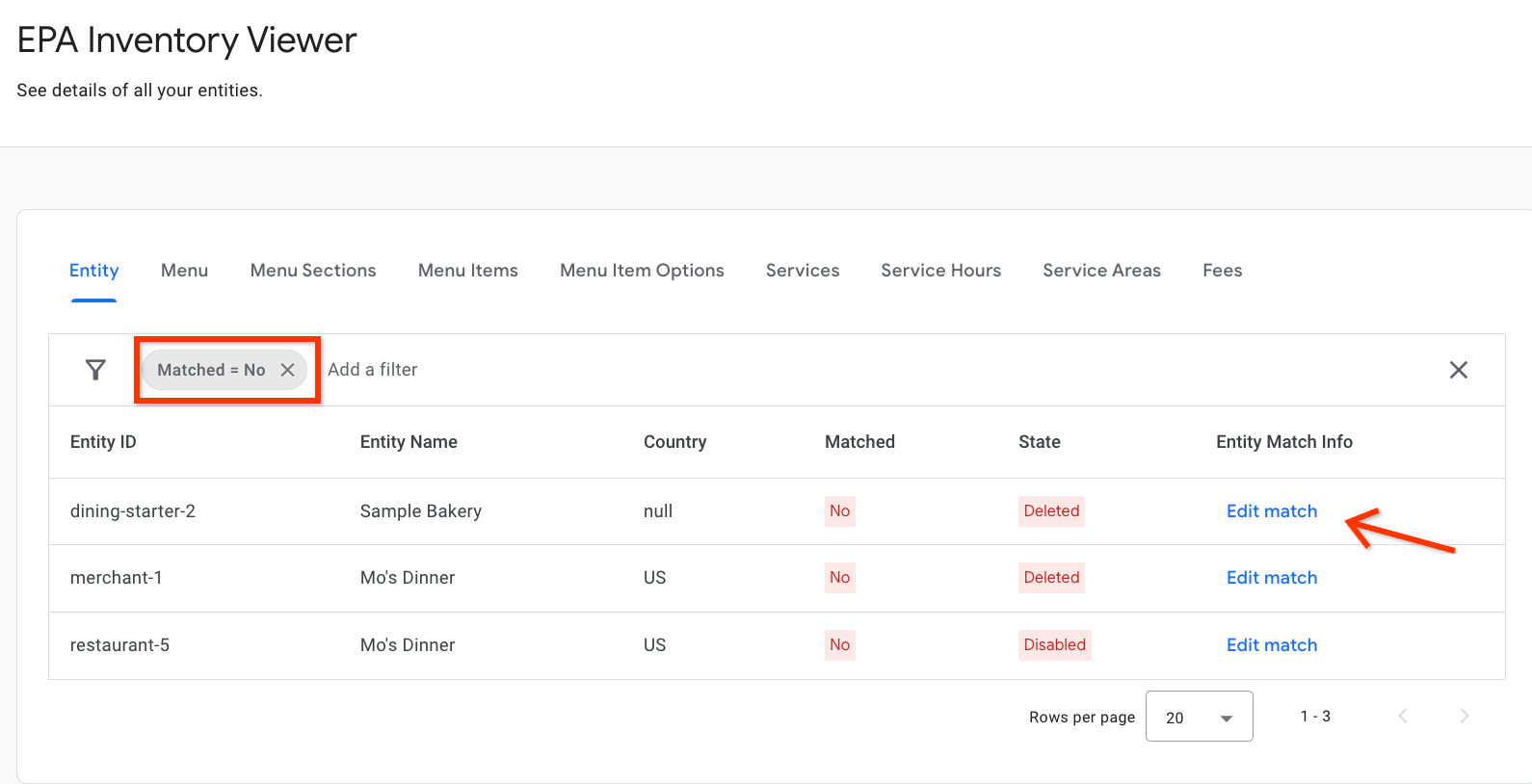
在商品目录查看器中,“已匹配”列会显示每项商品目录的匹配状态(是或否)。
查看或更改匹配项
查看匹配项
如需查看或更新匹配项,请打开商品目录查看器,然后点击要匹配的商品上的匹配状态列,以打开匹配项滑出窗口。当前匹配项(如果匹配)会显示在滑出式窗口的顶部。您可以点击进入当前匹配的商品详情的前端体验,验证其是否正确。
更改匹配
如需更改匹配项,请从“其他推荐的匹配选项”部分中选择适当的匹配选项。做出选择后,点击匹配滑出窗口底部的“保存”,使更改生效。
建议匹配选项
如果正确的商家信息未在合作伙伴门户匹配工具中显示为选项,但该商家确实在 Google 地图上有一条商家信息,您可以使用此工具建议一条商家信息。
匹配要求
您提交的商家信息必须符合所有 Actions Center 政策和标准。 查看商家资格条件以及与您的集成相关的任何其他政策。您最终有责任确保商家匹配正确且合规。
如果您在 Feed 中提供的信息与 Google 地图商家信息中的信息不一致,则必须更正不正确的信息:
- 如果您的 Feed 信息不正确,则必须更新 Feed。
- 如果 Google 地图商家信息中的信息不正确,商家必须更新其信息。
- 您也可以在 Google 地图上提出修改建议,但建议商家自行更新其商家信息。
在合作伙伴门户中建议匹配之前,您必须确保 Feed 中的信息与 Google 地图商家信息中的信息一致(且两者均准确无误)。
Google 地图网址要求
如需使用该工具,网址必须满足以下条件:
- 如需确定正确的网址,请先在 Google 地图中搜索。先进入 Google 搜索,然后进入 Google 地图的做法不正确,可能会返回与此工具不兼容的网址。如果网址不正确,系统会返回以下错误:“网址无效 - 请参阅网址要求文档”
- 该网址对应的是 Google 地图上有效的商家信息。
- 如果商家没有商家信息,可以创建 Google 商家资料。
- 您也可以在 Google 地图上建议添加地点,但我们建议商家自行创建商家信息。
- 必须是指向 Google 地图上商家信息的完整网址。不支持短网址和指向 Google 搜索结果的链接。
支持的链接示例
不支持的链接示例
商家信息必须符合所有 Actions Center 政策,并且必须与您的集成所支持的国家/地区正确匹配。如果某个商家信息已作为选项显示在匹配屏幕上,您将无法提交该商家信息的网址。
如何建议 Google 地图网址
您可以前往商品目录查看器,打开商品目录的匹配滑出窗口,然后建议 Google 地图网址。在“其他推荐的匹配选项”部分中,选择提供地图网址的选项,以显示输入框。在输入框中,输入 Google 地图网址(必须符合 Google 地图网址要求),然后点击匹配滑出窗口底部的“保存”按钮。
自动匹配
Google 会尝试根据您提供的信息自动识别并匹配正确的商家信息。系统会持续评估匹配情况,以确定最佳匹配,在此过程中,匹配情况可能会发生变化,因此合作伙伴必须持续监控和更新其商品目录匹配情况。
自动匹配器会考虑在 Actions Center 中执行的所有匹配活动。只要输入的信息(例如商家名称、地址、电话号码和网址)没有变化,并且与之匹配的 Google 商家资料没有变化,自动匹配器就不会更改任何手动匹配。
虽然 Google 提供此功能是为了帮助合作伙伴进行匹配,但匹配最终由合作伙伴负责。如果正确的商家信息未自动显示为“操作中心”中的选项,但该商家在 Google 地图上确实有商家信息,您可以使用 Google 地图网址来建议商家信息。
上门服务商家
上门服务商家 (SAB) 是指在客户所在地而非固定店面为客户提供服务的商家(例如水管工、上门美发师或上门医疗服务提供商)。Actions Center 支持 SAB,但须遵循以下准则和限制:
- 需要有 Google 商家资料。商家必须拥有有效的 Google 商家资料,并将其配置为上门服务商家。这些商家资料通常会显示城市、州/省或国家/地区,而不是完整的街道地址。
- 实体 Feed 配置。在实体 Feed 中,将
location字段设置为商家的公司注册地址或主要营业地址。虽然 Google 地图上的上门服务商家 (SAB) 商家信息不显示街道地址,但您必须在 Feed 中提供办公室地址。 - 不进行自动匹配。由于上门服务商家在 Google 地图上没有精确的店面街道地址,自动匹配器无法可靠地识别正确的商家信息。合作伙伴必须通过 Actions Center 合作伙伴门户,使用“修改匹配项”功能手动匹配这些商家。
- 建议匹配。如果推荐的匹配选项中未显示正确的商家信息,您可以提供商家 Google 商家资料的 Google 地图网址,以建议正确的商家信息。如需了解详情,请参阅 Google 地图网址要求。
- 商家资格要求。SAB 商家仍必须满足商家资格条件。查看资格要求,确认您的商家是否符合条件。
管理匹配选项
默认情况下,所有匹配选项(无论是通过自动匹配创建的,还是使用 Google 地图网址建议的)均处于启用状态。只有已启用的匹配选项才能用于匹配。如果某个匹配选项处于停用状态,则无法将其设为当前匹配,并且自动匹配器不会考虑该选项。最佳实践是停用与您的商品目录不相关的匹配选项,以确保自动匹配器今后不会针对该特定匹配输入考虑该匹配选项。
如需启用或停用匹配选项,请点击匹配滑出窗口底部的“管理”按钮。
- 所有带有绿色“竖起大拇指”图标的匹配选项均已启用
- 所有带有红色“不喜欢”图标的匹配选项均已停用
如需更新匹配选项,请选择绿色的“我喜欢”图标或红色的“不喜欢”图标,然后点击“保存”。
- 一次只能更新一个匹配选项。您可以为每个匹配选项重复执行这些步骤,从而更新多个匹配选项。
- 确认模态窗口会显示受此更改影响的所有其他商品目录。所有共享相同匹配输入信息的商品目录都会受到影响。
- 保存更改后,系统会重新运行自动匹配器。请注意,当前匹配项可能会发生变化,尤其是在当前匹配项被停用的情况下。
- 停用匹配选项仅适用于该特定匹配输入。如果任何匹配输入信息发生更改,则任何停用操作都不会沿用到新的匹配输入信息。