

इस गाइड में, वीडियो प्लेयर ऐप्लिकेशन में IMA DAI SDK टूल को इंटिग्रेट करने का तरीका बताया गया है. अगर आपको इंटिग्रेशन का पूरा सैंपल देखना है या उसे फ़ॉलो करना है, तो GitHub से BasicExample डाउनलोड करें.
आईएमए डीएआई के बारे में खास जानकारी
आईएमए डीएआई को लागू करने के लिए, एसडीके के चार मुख्य कॉम्पोनेंट की ज़रूरत होती है. इस गाइड में इनके बारे में बताया गया है:
IMAAdDisplayContainer– यह एक कंटेनर ऑब्जेक्ट है, जो वीडियो प्लेबैक एलिमेंट के ऊपर मौजूद होता है. इसमें विज्ञापन के यूज़र इंटरफ़ेस (यूआई) एलिमेंट होते हैं.IMAAdsLoader– यह एक ऐसा ऑब्जेक्ट है जो स्ट्रीम का अनुरोध करता है और स्ट्रीम के अनुरोध के रिस्पॉन्स ऑब्जेक्ट से ट्रिगर होने वाले इवेंट को मैनेज करता है. आपको सिर्फ़ एक विज्ञापन लोडर को इंस्टैंशिएट करना चाहिए. इसे ऐप्लिकेशन के लाइफ़टाइम के दौरान फिर से इस्तेमाल किया जा सकता है.IMAStreamRequest–IMAVODStreamRequestयाIMALiveStreamRequest. यह एक ऐसा ऑब्जेक्ट है जो स्ट्रीम के अनुरोध को तय करता है. स्ट्रीम के अनुरोध, मांग पर वीडियो या लाइव स्ट्रीम के लिए हो सकते हैं. लाइव स्ट्रीम के अनुरोधों में ऐसेट कुंजी की जानकारी दी जाती है. वहीं, वीओडी के अनुरोधों में कॉन्टेंट मैनेजमेंट सिस्टम आईडी और वीडियो आईडी की जानकारी दी जाती है. दोनों तरह के अनुरोधों में, एपीआई पासकोड को शामिल किया जा सकता है. इसकी ज़रूरत, चुनिंदा स्ट्रीम को ऐक्सेस करने के लिए होती है. साथ ही, इनमें Google Ad Manager नेटवर्क कोड को भी शामिल किया जा सकता है. इसकी ज़रूरत, IMA SDK को होती है, ताकि वह Google Ad Manager की सेटिंग में बताए गए विज्ञापन आइडेंटिफ़ायर को मैनेज कर सके.IMAStreamManager– यह एक ऐसा ऑब्जेक्ट है जो डाइनैमिक ऐड इंसर्शन स्ट्रीम और डीएआई बैकएंड के साथ इंटरैक्शन को मैनेज करता है. स्ट्रीम मैनेजर, ट्रैकिंग पिंग को भी मैनेज करता है. साथ ही, स्ट्रीम और विज्ञापन इवेंट को पब्लिशर को फ़ॉरवर्ड करता है.
ज़रूरी शर्तें
शुरू करने से पहले, आपको ये चीज़ें चाहिए:
- Xcode 13 या इसके बाद का वर्शन
- आईएमए एसडीके इंस्टॉल करने का तरीका:
- Swift Package Manager (पसंदीदा)
- iOS के लिए IMA SDK की डाउनलोड की गई कॉपी
आईएमए एसडीके से अपनी स्ट्रीम का अनुरोध करने के लिए, आपको पैरामीटर की भी ज़रूरत होगी. अनुरोध के पैरामीटर के उदाहरणों के लिए, सैंपल स्ट्रीम देखें.
| लाइव स्ट्रीम के पैरामीटर | |
|---|---|
| ऐसेट कुंजी |
ऐसेट कुंजी,
Google Ad Manager में आपकी लाइव स्ट्रीम की पहचान करती है. उदाहरण: c-rArva4ShKVIAkNfy6HUQ
|
| वीओडी स्ट्रीम के पैरामीटर | |
| कॉन्टेंट सोर्स आईडी |
Google Ad Manager से मिला कॉन्टेंट सोर्स आईडी. उदाहरण: 2548831
|
| वीडियो का आईडी |
Google Ad Manager से मिला वीडियो आईडी. उदाहरण: tears-of-steel
|
| वीओडी और लाइव स्ट्रीम के लिए सामान्य पैरामीटर | |
| नेटवर्क कोड |
आपका Google Ad Manager नेटवर्क कोड. उदाहरण: 21775744923
|
नया Xcode प्रोजेक्ट बनाना
Xcode में, Objective-C का इस्तेमाल करके "BasicExample" नाम से एक नया iOS प्रोजेक्ट बनाएं.
Xcode प्रोजेक्ट में आईएमए डीएआई एसडीके जोड़ना
IMA SDK टूल इंस्टॉल करने के लिए, अपना पसंदीदा तरीका चुनें.
सुझाया गया तरीका: Swift Package Manager का इस्तेमाल करके SDK टूल इंस्टॉल करना
Interactive Media Ads SDK, 3.18.4 और इसके बाद के वर्शन में Swift Package Manager के साथ काम करता है. Swift पैकेज को इंपोर्ट करने के लिए, यह तरीका अपनाएं.
Xcode में, आईएमए डीएआई एसडीके का Swift पैकेज इंस्टॉल करें: इसके लिए, File > Add Packages पर जाएं.
इसके बाद, आपको एक प्रॉम्प्ट दिखेगा. इसमें, आईएमए डीएआई एसडीके स्विफ़्ट पैकेज GitHub रिपॉज़िटरी खोजें:
https://github.com/googleads/swift-package-manager-google-interactive-media-ads-iosIMA डीएआई एसडीके के Swift पैकेज का वह वर्शन चुनें जिसका आपको इस्तेमाल करना है. नए प्रोजेक्ट के लिए, Up to Next Major Version का इस्तेमाल करें.
इसके बाद, Xcode आपके पैकेज की डिपेंडेंसी से जुड़ी समस्या को हल कर देगा और उन्हें बैकग्राउंड में डाउनलोड करेगा. पैकेज डिपेंडेंसी जोड़ने के तरीके के बारे में ज़्यादा जानने के लिए, Apple का लेख पढ़ें.
SDK टूल को मैन्युअल तरीके से डाउनलोड और इंस्टॉल करना
अगर आपको Swift Package Manager का इस्तेमाल नहीं करना है, तो IMA SDK को डाउनलोड करें और उसे अपने प्रोजेक्ट में मैन्युअल तरीके से जोड़ें.
निर्देश दिखाएं
- iOS IMA डाउनलोड पेज पर जाकर, IMA डीएआई एसडीके का नया वर्शन डाउनलोड करें और उसे एक्सट्रैक्ट करें.
- BasicExample.xcodeproj खोलें.
- बाएं पैनल में, प्रोजेक्ट के नाम पर क्लिक करें.
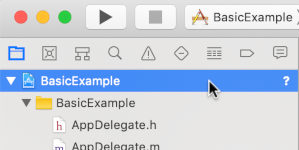
- बीच वाले पैनल में, Build Phases पर क्लिक करें.

- Link Binary With Libraries सेक्शन को बड़ा करें.
- लाइब्रेरी की सूची में सबसे नीचे, प्लस आइकॉन [+] पर क्लिक करें.
- अन्य जोड़ें पर क्लिक करें.
- उस डायरेक्ट्री में जहां आपने डाउनलोड किए गए एसडीके को निकाला है, GoogleInteractiveMediaAds.framework चुनें और खोलें पर क्लिक करें.
- लाइब्रेरी की सूची में सबसे नीचे, प्लस आइकॉन [+] पर फिर से क्लिक करें.
- स्टेटस कॉलम में, पुष्टि करें कि
GoogleInteractiveMediaAds.frameworkमेंRequiredदिख रहा है. - अपनी बिल्ड सेटिंग में
-ObjCलिंकर फ़्लैग शामिल करें. ज़्यादा जानकारी के लिए, Apple QA1490 देखें.
वीडियो प्लेयर बनाना
अपने मुख्य व्यू कंट्रोलर में वीडियो प्लेयर लागू करें; यूज़र इंटरफ़ेस (यूआई) व्यू में एवी प्लेयर को रैप करें. IMA SDK, डिसप्ले विज्ञापन के यूज़र इंटरफ़ेस (यूआई) एलिमेंट दिखाने के लिए, यूज़र इंटरफ़ेस (यूआई) व्यू का इस्तेमाल करता है.
Objective-C
Swift
विज्ञापन लोडर को शुरू करना
विज्ञापन लोडर और स्ट्रीम मैनेजर इवेंट को मैनेज करने के लिए, IMA SDK को अपने व्यू कंट्रोलर में इंपोर्ट करें. साथ ही,
IMAAdsLoaderDelegate
और
IMAStreamManagerDelegate
प्रोटोकॉल अपनाएं.
आईएमए एसडीके के मुख्य कॉम्पोनेंट को स्टोर करने के लिए, ये निजी प्रॉपर्टी जोड़ें:
IMAAdsLoader- यह आपके ऐप्लिकेशन के पूरे लाइफ़टाइम के दौरान, स्ट्रीम के अनुरोधों को मैनेज करता है.
IMAAdDisplayContainer- विज्ञापन के यूज़र इंटरफ़ेस एलिमेंट को शामिल करने और मैनेज करने की सुविधा देता है.
IMAAVPlayerVideoDisplay- यह IMA SDK और आपके मीडिया प्लेयर के बीच कम्यूनिकेट करता है. साथ ही, टाइम किए गए मेटाडेटा को मैनेज करता है.IMAStreamManager- यह स्ट्रीम प्लेबैक को मैनेज करता है और विज्ञापन से जुड़े इवेंट ट्रिगर करता है.
व्यू लोड होने के बाद, विज्ञापन लोडर, विज्ञापन डिसप्ले कंटेनर, और वीडियो डिसप्ले को शुरू करें.
Objective-C
Swift
स्ट्रीम का अनुरोध करना
जब कोई उपयोगकर्ता प्ले बटन दबाए, तो नई स्ट्रीम का अनुरोध करें.
लाइव स्ट्रीम के लिए,
IMALiveStreamRequest
क्लास का इस्तेमाल करें. वीओडी स्ट्रीम के लिए, IMAVODStreamRequest
क्लास का इस्तेमाल करें.
स्ट्रीम के अनुरोध के लिए, आपके स्ट्रीम पैरामीटर के साथ-साथ विज्ञापन डिसप्ले कंटेनर और वीडियो डिसप्ले का रेफ़रंस भी ज़रूरी है.
Objective-C
Swift
स्ट्रीम लोड होने से जुड़े इवेंट सुनना
स्ट्रीम का अनुरोध पूरा होने या न होने पर, IMAAdsLoader क्लास, IMAAdsLoaderDelegate तरीकों को कॉल करती है.
adsLoadedWithData डेलिगेट मेथड में, अपना IMAStreamManagerDelegate सेट करें.
स्ट्रीम मैनेजर को शुरू करें. शुरू होने पर, स्ट्रीम मैनेजर वीडियो चलाना शुरू कर देता है.
failedWithErrorData
डेलिगेट मेथड में, गड़बड़ी को लॉग करें. अगर आप चाहें, तो बैकअप स्ट्रीम चलाएं. डीएआई इस्तेमाल करने के सबसे सही तरीके देखें.
Objective-C
Swift
विज्ञापन इवेंट सुनना
IMAStreamManager, आपके ऐप्लिकेशन को स्ट्रीम इवेंट और गड़बड़ियां भेजने के लिए, IMAStreamManagerDelegate तरीके को कॉल करता है.
इस उदाहरण के लिए, कंसोल में मुख्य विज्ञापन इवेंट लॉग करें:
Objective-C
Swift
अपना ऐप्लिकेशन चलाएं. अगर ऐप्लिकेशन सही तरीके से काम करता है, तो IMA SDK की मदद से Google डीएआई स्ट्रीम का अनुरोध करें और उन्हें चलाएं. SDK टूल की अन्य ऐडवांस सुविधाओं के बारे में जानने के लिए, बाईं ओर मौजूद साइडबार में दी गई अन्य गाइड या GitHub पर मौजूद सैंपल देखें.