

本指南說明如何將 IMA DAI SDK 整合至影片播放器應用程式。如要查看或按照完整的整合範例操作,請從 GitHub 下載 PodServingExample。
IMA DAI 總覽
如本指南所示,導入 IMA DAI 涉及四個主要 SDK 元件:
IMAAdDisplayContainer:容器物件,位於影片播放元素上方,並包含廣告 UI 元素。IMAAdsLoader:要求串流並處理串流要求回應物件觸發事件的物件。您只需要例項化一個廣告載入器,即可在應用程式的整個生命週期中重複使用。IMAStreamRequest:IMAPodVODStreamRequest或IMAPodStreamRequest。IMAStreamManager:處理動態廣告插播串流,以及與 DAI 後端互動的物件。串流管理工具也會處理追蹤連線偵測 (ping),並將串流和廣告事件轉送給發布商。
此外,如要播放廣告連播放送串流,請導入自訂 VTP 處理常式。這個自訂 VTP 處理常式會將串流 ID 傳送給影片技術合作夥伴 (VTP),以及傳回含有內容和拼接廣告的串流資訊清單所需的其他資訊。VTP 會提供如何導入自訂 VTP 處理常式的操作說明。
必要條件
開始前,請備妥下列項目:
- Xcode 13 以上版本
- IMA SDK 安裝方法:
- Swift Package Manager (建議)
- iOS 專用 IMA SDK 的下載副本
您也需要這些參數,才能向 IMA SDK 請求串流。
| 直播參數 | |
|---|---|
| 聯播網代碼 |
Ad Manager 360 帳戶的聯播網代碼。 |
| 自訂素材資源金鑰 |
自訂素材資源金鑰,用於在 Ad Manager 360 中識別廣告連播放送事件。這項資訊由資訊清單操控工具或第三方廣告連播放送合作夥伴建立。 |
| VOD 串流參數 | |
| 聯播網代碼 |
Ad Manager 360 帳戶的聯播網代碼。 |
建立新的 Xcode 專案
在 Xcode 中,使用 Objective-C 建立名為「PodServingExample」的新 iOS 專案。
在 Xcode 專案中加入 IMA DAI SDK
請選擇偏好的方法來安裝 IMA SDK。
建議做法:使用 Swift Package Manager 安裝 SDK
互動式媒體廣告 SDK 自 3.18.4 版起支援 Swift Package Manager。請按照下列步驟匯入 Swift 套件。
在 Xcode 中,依序前往「File」>「Add Packages」,安裝 IMA DAI SDK Swift Package。
在出現的提示詞框,搜尋「IMA DAI SDK Swift Package GitHub repository」:
https://github.com/googleads/swift-package-manager-google-interactive-media-ads-ios選取要使用的 IMA DAI SDK Swift Package 版本。如果是新專案,請選用「Up to Next Major Version」(升級至下一個主要版本)。
完成後,Xcode 會解析套件依附元件,並在背景下載。如要進一步瞭解如何新增套件依附元件,請參閱 Apple 的文章。
手動下載並安裝 SDK
如果不想使用 Swift Package Manager,請下載 IMA SDK 並手動新增至專案。
顯示操作說明
- 前往 iOS IMA 下載頁面,下載並解壓縮最新版 IMA DAI SDK。
- 開啟 BasicExample.xcodeproj。
- 在左側窗格中,按一下專案名稱。
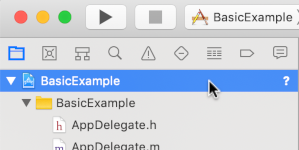
- 在中央窗格中,按一下「Build Phases」。

- 展開「Link Binary With Libraries」部分。
- 按一下程式庫清單底部的加號圖示 [+]。
- 按一下「新增其他」。
- 在解壓縮下載 SDK 的目錄中,選取「GoogleInteractiveMediaAds.framework」,然後按一下「Open」。
- 再次按一下程式庫清單底部的加號圖示 [+]。
- 在「Status」(狀態) 欄中,確認
GoogleInteractiveMediaAds.framework顯示Required。 - 在建構設定中加入
-ObjC連結器旗標。詳情請參閱 Apple QA1490。
建立影片播放器
在主要檢視控制器中導入影片播放器,並在 UI 檢視中包裝 AV 播放器。IMA SDK 會使用 UI 檢視畫面顯示廣告 UI 元素。
Objective-C
Swift
初始化廣告載入器
將 IMA SDK 匯入檢視控制器,並採用 IMAAdsLoaderDelegate 和 IMAStreamManagerDelegate 通訊協定,處理廣告載入器和串流管理工具事件。
新增下列私人屬性,用於儲存重要的 IMA SDK 元件:
IMAAdsLoader- 在應用程式生命週期內管理串流要求。
IMAAdDisplayContainer- 處理廣告使用者介面元素的插入和管理作業。
IMAAVPlayerVideoDisplay:在 IMA SDK 和媒體播放器之間通訊,並處理定時中繼資料。IMAStreamManager:管理串流播放,並觸發廣告相關事件。
檢視畫面載入後,初始化廣告載入器、廣告顯示容器和影片顯示。
Objective-C
Swift
提出串流請求
使用者按下播放按鈕時,請提出新的串流請求。
請使用 IMAPodStreamRequest 類別進行直播。如果是 VOD 串流,請使用 IMAPodVODStreamRequest 類別。
串流請求需要串流參數,以及廣告顯示容器和影片顯示的參照。
Objective-C
Swift
監聽串流載入事件
IMAAdsLoader 類別會在串流要求初始化成功或失敗時,呼叫 IMAAdsLoaderDelegate 方法。
在 adsLoadedWithData 委派方法中,設定 IMAStreamManagerDelegate。將串流 ID 傳遞至自訂 VTP 處理常式,並擷取串流資訊清單網址。如果是直播,請將資訊清單網址載入影片顯示畫面,然後開始播放。如果是 VOD 串流,請將資訊清單網址傳遞至串流管理工具的 loadThirdPartyStream 方法。這個方法會向 Ad Manager 360 請求廣告事件資料,然後載入資訊清單網址並開始播放。
在 failedWithErrorData 委派方法中記錄錯誤。你也可以播放備用串流。請參閱「DAI 最佳做法」。
Objective-C
Swift
導入自訂 VTP 處理常式
自訂 VTP 處理常式會將檢視者的串流 ID 傳送給影片技術合作夥伴 (VTP),以及 VTP 傳回包含內容和拼接廣告的串流資訊清單所需的任何其他資訊。VTP 會提供具體操作說明,協助您導入自訂 VTP 處理常式。
舉例來說,VTP 可能包含含有巨集 [[STREAMID]] 的資訊清單範本網址。在這個範例中,處理常式會插入串流 ID 來取代巨集,並傳回產生的資訊清單網址。
Objective-C
Swift
監聽廣告事件
IMAStreamManager 會呼叫 IMAStreamManagerDelegate 方法,將串流事件和錯誤傳遞至應用程式。
在本範例中,請將主要廣告事件記錄到控制台:
Objective-C
Swift
清理 IMA DAI 素材資源
如要停止串流播放、停止所有廣告追蹤,以及釋出所有載入的串流素材資源,請呼叫 IMAStreamManager.destroy()。
執行應用程式。如果成功,請使用 IMA SDK 請求及播放 Google DAI 串流。如要瞭解更多進階 SDK 功能,請參閱左側側欄列出的其他指南,或 GitHub 上的範例。