

המדריך הזה עוסק בשילוב של IMA DAI SDK באפליקציה של נגן וידאו. אם אתם רוצים לראות או לעקוב אחרי שילוב לדוגמה, הורידו את PodServingExample מ-GitHub.
סקירה כללית על IMA DAI
הטמעת IMA DAI כוללת ארבעה רכיבי SDK עיקריים, כפי שמוצג במדריך הזה:
IMAAdDisplayContainer– אובייקט קונטיינר שנמצא מעל הרכיב של הפעלת הסרטון ומכיל את רכיבי ממשק המשתמש של המודעה.IMAAdsLoader– אובייקט שמבקש שידורים ומטפל באירועים שמופעלים על ידי אובייקטים של תגובה לבקשת שידור. צריך ליצור מופע של טוען מודעות אחד בלבד, שאפשר לעשות בו שימוש חוזר לאורך כל חיי האפליקציה.-
IMAStreamRequest–IMAPodVODStreamRequestאוIMAPodStreamRequest. IMAStreamManager– אובייקט שמטפל בשידורים של הטמעת מודעות דינמיות ובאינטראקציות עם הקצה העורפי של DAI. מנהל השידור גם מטפל בפינגים של מעקב ומעביר אירועים של שידורים ומודעות לבעל האפליקציה.
בנוסף, כדי להפעיל שידורים של הצגת מודעות ברצף, צריך להטמיע handler מותאם אישית של VTP. ה-VTP המותאם אישית הזה שולח את מזהה השידור לשותף הטכני של הווידאו (VTP), יחד עם כל מידע אחר שנדרש כדי להחזיר מניפסט של שידור שמכיל גם תוכן וגם מודעות שצורפו. ספק ה-VTP שלכם מספק הוראות להטמעה של ה-handler המותאם אישית של ה-VTP.
דרישות מוקדמות
לפני שמתחילים, צריך:
- Xcode מגרסה 13 ואילך
- שיטה להתקנת IMA SDK:
- Swift Package Manager (מועדף)
- עותק להורדה של IMA SDK ל-iOS
אתם צריכים את הפרמטרים גם כדי לבקש את השידור מ-IMA SDK.
| פרמטרים של שידור חי | |
|---|---|
| קוד הרשת |
קוד הרשת של חשבון Ad Manager 360. |
| מפתח נכס בהתאמה אישית |
מפתח הנכס בהתאמה אישית שמזהה את האירוע של הצגת המודעות ברצף ב-Ad Manager 360. הוא נוצר על ידי המניפולטור של המניפסט או על ידי שותף צד שלישי להצגת מודעות Pod. |
| פרמטרים של שידור VOD | |
| קוד הרשת |
קוד הרשת של חשבון Ad Manager 360. |
יצירת פרויקט Xcode חדש
ב-Xcode, יוצרים פרויקט חדש ל-iOS באמצעות Objective-C בשם PodServingExample.
הוספת IMA DAI SDK לפרויקט Xcode
כדי להתקין את IMA SDK, בוחרים את השיטה המועדפת.
מומלץ: להתקין את ה-SDK באמצעות Swift Package Manager
ערכת Interactive Media Ads SDK תומכת ב-Swift Package Manager החל מגרסה 3.18.4. כדי לייבא את חבילת Swift, פועלים לפי השלבים הבאים:
ב-Xcode, מתקינים את חבילת Swift של IMA DAI SDK: עוברים אל File > Add Packages (קובץ > הוספת חבילות).
בהנחיה שמופיעה, מחפשים את מאגר ה-GitHub של חבילת Swift של IMA DAI SDK:
https://github.com/googleads/swift-package-manager-google-interactive-media-ads-iosבוחרים את הגרסה של IMA DAI SDK Swift Package שבה רוצים להשתמש. בפרויקטים חדשים, משתמשים באפשרות Up to Next Major Version.
אחרי שתסיימו, פלטפורמת Xcode תטפל ביחסי התלות שבחבילה ותוריד אותם ברקע. לפרטים נוספים על הוספת יחסי תלות של חבילות, קראו את המאמר של Apple.
הורדה והתקנה של ה-SDK באופן ידני
אם אתם לא רוצים להשתמש ב-Swift Package Manager, אתם יכולים להוריד את IMA SDK ולהוסיף אותו לפרויקט באופן ידני.
הצגת ההנחיות
- ב דף ההורדה של IMA ל-iOS, מורידים את הגרסה העדכנית של IMA DAI SDK ומחלצים את הקבצים.
- פותחים את BasicExample.xcodeproj.
- בחלונית הימנית, לוחצים על שם הפרויקט.
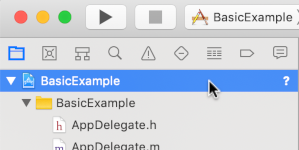
- בחלונית האמצעית, לוחצים על Build Phases.

- מרחיבים את הקטע Link Binary With Libraries.
- בתחתית רשימת הספריות, לוחצים על סמל הפלוס [+].
- לוחצים על הוספת אחר.
- בספרייה שבה חילצתם את ה-SDK שהורדתם, בוחרים באפשרות GoogleInteractiveMediaAds.framework ולוחצים על Open.
- בתחתית רשימת הספריות, לוחצים שוב על סמל הפלוס [+].
- בעמודה Status, מוודאים שהסטטוס של
GoogleInteractiveMediaAds.frameworkהואRequired. - כוללים את הדגל
-ObjCשל המקשר בהגדרות ה-build. מידע נוסף זמין במאמר Apple QA1490.
יצירת נגן וידאו
מטמיעים נגן וידאו ב-view controller הראשי, ועוטפים נגן AV ב-UI view. ערכת ה-IMA SDK משתמשת בתצוגת ממשק המשתמש כדי להציג רכיבים של ממשק המשתמש של המודעה.
Objective-C
Swift
מאתחלים את טוען המודעות
מייבאים את IMA SDK אל ה-view controller ומאמצים את הפרוטוקולים IMAAdsLoaderDelegate ו-IMAStreamManagerDelegate כדי לטפל באירועים של טעינת המודעות ושל מנהל השידורים.
מוסיפים את המאפיינים הפרטיים האלה כדי לאחסן רכיבים מרכזיים של IMA SDK:
IMAAdsLoader- מנהל את הבקשות לשידור לאורך כל משך החיים של האפליקציה.
IMAAdDisplayContainer- מטפל בהוספה ובניהול של רכיבים בממשק המשתמש של המודעות.
-
IMAAVPlayerVideoDisplay– מנהל את התקשורת בין IMA SDK לבין נגן המדיה ומטפל במטא-נתונים מתוזמנים. -
IMAStreamManager– מנהל את ההפעלה של השידור ומפעיל אירועים שקשורים למודעות.
מאתחלים את טוען המודעות, את מאגר המודעות לתצוגה ואת תצוגת הווידאו אחרי שהתצוגה נטענת.
Objective-C
Swift
שליחת בקשה לשידור
כשמשתמש לוחץ על כפתור ההפעלה, שולחים בקשה חדשה לשידור.
משתמשים במחלקה IMAPodStreamRequest לשידורים חיים. בשידורי VOD, משתמשים במחלקה IMAPodVODStreamRequest.
הבקשה לשידור דורשת את הפרמטרים של השידור, וגם הפניה למאגר להצגת המודעות ולתצוגת הסרטון.
Objective-C
Swift
האזנה לאירועי טעינה של שידורים
הכיתה IMAAdsLoader קוראת לשיטות IMAAdsLoaderDelegate כשהבקשה לסטרימינג מאותחלת בהצלחה או נכשלת.
ב-delegate method adsLoadedWithData, מגדירים את IMAStreamManagerDelegate.
מעבירים את מזהה השידור ל-VTP handler המותאם אישית, ומאחזרים את כתובת ה-URL של המניפסט של השידור. בשידורים חיים, טוענים את כתובת ה-URL של המניפסט בתצוגת הסרטון ומתחילים את ההפעלה. בשידורי VOD, מעבירים את כתובת ה-URL של המניפסט ל-method loadThirdPartyStream של מנהל השידורים. השיטה הזו מבקשת נתוני אירועי מודעות מ-Ad Manager 360, ואז טוענת את כתובת ה-URL של המניפסט ומתחילה את ההפעלה.
ב-method של הנציג failedWithErrorData, מתעדים את השגיאה ביומן. אם רוצים, מפעילים את השידור החי לגיבוי. שיטות מומלצות ל-DAI
Objective-C
Swift
הטמעה של ה-VTP handler המותאם אישית
ה-VTP המותאם אישית שולח את מזהה השידור של הצופה לשותף הטכני של הווידאו (VTP), יחד עם כל מידע אחר שה-VTP צריך כדי להחזיר מניפסט של שידור שמכיל גם תוכן וגם מודעות שצורפו. ב-VTP שלכם יש הוראות ספציפיות להטמעה של ה-handler המותאם אישית של ה-VTP.
לדוגמה, VTP יכול לכלול כתובת URL של תבנית מניפסט שמכילה את המאקרו [[STREAMID]]. בדוגמה הזו, ה-handler מוסיף את מזהה השידור במקום המאקרו ומחזיר את כתובת ה-URL של המניפסט שנוצר.
Objective-C
Swift
האזנה לאירועי מודעות
ה-IMAStreamManager קורא ל-methods של IMAStreamManagerDelegate כדי להעביר אירועים ושגיאות של סטרימינג לאפליקציה.
בדוגמה הזו, מתעדים את אירועי המודעות הראשיים במסוף:
Objective-C
Swift
ניקוי נכסי IMA DAI
כדי להפסיק את הפעלת השידור, להפסיק את כל המעקב אחרי ביצועים של מודעות ולשחרר את כל נכסי השידור שנטענו, צריך להפעיל את IMAStreamManager.destroy().
מפעילים את האפליקציה. אם היא פועלת, מבקשים ומפעילים שידורי Google DAI באמצעות IMA SDK. כדי לקבל מידע על תכונות מתקדמות יותר של ה-SDK, אפשר לעיין במדריכים אחרים שמפורטים בסרגל הצד הימני או בדוגמאות ב-GitHub.