

このガイドでは、IMA DAI SDK を動画プレーヤー アプリに統合する方法について説明します。統合のサンプルを確認または参照する場合は、GitHub から PodServingExample をダウンロードしてください。
IMA DAI の概要
IMA DAI の実装には、このガイドで説明するように、主に 4 つの SDK コンポーネントが関与します。
IMAAdDisplayContainer- 動画再生要素の上に配置され、広告 UI 要素を格納するコンテナ オブジェクト。IMAAdsLoader- ストリームをリクエストし、ストリーム リクエスト レスポンス オブジェクトによってトリガーされたイベントを処理するオブジェクト。インスタンス化する広告ローダは 1 つだけにしてください。この広告ローダは、アプリのライフサイクル全体で再利用できます。IMAStreamRequest-IMAPodVODStreamRequestまたはIMAPodStreamRequest。IMAStreamManager- ダイナミック広告挿入ストリームと DAI バックエンドとのやり取りを処理するオブジェクト。ストリーム マネージャーは、トラッキング ping を処理し、ストリーム イベントと広告イベントをパブリッシャーに転送します。
また、ポッド配信ストリームを再生するには、カスタム VTP ハンドラを実装します。このカスタム VTP ハンドラは、コンテンツと挿入された広告の両方を含むストリーム マニフェストを返すために必要なその他の情報とともに、ストリーム ID を動画技術パートナー(VTP)に送信します。VTP には、カスタム VTP ハンドラを実装する方法が記載されています。
前提条件
始める前に、次のものが必要になります。
- Xcode 13 以降
- IMA SDK をインストールする方法:
- Swift Package Manager(推奨)
- iOS 向け IMA SDK のダウンロード コピー
また、IMA SDK からストリームをリクエストするためのパラメータも必要です。
| ライブ配信のパラメータ | |
|---|---|
| ネットワーク コード |
アド マネージャー 360 アカウントのネットワーク コード。 |
| カスタム アセットキー |
アド マネージャー 360 で連続配信広告イベントを識別するカスタム アセットキー。マニフェスト マニピュレータまたはサードパーティの広告連続配信パートナーが作成します。 |
| VOD ストリーム パラメータ | |
| ネットワーク コード |
アド マネージャー 360 アカウントのネットワーク コード。 |
新しい Xcode プロジェクトを作成する
Xcode で、Objective-C を使用して「PodServingExample」という名前の新しい iOS プロジェクトを作成します。
Xcode プロジェクトに IMA DAI SDK を追加する
IMA SDK をインストールするには、お好みの方法を選択してください。
推奨: Swift Package Manager を使用して SDK をインストールする
Interactive Media Ads SDK はバージョン 3.18.4 から Swift Package Manager に対応しています。Swift パッケージをインポートする手順は次のとおりです。
Xcode で、[File] > [Add Packages] の順に移動して、IMA DAI SDK Swift パッケージをインストールします。
表示されたプロンプトで、IMA DAI SDK の Swift パッケージの GitHub リポジトリ(下記)を検索します。
https://github.com/googleads/swift-package-manager-google-interactive-media-ads-ios使用する IMA DAI SDK の Swift パッケージのバージョンを選択します。新しいプロジェクトの場合は、[Up to Next Major Version] を選択します。
完了すると、Xcode はパッケージの依存関係を解決し、バックグラウンドでダウンロードします。パッケージの依存関係の追加について詳しくは、Apple の記事を参照してください。
SDK を手動でダウンロードしてインストールする
Swift Package Manager を使用しない場合は、IMA SDK をダウンロードしてプロジェクトに手動で追加します。
手順を表示
- iOS IMA のダウンロード ページから、最新バージョンの IMA DAI SDK をダウンロードして解凍します。
- BasicExample.xcodeproj を開きます。
- 左側のペインでプロジェクト名をクリックします。
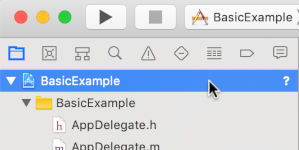
- 中央のペインで [Build Phases] をクリックします。
![中央ペインの [Build Phases]。](https://google-developers.gonglchuangl.net/static/interactive-media-ads/images/tvos-2-4-build-phases.png?hl=ja)
- [Link Binary With Libraries] セクションを開きます。
- ライブラリ リストの下部にあるプラスアイコン [+] をクリックします。
- [その他を追加] をクリックします。
- ダウンロードした SDK を展開したディレクトリで、[GoogleInteractiveMediaAds.framework] を選択し、[Open] をクリックします。
- ライブラリ リストの下部にあるプラスアイコン [+] をもう一度クリックします。
- [ステータス] 列で、
GoogleInteractiveMediaAds.frameworkにRequiredが表示されていることを確認します。 - ビルド設定に
-ObjCリンカーフラグを追加します。詳細については、 Apple QA1490 をご覧ください。
動画プレーヤーを作成する
メインのビュー コントローラに動画プレーヤーを実装します。AV プレーヤーを UI ビューでラップします。IMA SDK は、UI ビューを使用してディスプレイ広告 UI 要素を表示します。
Objective-C
Swift
広告ローダを初期化する
IMA SDK をビュー コントローラにインポートし、IMAAdsLoaderDelegate プロトコルと IMAStreamManagerDelegate プロトコルを導入して、広告ローダとストリーム マネージャーのイベントを処理します。
次のプライベート プロパティを追加して、主要な IMA SDK コンポーネントを保存します。
IMAAdsLoader- アプリのライフサイクル全体にわたってストリーム リクエストを管理します。
IMAAdDisplayContainer- 広告のユーザー インターフェース要素の挿入と管理を処理します。
IMAAVPlayerVideoDisplay- IMA SDK とメディア プレーヤーの間で通信し、時間指定メタデータを処理します。IMAStreamManager- ストリームの再生を管理し、広告関連のイベントを呼び出します。
ビューが読み込まれたら、広告ローダ、広告表示コンテナ、動画表示を初期化します。
Objective-C
Swift
ストリーム リクエストを行う
ユーザーが再生ボタンを押したときに、新しいストリーム リクエストを送信します。
ライブ配信には IMAPodStreamRequest クラスを使用します。VOD ストリームの場合は、IMAPodVODStreamRequest クラスを使用します。
ストリーム リクエストには、ストリーム パラメータのほか、広告表示コンテナと動画表示への参照が必要です。
Objective-C
Swift
ストリーム読み込みイベントをリッスンする
IMAAdsLoader クラスは、ストリーム リクエストの初期化が成功または失敗したときに IMAAdsLoaderDelegate メソッドを呼び出します。
adsLoadedWithData デリゲート メソッドで、IMAStreamManagerDelegate を設定します。
ストリーム ID をカスタム VTP ハンドラに渡し、ストリーム マニフェスト URL を取得します。ライブ配信の場合は、マニフェスト URL を動画ディスプレイに読み込み、再生を開始します。VOD ストリームの場合は、マニフェスト URL をストリーム マネージャーの loadThirdPartyStream メソッドに渡します。このメソッドは、アド マネージャー 360 から広告イベントデータをリクエストし、マニフェスト URL を読み込んで再生を開始します。
failedWithErrorData デリゲート メソッドで、エラーをログに記録します。必要に応じて、バックアップ ストリームを再生します。DAI のベスト プラクティスをご覧ください。
Objective-C
Swift
カスタム VTP ハンドラを実装する
カスタム VTP ハンドラは、視聴者のストリーム ID を動画技術パートナー(VTP)に送信します。これには、コンテンツと挿入された広告の両方を含むストリーム マニフェストを返すために VTP が必要とするその他の情報も含まれます。VTP には、カスタム VTP ハンドラを実装する方法に関する具体的な手順が記載されています。
たとえば、VTP には、マクロ [[STREAMID]] を含むマニフェスト テンプレート URL が含まれる場合があります。この例では、ハンドラがマクロの代わりにストリーム ID を挿入し、結果のマニフェスト URL を返します。
Objective-C
Swift
広告イベントをリッスンする
IMAStreamManager は、IMAStreamManagerDelegate メソッドを呼び出して、ストリーム イベントとエラーをアプリに渡します。
この例では、メインの広告イベントをコンソールに記録します。
Objective-C
Swift
IMA DAI アセットをクリーンアップする
ストリームの再生を停止し、すべての広告のトラッキングを停止して、読み込まれたすべてのストリーム アセットを解放するには、IMAStreamManager.destroy() を呼び出します。
アプリを実行します。成功した場合は、IMA SDK を使用して Google DAI ストリームをリクエストして再生します。SDK の高度な機能については、左側のサイドバーに記載されている他のガイドまたは GitHub のサンプルをご覧ください。