
В этом руководстве рассказывается, как использовать Google Mobile Ads Flutter Plugin для загрузки и показа объявлений из Chartboost с помощью медиации, включая интеграцию каскада. В этой статье рассказывается, как добавить Chartboost в конфигурацию медиации рекламного блока и как интегрировать Chartboost SDK и адаптер в приложение Flutter.
Поддерживаемые интеграции и форматы объявлений
Адаптер медиации AdMob для Chartboost имеет следующие возможности:
| Интеграция | |
|---|---|
| Ставки | |
| Водопад | |
| Форматы | |
| Открытие приложения | |
| Баннер | |
| Межстраничное объявление | |
| Бонус предоставлен | |
| Межстраничное объявление с вознаграждением | |
| Стандартное | |
Требования
Прежде чем продолжить, убедитесь, что:
- Последняя версия Google Mobile Ads Flutter Plugin.
- Фреймворк Flutter версии 3.7.0 или более поздней.
- Чтобы развернуть приложение на устройстве Android:
- Android API уровня 24 или более поздней версии.
- Чтобы развернуть приложение на устройстве iOS:
- Целевая версия iOS – 13.0 или более поздняя.
- Рабочий проект Flutter, настроенный с помощью Google Mobile Ads Flutter Plugin. Подробная информация приведена в статье Как настроить Google Mobile Ads Flutter Plugin.
- Настройте медиацию AdMob.
Шаг 1. Настройте конфигурации в интерфейсе Chartboost
Зарегистрируйте аккаунт Chartboost и войдите в него после подтверждения. Затем перейдите на вкладку Управление приложениями.
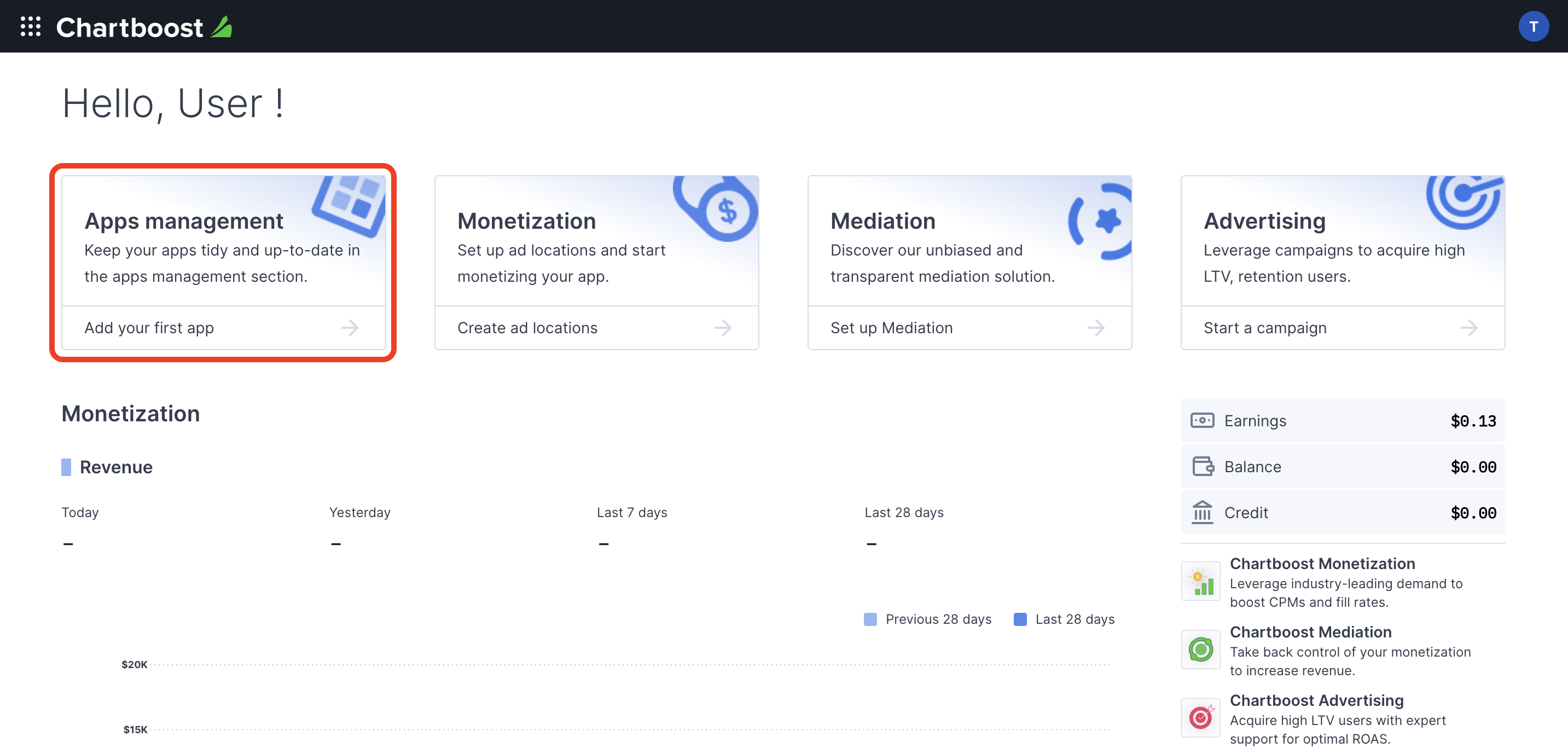
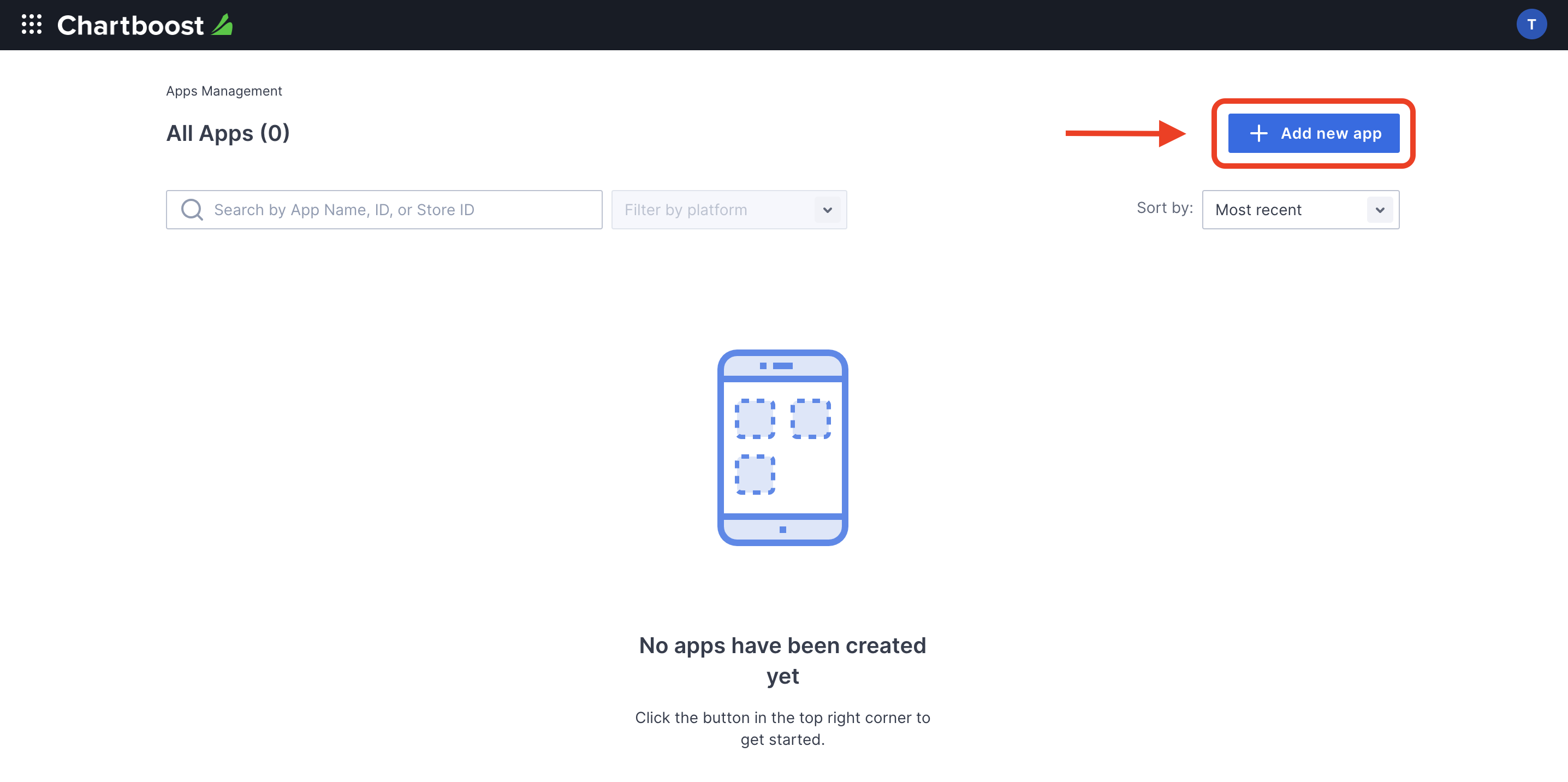
Нажмите кнопку Добавить новое приложение.
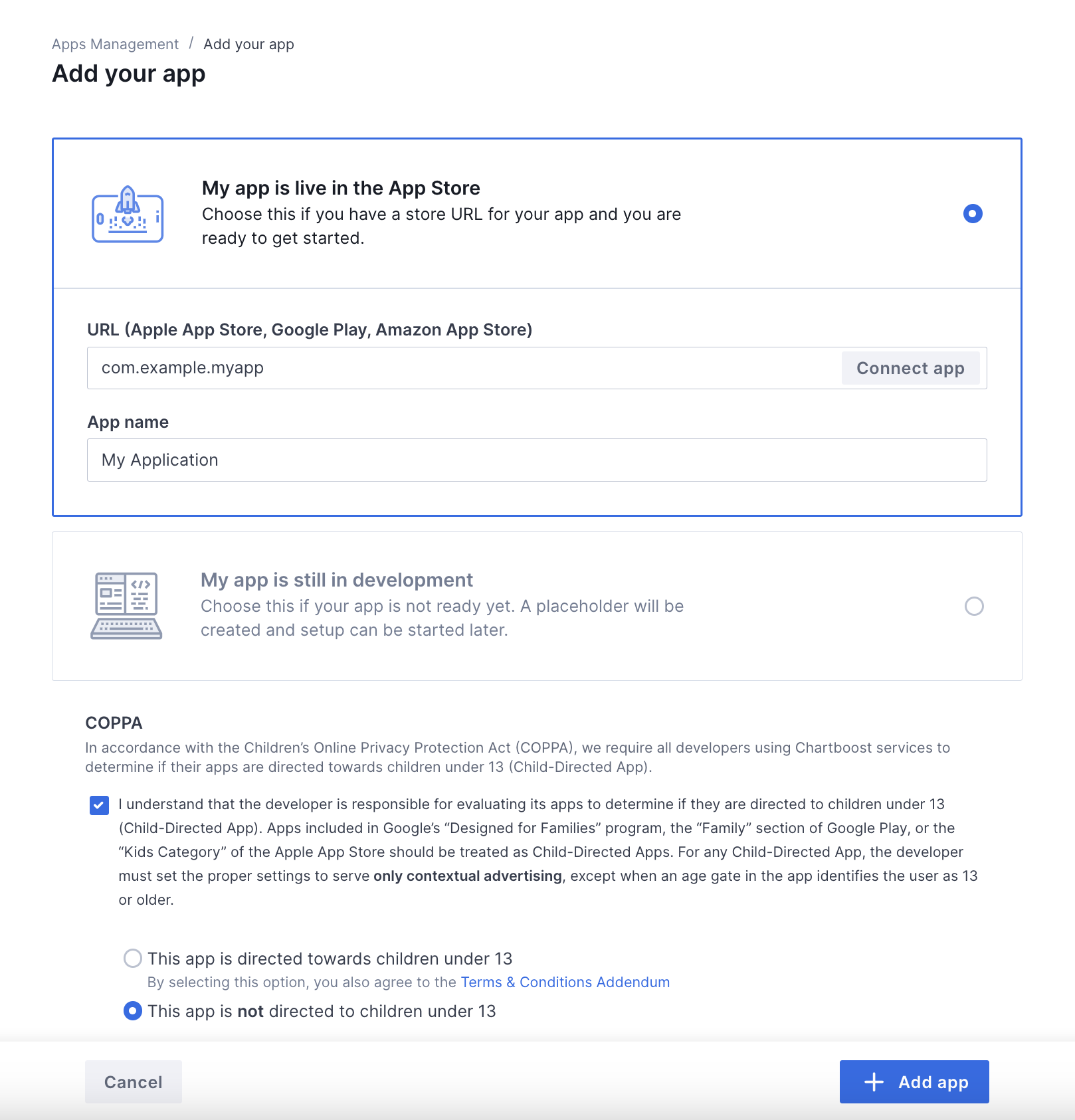
Заполните остальные поля и нажмите кнопку Добавить приложение.
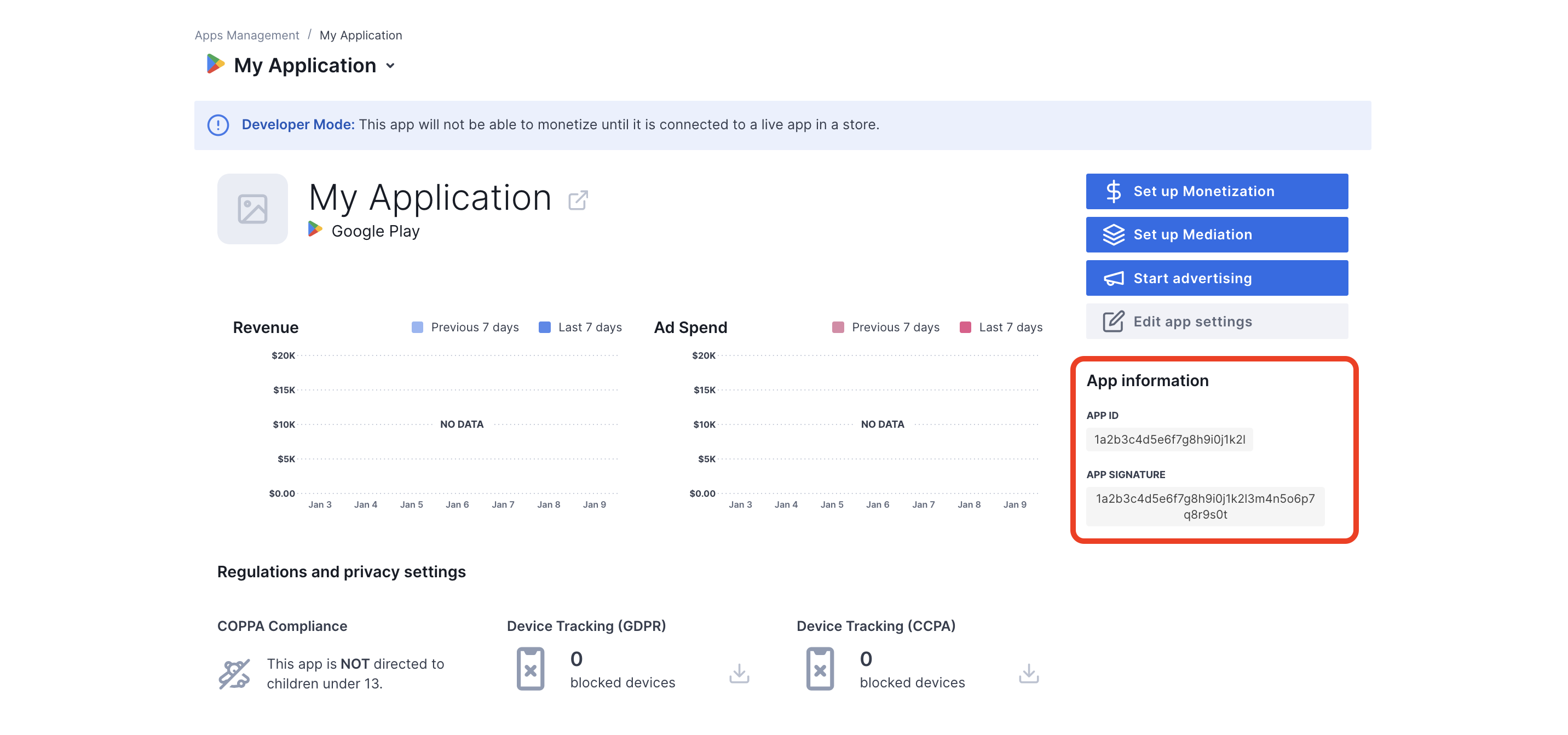
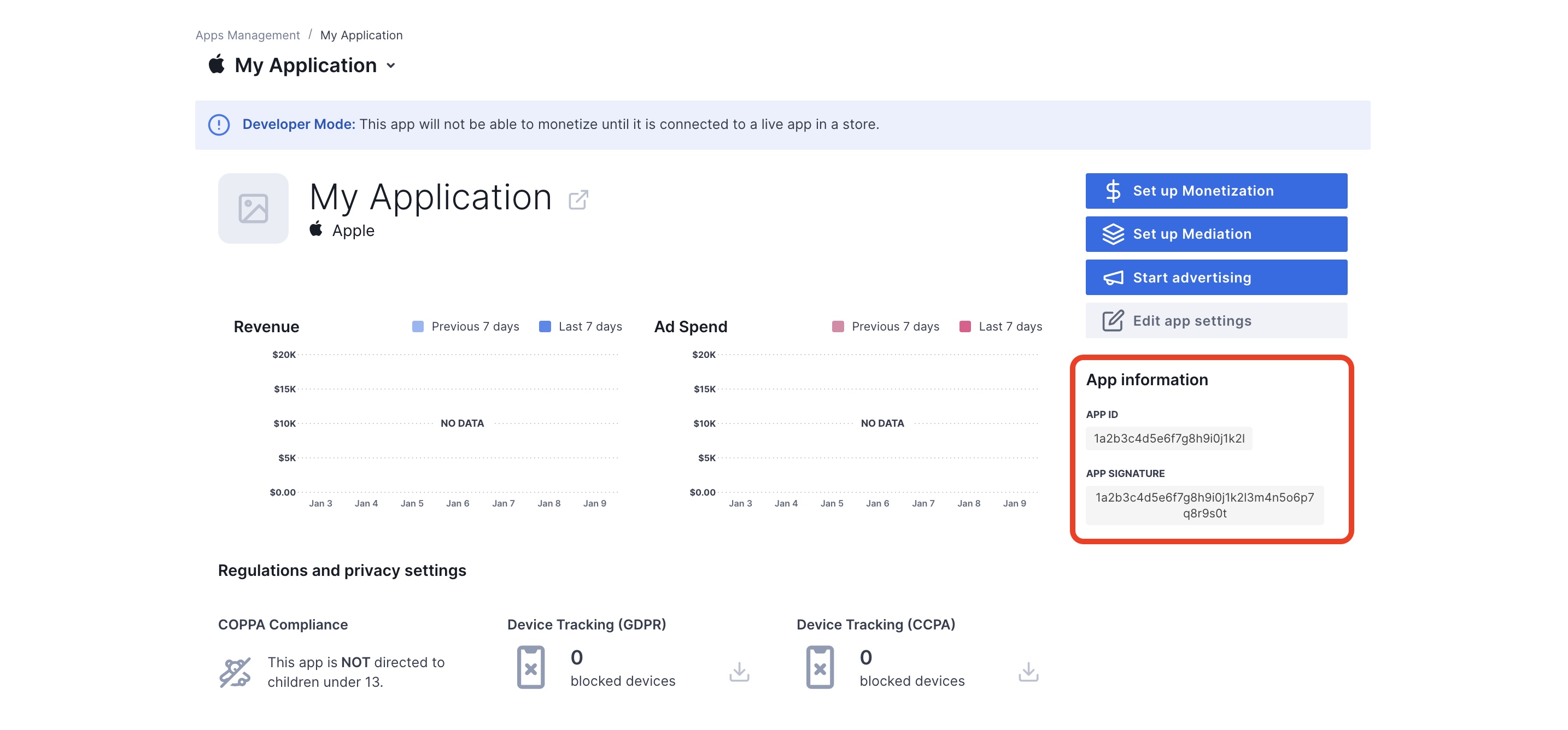
После создания приложения вы будете перенаправлены на его обзорную панель. Запишите идентификатор приложения и подпись приложения.
Android
iOS
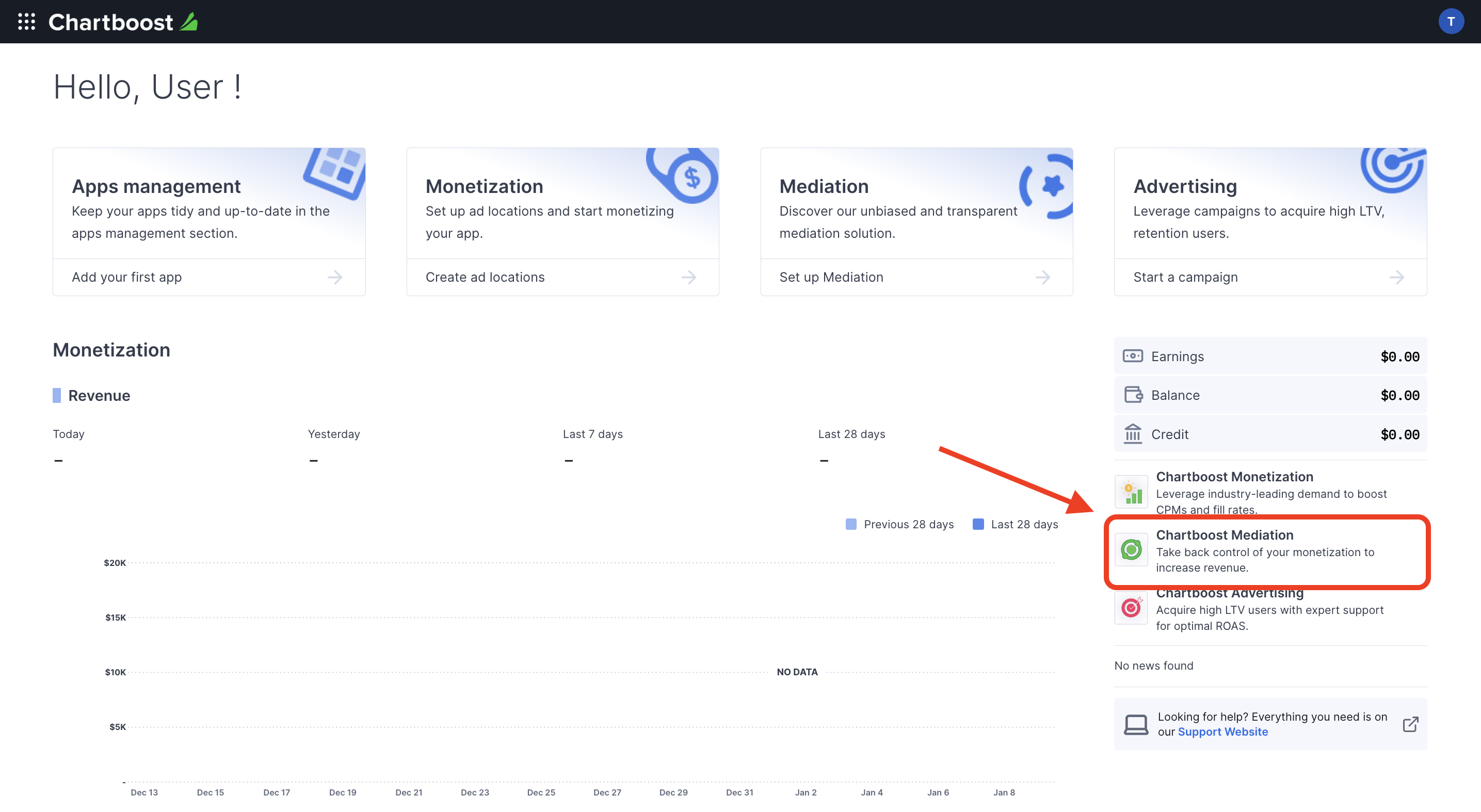
Для настройки идентификатора рекламного блока AdMob требуется идентификатор пользователя и подпись пользователя Chartboost. Чтобы найти эти параметры, нажмите Chartboost mediation (Медиация Chartboost) в интерфейсе Chartboost.
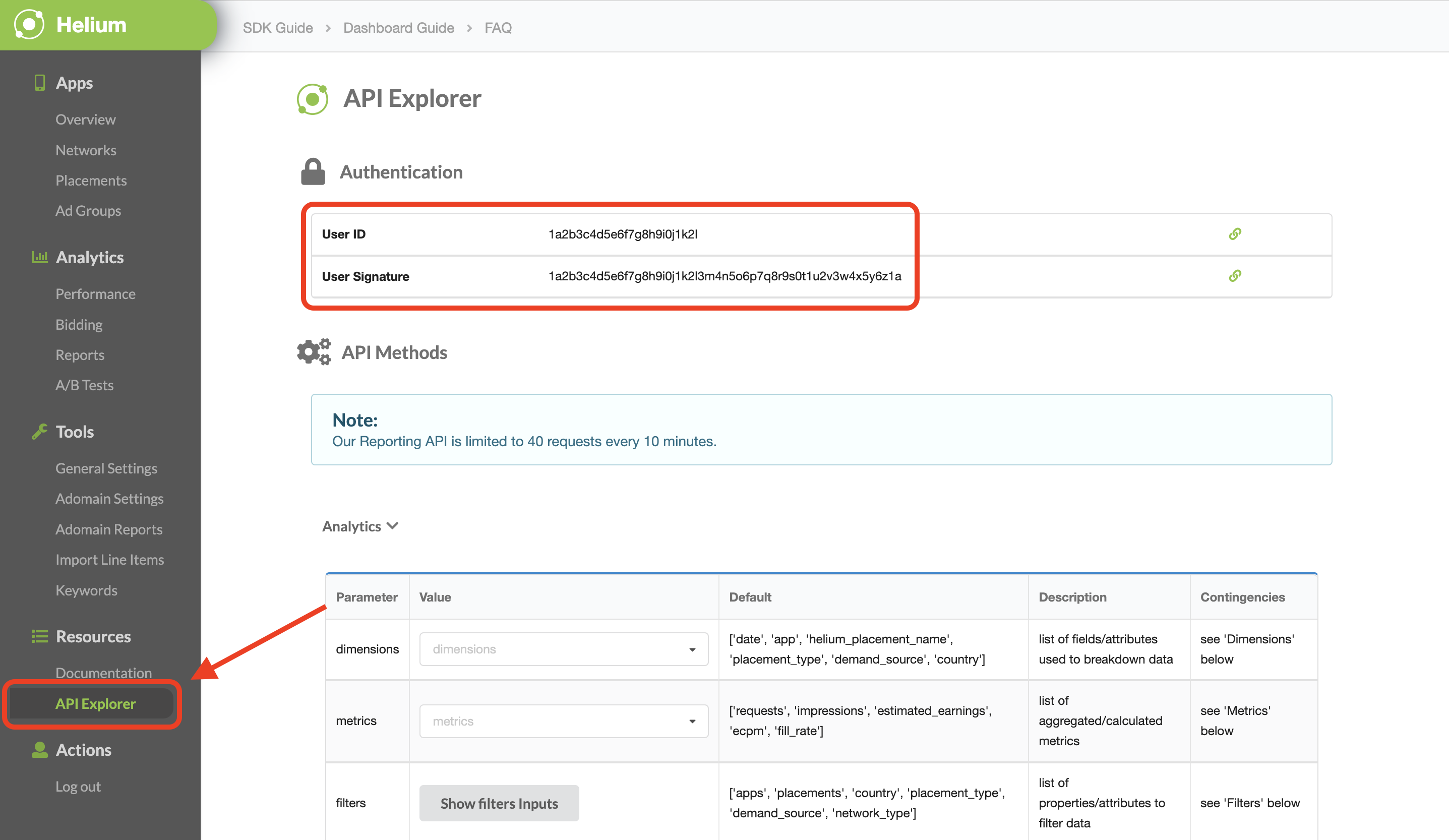
Перейдите на вкладку Resources > API Explorer (Ресурсы > API Explorer) и запишите идентификатор пользователя и подпись пользователя, указанные в разделе Authentication (Аутентификация).
Как обновить файл app-ads.txt
Authorized Sellers for Apps (Авторизованные продавцы приложений), или app-ads.txt, – это инициатива IAB Tech Lab, которая позволяет издателям указывать авторизованных продавцов своего рекламного инвентаря. Чтобы избежать значительного снижения дохода от рекламы, используйте файл app-ads.txt.
Если вы ещё этого не сделали, настройте файл app-ads.txt для приложения.
Чтобы реализовать app-ads.txt для Chartboost, ознакомьтесь с информацией о файле app-ads.txt.
Как включить режим тестирования
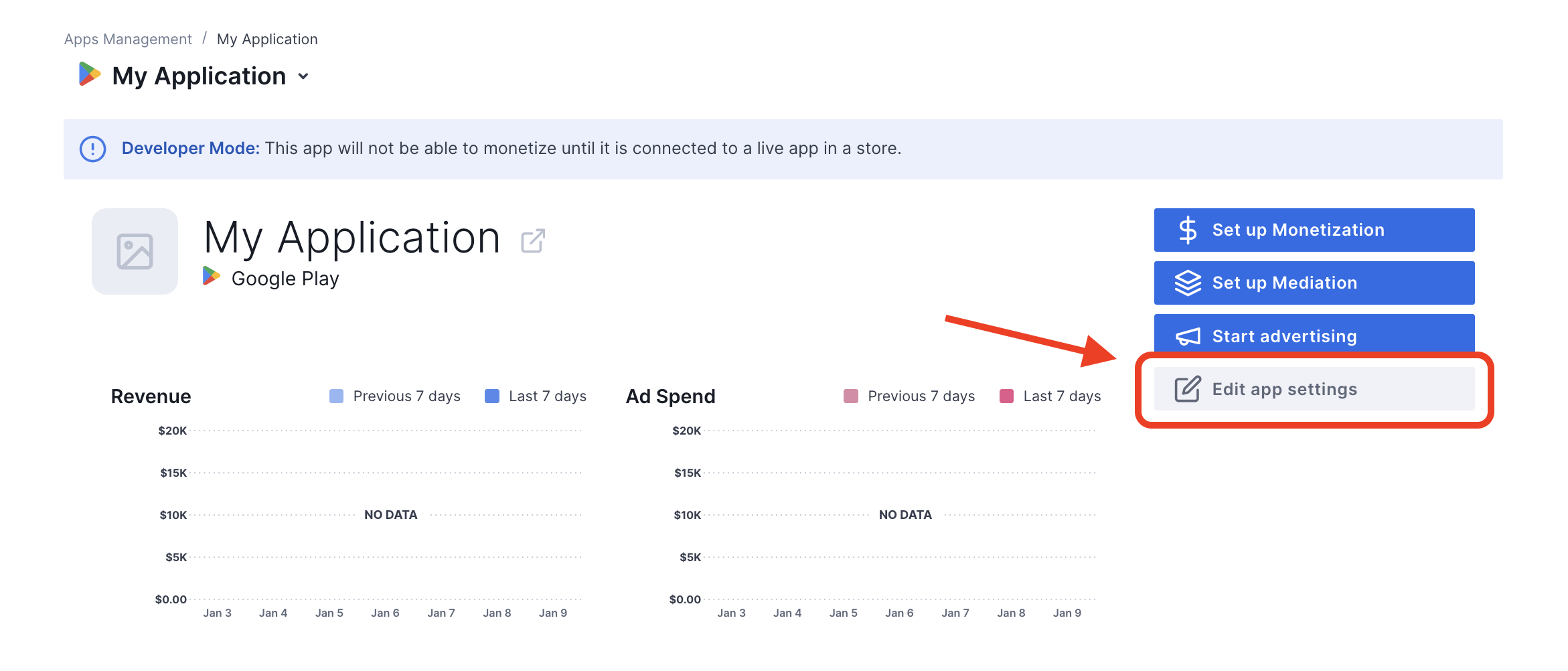
Чтобы включить тестовый режим в приложении, перейдите на вкладку Управление приложениями в интерфейсе Chartboost, выберите приложение из списка и нажмите Изменить настройки приложения.
Android
iOS
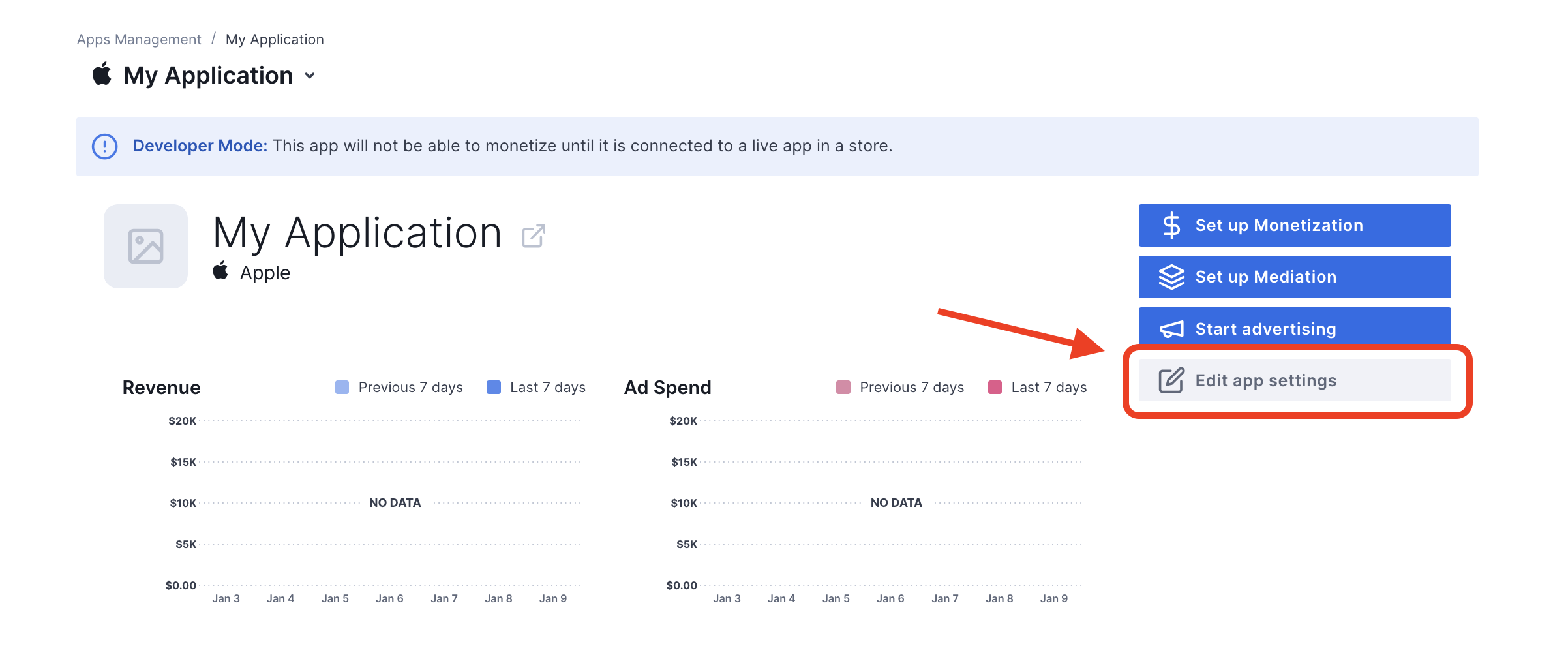
В настройках приложения можно включить тестовый режим.
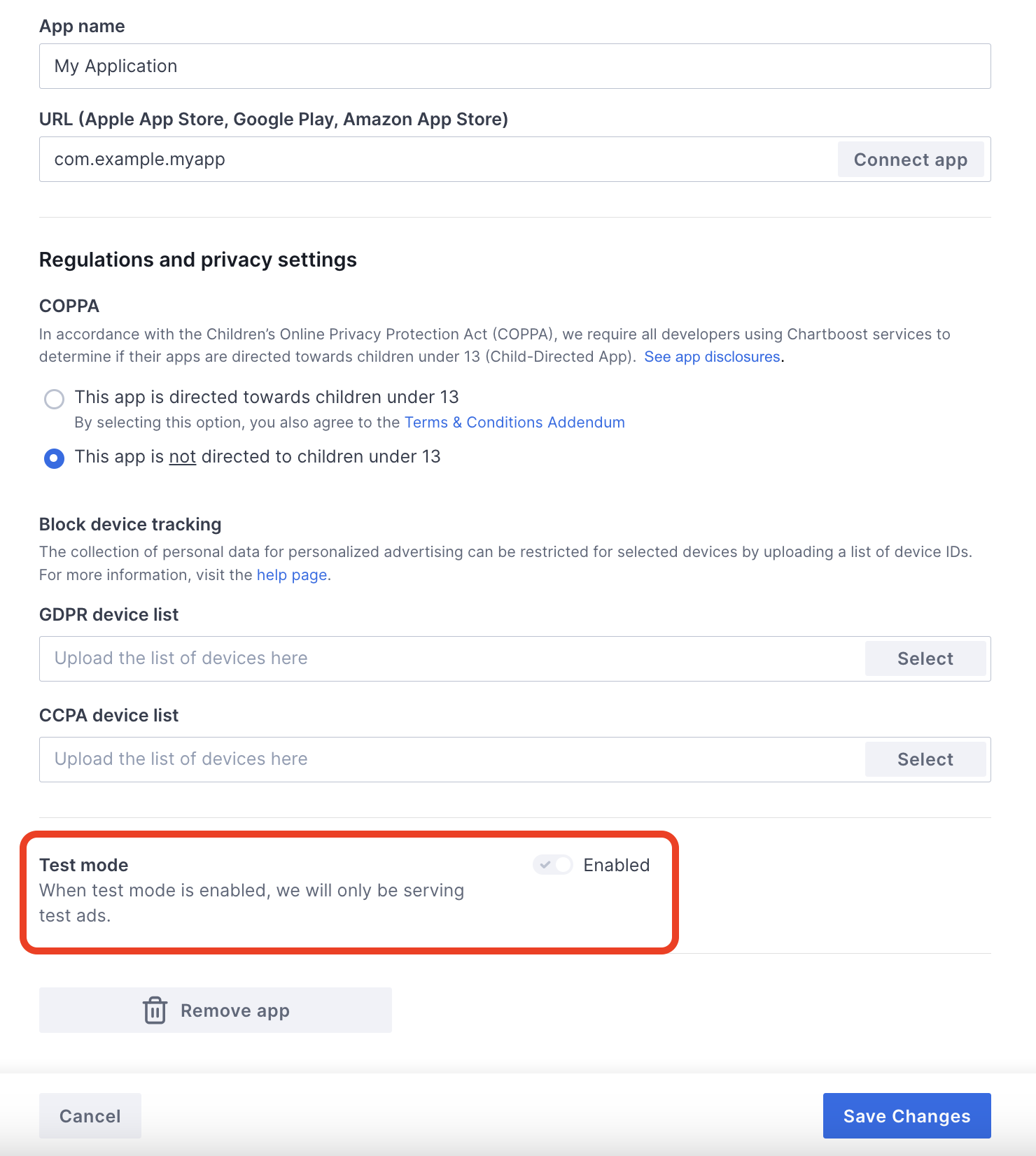
После включения тестового режима вы можете запрашивать объявления, используя созданный ранее идентификатор рекламного блока, и получать тестовые объявления Chartboost.
После того как вы сможете получать тестовые объявления Chartboost, ваше приложение будет отправлено на проверку. Чтобы монетизация в Chartboost работала, приложение издателя должно быть одобрено Chartboost.
Шаг 2. Настройте источник спроса Chartboost в интерфейсе AdMob
Как настроить медиацию для рекламного блока
Android
Инструкции приведены в разделе "Шаг 2" Android.
iOS
Инструкции приведены в разделе "Шаг 2" руководства для iOS.
Как добавить Chartboost в список рекламных партнеров для GDPR и законов штатов США
Чтобы добавить Chartboost в список рекламных партнеров для соблюдения европейских регламентов и законов штатов США, следуйте инструкциям в разделах Настройки европейских регламентов и Настройки законов штатов США.
Шаг 3. Импортируйте SDK и адаптер Chartboost
Интеграция через pub.dev
(Только для Android) Добавьте следующие репозитории в файл build.gradle в каталоге android проекта:
  repositories {
      google()
      mavenCentral()
      maven {
          url = uri("https://cboost.jfrog.io/artifactory/chartboost-ads/")
      }
  }
Добавьте в файл pubspec.yaml пакета следующую зависимость с последними версиями Chartboost SDK и адаптера:
dependencies:
  gma_mediation_chartboost: ^1.8.0
Интеграция с настройкой вручную
Скачайте последнюю версию плагина медиации Google Mobile Ads для Chartboost, извлеките скачанный файл и добавьте извлеченную папку плагина (и ее содержимое) в проект Flutter. Затем добавьте в файл pubspec.yaml следующую зависимость:
dependencies:
  gma_mediation_chartboost:
    path: path/to/local/package
Шаг 4. Реализуйте настройки конфиденциальности в Chartboost SDK
Согласие пользователей из ЕС и GDPR
Чтобы соблюдать правила Google в отношении согласия пользователей из ЕС, вы должны предоставлять определенную информацию пользователям из Европейской экономической зоны (ЕЭЗ), Великобритании и Швейцарии и получать их согласие на использование файлов cookie или других решений, предназначенных для локального хранения данных, в случаях, предусмотренных законом, а также на сбор, передачу и использование персональных данных для персонализации рекламы. Эти правила отражают требования, изложенные в Директиве ЕС о конфиденциальности и электронных средствах связи и Генеральном регламенте ЕС о защите персональных данных (GDPR). Вы должны убедиться, что согласие передается каждому источнику объявлений в цепочке медиации.
Законы штатов США о конфиденциальности
Законы штатов США о конфиденциальности требуют предоставлять пользователям право запретить "продажу" их "личной информации" (эти термины определены в тексте закона). Компания, подпадающая под действие закона, обязана разместить на главной странице "продавца" заметную ссылку с текстом "Запретить продажу личных данных". В руководстве по соблюдению законов штатов США о конфиденциальности можно включить ограничение обработки данных для показа объявлений Google, но Google не может применить эту настройку ко всем рекламным сетям в цепочке медиации. Поэтому вам необходимо определить, какие рекламные сети в вашей цепочке медиации могут участвовать в продаже личной информации, и следовать инструкциям каждой из этих сетей, чтобы обеспечить соблюдение требований.
В приведенном ниже образце кода для согласия на использование данных задано значение OptInSale. Если вы решите вызвать этот метод, рекомендуем сделать это до запроса объявлений с помощью Google Mobile Ads Flutter Plugin.
Шаг 5. Добавьте обязательный код
Android
Для интеграции с Chartboost не требуется дополнительный код.
iOS
Интеграция с SKAdNetwork
Следуйте инструкциям Chartboost, чтобы добавить идентификаторы SKAdNetwork в файл Info.plist проекта.
Шаг 6. Проверьте реализацию
Как включить тестовые объявления
Зарегистрируйте тестовое устройство в AdMob и включите тестовый режим в интерфейсе Chartboost.
Как проверить тестовые объявления
Чтобы убедиться, что вы получаете тестовые объявления от Chartboost, включите тестирование отдельного источника объявлений в инспекторе объявлений, используя источник объявлений Chartboost (каскад).
Необязательные шаги
Android
Разрешения
Чтобы обеспечить оптимальную производительность, Chartboost рекомендует добавить в файл AndroidManifest.xml приложения следующие необязательные разрешения:
<uses-permission android:name="android.permission.READ_PHONE_STATE" />
iOS
Для интеграции с iOS не требуются дополнительные действия.
Коды ошибок
Если адаптер не получает объявление от Chartboost, издатели могут проверить основную ошибку в ответе на запрос объявления с помощью ResponseInfo в следующих классах:
Android
com.google.ads.mediation.chartboost.ChartboostAdapter
com.google.ads.mediation.chartboost.ChartboostMediationAdapter
iOS
GADMAdapterChartboost
GADMediationAdapterChartboost
Ниже приведены коды и сообщения, которые адаптер Chartboost выдает, когда не удается загрузить объявление.
Android
| Код ошибки | Причина |
|---|---|
| 0-99 | SDK Chartboost вернул ошибку. |
| 101 | Запрошенный размер объявления не соответствует поддерживаемому Chartboost размеру баннера. |
| 102 | Chartboost может загружать только одно объявление для каждого местоположения. |
| 103 | Параметры сервера Chartboost, настроенные в интерфейсе AdMob, отсутствуют или являются недействительными. |
| 104 | Межстраничное объявление или объявление с вознаграждением от Chartboost не готово к показу. |
iOS
| Код ошибки | Причина |
|---|---|
| 101 | Параметры сервера Chartboost, настроенные в интерфейсе AdMob, отсутствуют или являются недействительными. |
| 102 | SDK Chartboost вернул ошибку инициализации. |
| 103 | Объявление Chartboost не кешируется во время показа. |
| 104 | Запрошенный размер объявления не соответствует поддерживаемому Chartboost размеру баннера. |
| 105 | Версия ОС устройства ниже минимальной поддерживаемой версии SDK Chartboost. |
| 200-299 | Ошибки кеша SDK Chartboost. Подробнее о коде… |
| 300-399 | В Chartboost SDK возникают ошибки. Подробнее о коде… |
| 400-499 | Ошибки кликов в SDK Chartboost. Подробнее о коде… |
История изменений адаптера медиации Chartboost для Flutter
Версия 1.8.1 (в разработке)
Версия 1.8.0
- Поддерживает адаптер Chartboost для Android версии 9.14.0.0.
- Поддержка адаптера Chartboost для iOS версии 9.14.0.0.
- Создано и протестировано с помощью плагина Google Mobile Ads для Flutter версии 9.1.0.
Версия 1.7.1
- Добавлена поддержка плагина Google Mobile Ads для Flutter версии 9.1.0.
- Добавлена поддержка Swift Package Manager.
- Поддерживает адаптер Chartboost для Android версии 9.13.0.0.
- Поддерживает адаптер Chartboost для iOS версии 9.13.0.0.
- Создано и протестировано с помощью плагина Google Mobile Ads для Flutter версии 9.1.0.
Версия 1.7.0
- Поддерживает адаптер Chartboost для Android версии 9.13.0.0.
- Поддерживает адаптер Chartboost для iOS версии 9.13.0.0.
- Создано и протестировано с помощью плагина Google Mobile Ads для Flutter версии 9.1.0.
Версия 1.6.0
- Поддерживает адаптер Chartboost для Android версии 9.12.1.1.
- Поддерживает адаптер Chartboost для iOS версии 9.13.0.0.
- Создано и протестировано с помощью плагина Google Mobile Ads для Flutter версии 9.0.0.
Версия 1.5.2
- Добавлена поддержка плагина Google Mobile Ads для Flutter версии 9.0.0.
- Поддерживает адаптер Chartboost для Android версии 9.12.1.1.
- Поддерживает адаптер Chartboost для iOS версии 9.12.0.1.
- Создано и протестировано с помощью плагина Google Mobile Ads для Flutter версии 9.0.0.
Версия 1.5.1
- Поддержка адаптера Chartboost для Android версии 9.12.0.0.
- Поддерживает адаптер Chartboost для iOS версии 9.12.0.1.
- Создано и протестировано с помощью Google Mobile Ads Flutter Plugin версии 8.0.0.
Версия 1.5.0
- Поддержка адаптера Chartboost для Android версии 9.12.0.0.
- Поддерживает адаптер Chartboost для iOS версии 9.12.0.0.
- Создано и протестировано с помощью Google Mobile Ads Flutter Plugin версии 8.0.0.
Версия 1.4.2
- Минимальная версия Flutter теперь 3.38.1.
- Добавлена поддержка плагина Google Mobile Ads для Flutter версии 8.0.0.
- Поддерживает адаптер Chartboost для Android версии 9.11.1.1.
- Поддерживает адаптер Chartboost для iOS версии 9.11.0.3.
- Создано и протестировано с помощью Google Mobile Ads Flutter Plugin версии 8.0.0.
Версия 1.4.1
- Поддерживает адаптер Chartboost для Android версии 9.11.1.0.
- Поддерживает адаптер Chartboost для iOS версии 9.11.0.3.
- Создано и протестировано с помощью плагина Google Mobile Ads для Flutter версии 7.0.0.
Версия 1.4.0
- Минимальная версия Flutter обновлена до 3.35.1
- Добавлена поддержка плагина Google Mobile Ads Flutter версии 7.0.0.
- Поддерживает адаптер Chartboost для Android версии 9.11.0.1.
- Поддерживает адаптер Chartboost для iOS версии 9.11.0.1.
- Создано и протестировано с помощью плагина Google Mobile Ads для Flutter версии 7.0.0.
Версия 1.3.3
- Поддерживает адаптер Chartboost для Android версии 9.10.2.0.
- Поддерживает адаптер Chartboost для iOS версии 9.10.1.0.
- Создано и протестировано с помощью плагина Google Mobile Ads для Flutter версии 6.0.0.
Версия 1.3.2
- Поддерживает адаптер Chartboost для Android версии 9.10.1.0.
- Поддерживает адаптер Chartboost для iOS версии 9.10.1.0.
- Создано и протестировано с помощью плагина Google Mobile Ads для Flutter версии 6.0.0.
Версия 1.3.1
- Поддерживает адаптер Chartboost для Android версии 9.10.0.1.
- Поддерживает адаптер Chartboost для iOS версии 9.10.0.0.
- Создано и протестировано с помощью плагина Google Mobile Ads для Flutter версии 6.0.0.
Версия 1.3.0
- Поддерживает адаптер Chartboost для Android версии 9.10.0.0.
- Поддерживает адаптер Chartboost для iOS версии 9.10.0.0.
- Создано и протестировано с помощью плагина Google Mobile Ads для Flutter версии 6.0.0.
Версия 1.2.1
- Поддержка адаптера Chartboost для Android версии 9.9.2.0.
- Поддержка адаптера Chartboost для iOS версии 9.9.2.0.
- Создано и протестировано с помощью плагина Google Mobile Ads для Flutter версии 6.0.0.
Версия 1.2.0
- Поддержка адаптера Chartboost для Android версии 9.9.0.0.
- Поддержка адаптера Chartboost для iOS версии 9.9.1.0.
- Создано и протестировано с помощью плагина Google Mobile Ads для Flutter версии 6.0.0.
Версия 1.1.0
- Поддерживает адаптер Chartboost для Android версии 9.8.3.1.
- Поддерживает адаптер Chartboost для iOS версии 9.9.0.0.
- Создано и протестировано с помощью плагина Google Mobile Ads для Flutter версии 6.0.0.
Версия 1.0.2
- Поддерживает адаптер Chartboost для Android версии 9.8.3.1.
- Поддержка адаптера Chartboost для iOS версии 9.8.1.0.
- Создано и протестировано с помощью плагина Google Mobile Ads для Flutter версии 6.0.0.
Версия 1.0.1
- Поддерживает адаптер Chartboost для Android версии 9.8.3.0.
- Поддержка адаптера Chartboost для iOS версии 9.8.1.0.
- Создано и протестировано с помощью плагина Google Mobile Ads для Flutter версии 5.3.1.
Версия 1.0.0
- Первый выпуск.
- Поддержка адаптера Chartboost для Android версии 9.8.1.0.
- Поддержка адаптера Chartboost для iOS версии 9.8.0.0.
- Создано и протестировано с помощью плагина Google Mobile Ads для Flutter версии 5.2.0.