
विज्ञापन जांचने वाले टूल की मदद से, ये टेस्ट किए जा सकते हैं:
- इन-कॉन्टेक्स्ट टेस्टिंग: अपने ऐप्लिकेशन में मौजूद विज्ञापन यूनिट से विज्ञापन लोड करें. आप विज्ञापन यूनिट से किए गए अनुरोधों के बारे में जानकारी देखने के लिए, विज्ञापन जांचने वाले टूल को खोल सकते हैं.
- आउट-ऑफ़-कॉन्टेक्स्ट टेस्टिंग: अपने ऐप्लिकेशन के यूज़र इंटरफ़ेस (यूआई) पर जाए बिना, विज्ञापन जांचने वाले टूल में सीधे अपनी विज्ञापन यूनिट की जांच करें. एक साथ कई विज्ञापन यूनिट की जांच की जा सकती है. साथ ही, टेस्ट विज्ञापन दिखाने के अनुरोधों को एसिंक्रोनस तरीके से लोड और देखा जा सकता है. इसके अलावा, विज्ञापन के किसी एक सोर्स के टेस्ट भी किए जा सकते हैं.
आउट-ऑफ़-कॉन्टेक्स्ट टेस्ट करने पर, आपके अनुरोधों में वे पैरामीटर शामिल नहीं होते जो आपके ऐप्लिकेशन के यूज़र इंटरफ़ेस (यूआई) में काम करते हैं. इनमें, बच्चों के लिए बने ऐप्लिकेशन के तौर पर कॉन्फ़िगरेशन, कस्टम टारगेटिंग, नेटवर्क के अतिरिक्त पैरामीटर, और अलग-अलग साइज़ शामिल हैं. इन अनुरोधों की सीमा की वजह से, हमारा सुझाव है कि आप अपने ऐप्लिकेशन के यूज़र इंटरफ़ेस (यूआई) में इन-कॉन्टेक्स्ट टेस्टिंग का इस्तेमाल करें.
ज़रूरी शर्तें
आगे बढ़ने से पहले, यह काम करें:
- AdMob खाता बनाने, टेस्ट डिवाइस सेट करने, Google Mobile Ads SDK और इसका नया वर्शन इंस्टॉल करने के लिए, शुरुआती ज़रूरी शर्तें पूरी करें.
- विज्ञापन जांचने वाला टूल लॉन्च करें.
टेस्ट विज्ञापन का अनुरोध करना
विज्ञापन जांचने वाले टूल में टेस्ट विज्ञापन का अनुरोध करने के लिए, यह तरीका अपनाएं. ज़्यादा जानकारी के लिए, अपने ऐप्लिकेशन में विज्ञापन जांचने वाले टूल को इस्तेमाल करने का तरीका देखें.
इन-कॉन्टेक्स्ट:
- किसी टेस्ट डिवाइस पर, अपने ऐप्लिकेशन के यूज़र इंटरफ़ेस (यूआई) पर जाएं और कोई विज्ञापन लोड करें.
- विज्ञापन जांचने वाला टूल खोलें. विज्ञापन यूनिट टैब में, वह विज्ञापन यूनिट ढूंढें जहां आपने विज्ञापन लोड किया है.
- SDK टूल के लिए किए गए अनुरोध का लॉग में, अनुरोध किए गए टेस्ट विज्ञापन के बारे में जानकारी देखें.
Out-of-context:
- विज्ञापन यूनिट टैब में, अपनी विज्ञापन यूनिट पर टैप करें और टेस्ट विज्ञापन का अनुरोध करें पर क्लिक करें.
- SDK टूल के लिए किए गए अनुरोध का लॉग में, अनुरोध किए गए टेस्ट विज्ञापन के बारे में जानकारी देखें.
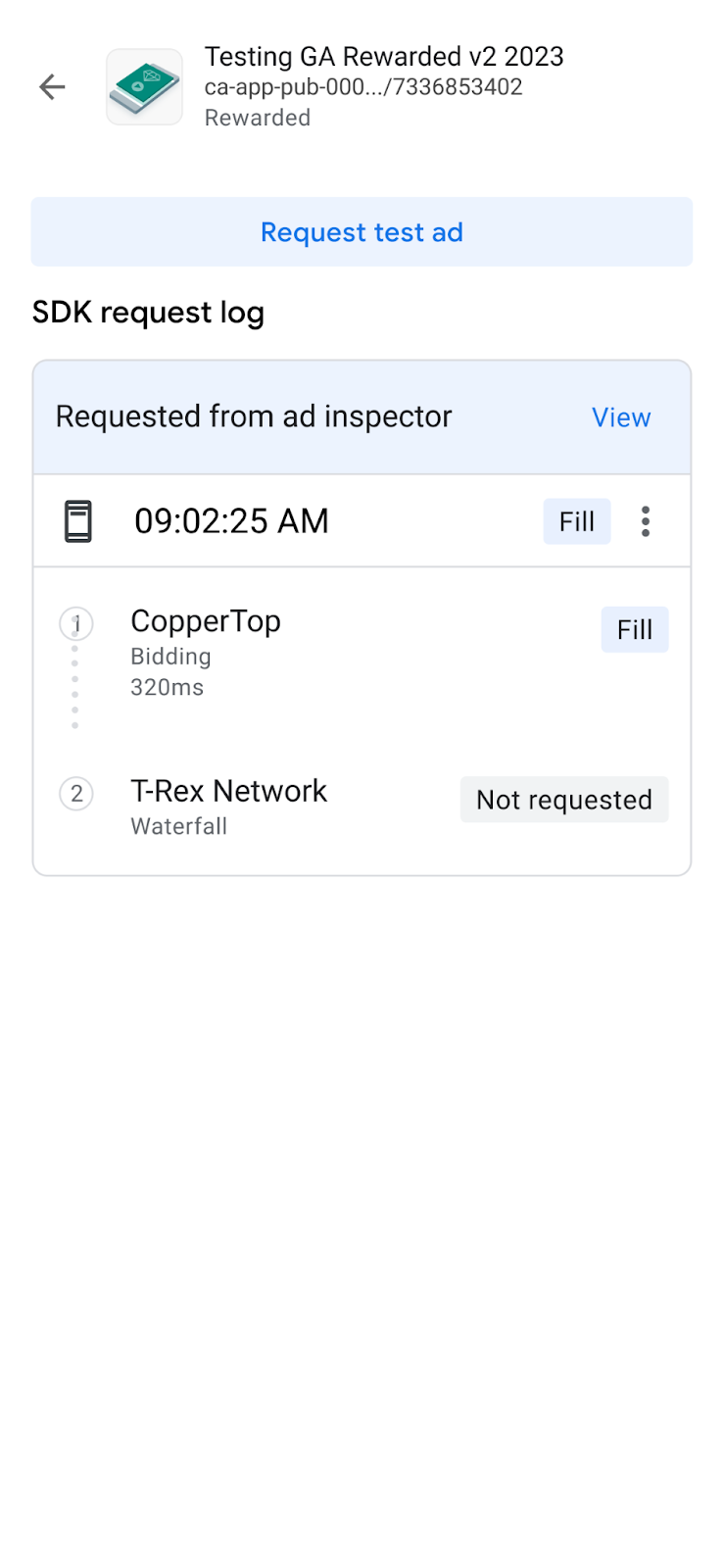
अगर विज्ञापन यूनिट का फ़ॉर्मैट अज्ञात दिखता है, तो आपको टेस्ट विज्ञापन का अनुरोध करें विकल्प धुंधला दिखेगा.
टेस्ट विज्ञापन को अपनी पसंद के मुताबिक बनाना
विज्ञापन जांचने वाले टूल की मदद से, कस्टम विज्ञापन दिखाने का अनुरोध कॉन्फ़िगर करें पेज पर जाकर, अपनी पसंद के मुताबिक टेस्ट विज्ञापन बनाया जा सकता है. इस पेज पर वे पैरामीटर मौजूद होते हैं जिनका इस्तेमाल, अपनी पसंद के मुताबिक टेस्ट विज्ञापन को तय करने और उसका अनुरोध करने के लिए किया जाता है. डिफ़ॉल्ट सेटिंग के साथ टेस्ट विज्ञापन का अनुरोध करने के लिए, टेस्ट विज्ञापन का अनुरोध करना लेख पढ़ें.
अपनी पसंद के मुताबिक टेस्ट विज्ञापन बनाने के लिए, यह तरीका अपनाएं:
- विज्ञापन यूनिट टैब में, उस विज्ञापन यूनिट पर टैप करें जिसके लिए आपको अपनी पसंद के मुताबिक टेस्ट विज्ञापन बनाना है.
बदलाव करें बदलाव करेंबदलाव करें:
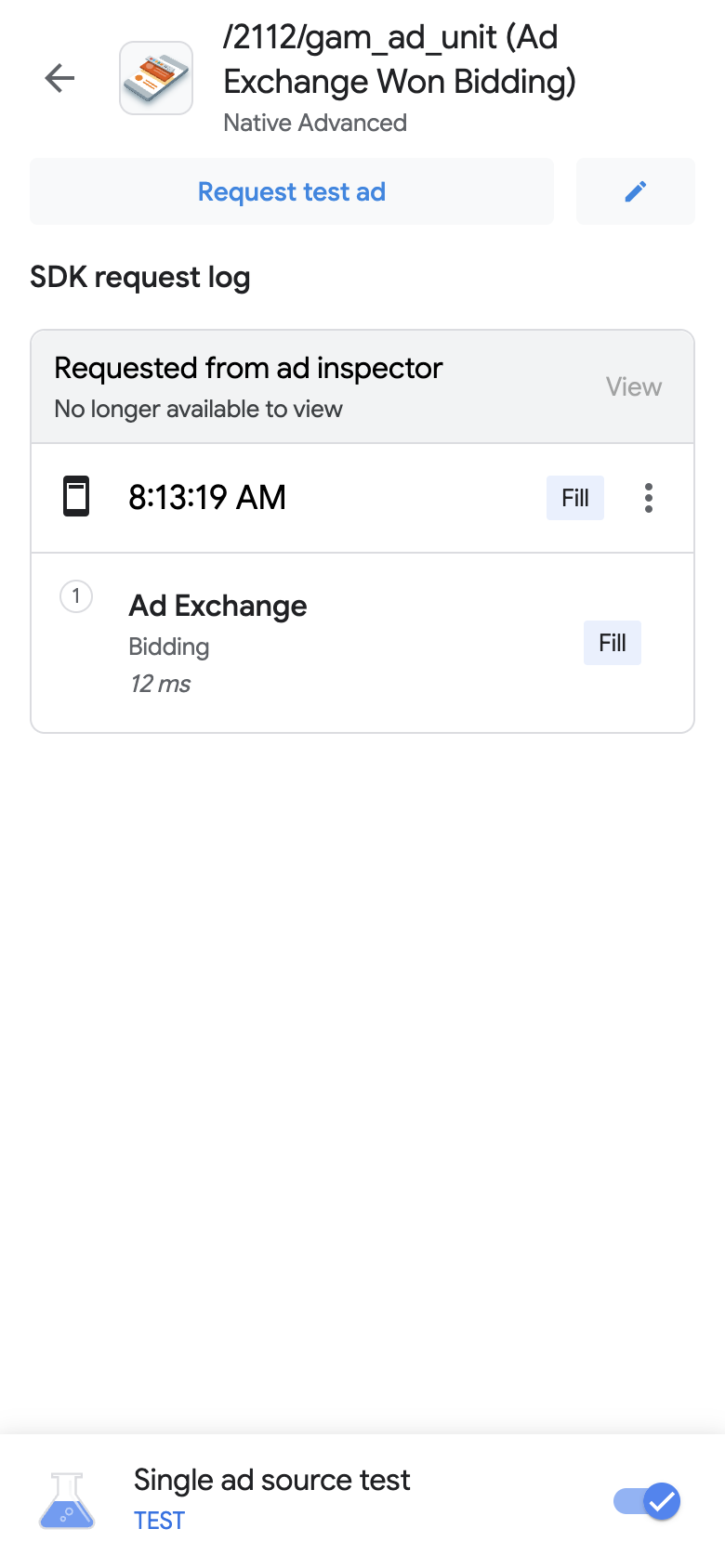
आपको कस्टम विज्ञापन दिखाने का अनुरोध कॉन्फ़िगर करें पेज दिखेगा. यहां दिए गए उदाहरण में, बैनर विज्ञापन के लिए कस्टम विज्ञापन अनुरोध कॉन्फ़िगर करें पेज दिखाया गया है:
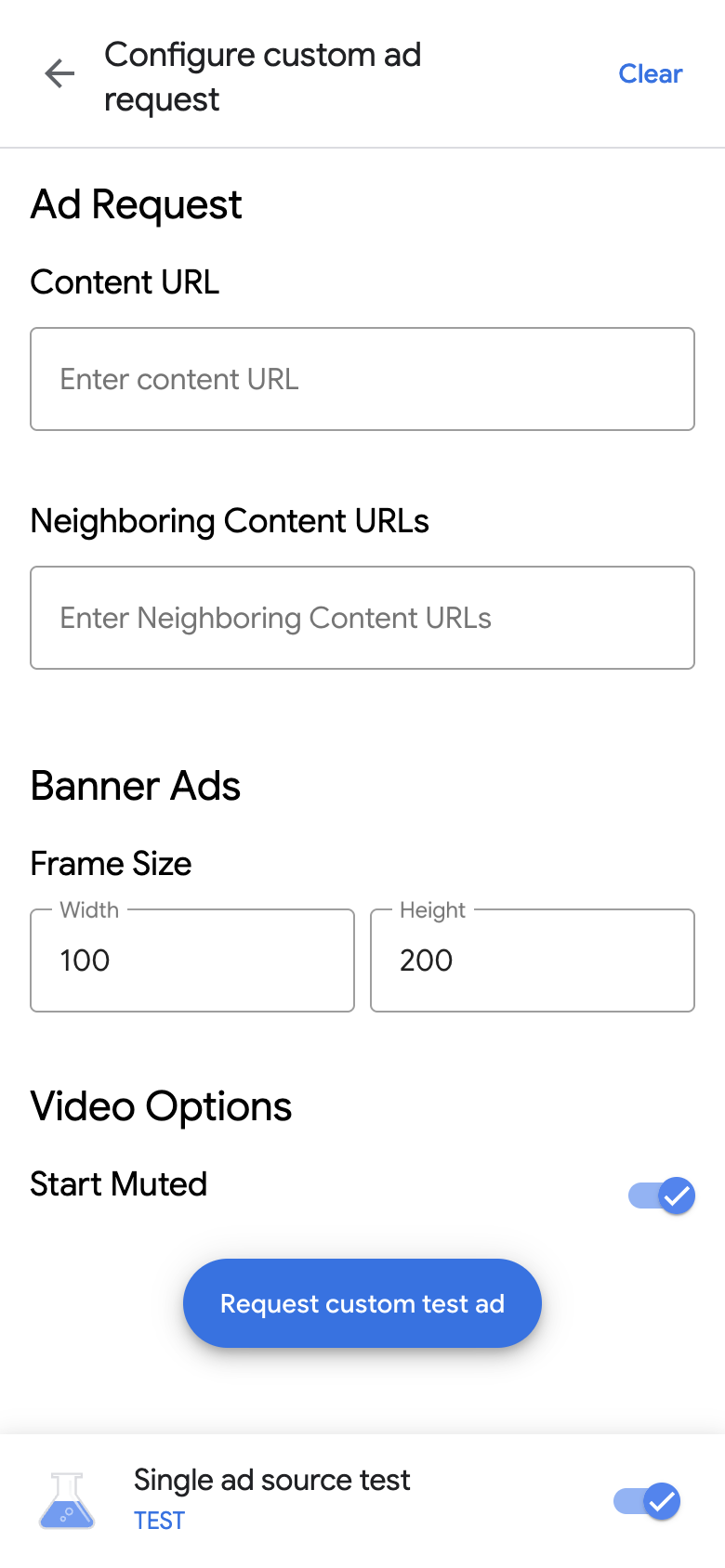
इन फ़ील्ड में, विज्ञापन दिखाने का अनुरोध और उससे जुड़ी जानकारी डालें:
- विज्ञापन दिखाने का अनुरोध:
- कॉन्टेंट का यूआरएल: आस-पास के कॉन्टेंट का यूआरएल. ज़्यादा जानकारी के लिए, कॉन्टेंट का यूआरएल देखें.
- आस-पास के कॉन्टेंट के यूआरएल: उस कॉन्टेंट का यूआरएल जो किसी विज्ञापन से पहले और बाद में दिखता है. ज़्यादा जानकारी के लिए, ऐप्लिकेशन के लिए कॉन्टेंट मैपिंग देखें.
- विज्ञापन फ़ॉर्मैट के हिसाब से, विज्ञापन से जुड़ी यह जानकारी डालें:
- बैनर विज्ञापन: विज्ञापन की चौड़ाई और ऊंचाई डालें. ज़्यादा जानकारी के लिए, बैनर विज्ञापन देखें.
- नेटिव विज्ञापन:
- मीडिया का आसपेक्ट रेशियो (लंबाई-चौड़ाई का अनुपात): अपनी पसंद का मीडिया आसपेक्ट रेशियो चुनें. ज़्यादा जानकारी के लिए, फ़ुल-स्क्रीन वाला नेटिव विज्ञापन दिखाना देखें.
- इमेज लोड करने की सुविधा बंद करें: इससे यह तय होता है कि Google Mobile Ads SDK को इमेज ऐसेट का कॉन्टेंट लोड करना है या नहीं. ज़्यादा जानकारी के लिए, इमेज डाउनलोड करने की सुविधा को कंट्रोल करना देखें.
- 'यह विज्ञापन म्यूट करें' सुविधा को अपनी पसंद के मुताबिक बनाना: इससे यह तय होता है कि 'यह विज्ञापन म्यूट करें' सुविधा का इस्तेमाल करना है या नहीं. ज़्यादा जानकारी के लिए, customMuteThisAdRequested देखें.
- विज्ञापन के विकल्प दिखाने की पसंदीदा जगह: इससे AdChoices आइकॉन की पसंदीदा जगह का पता चलता है. ज़्यादा जानकारी के लिए, AdChoices के प्लेसमेंट देखें.
वीडियो के विकल्प:
- शुरू होने पर म्यूट करें: यह टॉगल, शुरू होने पर आपके कॉन्टेंट को म्यूट करता है. ज़्यादा जानकारी के लिए, देखें शुरू होने पर म्यूट करने का तरीका.
- बड़ा करने के लिए क्लिक करने का अनुरोध किया गया: इससे यह तय होता है कि अनुरोध किए गए वीडियो में, बड़ा करने के लिए क्लिक करने का विकल्प होना चाहिए या नहीं.
- विज्ञापन दिखाने का अनुरोध:
अपनी पसंद के मुताबिक टेस्ट विज्ञापन का अनुरोध करें पर क्लिक करें. अगर यह प्रोसेस सही से पूरी हो जाती है, तो आपको SDK टूल के लिए किए गए अनुरोध का लॉग में, अपनी पसंद के मुताबिक टेस्ट विज्ञापन दिखेगा.
विज्ञापन के किसी एक सोर्स को टेस्ट करना
विज्ञापन जांचने वाला टूल, आपके ऐप्लिकेशन में विज्ञापन के अनुरोधों को सीमित कर सकता है, ताकि बिडिंग या वॉटरफ़ॉल में हिस्सा लेने वाले किसी एक विज्ञापन सोर्स से विज्ञापन दिखाए जा सकें. इस तरीके से, यह पुष्टि की जा सकती है कि आपने तीसरे पक्ष के अडैप्टर को सही तरीके से इंटिग्रेट किया है. साथ ही, यह भी पता किया जा सकता है कि विज्ञापन सोर्स, उम्मीद के मुताबिक काम कर रहा है या नहीं.
विज्ञापन के किसी एक सोर्स को टेस्ट करने के लिए, यह तरीका अपनाएं:
**विज्ञापन जांचने वाले टूल** में, **विज्ञापन के किसी एक सोर्स का टेस्ट** टॉगल पर क्लिक करें. आपको विज्ञापन के किसी एक सोर्स का टेस्ट डायलॉग दिखेगा:
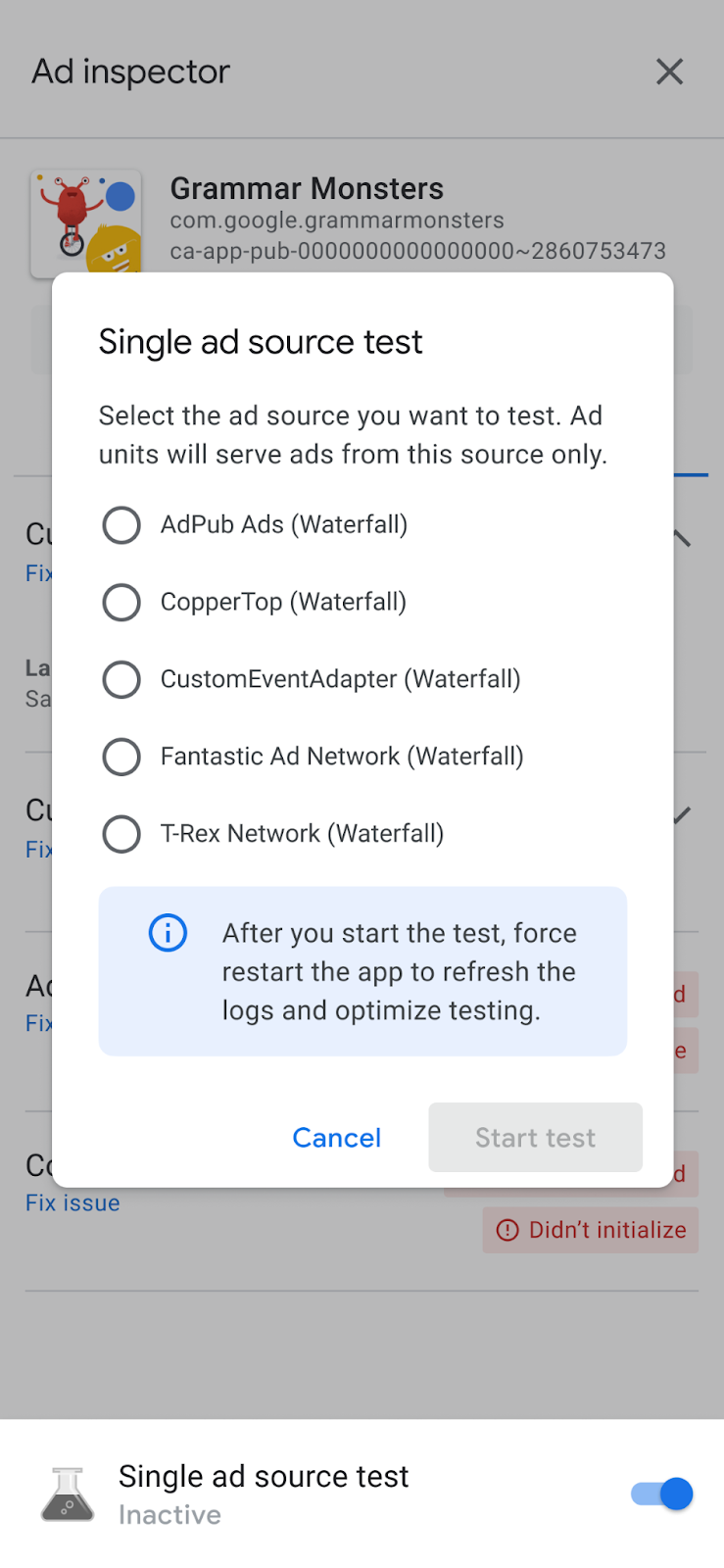
टेस्ट करने के लिए कोई विज्ञापन सोर्स चुनें. इसके बाद, आपको ऐप्लिकेशन को ज़बरदस्ती रीस्टार्ट करें पेज दिखेगा:
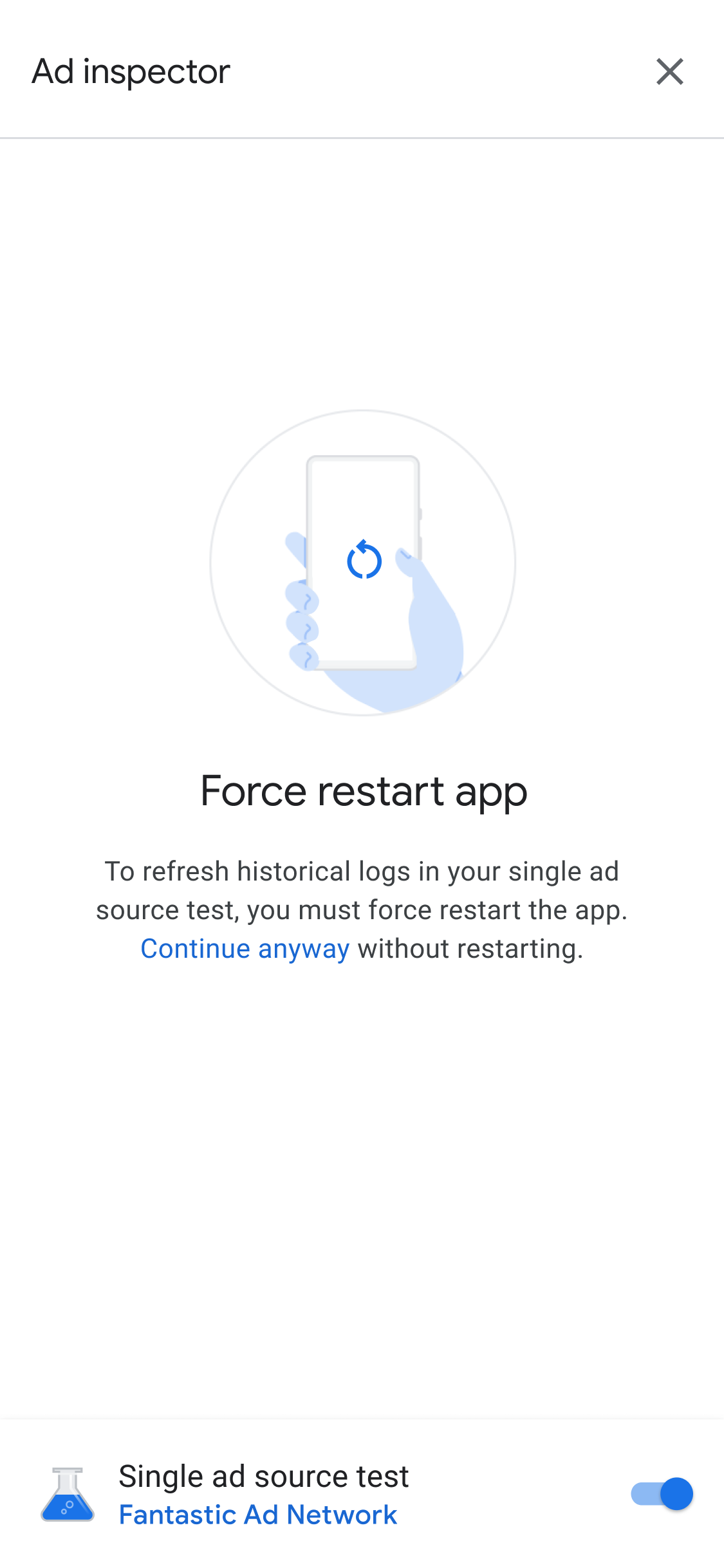
विज्ञापन के किसी एक सोर्स के टेस्ट की सेटिंग, आने वाले समय में किए जाने वाले सभी विज्ञापन दिखाने के अनुरोधों पर लागू होती है. यह टेस्ट, उस सेशन में पहले से कैश मेमोरी में सेव किए गए विज्ञापनों पर लागू नहीं होता. हमारा सुझाव है कि विज्ञापन के किसी एक सोर्स के टेस्ट को लागू करते समय, अपने ऐप्लिकेशन को ज़बरदस्ती रीस्टार्ट करें. इस तरीके से, कैश मेमोरी में सेव किए गए उन विज्ञापनों को अमान्य किया जा सकता है जो आपके चुने गए विज्ञापन सोर्स को अनुरोध मिलने के बजाय दिख सकते हैं.
अपने ऐप्लिकेशन को रीस्टार्ट करने के बाद, सभी विज्ञापन यूनिट प्लेसमेंट, चुने गए विज्ञापन सोर्स से विज्ञापन दिखाने की कोशिश करेंगे. विज्ञापन के किसी एक सोर्स का टेस्ट चालू होने पर, विज्ञापन जांचने वाले टूल को लॉन्च करने पर, चालू टेस्ट विज्ञापन सोर्स दिखता है:
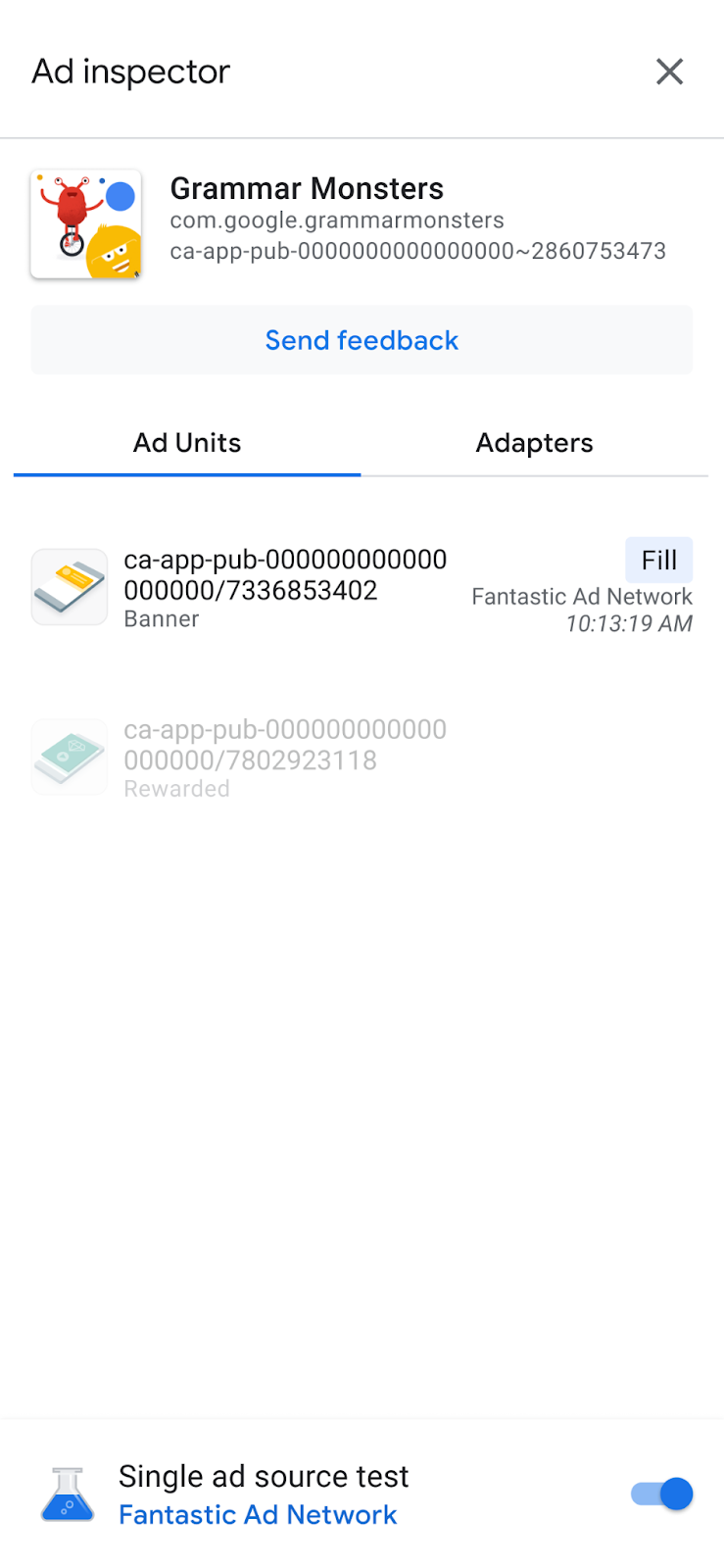
विज्ञापन के किसी एक सोर्स के टेस्ट मोड में सभी विज्ञापन दिखाने के अनुरोध, चुने गए विज्ञापन सोर्स से पूरे होने की कोशिश करेंगे. भले ही, उस विज्ञापन सोर्स को बिडिंग या वॉटरफ़ॉल के लिए कॉन्फ़िगर किया गया हो या नहीं. अगर टेस्ट किया जा रहा विज्ञापन सोर्स, विज्ञापन यूनिट के लिए बिडिंग या वॉटरफ़ॉल के लिए सेट अप नहीं किया गया है, तो आपको गड़बड़ी का यह मैसेज मिलेगा:
Ad Unit has no applicable adapter for single ad source testing on network: AD_SOURCE_ADAPTER_CLASS_NAME
यह पुष्टि करने के लिए कि विज्ञापन के किसी एक सोर्स का टेस्ट शुरू करने के बाद, विज्ञापन सोर्स ने विज्ञापन दिखाने के अनुरोधों को पूरा किया है या नहीं, SDK टूल के लिए किए गए अनुरोध का लॉग देखने के लिए, किसी विज्ञापन यूनिट पर टैप करें. अगर विज्ञापन सोर्स, विज्ञापन लोड नहीं कर पाया, तो गड़बड़ी का मैसेज दिखेगा. इसमें गड़बड़ी के बारे में बताया जाएगा. जैसे, Adapter failed to initialize.
अगर आपने किसी वॉटरफ़ॉल में, चुने गए विज्ञापन सोर्स के कई इंस्टेंस जोड़े हैं, तो आपको विज्ञापन सोर्स के लिए हर कॉल का इंस्टेंस दिखेगा. यह प्रोसेस तब तक चलती है, जब तक कोई विज्ञापन न मिल जाए या जब तक सूची में मौजूद सभी नेटवर्क को अनुरोध न भेजा जाए.
विज्ञापन के किसी एक सोर्स का टेस्ट बंद करना
टेस्ट बंद करने के लिए, यह तरीका अपनाएं:
- **विज्ञापन जांचने वाले टूल** में, विज्ञापन के किसी एक सोर्स का टेस्ट टॉगल को बंद करें. आपको विज्ञापन के किसी एक सोर्स का टेस्ट बंद करना है? डायलॉग दिखेगा.
टेस्ट बंद करें पर टैप करें.
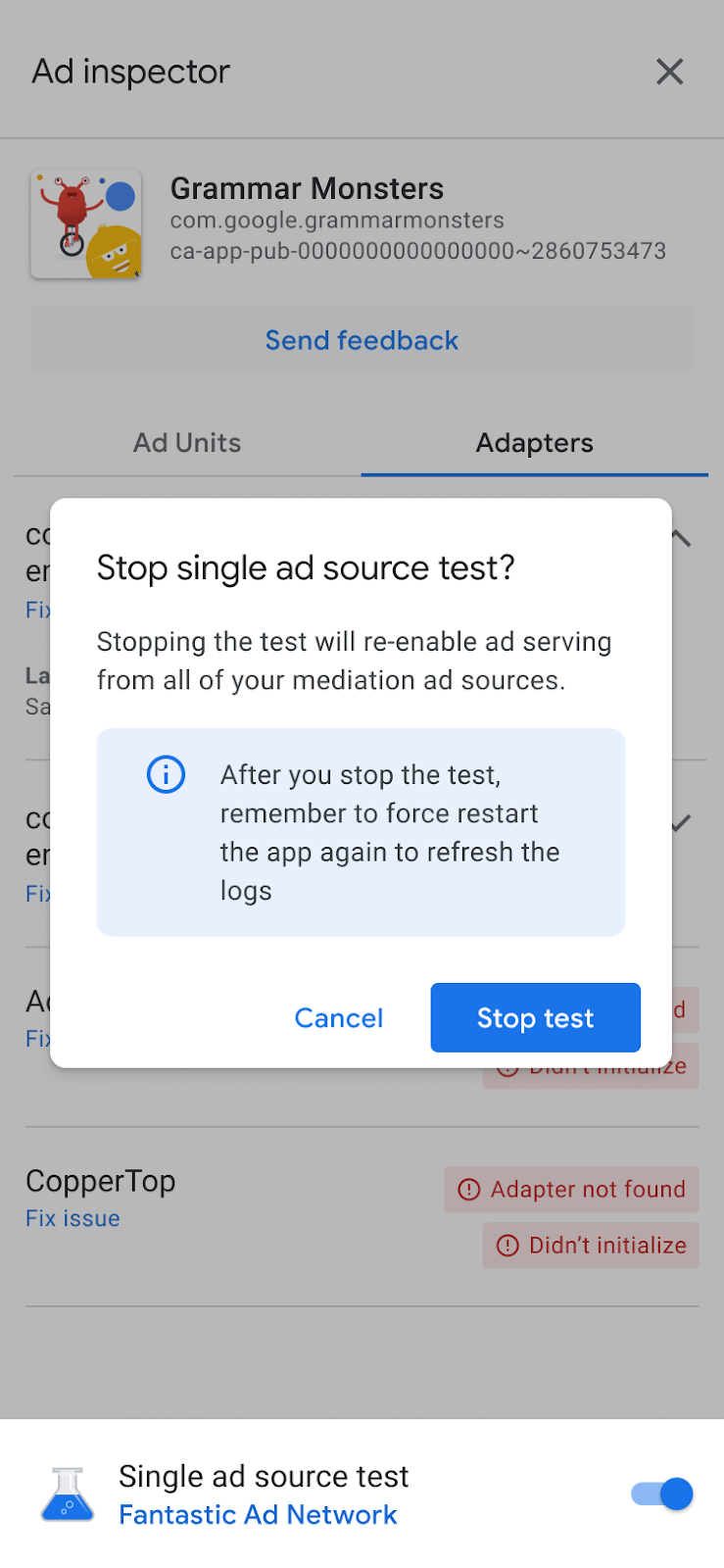
अगर यह प्रोसेस सही से पूरी हो जाती है, तो ऐप्लिकेशन को ज़बरदस्ती रीस्टार्ट करें पर पुष्टि करने वाला मैसेज दिखेगा:
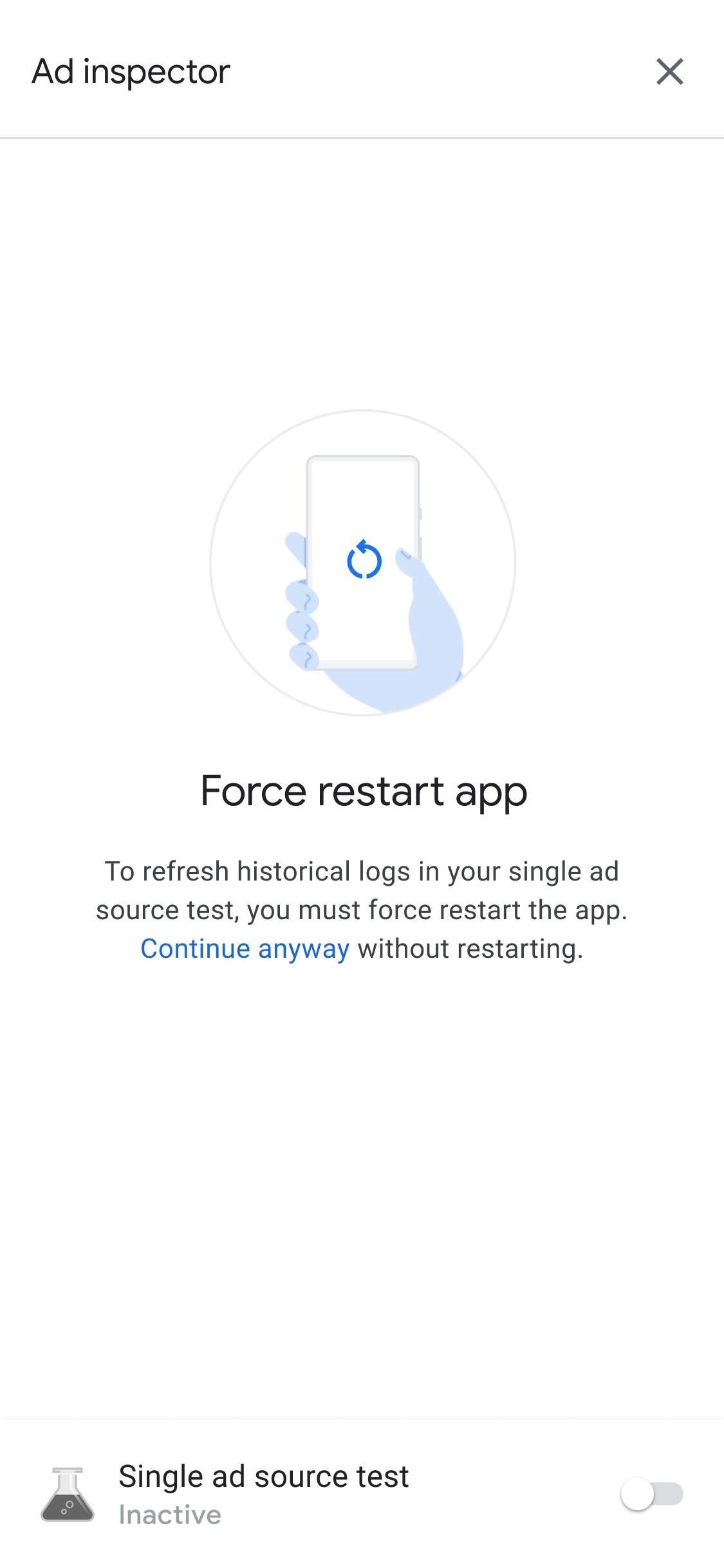
टेस्ट किए गए विज्ञापन सोर्स के लिए कैश मेमोरी में सेव किए गए विज्ञापनों को रद्द करने के लिए, हमारा सुझाव है कि टेस्ट बंद करने के बाद, ऐप्लिकेशन को ज़बरदस्ती रीस्टार्ट करें.