
「自動調整橫幅廣告」的寬度可自由指定,由您決定理想的廣告大小。這類廣告還能根據不同裝置調整至適當的大小,可發揮最佳效益,進一步提升廣告成效。
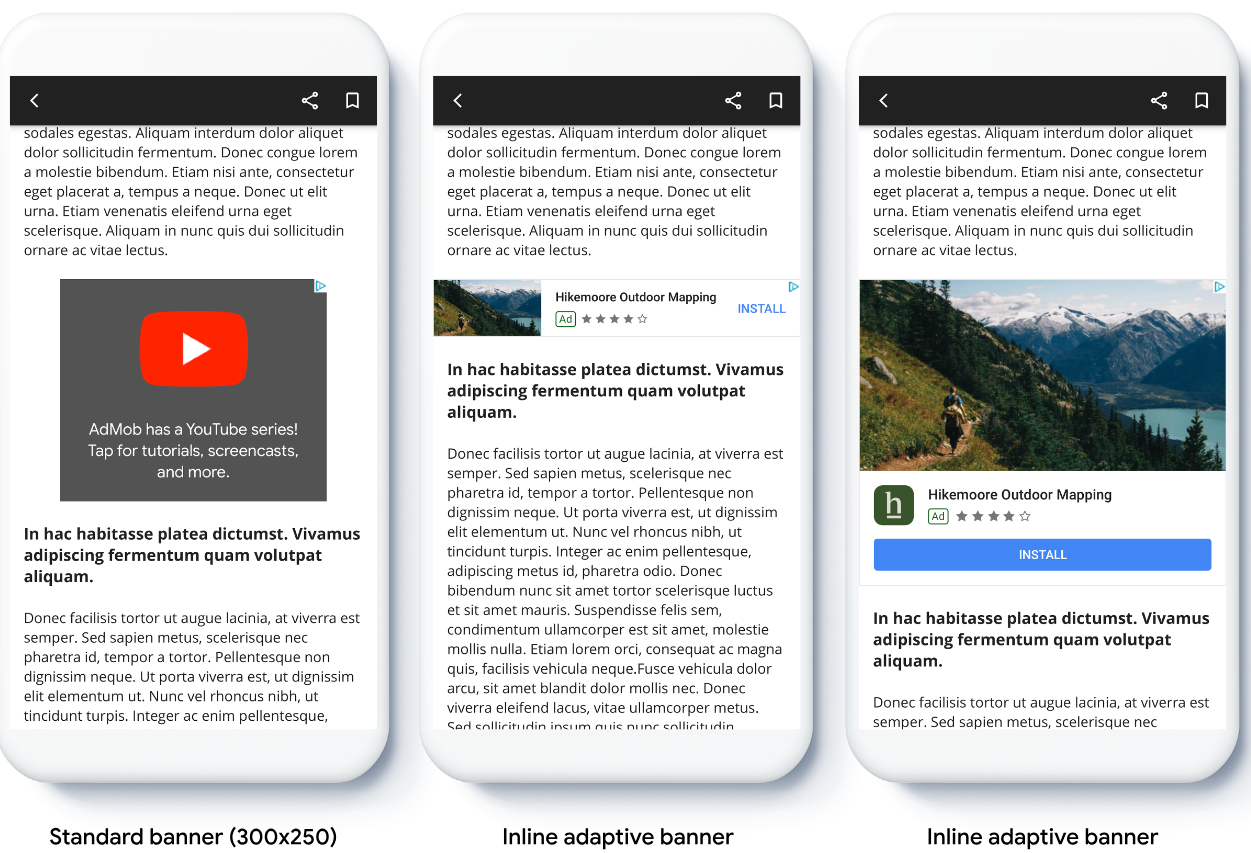
與錨定式自動調整橫幅廣告相比,內嵌自動調整橫幅廣告的版面更大、更高 (且高度可調,非固定)。由於這類廣告可調整高度,因此能覆蓋整個畫面,或是您指定的高度上限。
您可以在捲動內容中安插內嵌自動調整橫幅廣告,如下方範例所示:
事前準備
請確認以下事項,再繼續操作:
- 您已按照橫幅廣告入門指南完成設定。
導入內嵌自動調整橫幅廣告
以下範例會使用裝置的安全區域寬度,建立內嵌自動調整廣告大小:
Swift
// Make sure the ad fits inside the readable area.
let adWidth = view.bounds.inset(by: view.safeAreaInsets).width
bannerView.adSize = currentOrientationInlineAdaptiveBanner(width: adWidth)
Objective-C
// Make sure the ad fits inside the readable area.
CGFloat adWidth = CGRectGetWidth(UIEdgeInsetsInsetRect(view.bounds, view.safeAreaInsets));
bannerView.adSize = GADCurrentOrientationInlineAdaptiveBannerAdSizeWithWidth(adWidth);
將自動調整橫幅廣告導入應用程式時,請注意以下幾點:
- 以可用的最大寬度呈現內嵌自動調整橫幅廣告,效果最佳。可用的最大寬度通常是指,所用裝置螢幕或橫幅上層內容的完整寬度。請務必考量廣告刊登位置的檢視區塊寬度、裝置寬度、上層內容寬度,以及所有應保留的畫面安全區域。
調整內嵌自動調整橫幅廣告大小
如要預先載入特定螢幕方向適用的內嵌自動調整橫幅廣告,請使用下列方法:
GADPortraitInlineAdaptiveBannerAdSizeWithWidth(CGFloat width)GADLandscapeInlineAdaptiveBannerAdSizeWithWidth(CGFloat width)
如果應用程式同時支援直向和橫向檢視,且您想預先載入符合目前螢幕方向的自動調整橫幅廣告,請使用 GADCurrentOrientationInlineAdaptiveBannerAdSizeWithWidth(CGFloat width) 方法,載入適合目前螢幕方向的廣告。
限制內嵌自動調整橫幅廣告高度
如果例項化內嵌自動調整橫幅廣告時未指定 maxHeight 值,maxHeight 值將預設為裝置高度。如要限制內嵌自動調整橫幅廣告的高度,請使用 GADInlineAdaptiveBannerAdSizeWithWidthAndMaxHeight(CGFloat width, CGFloat maxHeight) 方法。
其他資源
GitHub 上的範例
下載範例應用程式,查看內嵌自動調整橫幅廣告實例。