
In dieser Anleitung erfahren Sie, wie Sie mit Google Mobile Ads SDK Anzeigen von InMobi über die AdMob-Vermittlung laden und präsentieren. Dabei werden sowohl Vermittlungsabfolge- als auch Gebotsintegrationen behandelt. Hier erfahren Sie, wie Sie InMobi der Vermittlungskonfiguration eines Anzeigenblocks hinzufügen und das InMobi SDK und den Adapter in eine iOS-App einbinden.
Unterstützte Integrationen und Anzeigenformate
Der Vermittlungsadapter für InMobi bietet die folgenden Funktionen:
| Integration | |
|---|---|
| Gebote | |
| Vermittlungsabfolge | |
| Formate | |
| Banner | |
| Interstitial | |
| Verfügbar | |
| Interstitial mit Prämie | |
| Nativ | |
Vorbereitung
Bevor Sie fortfahren, prüfen Sie Folgendes:
iOS-Bereitstellungsziel von 13.0 oder höher
[Für Bidding]: Wenn Sie alle unterstützten Anzeigenformate in Bidding einbinden möchten, verwenden Sie den InMobi-Adapter 10.6.0.0 oder höher (aktuelle Version empfohlen).
Aktuelle Google Mobile Ads SDK-Version.
Schritt 1: Konfigurationen in der InMobi-Benutzeroberfläche einrichten
Registrieren Sie sich für ein InMobi-Konto.

Melden Sie sich an, sobald Ihr Konto bestätigt wurde.
App hinzufügen
Klicken Sie auf Inventar > Inventareinstellungen, um Ihre App dem InMobi-Dashboard hinzuzufügen.

Klicken Sie auf Inventar hinzufügen und wählen Sie im Drop-down-Menü den Kanal Mobile App aus.

Geben Sie die URL Ihrer veröffentlichten App im App-Shop in die Suchleiste ein und wählen Sie die App aus den automatisch ausgefüllten Ergebnissen aus. Klicken Sie auf Weiter.

Wenn Ihre App nicht veröffentlicht ist, klicken Sie auf Manuell verknüpfen und geben Sie die erforderlichen Details ein. Klicken Sie auf Weiter.

Überprüfen Sie die Einstellungen für die App- und Website-Compliance und klicken Sie dann auf Speichern und Placements erstellen.

Placements
Nachdem Sie Ihr Inventar eingerichtet haben, werden Sie zum Workflow für die Erstellung von Placements weitergeleitet.

Gebote
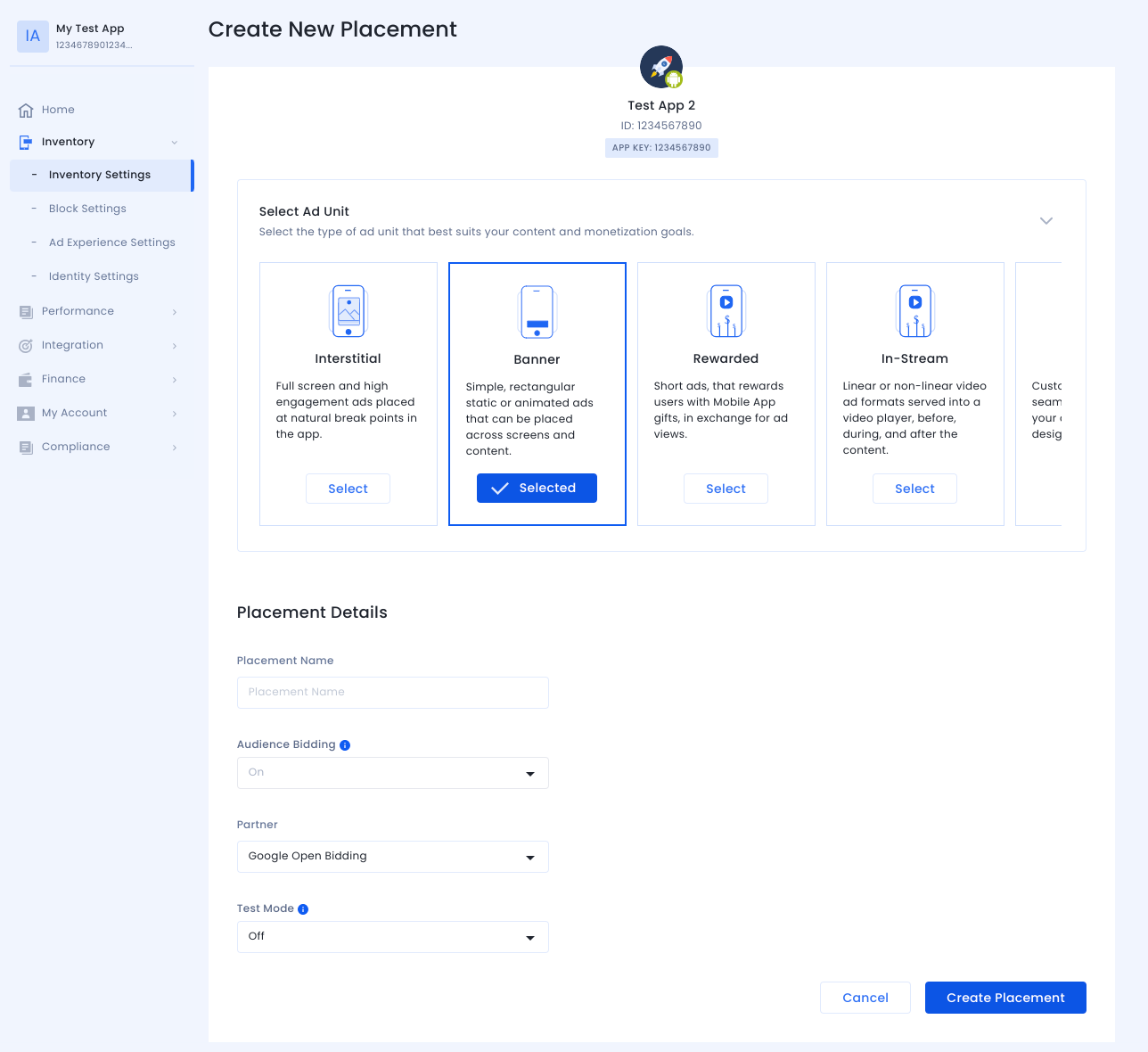
Wählen Sie den Typ des Anzeigenblocks aus. Geben Sie dann einen Placement-Namen ein, wählen Sie Ein und Google SDK-Gebote für Gebote für die Zielgruppe bzw. Partner aus und füllen Sie den Rest des Formulars aus. Klicken Sie abschließend auf Placement erstellen.
Wasserfall
Wählen Sie den Typ des Anzeigenblocks aus. Geben Sie dann einen Placement-Namen ein, wählen Sie für Gebote für die Zielgruppe die Option Aus aus und füllen Sie den Rest des Formulars aus. Klicken Sie abschließend auf Placement erstellen.

Nachdem das Placement erstellt wurde, werden die Details angezeigt. Notieren Sie sich die Placement-ID, die Sie zum Einrichten des AdMob-Anzeigenblocks benötigen.

Konto-ID
Ihre InMobi-Konto-ID finden Sie unter Finance > Zahlungseinstellungen > Zahlungsinformationen.

InMobi Reporting API-Schlüssel finden
Gebote
Dieser Schritt ist für Bidding-Integrationen nicht erforderlich.
Wasserfall
Gehen Sie zu Mein Konto > Kontoeinstellungen. Rufen Sie den Tab API-Schlüssel auf und klicken Sie auf API-Schlüssel generieren.
Wählen Sie die E-Mail-Adresse des Nutzers aus, für den der Schlüssel erforderlich ist, und klicken Sie auf API-Schlüssel generieren. Es wird eine Datei mit dem API-Schlüssel und dem Nutzernamen/Anmeldenamen generiert.

Nur der Publisher-Administrator des Kontos kann einen API-Schlüssel für alle Nutzer generieren. Wenn Sie den zuvor generierten API-Schlüssel vergessen haben, können Sie ihn zurücksetzen. Bewegen Sie dazu den Mauszeiger auf dem Tab API-Schlüssel auf Ihre E-Mail-Adresse.

app-ads.txt-Datei aktualisieren
Authorized Sellers for Apps (app-ads.txt) ist eine Initiative des IAB Tech Lab, die dafür sorgt, dass Ihr App-Anzeigeninventar nur über Kanäle verkauft wird, die Sie autorisiert haben. Um einen erheblichen Rückgang des Anzeigenumsatzes zu vermeiden, müssen Sie eine app-ads.txt-Datei implementieren.
Falls noch nicht geschehen, richten Sie eine app-ads.txt-Datei für Ihre App ein.
Wenn Sie app-ads.txt für InMobi implementieren möchten, fügen Sie Ihr personalisiertes Code-Snippet hinzu.
Testmodus aktivieren
Aktivieren Sie den Testmodus für Ihr Placement für alle Live-Impressionen oder nur für bestimmte Testgeräte.

Schritt 2: InMobi-Nachfrage in der AdMob-Benutzeroberfläche einrichten
Vermittlungseinstellungen für den Anzeigenblock konfigurieren
Sie müssen InMobi der Vermittlungskonfiguration für Ihren Anzeigenblock hinzufügen.
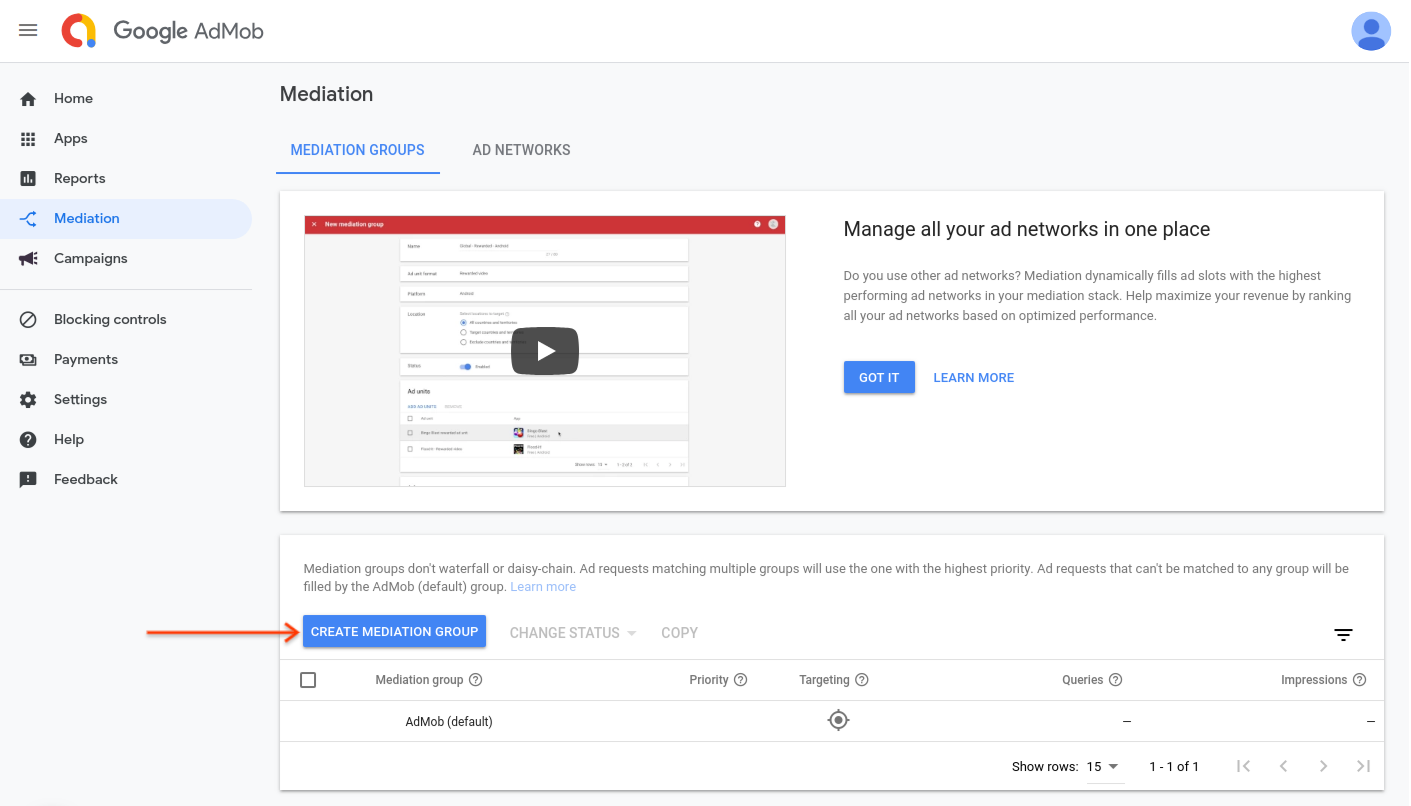
Melden Sie sich zuerst in Ihrem AdMob-Konto an. Rufen Sie als Nächstes den Tab Vermittlung auf. Wenn Sie eine vorhandene Vermittlungsgruppe ändern möchten, klicken Sie auf den Namen der Vermittlungsgruppe, um sie zu bearbeiten, und fahren Sie mit InMobi als Anzeigenquelle hinzufügen fort.
Wenn Sie eine neue Vermittlungsgruppe erstellen möchten, wählen Sie Vermittlungsgruppe erstellen aus.
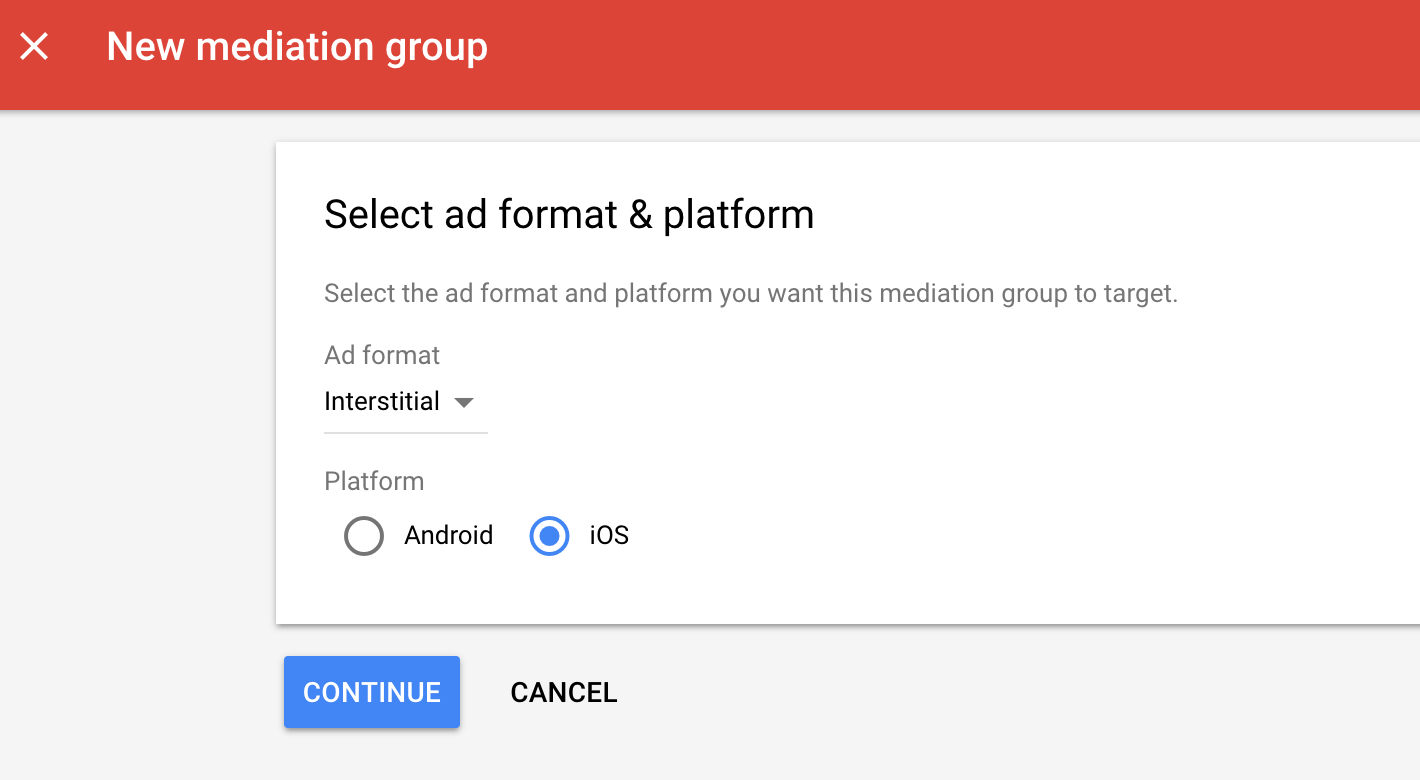
Geben Sie das Anzeigenformat und die Plattform ein und klicken Sie auf Weiter.
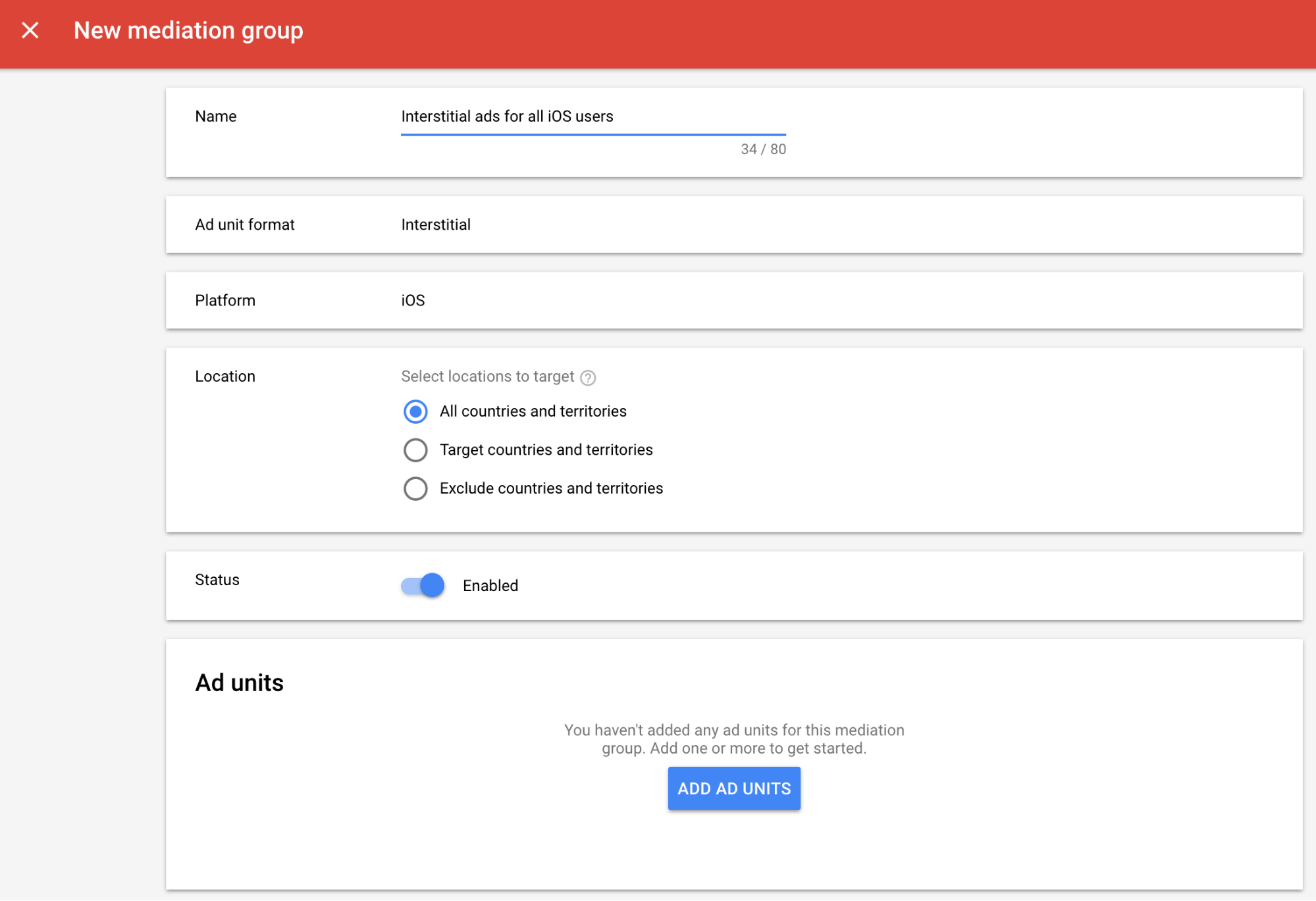
Geben Sie einen Namen für die Vermittlungsgruppe ein und wählen Sie die Zielregionen aus. Legen Sie als Nächstes den Status der Vermittlungsgruppe auf Aktiviert fest und klicken Sie dann auf Anzeigenblöcke hinzufügen.
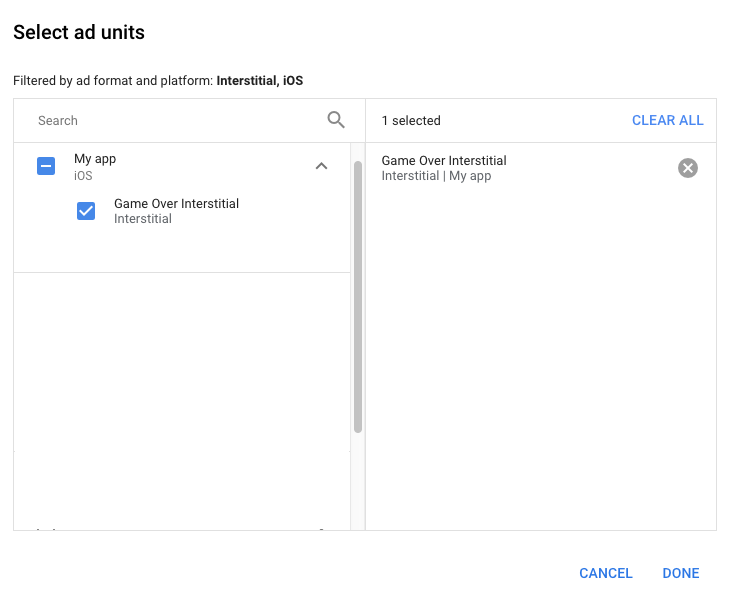
Verknüpfen Sie diese Vermittlungsgruppe mit einem oder mehreren Ihrer vorhandenen AdMob-Anzeigenblöcke. Klicken Sie dann auf Fertig.
Auf der Karte „Anzeigenblöcke“ sollten jetzt die ausgewählten Anzeigenblöcke zu sehen sein:
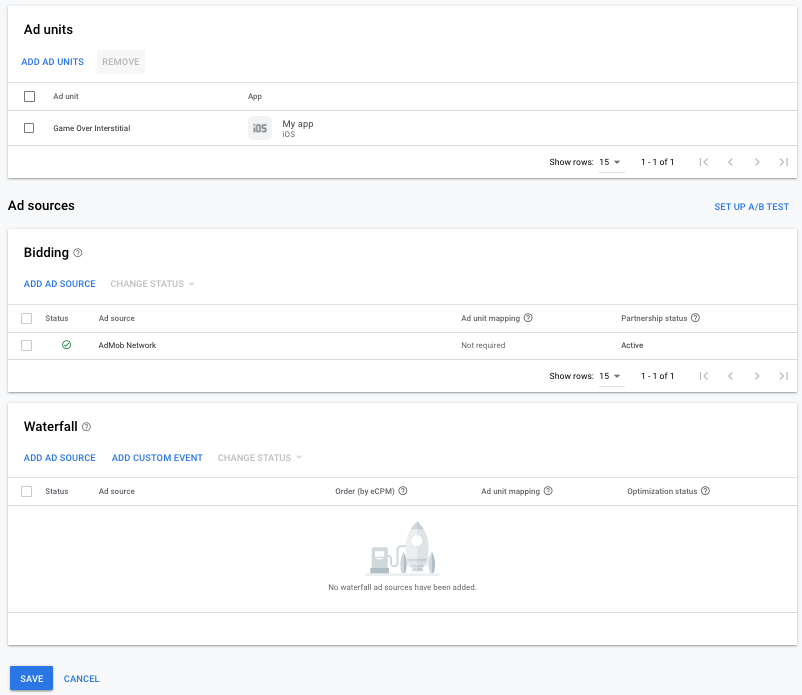
InMobi als Anzeigenquelle hinzufügen
Gebote
Suchen Sie im Bereich Anzeigenquellen die Karte Bidding und wählen Sie Anzeigenquelle hinzufügen aus. Wählen Sie dann InMobi (SDK) aus.
Klicken Sie auf So unterzeichnen Sie eine Partnervereinbarung und richten Sie eine Bidding-Partnerschaft mit InMobi ein.

Klicken Sie auf Bestätigen und zustimmen und dann auf Weiter.

Wenn Sie bereits eine Zuordnung für InMobi haben, können Sie sie auswählen. Klicken Sie andernfalls auf Zuordnung hinzufügen.

Geben Sie als Nächstes die Konto-ID und die Placement-ID ein, die Sie im vorherigen Abschnitt abgerufen haben. Klicken Sie dann auf Fertig.

Wasserfall
Wählen Sie im Bereich Anzeigenquellen auf der Karte Abfolge die Option Anzeigenquelle hinzufügen aus.
Wählen Sie InMobi aus und aktivieren Sie den Schalter Optimieren. Geben Sie den Nutzernamen und den API-Schlüssel ein, die Sie im vorherigen Abschnitt erhalten haben, um die Optimierung der Anzeigenquelle für InMobi einzurichten. Geben Sie dann einen eCPM-Wert für InMobi ein und klicken Sie auf Weiter.

Wenn Sie bereits eine Zuordnung für InMobi haben, können Sie sie auswählen. Klicken Sie andernfalls auf Zuordnung hinzufügen.

Geben Sie als Nächstes die Konto-ID und die Placement-ID ein, die Sie im vorherigen Abschnitt abgerufen haben. Klicken Sie dann auf Fertig.

InMobi zur Liste der Werbepartner für die DSGVO und die Bestimmungen von US-Bundesstaaten hinzufügen
Folgen Sie der Anleitung unter Einstellungen für EU-Verordnungen und Einstellungen für Verordnungen von US-Bundesstaaten, um InMobi in der AdMob-Benutzeroberfläche der Liste der Werbepartner für EU-Verordnungen und Verordnungen von US-Bundesstaaten hinzuzufügen.
Schritt 3: InMobi SDK und Adapter importieren
Empfohlen: Swift Package Manager verwenden
Bevor Sie fortfahren, müssen Sie die unterstützte Mindestversion des Adapters (10.8.6.0) haben.
So fügen Sie Ihrem Projekt eine Paketabhängigkeit hinzu:
Gehen Sie in Xcode zu File > Add Package Dependencies….
Suchen Sie im angezeigten Prompt nach der folgenden Paket-URL:
https://github.com/googleads/googleads-mobile-ios-mediation-inmobi.gitWählen Sie unter Abhängigkeitsregel die Option Zweig aus.
Geben Sie im Textfeld
mainein.
Manuelle Integration
- Laden Sie die neueste Version des InMobi iOS SDK herunter und verknüpfen Sie
InMobiSDK.frameworkin Ihrem Projekt.
- Laden Sie die aktuelle Version des InMobi-Adapters über den Downloadlink im Änderungsprotokoll herunter und verknüpfen Sie
InMobiAdapter.frameworkin Ihrem Projekt. - Fügen Sie Ihrem Projekt die folgenden Frameworks hinzu:
libsqlite3.0.tbdlibz.tbdWebKit.framework
Mit CocoaPods
Fügen Sie in der Podfile-Datei Ihres Projekts folgende Zeile ein:
pod 'GoogleMobileAdsMediationInMobi'Führen Sie über die Befehlszeile folgenden Befehl aus:
pod install --repo-update
Projekteinstellungen
Fügen Sie das Flag -ObjC unter Anwendungsziel > Build-Einstellungen zu Andere Linker-Flags hinzu.
Schritt 4: Datenschutzeinstellungen im InMobi SDK implementieren
Einwilligung der Nutzer in der EU und DSGVO
Damit Sie die Google-Richtlinie zur Einwilligung der Nutzer in der EU einhalten, müssen Sie Ihren Nutzern im Europäischen Wirtschaftsraum (EWR), im Vereinigten Königreich und in der Schweiz bestimmte Informationen offenlegen und ihre Einwilligung zur Verwendung von Cookies oder anderen lokalen Speicherverfahren einholen, sofern dies gesetzlich vorgeschrieben ist. Außerdem müssen Sie ihre Einwilligung zur Erhebung, Weitergabe und Verwendung personenbezogener Daten für personalisierte Anzeigen einholen. Die Richtlinie entspricht den Anforderungen der EU-Datenschutzrichtlinie für elektronische Kommunikation und der EU-Datenschutz-Grundverordnung (DSGVO). Sie sind dafür verantwortlich, dass die Einwilligung an jede Anzeigenquelle in Ihrer Vermittlungskette weitergegeben wird.
InMobi iOS-Adapterversion 10.7.5.0 und höher unterstützt die Weitergabe von DSGVO-Einwilligungssignalen von Plattformen zur Einwilligungsverwaltung, die in das Transparency and Consent Framework (TCF) des IAB integriert sind, an das InMobi SDK. Weitere Informationen finden Sie unter DSGVO.
Datenschutzgesetze von US-Bundesstaaten
Gemäß den Datenschutzgesetzen von US-Bundesstaaten muss Nutzern das Recht eingeräumt werden, dem „Verkauf“ ihrer „personenbezogenen Daten“ zu widersprechen (laut gesetzlicher Definition der Begriffe „sale“ und „personal information“). Dazu muss auf der Website des „Verkäufers“ (selling party) ein gut sichtbarer Link mit dem Text „Do Not Sell My Personal Information“ (Meine personenbezogenen Daten dürfen nicht verkauft werden) vorhanden sein. Im Leitfaden zur Einhaltung der Datenschutzgesetze von US-Bundesstaaten wird beschrieben, wie Sie die eingeschränkte Datenverarbeitung für die Anzeigenbereitstellung von Google aktivieren können. Google kann diese Einstellung jedoch nicht auf jedes Werbenetzwerk in Ihrer Vermittlungskette anwenden. Sie müssen daher jedes Werbenetzwerk in Ihrer Vermittlungskette identifizieren, das am Verkauf personenbezogener Daten beteiligt sein könnte, und die Richtlinien der einzelnen Netzwerke befolgen, um die Einhaltung der Bestimmungen zu gewährleisten.
In Version 10.5.6.0 wurde dem InMobi-Adapter die Unterstützung für das Lesen des IAB-Datenschutzstrings für die USA aus NSUserDefaults hinzugefügt.
Folgen Sie der Anleitung in der Dokumentation zu Datenschutzgesetzen von US-Bundesstaaten, um den String für den US-Datenschutz in NSUserDefaults festzulegen.
Weitere Informationen zum Aktivieren der CCPA-Einstellungen im InMobi-Dashboard finden Sie in der CCPA-Dokumentation von InMobi.
Schritt 5: Zusätzlicher Code erforderlich
SKAdNetwork implementieren
Folgen Sie der InMobi-Dokumentation, um die SKAdNetwork-IDs in die Info.plist-Datei Ihres Projekts einzufügen.
Schritt 6: Implementierung testen
Testanzeigen aktivieren
Registrieren Sie Ihr Testgerät für AdMob und aktivieren Sie den Testmodus in der InMobi-Benutzeroberfläche.
Testanzeigen prüfen
Wenn Sie prüfen möchten, ob Sie Testanzeigen von InMobi erhalten, aktivieren Sie im Anzeigenprüftool die Tests für einzelne Anzeigenquellen und verwenden Sie die Anzeigenquellen InMobi (Bidding) und InMobi (Vermittlungsabfolge).
Optionale Schritte
Netzwerkspezifische Parameter
Der InMobi-Adapter unterstützt zusätzliche Anfrageparameter, die mit der Klasse GADInMobiExtras an den Adapter übergeben werden können. GADInMobiExtras enthält die folgenden Attribute, die für alle unterstützten Anzeigenformate gelten:
| Anfrageparameter und -werte | |
|---|---|
setAgeGroupDie Altersgruppe des Nutzers. |
kIMSDKAgeGroupBelow18kIMSDKAgeGroupBetween18And24kIMSDKAgeGroupBetween25And29kIMSDKAgeGroupBetween30And34kIMSDKAgeGroupBetween35And44kIMSDKAgeGroupBetween45And54kIMSDKAgeGroupBetween55And64kIMSDKAgeGroupAbove65
|
setEducationTypeDer Bildungsabschluss des Nutzers. |
kIMSDKEducationHighSchoolOrLesskIMSDKEducationCollegeOrGraduatekIMSDKEducationPostGraduateOrAbove
|
setLogLevel
|
kIMSDKLogLevelNonekIMSDKLogLevelErrorkIMSDKLogLevelDebug |
setAge
|
Ganzzahl. Das Alter des Nutzers. |
setYearOfbirth
|
Ganzzahl. Das Geburtsjahr des Nutzers. |
setPostalCode
|
String. Die Postleitzahl des Nutzers. In der Regel eine fünfstellige Zahl. |
setAreaCode
|
String. Die Vorwahl des Nutzers (Teil der Telefonnummer). |
setLanguage
|
String. Die Muttersprache des Nutzers (falls bekannt). |
setLoginId
|
String. Eine Anmelde-ID in der Domain des Publishers. |
setSessionId
|
String. Eine Sitzungs-ID in der Domain des Publishers. |
setLocationWithCityStateCountry
|
String. Location mit den Parametern city, state und country. |
setKeywords
|
String. Alle kontextbezogenen Keywords, die in der Anzeigenanfrage übergeben werden sollen. |
setInterests
|
String. Alle kontextrelevanten Strings, die in der Anzeigenanfrage übergeben werden sollen. |
setAdditionalParameters
|
Dictionary. Alle zusätzlichen Werte, die in der Anzeigenanfrage übergeben werden sollen. |
Hier ein Codebeispiel, wie Sie diese Parameter für Anzeigenanfragen festlegen:
Swift
let request = GADRequest()
let extras = GADInMobiExtras()
extras.ageGroup = kIMSDKAgeGroupBetween35And54
extras.areaCode = "12345"
request.registerAdNetworkExtras(extras)
Objective-C
GADRequest *request = [GADRequest request];
GADInMobiExtras *extras = [[GADInMobiExtras alloc] init];
extras.ageGroup = kIMSDKAgeGroupBetween35And54;
extras.areaCode = @"12345";
[request registerAdNetworkExtras:extras];
Native Anzeigen verwenden
Anzeigen-Rendering
Der InMobi-Adapter gibt seine nativen Anzeigen als GADNativeAd-Objekte zurück. Er füllt die folgenden Feldbeschreibungen für native Anzeigen für GADNativeAd aus.
| Feld | Assets, die immer vom InMobi-Adapter einbezogen werden |
|---|---|
| Anzeigentitel | |
| Bild | 1 |
| Medienansicht | |
| Text | |
| App-Symbol | |
| Call-to-Action | |
| Bewertung | |
| Shop | |
| Preis |
1 Der InMobi-Adapter bietet keinen direkten Zugriff auf das Haupt-Bild-Asset für seine nativen Anzeigen. Stattdessen füllt der Adapter die GADMediaView mit einem Video oder Bild.
Impressions- und Klick-Tracking
Klicks werden von Google Mobile Ads SDK erkannt und an InMobi weitergeleitet, sodass die Klickberichte synchron sind.
Google Mobile Ads SDK verwendet die Callbacks des InMobi SDK für das Impressions-Tracking. Die Berichte in beiden Dashboards sollten daher mit wenigen oder keinen Abweichungen übereinstimmen.
Fehlercodes
Wenn der Adapter keine Anzeige von InMobi erhält, können Publisher den zugrunde liegenden Fehler aus der Anzeigenantwort mit GADResponseInfo.adNetworkInfoArray unter den folgenden Klassen prüfen:
GADMAdapterInMobi
GADMediationAdapterInMobi
Hier sind die Codes und die zugehörigen Meldungen, die vom InMobi-Adapter ausgegeben werden, wenn eine Anzeige nicht geladen werden kann:
| Fehlercode | Grund |
|---|---|
| 101 | Die in der AdMob-Benutzeroberfläche konfigurierten InMobi-Serverparameter fehlen oder sind ungültig. |
| 102 | Die angeforderte Anzeigengröße entspricht keiner von InMobi unterstützten Bannergröße. |
| 103 | Für diese Netzwerkkonfiguration wurde bereits eine InMobi-Anzeige geladen. |
| 104 | Die native Anzeige von InMobi wurde mit fehlenden nativen Assets zurückgegeben oder erforderliche Bild-Assets konnten nicht heruntergeladen werden. |
| 105 | Eine InMobi-Anzeige ist nicht zur Auslieferung bereit. |
| 106 | InMobi gibt ein leeres oder Null-Gebots-Token zurück. |
| Sonstiges | Das InMobi SDK hat einen Fehler zurückgegeben. Unter IMRequestStatus.h finden Sie weitere Informationen. |
Änderungsprotokoll für den InMobi iOS Mediation Adapter
Version 11.5.0.0
- Kompatibilität mit InMobi SDK 11.5.0 bestätigt.
Erstellt und getestet mit:
- Google Mobile Ads SDK Version 13.11.0
- InMobi SDK Version 11.5.0
Version 11.4.1.0
- Kompatibilität mit InMobi SDK 11.4.1 bestätigt.
Erstellt und getestet mit:
- Google Mobile Ads SDK Version 13.7.0
- InMobi SDK-Version 11.4.1.
Version 11.4.0.0
- Kompatibilität mit InMobi SDK 11.4.0 bestätigt.
- Die Mindestversion des Google Mobile Ads iOS SDK wurde auf
13.3aktualisiert, um Nebenversionen zuzulassen.
Erstellt und getestet mit:
- Google Mobile Ads SDK Version 13.6.0
- InMobi SDK Version 11.4.0
Version 11.3.0.0
- Kompatibilität mit InMobi SDK 11.3.0 bestätigt.
Erstellt und getestet mit:
- Google Mobile Ads SDK Version 13.3.0
- InMobi SDK Version 11.3.0
Version 11.2.0.1
- Der Adapter leitet jetzt das Google Mobile Ads SDK-Flag
ageRestrictedTreatmentan die COPPA API des InMobi SDK weiter.
Erstellt und getestet mit:
- Google Mobile Ads SDK Version 13.3.0
- InMobi SDK-Version 11.2.0
Version 11.2.0.0
- Kompatibilität mit InMobi SDK 11.2.0 bestätigt.
Erstellt und getestet mit:
- Google Mobile Ads SDK Version 13.2.0
- InMobi SDK-Version 11.2.0
Version 11.1.1.1
- Die Google Mobile Ads SDK-Abhängigkeit wurde auf Version 13.0.0 aktualisiert.
Erstellt und getestet mit:
- Google Mobile Ads SDK Version 13.0.0
- InMobi SDK-Version 11.1.1
Version 11.1.1.0
- Kompatibilität mit InMobi SDK 11.1.1 bestätigt.
Erstellt und getestet mit:
- Google Mobile Ads SDK Version 12.14.0
- InMobi SDK-Version 11.1.1
Version 11.1.0.1
- Unterstützung für die Weiterleitung des Google Mobile Ads SDK-Parameters
tagForUnderAgeOfConsentan das InMobi SDK hinzugefügt.
Erstellt und getestet mit:
- Google Mobile Ads SDK Version 12.14.0
- InMobi SDK-Version 11.1.0
Version 11.1.0.0
- Kompatibilität mit InMobi SDK 11.1.0 bestätigt.
Erstellt und getestet mit:
- Google Mobile Ads SDK Version 12.13.0
- InMobi SDK-Version 11.1.0
Version 11.0.0.0
- Kompatibilität mit InMobi SDK 11.0.0 bestätigt.
Erstellt und getestet mit:
- Google Mobile Ads SDK Version 12.12.0
- InMobi SDK Version 11.0.0
Version 10.8.8.0
- Kompatibilität mit InMobi SDK 10.8.8 bestätigt.
Erstellt und getestet mit:
- Google Mobile Ads SDK Version 12.11.0
- InMobi SDK Version 10.8.8
Version 10.8.6.0
- Kompatibilität mit InMobi SDK 10.8.6 bestätigt.
Erstellt und getestet mit:
- Google Mobile Ads SDK Version 12.7.0
- InMobi SDK Version 10.8.6
Version 10.8.3.1
- Bei Bannergeboten wird eine Validierungsprüfung entfernt, die erzwingt, dass die Bannergröße einer Standard-InMobi-Anzeigengröße entspricht. Wenn der InMobi-Bieter auf eine nicht standardmäßige Größe bietet, wird die Anfrage jetzt vom Adapter gerendert.
- Die Validierungsprüfungen für Konto-ID und Placement-ID bei Gebotsanfragen wurden entfernt.
Erstellt und getestet mit:
- Google Mobile Ads SDK Version 12.4.0
- InMobi SDK-Version 10.8.3
Version 10.8.3.0
- Unterstützung für Interstitial-Anzeigen mit Prämie hinzugefügt.
- In den Gebotssignalen für Anzeigen mit Prämie wurde eine Guard-Anweisung hinzugefügt, damit kein Gebot abgegeben wird, wenn eine zuvor geladene Anzeige mit Prämie für die Placement-ID nicht verwendet wurde.
- Kompatibilität mit InMobi SDK 10.8.3 bestätigt.
Erstellt und getestet mit:
- Google Mobile Ads SDK Version 12.4.0
- InMobi SDK-Version 10.8.3
Version 10.8.2.0
- Kompatibilität mit InMobi SDK 10.8.2 bestätigt.
Erstellt und getestet mit:
- Google Mobile Ads SDK Version 12.2.0
- InMobi SDK-Version 10.8.2.
Version 10.8.0.2
- Die Flags
-fobjc-arcund-fstack-protector-allsind aktiviert.
Erstellt und getestet mit:
- Google Mobile Ads SDK Version 12.1.0
- InMobi SDK Version 10.8.0
Version 10.8.0.1
- Jetzt ist das Google Mobile Ads SDK ab Version 12.0.0 erforderlich.
Erstellt und getestet mit:
- Google Mobile Ads SDK Version 12.0.0
- InMobi SDK Version 10.8.0
Version 10.8.0.0
- Kompatibilität mit InMobi SDK 10.8.0 bestätigt.
Erstellt und getestet mit:
- Google Mobile Ads SDK Version 11.12.0
- InMobi SDK Version 10.8.0
Version 10.7.8.0
- Kompatibilität mit InMobi SDK 10.7.8 bestätigt.
Erstellt und getestet mit:
- Google Mobile Ads SDK Version 11.10.0
- InMobi SDK-Version 10.7.8
Version 10.7.5.1
CFBundleShortVersionStringwurde aktualisiert und hat jetzt drei statt vier Komponenten.
Erstellt und getestet mit:
- Google Mobile Ads SDK Version 11.10.0
- InMobi SDK-Version 10.7.5
Version 10.7.5.0
- Kompatibilität mit InMobi SDK 10.7.5 bestätigt.
Erstellt und getestet mit:
- Google Mobile Ads SDK Version 11.7.0
- InMobi SDK-Version 10.7.5
Version 10.7.4.0
- Kompatibilität mit InMobi SDK 10.7.4 bestätigt.
Erstellt und getestet mit:
- Google Mobile Ads SDK Version 11.6.0
- InMobi SDK-Version 10.7.4
Version 10.7.2.0
- Kompatibilität mit InMobi SDK 10.7.2 bestätigt.
Erstellt und getestet mit:
- Google Mobile Ads SDK Version 11.3.0
- InMobi SDK-Version 10.7.2
Version 10.7.1.0
- Kompatibilität mit InMobi SDK 10.7.1 bestätigt.
Erstellt und getestet mit:
- Google Mobile Ads SDK Version 11.2.0
- InMobi SDK-Version 10.7.1
Version 10.6.4.0
- Kompatibilität mit InMobi SDK 10.6.4 bestätigt.
- Die verworfene Methode
GADMobileAds.sharedInstance.sdkVersionwurde durchGADMobileAds.sharedInstance.versionNumberersetzt. - Die Verwendung von
NSUserDefaultswurde durchCFPreferences-Funktionen ersetzt. - Es ist jetzt mindestens iOS-Version 12.0 erforderlich.
- Jetzt ist das Google Mobile Ads SDK ab Version 11.0 erforderlich.
Info.plistwurde in die Frameworks inInMobiAdapter.xcframeworkaufgenommen.
Erstellt und getestet mit:
- Google Mobile Ads SDK Version 11.0.1
- InMobi SDK Version 10.6.4
Version 10.6.0.0
- Kompatibilität mit InMobi SDK 10.6.0 bestätigt.
- Unterstützung für Wasserzeichen für Banner-, Interstitial- und Anzeigenformate mit Prämie für Gebote hinzugefügt.
Erstellt und getestet mit:
- Google Mobile Ads SDK Version 10.13.0
- InMobi SDK Version 10.6.0
Version 10.5.8.0
- Kompatibilität mit InMobi SDK 10.5.8 bestätigt.
Erstellt und getestet mit:
- Google Mobile Ads SDK Version 10.10.0
- InMobi SDK Version 10.5.8
Version 10.5.6.0
- Unterstützung für das Lesen des IAB-Datenschutz-Strings für die USA aus NSUserDefaults hinzugefügt.
- Kompatibilität mit InMobi SDK 10.5.6 bestätigt.
- Bidding-Unterstützung für Banner- (einschließlich MREC), Interstitial- und Anzeigenformate mit Prämie hinzugefügt.
Erstellt und getestet mit:
- Google Mobile Ads SDK Version 10.9.0
- InMobi SDK Version 10.5.6
Version 10.5.5.0
- Jetzt ist das Google Mobile Ads SDK in Version 10.4.0 oder höher erforderlich.
- Der Adapter wurde aktualisiert, um die
didRewardUserAPI zu verwenden. - Der Adapter wurde aktualisiert, um das InMobi SDK im Hauptthread zu initialisieren.
Erstellt und getestet mit:
- Google Mobile Ads SDK Version 10.4.0
- InMobi SDK Version 10.5.5
Version 10.5.4.0
- Kompatibilität mit InMobi SDK 10.5.4 bestätigt.
- Die Verwendung der verworfenen Vermittlungs-APIs für Geschlecht, Geburtstag und Standort wurde entfernt.
- Die Unterstützung für die
armv7-Architektur wurde entfernt. - Mindestens iOS-Version 11.0 erforderlich.
- Jetzt ist das Google Mobile Ads SDK ab Version 10.0.0 erforderlich.
Erstellt und getestet mit:
- Google Mobile Ads SDK Version 10.2.0
- InMobi SDK, Version 10.5.4
Zusätzliche Hinweise:
- Diese Version wurde vor Version 10.1.3.0 erstellt und verwendet daher nicht die
didRewardUserAPI.
Version 10.1.3.0
- Kompatibilität mit InMobi SDK 10.1.3 bestätigt.
- Jetzt ist das Google Mobile Ads SDK in Version 10.4.0 oder höher erforderlich.
- Der Adapter wurde aktualisiert, um die
didRewardUserAPI zu verwenden.
Erstellt und getestet mit:
- Google Mobile Ads SDK Version 10.5.0
- InMobi SDK-Version 10.1.3
Zusätzliche Hinweise:
- Dieser Release wurde nach Version 10.5.4.0 erstellt.
Version 10.1.2.1
- Kompatibilität mit InMobi SDK 10.1.2 bestätigt.
- Ein Problem wurde behoben, durch das native Anzeigen in scrollbaren Benutzeroberflächen leer angezeigt werden konnten.
- Der Adapter wurde aktualisiert, um die neuen Mediation APIs zu verwenden.
- Unterstützung für die Weiterleitung des COPPA-Werts an das InMobi SDK hinzugefügt.
Erstellt und getestet mit:
- Google Mobile Ads SDK Version 9.14.0
- InMobi SDK-Version 10.1.2.
Version 10.1.2.0
- Kompatibilität mit InMobi SDK 10.1.2 bestätigt.
Erstellt und getestet mit:
- Google Mobile Ads SDK Version 9.13.0
- InMobi SDK-Version 10.1.2.
Version 10.1.1.0
- Kompatibilität mit InMobi SDK 10.1.1 bestätigt.
Erstellt und getestet mit:
- Google Mobile Ads SDK Version 9.12.0
- InMobi SDK-Version 10.1.1.
Version 10.1.0.0
- Kompatibilität mit InMobi SDK 10.1.0 bestätigt.
- Der Adapter wurde aktualisiert, um die
didRewardUserAPI zu verwenden. - Jetzt ist das Google Mobile Ads SDK ab Version 9.8.0 erforderlich.
Erstellt und getestet mit:
- Google Mobile Ads SDK Version 9.11.0
- InMobi SDK Version 10.1.0
Version 10.0.7.0
- Kompatibilität mit InMobi SDK 10.0.7 bestätigt.
Erstellt und getestet mit:
- Google Mobile Ads SDK Version 9.5.0
- InMobi SDK-Version 10.0.7
Version 10.0.5.0
- Kompatibilität mit InMobi SDK 10.0.5 bestätigt.
Erstellt und getestet mit:
- Google Mobile Ads SDK Version 9.2.0
- InMobi SDK-Version 10.0.5
Version 10.0.2.1
- Kompatibilität mit der Google Mobile Ads SDK-Version 9.0.0 bestätigt.
- Jetzt ist das Google Mobile Ads SDK ab Version 9.0.0 erforderlich.
Erstellt und getestet mit:
- Google Mobile Ads SDK Version 9.0.0
- InMobi SDK Version 10.0.2
Version 10.0.2.0
- Kompatibilität mit InMobi SDK 10.0.2 bestätigt.
Entwickelt und getestet mit
- Google Mobile Ads SDK Version 8.13.0
- InMobi SDK Version 10.0.2
Version 10.0.1.0
- Kompatibilität mit InMobi SDK 10.0.1 bestätigt.
Entwickelt und getestet mit
- Google Mobile Ads SDK Version 8.12.0
- InMobi SDK Version 10.0.1
Version 10.0.0.0
- Kompatibilität mit InMobi SDK 10.0.0 bestätigt.
- Es ist jetzt mindestens iOS 10.0 erforderlich.
Entwickelt und getestet mit
- Google Mobile Ads SDK Version 8.11.0
- InMobi SDK Version 10.0.0
Version 9.2.1.0
- Kompatibilität mit InMobi SDK 9.2.1 bestätigt.
Entwickelt und getestet mit
- Google Mobile Ads SDK Version 8.9.0
- InMobi SDK-Version 9.2.1
Version 9.2.0.0
- Kompatibilität mit InMobi SDK 9.2.0 bestätigt.
- Die Abhängigkeit vom Google Mobile Ads SDK wurde auf Version 8.0.0 oder höher gelockert.
Entwickelt und getestet mit
- Google Mobile Ads SDK Version 8.8.0
- InMobi SDK-Version 9.2.0
Version 9.1.7.0
- Kompatibilität mit InMobi SDK 9.1.7 bestätigt.
- Jetzt ist das Google Mobile Ads SDK in Version 8.3.0 oder höher erforderlich.
Entwickelt und getestet mit
- Google Mobile Ads SDK Version 8.3.0
- InMobi SDK-Version 9.1.7
Version 9.1.5.0
- Kompatibilität mit InMobi SDK 9.1.5 bestätigt.
- Jetzt ist das Google Mobile Ads SDK ab Version 8.1.0 erforderlich.
Entwickelt und getestet mit
- Google Mobile Ads SDK Version 8.1.0
- InMobi SDK-Version 9.1.5
Version 9.1.1.1
- Der Adapter wurde aktualisiert, um das Format
.xcframeworkzu verwenden. - Jetzt ist das Google Mobile Ads SDK ab Version 8.0.0 erforderlich.
Entwickelt und getestet mit
- Google Mobile Ads SDK Version 8.0.0
- InMobi SDK-Version 9.1.1
Version 9.1.1.0
- Kompatibilität mit InMobi SDK 9.1.1 bestätigt.
- Jetzt ist das Google Mobile Ads SDK ab Version 7.68.0 erforderlich.
Entwickelt und getestet mit
- Google Mobile Ads SDK Version 7.68.0
- InMobi SDK-Version 9.1.1
Version 9.1.0.0
- Kompatibilität mit InMobi SDK 9.1.0 bestätigt.
- Jetzt ist das Google Mobile Ads SDK in Version 7.65.0 oder höher erforderlich.
Entwickelt und getestet mit
- Google Mobile Ads SDK Version 7.65.0
- InMobi SDK-Version 9.1.0
Version 9.0.7.2
- Bei Anzeigen mit Prämie wird nicht mehr standardmäßig „coppa=0“ verwendet, wenn die Behandlung als Inhalte für Kinder nicht angegeben ist.
Entwickelt und getestet mit
- Google Mobile Ads SDK Version 7.61.0
- InMobi SDK-Version 9.0.7
Version 9.0.7.1
- Jetzt ist das Google Mobile Ads SDK in Version 7.61.0 oder höher erforderlich.
- Standardisierte Adapter-Fehlercodes und -meldungen hinzugefügt.
Entwickelt und getestet mit
- Google Mobile Ads SDK Version 7.61.0
- InMobi SDK-Version 9.0.7
Version 9.0.7.0
- Kompatibilität mit InMobi SDK 9.0.7 bestätigt.
Entwickelt und getestet mit
- Google Mobile Ads SDK Version 7.60.0
- InMobi SDK-Version 9.0.7
Version 9.0.6.0
- Kompatibilität mit InMobi SDK 9.0.6 bestätigt.
- Die CocoaPod-Abhängigkeit des InMobi iOS-Adapters wurde aktualisiert, um
InMobiSDK/Corezu verwenden. - Jetzt ist das Google Mobile Ads SDK ab Version 7.60.0 erforderlich.
Entwickelt und getestet mit
- Google Mobile Ads SDK Version 7.60.0
- InMobi SDK Version 9.0.6
Version 9.0.4.0
- Kompatibilität mit InMobi SDK 9.0.4 bestätigt.
- Der Adapter schlägt jetzt frühzeitig fehl, wenn die Initialisierung des InMobi SDK fehlschlägt.
- Die Unterstützung für die i386-Architektur wurde entfernt.
Entwickelt und getestet mit
- Google Mobile Ads SDK Version 7.57.0
- InMobi SDK-Version 9.0.4
Version 9.0.0.0
- Kompatibilität mit InMobi SDK 9.0.0 bestätigt.
- Die Gebotsfunktion für Banner-, Interstitial- und Anzeigenformate mit Prämie wurde entfernt.
Entwickelt und getestet mit
- Google Mobile Ads SDK Version 7.53.1
- InMobi SDK-Version 9.0.0
Version 7.4.0.0
- Kompatibilität mit InMobi SDK 7.4.0 bestätigt.
Version 7.3.2.1
- Es wurde ein Problem behoben, bei dem der Adapter aufgrund ungültiger Vermittlungskonfigurationen nicht initialisiert werden konnte.
Version 7.3.2.0
- Kompatibilität mit InMobi SDK 7.3.2 bestätigt.
- Dem Adapter wurde die Gebotsfunktion für Banner-, Interstitial- und Anzeigenformate mit Prämie hinzugefügt.
Version 7.3.0.0
- Kompatibilität mit InMobi SDK 7.3.0 bestätigt.
- Die Unterstützung für Anzeigenanfragen für native Inhalte und App-Installationsanzeigen wurde entfernt. Apps müssen die Unified Native Ads API verwenden, um native Anzeigen anzufordern.
- Jetzt ist das Google Mobile Ads SDK in Version 7.46.0 oder höher erforderlich.
Version 7.2.7.0
- Kompatibilität mit InMobi SDK 7.2.7 bestätigt.
- Der Adapter wurde aktualisiert, um die neue API für Anzeigen mit Prämie zu verwenden.
- Jetzt ist das Google Mobile Ads SDK ab Version 7.42.2 erforderlich.
- Unterstützung für flexible Banneranzeigengrößen hinzugefügt.
Version 7.2.4.0
- Kompatibilität mit InMobi SDK 7.2.4 bestätigt.
Version 7.2.1.0
- Kompatibilität mit InMobi SDK 7.2.1 bestätigt.
Version 7.2.0.0
- Kompatibilität mit InMobi SDK 7.2.0 bestätigt.
Version 7.1.2.0
- Kompatibilität mit InMobi SDK 7.1.2 bestätigt.
Version 7.1.1.2
- Dem Adapter wurde der Callback
adapterDidCompletePlayingRewardBasedVideoAd:hinzugefügt.
Version 7.1.1.1
- Die Klasse
GADInMobiConsentwurde hinzugefügt, die die MethodenupdateGDPRConsentundgetConsentbereitstellt.
Version 7.1.1.0
- Kompatibilität mit InMobi SDK 7.1.1 bestätigt.
Version 7.1.0.0
- Kompatibilität mit InMobi SDK 7.1.0 bestätigt.
Version 7.0.4.1
- Es wurde ein Problem behoben, das zu Fehlern aufgrund doppelter Symbole führte, wenn der Adapter mit Adaptern anderer Netzwerke verwendet wurde.
Version 7.0.4.0
- Der Adapter wurde aktualisiert, um ihn mit dem InMobi SDK 7.0.4 kompatibel zu machen.
- Unterstützung für native Videoanzeigen hinzugefügt.
- Das SDK von InMobi stellt keine Bilder für Anzeigen mit Video-Assets bereit. Um potenzielle NullPointerExceptions zu vermeiden, erstellt der Adapter automatisch ein leeres NativeAd.Image, wenn er eine dieser Anzeigen erhält, und fügt es dem Bild-Asset-Array im Anzeigenobjekt hinzu, das von der App empfangen wird. Publisher, die diesen Adapter verwenden, sollten die Bild-Assets nicht direkt verwenden, wenn sie InMobi vermitteln, sondern stattdessen GADMediaView in ihrer Benutzeroberfläche verwenden. In „GADMediaView“ werden automatisch Video-Assets für Anzeigen, die solche enthalten, und Bild-Assets für Anzeigen, die keine Video-Assets enthalten, angezeigt.
Version 6.2.1.0
- Kompatibilität mit InMobi SDK 6.2.1 bestätigt
Frühere Versionen
- Unterstützung für Banner, Interstitials, Videoanzeigen mit Prämie und native Anzeigenformate.