
Systemdefiniertes natives Anzeigenformat anzeigen
Wenn eine native Anzeige geladen wird, erhält Ihre App ein natives Anzeigenobjekt über eine der GADAdLoaderDelegate-Protokollnachrichten. Ihre App ist dann für die Auslieferung der Anzeige verantwortlich, die jedoch nicht unbedingt sofort erfolgen muss.
Das SDK bietet einige nützliche Ressourcen, um die Darstellung systemdefinierter Anzeigenformate zu vereinfachen.
GADNativeAdView
Für GADNativeAd gibt es eine entsprechende „Anzeigenansicht“-Klasse: GADNativeAdView.
Diese Anzeigenansichtsklasse ist ein UIView, das Publisher zum Ausliefern der Anzeige verwenden sollten.
Ein einzelner GADNativeAdView kann beispielsweise eine einzelne Instanz eines GADNativeAd anzeigen. Jedes der UIView-Objekte, die zum Anzeigen der Assets dieser Anzeige verwendet werden, sollte eine Unteransicht des GADNativeAdView-Objekts sein.
Wenn Sie beispielsweise eine Anzeige in einer UITableView präsentieren, könnte die Ansichtshierarchie für eine der Zellen so aussehen:
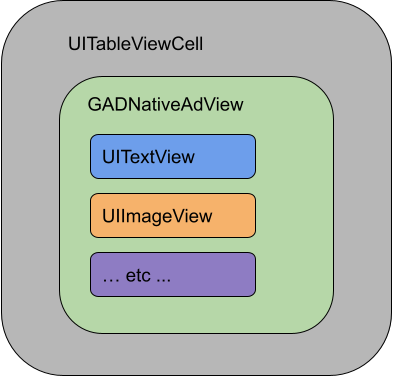
Die Klasse GADNativeAdView stellt auch IBOutlets bereit, mit dem die für jedes einzelne Asset verwendete Ansicht registriert wird, sowie eine Methode zum Registrieren des GADNativeAd-Objekts selbst. Durch die Registrierung der Ansichten auf diese Weise kann das SDK automatisch Aufgaben wie die folgenden ausführen:
- Klicks werden aufgezeichnet.
- Impressionen werden erfasst, wenn das erste Pixel auf dem Bildschirm sichtbar ist.
- Anzeige des Datenschutzinfo-Overlays
Datenschutzinfo-Overlay
Bei indirekten nativen Anzeigen, die über AdMob-Backfill, Ad Exchange oder AdSense ausgeliefert werden, wird vom SDK ein Datenschutzinfo-Overlay hinzugefügt. Lassen Sie in der bevorzugten Ecke der nativen Anzeigenansicht Platz für das automatisch eingefügte Datenschutzinfo-Logo. Stellen Sie außerdem sicher, dass das Datenschutzinfo-Overlay auf Inhalten platziert wird, die seine Erkennbarkeit nicht beeinträchtigen. Weitere Informationen zum Aussehen und zur Funktion des Overlays finden Sie in den Implementierungsrichtlinien für programmatische native Anzeigen.
Anzeigenkennzeichnung
Wenn Sie programmatische native Anzeigen präsentieren, müssen Sie eine Anzeigenkennzeichnung einblenden, um darauf hinzuweisen, dass es sich um eine Anzeige handelt.Codebeispiel
In diesem Abschnitt wird beschrieben, wie Sie native Anzeigen mithilfe von Ansichten präsentieren, die dynamisch aus XIB-Dateien geladen werden. Das kann sehr nützlich sein, wenn GADAdLoaders so konfiguriert ist, dass mehrere Formate angefordert werden.
UIViews anlegen
Im ersten Schritt wird das UIViews-Element angelegt, in dem die Assets der nativen Anzeige präsentiert werden.
Dies ist im Interface Builder möglich, genau wie beim Erstellen einer anderen xib-Datei. So könnte das Layout einer nativen Anzeige aussehen:
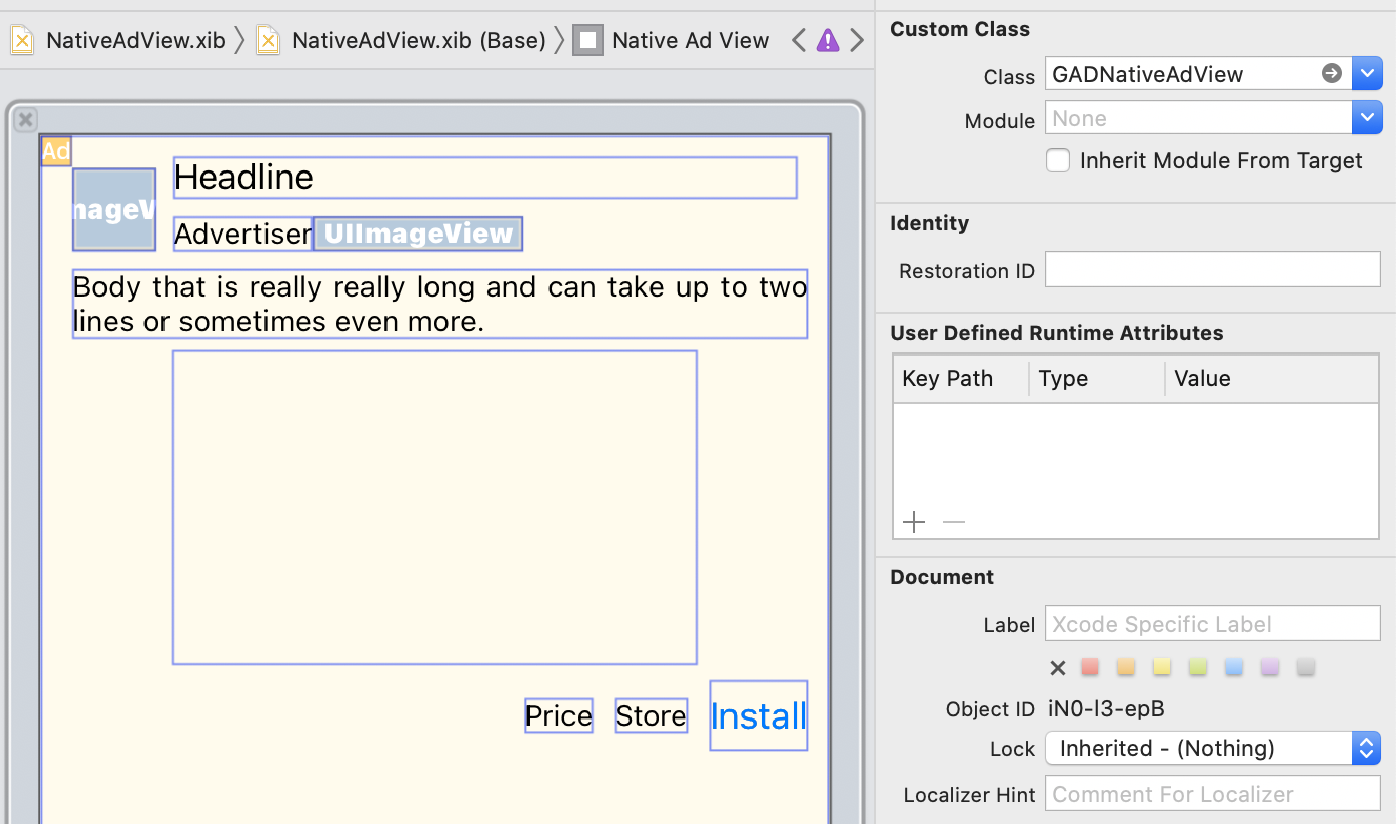
Beachten Sie den Wert für die benutzerdefinierte Klasse oben rechts im Bild. Es ist eingestellt auf
GADNativeAdView.
Dies ist die Anzeigenansichtsklasse, die zum Anzeigen einer GADNativeAd verwendet wird.
Außerdem müssen Sie die benutzerdefinierte Klasse für die GADMediaView festlegen, die zum Anzeigen des Videos oder Bilds für die Anzeige verwendet wird.
Steckdosen mit Ansichten verknüpfen
Sobald die Ansichten vorhanden sind und Sie dem Layout die richtige Anzeigenansichtsklasse zugewiesen haben, verknüpfen Sie die Asset-Outlets der Anzeigenansicht mit dem von Ihnen erstellten UIViews.
So können Sie die Asset-Outlets der Anzeigenansicht mit dem für eine Anzeige erstellten UIViews verknüpfen:
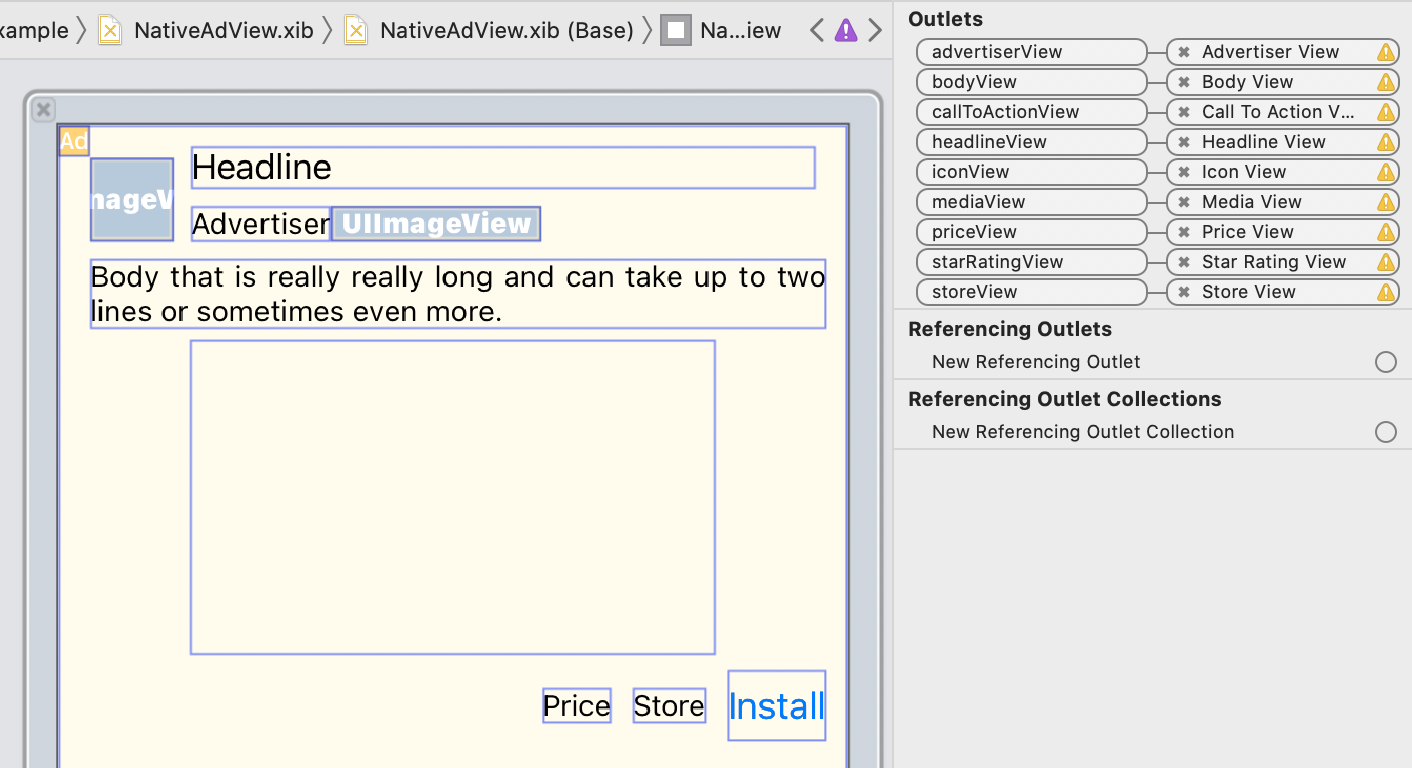
Im Outlet-Bereich wurden die Outlets in GADNativeAdView mit den UIViews verknüpft, die im Interface Builder angeordnet sind. So weiß das SDK, welches UIView welches Asset anzeigt.
Außerdem ist es wichtig, daran zu denken, dass diese Medien die Ansichten vertreten, die in der Anzeige angeklickt werden können.
Anzeige darstellen
Nachdem das Layout fertiggestellt und die Outlets verknüpft sind, fügen Sie Ihrer App den folgenden Code hinzu, damit eine Anzeige eingeblendet wird, sobald sie geladen wurde:
Swift
func adLoader(_ adLoader: AdLoader, didReceive nativeAd: NativeAd) {
// ...
// Set ourselves as the native ad delegate to be notified of native ad events.
nativeAd.delegate = self
// Populate the native ad view with the native ad assets.
// The headline and mediaContent are guaranteed to be present in every native ad.
(nativeAdView.headlineView as? UILabel)?.text = nativeAd.headline
nativeAdView.mediaView?.mediaContent = nativeAd.mediaContent
// Some native ads will include a video asset, while others do not. Apps can use the
// GADVideoController's hasVideoContent property to determine if one is present, and adjust their
// UI accordingly.
let mediaContent = nativeAd.mediaContent
if mediaContent.hasVideoContent {
// By acting as the delegate to the GADVideoController, this ViewController receives messages
// about events in the video lifecycle.
mediaContent.videoController.delegate = self
videoStatusLabel.text = "Ad contains a video asset."
} else {
videoStatusLabel.text = "Ad does not contain a video."
}
// This app uses a fixed width for the GADMediaView and changes its height to match the aspect
// ratio of the media it displays.
if let mediaView = nativeAdView.mediaView, nativeAd.mediaContent.aspectRatio > 0 {
let aspectRatioConstraint = NSLayoutConstraint(
item: mediaView,
attribute: .width,
relatedBy: .equal,
toItem: mediaView,
attribute: .height,
multiplier: CGFloat(nativeAd.mediaContent.aspectRatio),
constant: 0)
mediaView.addConstraint(aspectRatioConstraint)
nativeAdView.layoutIfNeeded()
}
// These assets are not guaranteed to be present. Check that they are before
// showing or hiding them.
(nativeAdView.bodyView as? UILabel)?.text = nativeAd.body
nativeAdView.bodyView?.isHidden = nativeAd.body == nil
(nativeAdView.callToActionView as? UIButton)?.setTitle(nativeAd.callToAction, for: .normal)
nativeAdView.callToActionView?.isHidden = nativeAd.callToAction == nil
(nativeAdView.iconView as? UIImageView)?.image = nativeAd.icon?.image
nativeAdView.iconView?.isHidden = nativeAd.icon == nil
(nativeAdView.starRatingView as? UIImageView)?.image = imageOfStars(from: nativeAd.starRating)
nativeAdView.starRatingView?.isHidden = nativeAd.starRating == nil
(nativeAdView.storeView as? UILabel)?.text = nativeAd.store
nativeAdView.storeView?.isHidden = nativeAd.store == nil
(nativeAdView.priceView as? UILabel)?.text = nativeAd.price
nativeAdView.priceView?.isHidden = nativeAd.price == nil
(nativeAdView.advertiserView as? UILabel)?.text = nativeAd.advertiser
nativeAdView.advertiserView?.isHidden = nativeAd.advertiser == nil
// In order for the SDK to process touch events properly, user interaction should be disabled.
nativeAdView.callToActionView?.isUserInteractionEnabled = false
// Associate the native ad view with the native ad object. This is
// required to make the ad clickable.
// Note: this should always be done after populating the ad views.
nativeAdView.nativeAd = nativeAd
}
SwiftUI
Ansichtsmodell erstellen
Erstellen Sie ein Ansichtsmodell, das eine native Anzeige lädt und Änderungen an den Daten der nativen Anzeige veröffentlicht:
import GoogleMobileAds
class NativeAdViewModel: NSObject, ObservableObject, NativeAdLoaderDelegate {
@Published var nativeAd: NativeAd?
private var adLoader: AdLoader!
func refreshAd() {
adLoader = AdLoader(
adUnitID: "ca-app-pub-3940256099942544/3986624511",
// The UIViewController parameter is optional.
rootViewController: nil,
adTypes: [.native], options: nil)
adLoader.delegate = self
adLoader.load(Request())
}
func adLoader(_ adLoader: AdLoader, didReceive nativeAd: NativeAd) {
// Native ad data changes are published to its subscribers.
self.nativeAd = nativeAd
nativeAd.delegate = self
}
func adLoader(_ adLoader: AdLoader, didFailToReceiveAdWithError error: Error) {
print("\(adLoader) failed with error: \(error.localizedDescription)")
}
}
UIViewRepresentable erstellen
Erstellen Sie einen UIViewRepresentable für NativeView und abonnieren Sie die Datenänderungen in der Klasse ViewModel:
private struct NativeAdViewContainer: UIViewRepresentable {
typealias UIViewType = NativeAdView
// Observer to update the UIView when the native ad value changes.
@ObservedObject var nativeViewModel: NativeAdViewModel
func makeUIView(context: Context) -> NativeAdView {
return
Bundle.main.loadNibNamed(
"NativeAdView",
owner: nil,
options: nil)?.first as! NativeAdView
}
func updateUIView(_ nativeAdView: NativeAdView, context: Context) {
guard let nativeAd = nativeViewModel.nativeAd else { return }
// Each UI property is configurable using your native ad.
(nativeAdView.headlineView as? UILabel)?.text = nativeAd.headline
nativeAdView.mediaView?.mediaContent = nativeAd.mediaContent
(nativeAdView.bodyView as? UILabel)?.text = nativeAd.body
(nativeAdView.iconView as? UIImageView)?.image = nativeAd.icon?.image
(nativeAdView.starRatingView as? UIImageView)?.image = imageOfStars(from: nativeAd.starRating)
(nativeAdView.storeView as? UILabel)?.text = nativeAd.store
(nativeAdView.priceView as? UILabel)?.text = nativeAd.price
(nativeAdView.advertiserView as? UILabel)?.text = nativeAd.advertiser
(nativeAdView.callToActionView as? UIButton)?.setTitle(nativeAd.callToAction, for: .normal)
// For the SDK to process touch events properly, user interaction should be disabled.
nativeAdView.callToActionView?.isUserInteractionEnabled = false
// Associate the native ad view with the native ad object. This is required to make the ad
// clickable.
// Note: this should always be done after populating the ad views.
nativeAdView.nativeAd = nativeAd
}
Ansicht zur Ansichtshierarchie hinzufügen
Der folgende Code zeigt, wie die UIViewRepresentable zur Ansichtshierarchie hinzugefügt wird:
struct NativeContentView: View {
// Single source of truth for the native ad data.
@StateObject private var nativeViewModel = NativeAdViewModel()
var body: some View {
ScrollView {
VStack(spacing: 20) {
// Updates when the native ad data changes.
NativeAdViewContainer(nativeViewModel: nativeViewModel)
.frame(minHeight: 300) // minHeight determined from xib.
Objective-C
- (void)adLoader:(GADAdLoader *)adLoader didReceiveNativeAd:(GADNativeAd *)nativeAd {
// ...
GADNativeAdView *nativeAdView = self.nativeAdView;
// Set ourselves as the ad delegate to be notified of native ad events.
nativeAd.delegate = self;
// Populate the native ad view with the native ad assets.
// The headline and mediaContent are guaranteed to be present in every native ad.
((UILabel *)nativeAdView.headlineView).text = nativeAd.headline;
nativeAdView.mediaView.mediaContent = nativeAd.mediaContent;
// This app uses a fixed width for the GADMediaView and changes its height
// to match the aspect ratio of the media content it displays.
if (nativeAdView.mediaView != nil && nativeAd.mediaContent.aspectRatio > 0) {
NSLayoutConstraint *aspectRatioConstraint =
[NSLayoutConstraint constraintWithItem:nativeAdView.mediaView
attribute:NSLayoutAttributeWidth
relatedBy:NSLayoutRelationEqual
toItem:nativeAdView.mediaView
attribute:NSLayoutAttributeHeight
multiplier:(nativeAd.mediaContent.aspectRatio)
constant:0];
[nativeAdView.mediaView addConstraint:aspectRatioConstraint];
[nativeAdView layoutIfNeeded];
}
if (nativeAd.mediaContent.hasVideoContent) {
// By acting as the delegate to the GADVideoController, this ViewController
// receives messages about events in the video lifecycle.
nativeAd.mediaContent.videoController.delegate = self;
self.videoStatusLabel.text = @"Ad contains a video asset.";
} else {
self.videoStatusLabel.text = @"Ad does not contain a video.";
}
// These assets are not guaranteed to be present. Check that they are before
// showing or hiding them.
((UILabel *)nativeAdView.bodyView).text = nativeAd.body;
nativeAdView.bodyView.hidden = nativeAd.body ? NO : YES;
[((UIButton *)nativeAdView.callToActionView) setTitle:nativeAd.callToAction
forState:UIControlStateNormal];
nativeAdView.callToActionView.hidden = nativeAd.callToAction ? NO : YES;
((UIImageView *)nativeAdView.iconView).image = nativeAd.icon.image;
nativeAdView.iconView.hidden = nativeAd.icon ? NO : YES;
((UIImageView *)nativeAdView.starRatingView).image = [self imageForStars:nativeAd.starRating];
nativeAdView.starRatingView.hidden = nativeAd.starRating ? NO : YES;
((UILabel *)nativeAdView.storeView).text = nativeAd.store;
nativeAdView.storeView.hidden = nativeAd.store ? NO : YES;
((UILabel *)nativeAdView.priceView).text = nativeAd.price;
nativeAdView.priceView.hidden = nativeAd.price ? NO : YES;
((UILabel *)nativeAdView.advertiserView).text = nativeAd.advertiser;
nativeAdView.advertiserView.hidden = nativeAd.advertiser ? NO : YES;
// In order for the SDK to process touch events properly, user interaction
// should be disabled.
nativeAdView.callToActionView.userInteractionEnabled = NO;
// Associate the native ad view with the native ad object. This is
// required to make the ad clickable.
// Note: this should always be done after populating the ad views.
nativeAdView.nativeAd = nativeAd;
}
Vollständiges Beispiel auf GitHub
Ein vollständiges Beispiel für die Einbindung nativer Anzeigen in Swift, SwiftUI und Objective-C finden Sie unter dem entsprechenden GitHub-Link.
Beispiel für erweiterte native Anzeigen in Swift Beispiel für native Anzeigen in SwiftUI Beispiel für erweiterte native Anzeigen in Objective-CGADMediaView
Bild- und Video-Assets werden Nutzern mit GADMediaView präsentiert.
Dies ist ein UIView, der in einer xib-Datei definiert oder dynamisch erstellt werden kann.
Sie sollte wie jede andere Asset-Ansicht in der Ansichtshierarchie eines GADNativeAdView platziert werden.
Wie bei allen Asset-Ansichten muss auch die Medienansicht mit Inhalten gefüllt werden. Dies wird mit dem Attribut mediaContent für GADMediaView festgelegt. Das Attribut mediaContent von GADNativeAd enthält Medieninhalte, die an ein GADMediaView übergeben werden können.
Hier ein Snippet aus dem Beispiel für erweiterte native Anzeigen (Swift | Objective-C), das zeigt, wie die GADMediaView mit den nativen Anzeigen-Assets mithilfe von GADMediaContent aus GADNativeAd gefüllt wird:
Swift
nativeAdView.mediaView?.mediaContent = nativeAd.mediaContent
Objective-C
nativeAdView.mediaView.mediaContent = nativeAd.mediaContent;
Achten Sie darauf, dass in der Interface Builder-Datei für die Ansicht der nativen Anzeige die benutzerdefinierte Klasse der Ansicht auf GADMediaView festgelegt und mit dem mediaView-Outlet verbunden ist.
Inhaltsmodus für Bilder ändern
Die Klasse GADMediaView berücksichtigt beim Anzeigen von Bildern das Attribut UIView
contentMode. Wenn Sie ändern möchten, wie ein Bild im GADMediaView skaliert wird, legen Sie das entsprechende UIViewContentMode für das Attribut contentMode des GADMediaView fest.
Beispiel: GADMediaView füllen, wenn ein Bild angezeigt wird (Anzeige enthält kein Video):
Swift
nativeAdView.mediaView?.contentMode = .scaleAspectFit
Objective-C
nativeAdView.mediaView.contentMode = UIViewContentModeScaleAspectFit;
GADMediaContent
Die Klasse GADMediaContent enthält die Daten zum Medieninhalt der nativen Anzeige, der mit der Klasse GADMediaView angezeigt wird. Wenn das Attribut GADMediaView für mediaContent festgelegt ist:
Wenn ein Video-Asset verfügbar ist, wird es gepuffert und im
GADMediaViewabgespielt. Ob ein Video-Asset verfügbar ist, können Sie überhasVideoContentprüfen.Wenn die Anzeige kein Video-Asset enthält, wird stattdessen das Asset
mainImageheruntergeladen und imGADMediaViewplatziert.
Nächste Schritte
Weitere Informationen zum Datenschutz für Nutzer