
Wyświetlanie formatu reklamy natywnej zdefiniowanego przez system
Gdy reklama natywna się wczyta, aplikacja otrzyma obiekt reklamy natywnej za pomocą jednej z wiadomości protokołu GADAdLoaderDelegate. Aplikacja jest wtedy odpowiedzialna za wyświetlenie reklamy (choć nie musi tego robić od razu).
Aby ułatwić wyświetlanie formatów reklam zdefiniowanych przez system, pakiet SDK udostępnia kilka przydatnych zasobów.
GADNativeAdView
W przypadku GADNativeAd istnieje odpowiednia klasa „widoku reklamy”: GADNativeAdView.
Ta klasa widoku reklamy to UIView, którego wydawcy powinni używać do wyświetlania reklamy.
Na przykład pojedynczy element GADNativeAdView może wyświetlać pojedynczą instancję elementu GADNativeAd. Każdy z obiektów UIView używanych do wyświetlania komponentów reklamy powinien być widokiem podrzędnym obiektu GADNativeAdView.
Jeśli na przykład wyświetlasz reklamę w obiekcie UITableView, hierarchia widoków jednej z komórek może wyglądać tak:
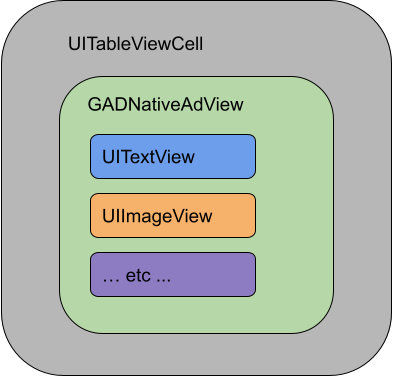
Klasa GADNativeAdView udostępnia też metodę IBOutlets, która służy do rejestrowania widoku używanego w przypadku poszczególnych komponentów, oraz metodę rejestrowania samego obiektu GADNativeAd. Zarejestrowanie widoków w ten sposób umożliwia pakietowi SDK automatyczne wykonywanie takich zadań jak:
- Kliknięcia prowadzące do nagrywania.
- rejestrowanie wyświetleń (gdy na ekranie widoczny jest pierwszy piksel);
- wyświetlanie nakładki Informacja;
Nakładka Informacja
W przypadku pośrednich reklam natywnych (wyświetlanych w ramach reklam zapasowych AdMob lub przez Ad Exchange bądź AdSense) pakiet SDK dodaje nakładkę Informacja. W wybranym rogu widoku reklamy natywnej zostaw miejsce na automatycznie wstawiane logo Informacja. Upewnij się też, że nakładka Informacja jest umieszczona na treściach, które umożliwiają jej wyraźne wyświetlanie. Więcej informacji o wyglądzie i funkcji nakładki znajdziesz we wskazówkach dotyczących implementacji zautomatyzowanych reklam natywnych.
Oznaczenie reklamy
Podczas wyświetlania zautomatyzowanych reklam natywnych musisz wyświetlać oznaczenie reklamy, aby wskazać, że dany widok jest reklamą.Przykładowy kod
W tej sekcji dowiesz się, jak wyświetlać reklamy natywne za pomocą widoków wczytywanych dynamicznie z plików xib. Może to być bardzo przydatne, gdy używasz GADAdLoaders skonfigurowanego do żądania wielu formatów.
Układanie widoków UIViews
Pierwszym krokiem jest utworzenie układu UIViews, który będzie wyświetlać komponenty reklamy natywnej.
Możesz to zrobić w Interface Builderze tak samo jak podczas tworzenia dowolnego innego pliku xib. Oto jak może wyglądać układ reklamy natywnej:
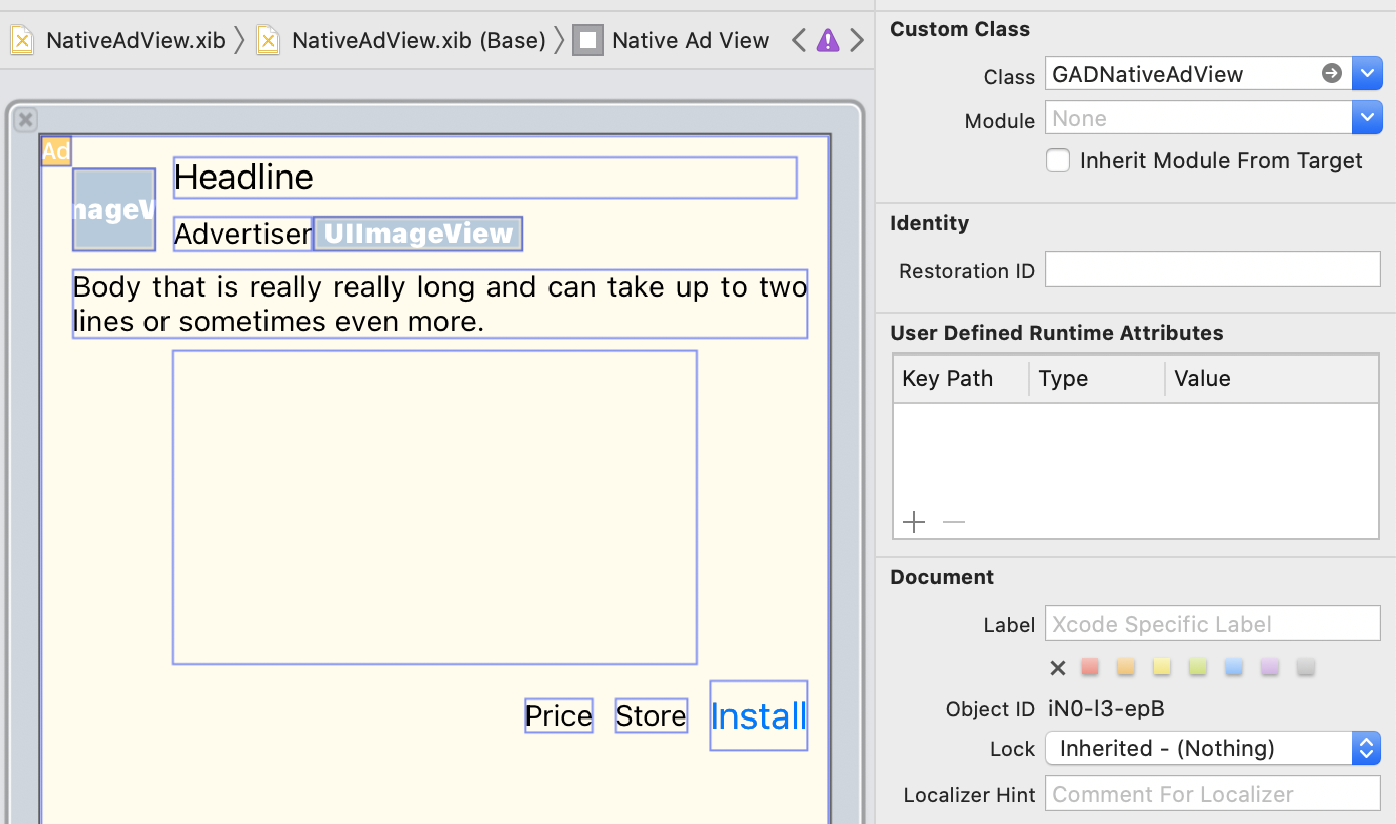
Zwróć uwagę na wartość Custom Class (Klasa niestandardowa) w prawym górnym rogu obrazu. Ta opcja jest ustawiona na
GADNativeAdView.
Jest to klasa widoku reklamy, która służy do wyświetlania GADNativeAd.
Musisz też ustawić klasę niestandardową dla elementu GADMediaView, który służy do wyświetlania filmu lub obrazu w reklamie.
Łączenie punktów sprzedaży z widokami
Gdy widoki są już na miejscu i masz przypisaną do układu właściwą klasę widoku reklamy, połącz punkty sprzedaży komponentu widoku reklamy z utworzonym obiektem UIViews.
Oto jak możesz połączyć punkty sprzedaży komponentów widoku reklamy z obiektem UIViews utworzonym na potrzeby reklamy:
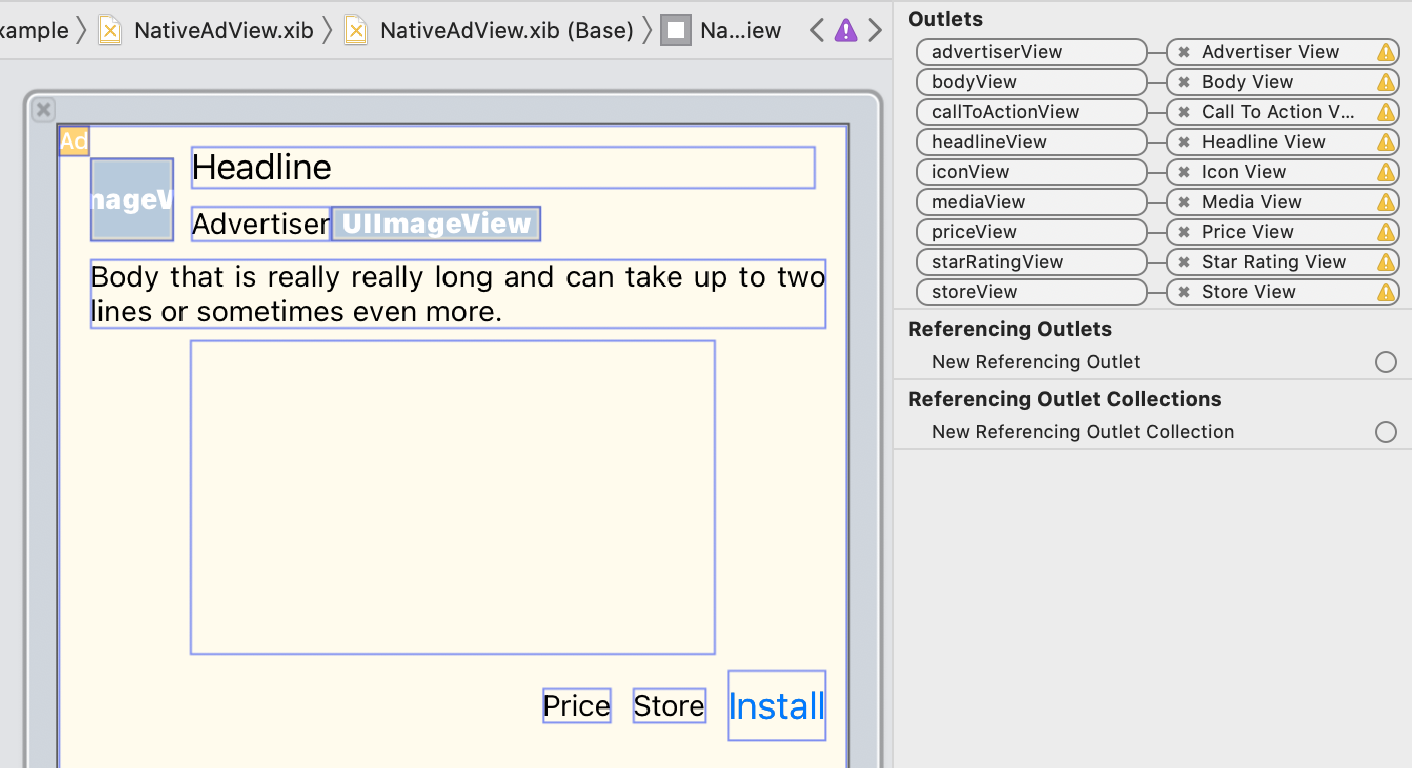
W panelu gniazd gniazda w GADNativeAdView zostały połączone z UIViews określonymi w Interface Builderze. Dzięki temu pakiet SDK wie, który UIView wyświetla dany komponent.
Warto też pamiętać, że te punkty sprzedaży reprezentują poglądy, które można kliknąć w reklamie.
Wyświetl reklamę
Po zakończeniu układu i połączeniu gniazd dodaj do aplikacji ten kod, który wyświetla reklamę po jej wczytaniu:
Swift
func adLoader(_ adLoader: AdLoader, didReceive nativeAd: NativeAd) {
// ...
// Set ourselves as the native ad delegate to be notified of native ad events.
nativeAd.delegate = self
// Populate the native ad view with the native ad assets.
// The headline and mediaContent are guaranteed to be present in every native ad.
(nativeAdView.headlineView as? UILabel)?.text = nativeAd.headline
nativeAdView.mediaView?.mediaContent = nativeAd.mediaContent
// Some native ads will include a video asset, while others do not. Apps can use the
// GADVideoController's hasVideoContent property to determine if one is present, and adjust their
// UI accordingly.
let mediaContent = nativeAd.mediaContent
if mediaContent.hasVideoContent {
// By acting as the delegate to the GADVideoController, this ViewController receives messages
// about events in the video lifecycle.
mediaContent.videoController.delegate = self
videoStatusLabel.text = "Ad contains a video asset."
} else {
videoStatusLabel.text = "Ad does not contain a video."
}
// This app uses a fixed width for the GADMediaView and changes its height to match the aspect
// ratio of the media it displays.
if let mediaView = nativeAdView.mediaView, nativeAd.mediaContent.aspectRatio > 0 {
let aspectRatioConstraint = NSLayoutConstraint(
item: mediaView,
attribute: .width,
relatedBy: .equal,
toItem: mediaView,
attribute: .height,
multiplier: CGFloat(nativeAd.mediaContent.aspectRatio),
constant: 0)
mediaView.addConstraint(aspectRatioConstraint)
nativeAdView.layoutIfNeeded()
}
// These assets are not guaranteed to be present. Check that they are before
// showing or hiding them.
(nativeAdView.bodyView as? UILabel)?.text = nativeAd.body
nativeAdView.bodyView?.isHidden = nativeAd.body == nil
(nativeAdView.callToActionView as? UIButton)?.setTitle(nativeAd.callToAction, for: .normal)
nativeAdView.callToActionView?.isHidden = nativeAd.callToAction == nil
(nativeAdView.iconView as? UIImageView)?.image = nativeAd.icon?.image
nativeAdView.iconView?.isHidden = nativeAd.icon == nil
(nativeAdView.starRatingView as? UIImageView)?.image = imageOfStars(from: nativeAd.starRating)
nativeAdView.starRatingView?.isHidden = nativeAd.starRating == nil
(nativeAdView.storeView as? UILabel)?.text = nativeAd.store
nativeAdView.storeView?.isHidden = nativeAd.store == nil
(nativeAdView.priceView as? UILabel)?.text = nativeAd.price
nativeAdView.priceView?.isHidden = nativeAd.price == nil
(nativeAdView.advertiserView as? UILabel)?.text = nativeAd.advertiser
nativeAdView.advertiserView?.isHidden = nativeAd.advertiser == nil
// In order for the SDK to process touch events properly, user interaction should be disabled.
nativeAdView.callToActionView?.isUserInteractionEnabled = false
// Associate the native ad view with the native ad object. This is
// required to make the ad clickable.
// Note: this should always be done after populating the ad views.
nativeAdView.nativeAd = nativeAd
}
SwiftUI
Tworzenie modelu widoku
Utwórz model widoku, który wczytuje reklamę natywną i publikuje zmiany danych reklamy natywnej:
import GoogleMobileAds
class NativeAdViewModel: NSObject, ObservableObject, NativeAdLoaderDelegate {
@Published var nativeAd: NativeAd?
private var adLoader: AdLoader!
func refreshAd() {
adLoader = AdLoader(
adUnitID: "ca-app-pub-3940256099942544/3986624511",
// The UIViewController parameter is optional.
rootViewController: nil,
adTypes: [.native], options: nil)
adLoader.delegate = self
adLoader.load(Request())
}
func adLoader(_ adLoader: AdLoader, didReceive nativeAd: NativeAd) {
// Native ad data changes are published to its subscribers.
self.nativeAd = nativeAd
nativeAd.delegate = self
}
func adLoader(_ adLoader: AdLoader, didFailToReceiveAdWithError error: Error) {
print("\(adLoader) failed with error: \(error.localizedDescription)")
}
}
Tworzenie UIViewRepresentable
Utwórz UIViewRepresentable dla NativeView i zasubskrybuj zmiany danych w klasie ViewModel:
private struct NativeAdViewContainer: UIViewRepresentable {
typealias UIViewType = NativeAdView
// Observer to update the UIView when the native ad value changes.
@ObservedObject var nativeViewModel: NativeAdViewModel
func makeUIView(context: Context) -> NativeAdView {
return
Bundle.main.loadNibNamed(
"NativeAdView",
owner: nil,
options: nil)?.first as! NativeAdView
}
func updateUIView(_ nativeAdView: NativeAdView, context: Context) {
guard let nativeAd = nativeViewModel.nativeAd else { return }
// Each UI property is configurable using your native ad.
(nativeAdView.headlineView as? UILabel)?.text = nativeAd.headline
nativeAdView.mediaView?.mediaContent = nativeAd.mediaContent
(nativeAdView.bodyView as? UILabel)?.text = nativeAd.body
(nativeAdView.iconView as? UIImageView)?.image = nativeAd.icon?.image
(nativeAdView.starRatingView as? UIImageView)?.image = imageOfStars(from: nativeAd.starRating)
(nativeAdView.storeView as? UILabel)?.text = nativeAd.store
(nativeAdView.priceView as? UILabel)?.text = nativeAd.price
(nativeAdView.advertiserView as? UILabel)?.text = nativeAd.advertiser
(nativeAdView.callToActionView as? UIButton)?.setTitle(nativeAd.callToAction, for: .normal)
// For the SDK to process touch events properly, user interaction should be disabled.
nativeAdView.callToActionView?.isUserInteractionEnabled = false
// Associate the native ad view with the native ad object. This is required to make the ad
// clickable.
// Note: this should always be done after populating the ad views.
nativeAdView.nativeAd = nativeAd
}
Dodawanie widoku do hierarchii widoków
Ten kod ilustruje dodawanie UIViewRepresentable do hierarchii widoków:
struct NativeContentView: View {
// Single source of truth for the native ad data.
@StateObject private var nativeViewModel = NativeAdViewModel()
var body: some View {
ScrollView {
VStack(spacing: 20) {
// Updates when the native ad data changes.
NativeAdViewContainer(nativeViewModel: nativeViewModel)
.frame(minHeight: 300) // minHeight determined from xib.
Objective-C
- (void)adLoader:(GADAdLoader *)adLoader didReceiveNativeAd:(GADNativeAd *)nativeAd {
// ...
GADNativeAdView *nativeAdView = self.nativeAdView;
// Set ourselves as the ad delegate to be notified of native ad events.
nativeAd.delegate = self;
// Populate the native ad view with the native ad assets.
// The headline and mediaContent are guaranteed to be present in every native ad.
((UILabel *)nativeAdView.headlineView).text = nativeAd.headline;
nativeAdView.mediaView.mediaContent = nativeAd.mediaContent;
// This app uses a fixed width for the GADMediaView and changes its height
// to match the aspect ratio of the media content it displays.
if (nativeAdView.mediaView != nil && nativeAd.mediaContent.aspectRatio > 0) {
NSLayoutConstraint *aspectRatioConstraint =
[NSLayoutConstraint constraintWithItem:nativeAdView.mediaView
attribute:NSLayoutAttributeWidth
relatedBy:NSLayoutRelationEqual
toItem:nativeAdView.mediaView
attribute:NSLayoutAttributeHeight
multiplier:(nativeAd.mediaContent.aspectRatio)
constant:0];
[nativeAdView.mediaView addConstraint:aspectRatioConstraint];
[nativeAdView layoutIfNeeded];
}
if (nativeAd.mediaContent.hasVideoContent) {
// By acting as the delegate to the GADVideoController, this ViewController
// receives messages about events in the video lifecycle.
nativeAd.mediaContent.videoController.delegate = self;
self.videoStatusLabel.text = @"Ad contains a video asset.";
} else {
self.videoStatusLabel.text = @"Ad does not contain a video.";
}
// These assets are not guaranteed to be present. Check that they are before
// showing or hiding them.
((UILabel *)nativeAdView.bodyView).text = nativeAd.body;
nativeAdView.bodyView.hidden = nativeAd.body ? NO : YES;
[((UIButton *)nativeAdView.callToActionView) setTitle:nativeAd.callToAction
forState:UIControlStateNormal];
nativeAdView.callToActionView.hidden = nativeAd.callToAction ? NO : YES;
((UIImageView *)nativeAdView.iconView).image = nativeAd.icon.image;
nativeAdView.iconView.hidden = nativeAd.icon ? NO : YES;
((UIImageView *)nativeAdView.starRatingView).image = [self imageForStars:nativeAd.starRating];
nativeAdView.starRatingView.hidden = nativeAd.starRating ? NO : YES;
((UILabel *)nativeAdView.storeView).text = nativeAd.store;
nativeAdView.storeView.hidden = nativeAd.store ? NO : YES;
((UILabel *)nativeAdView.priceView).text = nativeAd.price;
nativeAdView.priceView.hidden = nativeAd.price ? NO : YES;
((UILabel *)nativeAdView.advertiserView).text = nativeAd.advertiser;
nativeAdView.advertiserView.hidden = nativeAd.advertiser ? NO : YES;
// In order for the SDK to process touch events properly, user interaction
// should be disabled.
nativeAdView.callToActionView.userInteractionEnabled = NO;
// Associate the native ad view with the native ad object. This is
// required to make the ad clickable.
// Note: this should always be done after populating the ad views.
nativeAdView.nativeAd = nativeAd;
}
Kompletny przykład na GitHubie
Aby zobaczyć kompletny przykład integracji reklam natywnych w językach Swift, SwiftUI i Objective-C, kliknij odpowiedni link do GitHuba.
Swift Native Advanced Example SwiftUI Native Ads Example Objective-C Native Advanced ExampleGADMediaView
Komponenty z obrazem i komponenty wideo są wyświetlane użytkownikom za pomocą GADMediaView.
Jest to obiekt UIView, który można zdefiniować w pliku xib lub utworzyć dynamicznie.
Powinien on być umieszczony w hierarchii widoków GADNativeAdView, tak jak każdy inny widok komponentu.
Podobnie jak w przypadku wszystkich widoków komponentów, widok multimediów musi mieć wypełnioną zawartość. Można to ustawić za pomocą właściwości mediaContent w GADMediaView. Właściwość mediaContent elementu GADNativeAd zawiera treści multimedialne, które można przekazać do elementu GADMediaView.
Oto fragment kodu z przykładu zaawansowanej reklamy natywnej (Swift | Objective-C), który pokazuje, jak wypełnić GADMediaView komponentami reklamy natywnej za pomocą GADMediaContent z GADNativeAd:
Swift
nativeAdView.mediaView?.mediaContent = nativeAd.mediaContent
Objective-C
nativeAdView.mediaView.mediaContent = nativeAd.mediaContent;
Upewnij się, że w pliku kreatora interfejsu widoku reklamy natywnej klasa niestandardowa widoków jest ustawiona na GADMediaView i jest połączona z outletem mediaView.
Zmień tryb zawartości obrazu
Klasa GADMediaView uwzględnia właściwość UIView
contentMode podczas wyświetlania obrazów. Jeśli chcesz zmienić sposób skalowania obrazu w elemencie GADMediaView, ustaw odpowiednią wartość UIViewContentMode we właściwości contentMode elementu GADMediaView.
Aby na przykład wypełnić GADMediaView, gdy wyświetlany jest obraz (reklama nie zawiera filmu):
Swift
nativeAdView.mediaView?.contentMode = .scaleAspectFit
Objective-C
nativeAdView.mediaView.contentMode = UIViewContentModeScaleAspectFit;
GADMediaContent
Klasa GADMediaContent zawiera dane związane z treściami multimedialnymi reklamy natywnej, które są wyświetlane za pomocą klasy GADMediaView. Gdy ustawienie jest skonfigurowane we właściwości GADMediaView
mediaContent:
Jeśli komponent wideo jest dostępny, jest on buforowany i zaczyna się odtwarzać w
GADMediaView. Aby sprawdzić, czy komponent wideo jest dostępny, zajrzyj dohasVideoContent.Jeśli reklama nie zawiera komponentu wideo, pobierany jest komponent
mainImagei umieszczany w elemencieGADMediaView.
Dalsze kroki
Dowiedz się więcej o prywatności użytkowników.