
Format reklamy natywnej może służyć do tworzenia reklam o dowolnym rozmiarze, w tym reklam pełnoekranowych, które są bardzo popularne w aplikacjach społecznościowych i rozrywkowych. Pełnoekranowe reklamy natywne mogą zwiększać przychody i utrzymanie użytkowników, ponieważ pasują do stylu istniejących treści pełnoekranowych, np. w aplikacjach społecznościowych, lub umożliwiają umieszczanie reklam w kanałach „relacji”. Oto kilka przykładów pełnoekranowych reklam natywnych:
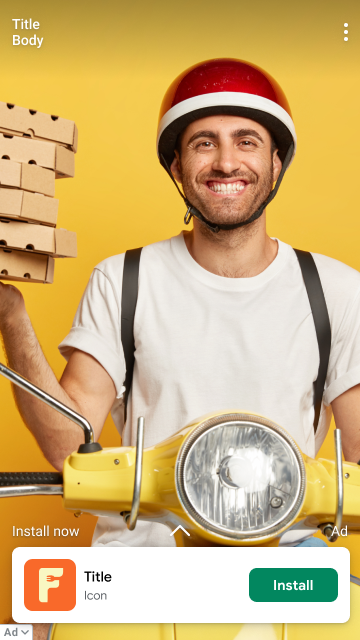
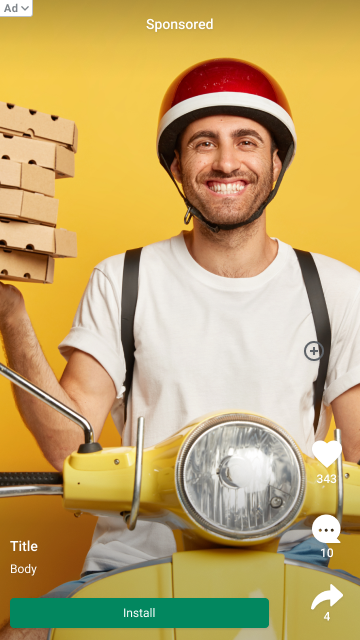
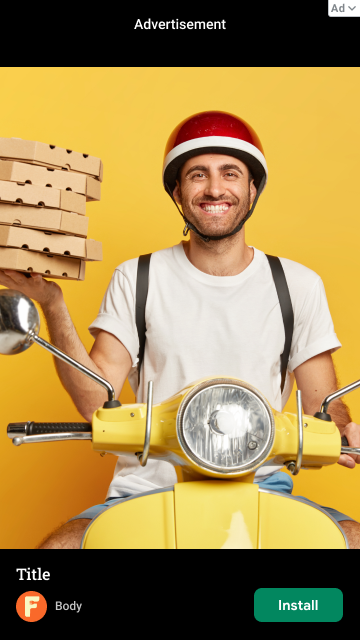
Nie ma osobnego interfejsu API, który można wywołać, aby włączyć wyświetlanie pełnoekranowych reklam natywnych. Wystarczy postępować zgodnie z instrukcjami dotyczącymi reklam natywnych Advanced. Istnieją jednak sprawdzone metody, które zalecamy stosować podczas tworzenia reklam pełnoekranowych:
- Umożliwianie klikania komponentów podczas odtwarzania natywnego filmu
Domyślnie Google Mobile Ads SDK ustawia userInteractionEnabled na
NOwe wszystkich komponentach reklamy innych niż mediaView, gdy widok multimediów odtwarza film. W efekcie podczas odtwarzania filmu kliknięcia występują w widoku znajdującym się za widokiem komponentu. W przypadku pełnoekranowej implementacji natywnej, w której widoki komponentów są umieszczone nad widokiem multimediów, kliknięcie jest przypisywane do widoku multimediów. Widok multimediów obsługuje interakcje użytkownika z elementami sterującymi odtwarzaniem filmu podczas jego odtwarzania i przekierowuje do docelowego adresu URL reklamy dopiero po pełnym odtworzeniu filmu.Aby inne komponenty reklamy, np. callToActionView, przekierowywały użytkownika do miejsca docelowego reklamy podczas odtwarzania filmu, umieść każdy widok komponentu w nadrzędnym obiekcie UIView, który jest podrzędnym widokiem reklamy natywnej. Struktura widoku reklamy natywnej powinna wyglądać tak:
-- Native Ad View
   -- Media View
   -- Container View 1
      -- Call To Action View
   -- Container View 2
      -- Headline View
   -- Container View 3
      -- Body View
- Dostosowywanie umiejscowienia ikony Informacja
- Domyślnie ikona Informacja jest umieszczana w prawym górnym rogu reklamy, ale możesz określić dowolny róg, w którym ma się pojawiać, ustawiając
GADAdChoicesPositionna podstawie miejsca docelowego reklamy. Na 3 obrazach w poprzedniej sekcji ikona Informacja znajduje się w rogu, z dala od przycisku Zainstaluj, przycisku menu i innych komponentów reklamy, aby uniknąć przypadkowych kliknięć. - Używanie unikalnych identyfikatorów jednostek reklamowych w przypadku każdego miejsca docelowego
Pamiętaj, aby utworzyć unikalny identyfikator jednostki reklamowej dla każdego miejsca docelowego reklamy w aplikacji, nawet jeśli wszystkie miejsca docelowe reklam mają ten sam format. Jeśli na przykład masz już w aplikacji miejsce docelowe reklamy natywnej, które nie jest wyświetlane na pełnym ekranie, użyj nowego identyfikatora jednostki reklamowej dla pełnego ekranu. Używanie unikalnych jednostek reklamowych:
- maksymalizuje skuteczność,
- pomaga Google zwracać komponenty reklamy, które lepiej pasują do Twoich układów;
- umożliwia bardziej kompleksowe raportowanie.
- Ustawianie spójnego rozmiaru widoku multimediów
Google zawsze stara się wyświetlać komponenty natywne o najlepszym rozmiarze, aby zapewnić optymalną skuteczność. Aby to ułatwić, rozmiary reklam natywnych powinny być przewidywalne i spójne. Komponent widoku multimediów powinien mieć ten sam rozmiar w przypadku każdego żądania reklamy na tym samym urządzeniu. Aby to zrobić, ustaw widok multimediów na stały rozmiar lub ustaw widok multimediów na
MATCH_PARENTi ustaw widok nadrzędny na stały rozmiar. Powtórz ten krok w przypadku każdego widoku rodzica widoku multimediów, który nie ma stałego rozmiaru.<<../../../_includes/_shared_max_screen_size.md>>
- Włączanie reklam wideo
Włącz typ multimediów
Videopodczas konfigurowania reklam natywnych w interfejsie AdMob. Zezwolenie reklamom wideo na konkurowanie o Twoje zasoby reklamowe może znacznie zwiększyć skuteczność.- [Opcjonalnie] Poproś o określone formaty obrazu zasobu multimedialnego
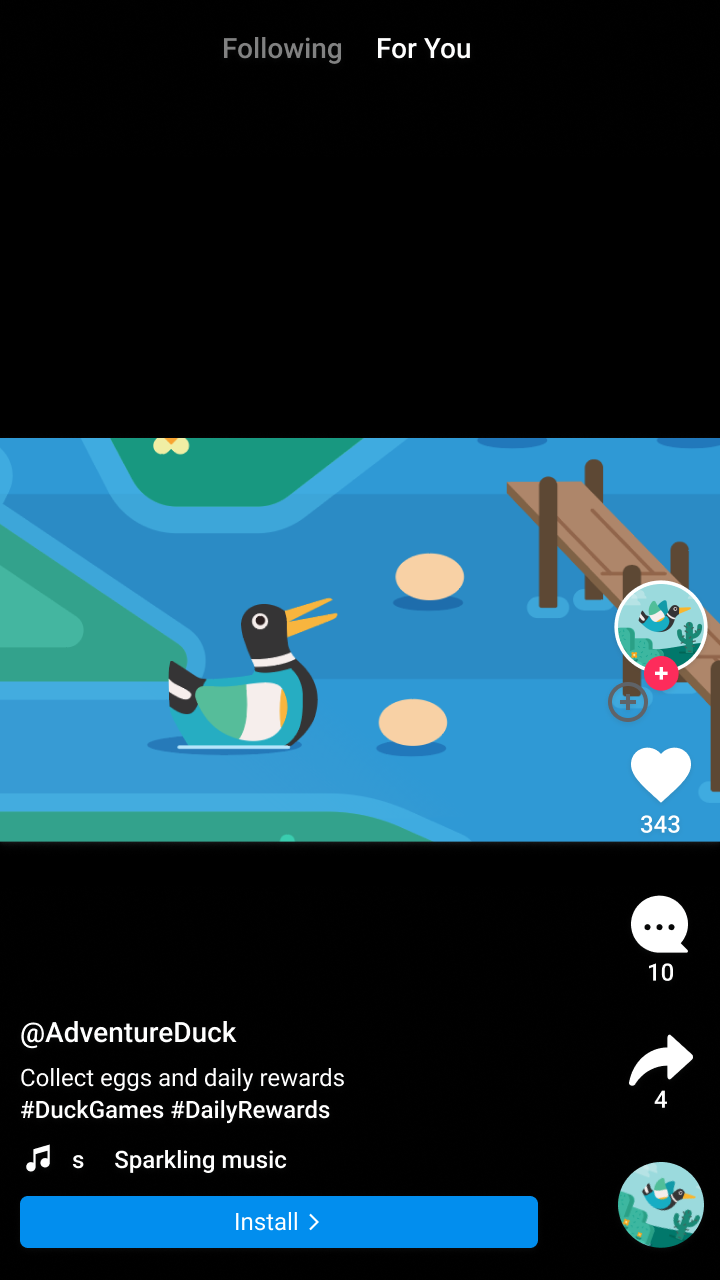
Domyślnie mogą być zwracane reklamy o dowolnym formacie obrazu. Możesz na przykład otrzymać główny komponent kreacji w orientacji poziomej lub kwadratowej, gdy aplikacja jest w trybie portretowym. W zależności od układu reklamy natywnej możesz wyświetlać tylko reklamy pionowe, poziome lub kwadratowe. Możesz poprosić o komponenty o określonych formatach obrazu, które najlepiej pasują do Twojego układu.
Poziomo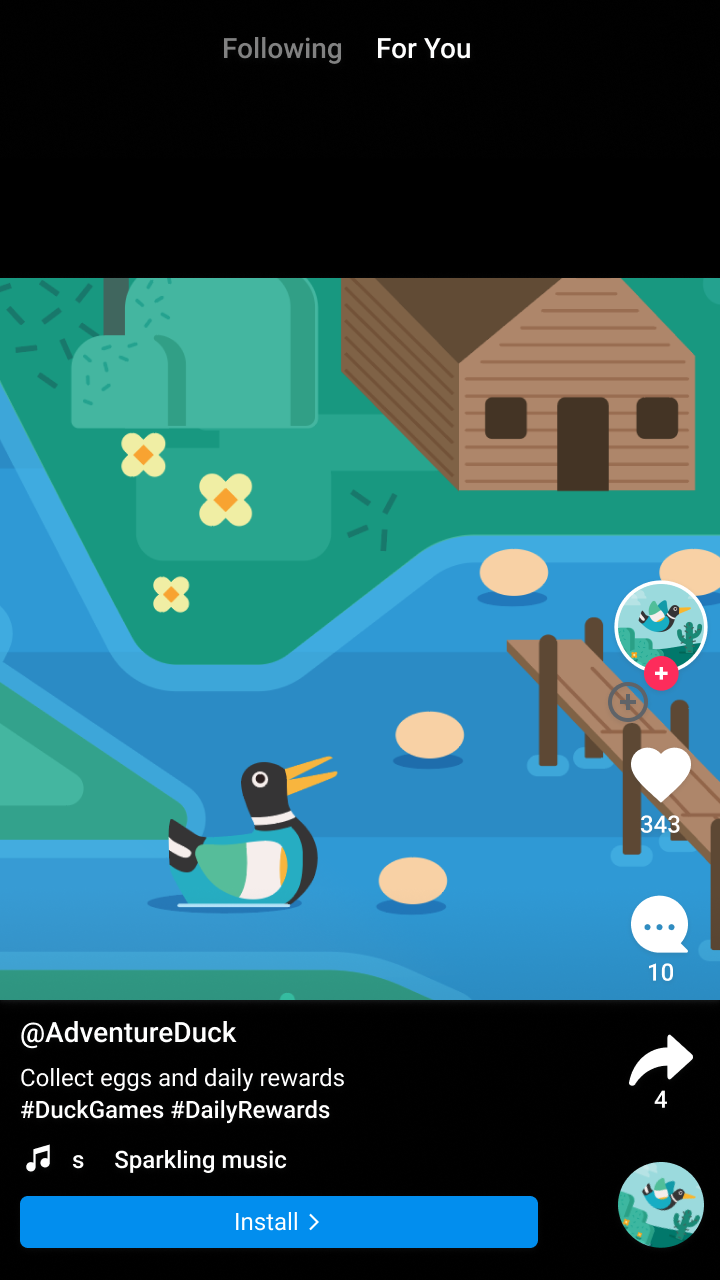
Kwadrat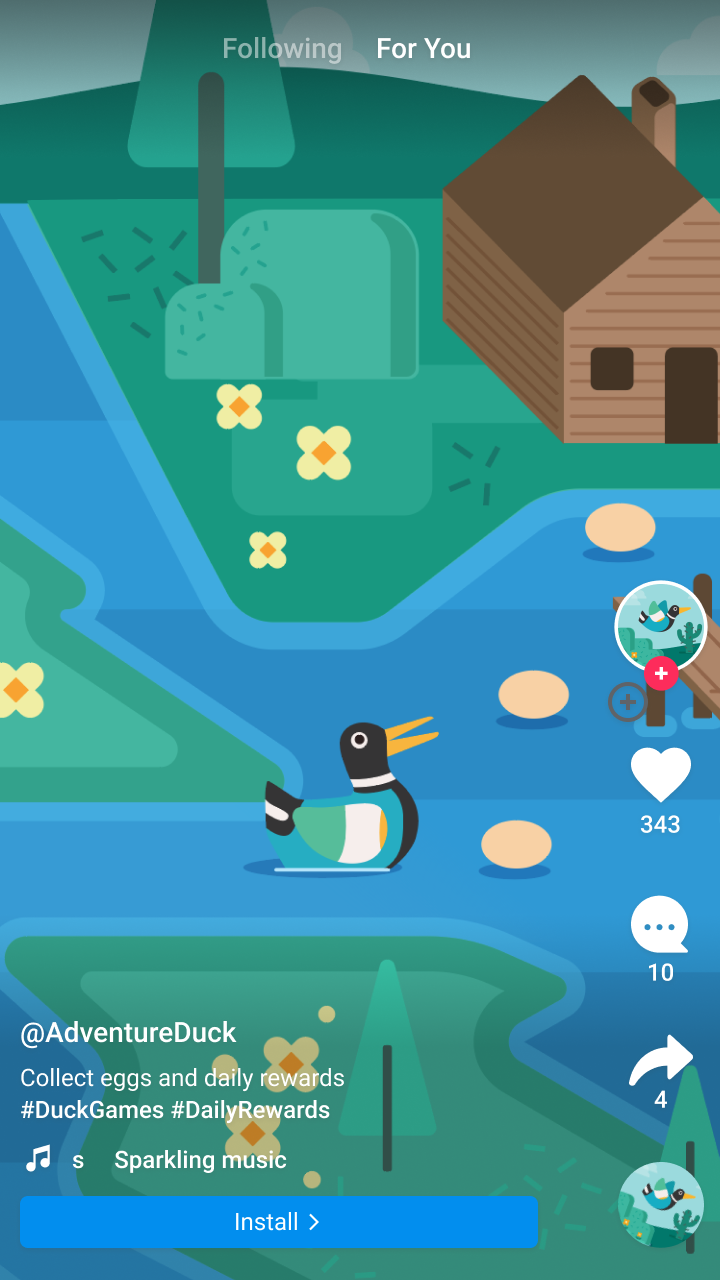
Orientacja pionowaSwift
  let aspectRatioOption = NativeAdMediaAdLoaderOptions()
  aspectRatioOption.mediaAspectRatio = .portrait
  adLoader = AdLoader(
     adUnitID: "<var>your ad unit ID</var>",
     rootViewController: self,
     adTypes: adTypes,
     options: [aspectRatioOption])
Objective-C
GADNativeAdMediaAdLoaderOptions *aspectRatioOption = [[GADNativeAdMediaAdLoaderOptions alloc] init]; aspectRatioOption.mediaAspectRatio = GADMediaAspectRatioPortrait; self.adLoader = [[GADAdLoader alloc] initWithAdUnitID:@"<var>your ad unit ID</var>" rootViewController:self adTypes:@[ GADAdLoaderAdTypeNative ] options:@[ aspectRatioOption ]];Dodatkowe materiały
Przykłady pełnoekranowych reklam natywnych:
- Przykład pełnoekranowej reklamy natywnej: