
В этом руководстве объясняется, как получать тестовые объявления в вашей интеграции с рекламными сервисами. Использование тестовых объявлений важно на этапе разработки, чтобы вы могли кликать по ним без взимания платы с рекламодателей Google. Если вы кликнете по слишком большому количеству объявлений, не находясь в тестовом режиме, вы рискуете тем, что ваш аккаунт будет помечен как содержащий недопустимую активность.
Есть два способа получить тестовые объявления:
- Воспользуйтесь одним из демонстрационных рекламных блоков Google.
- Используйте собственный рекламный блок и включите тестовый режим .
Предварительное условие
Прежде чем продолжить, настройте Google Mobile Ads SDK .
Демонстрационные рекламные блоки
Самый быстрый способ начать тестирование — использовать предоставленные Google демонстрационные рекламные блоки. Эти рекламные блоки не связаны с вашим аккаунтом AdMob, поэтому нет риска генерации недействительного трафика при их использовании.
Ниже представлены демонстрационные рекламные блоки, указывающие на конкретные тестовые креативы для каждого формата:
| Формат рекламы | Идентификатор демонстрационного рекламного блока |
|---|---|
| Приложение открыто | ca-app-pub-3940256099942544/5575463023 |
| Адаптивный баннер с привязкой к основе | ca-app-pub-3940256099942544/2435281174 |
| Встроенный адаптивный баннер | ca-app-pub-3940256099942544/2435281174 |
| Баннер фиксированного размера | ca-app-pub-3940256099942544/2934735716 |
| Интерстициальный | ca-app-pub-3940256099942544/4411468910 |
| Реклама с вознаграждением | ca-app-pub-3940256099942544/1712485313 |
| Вознагражденный интерстициальный | ca-app-pub-3940256099942544/6978759866 |
| Родной | ca-app-pub-3940256099942544/3986624511 |
| Нативный видео | ca-app-pub-3940256099942544/2521693316 |
| Картинка в картинке | ca-app-pub-3940256099942544/8810945611 |
Включить тестовые устройства (тестовый режим)
Если вы хотите провести более тщательное тестирование с использованием рекламы, выглядящей как в реальных условиях, теперь вы можете настроить свое устройство как тестовое и использовать собственные идентификаторы рекламных блоков, созданные в пользовательском интерфейсе AdMob. Тестовые устройства можно добавить либо через пользовательский интерфейс AdMob, либо программно с помощью Google Mobile Ads SDK .
Выполните следующие действия, чтобы добавить ваше устройство в качестве тестового.
Добавьте ваше тестовое устройство в пользовательский интерфейс AdMob.
Для простого, не требующего программирования способа добавления тестового устройства и тестирования новых или существующих сборок приложений используйте пользовательский интерфейс AdMob. Узнайте, как это сделать .
Добавьте ваше тестовое устройство программным способом.
Если вы хотите тестировать рекламу в своем приложении во время разработки, выполните следующие шаги, чтобы программно зарегистрировать тестовое устройство.
- Загрузите приложение со встроенной рекламой и отправьте запрос на показ рекламы.
- Проверьте консоль на наличие сообщения, похожего на это:
<Google> To get test ads on this device, set:
GADMobileAds.sharedInstance.requestConfiguration.testDeviceIdentifiers =
@[ @"2077ef9a63d2b398840261c8221a0c9b" ];
Измените свой код, чтобы устанавливать идентификатор тестового устройства через
testDeviceIdentifiers:Быстрый
let testDeviceIdentifiers = ["2077ef9a63d2b398840261c8221a0c9b"] MobileAds.shared.requestConfiguration.testDeviceIdentifiers = testDeviceIdentifiersObjective-C
NSArray *testDeviceIdentifiers = @[ @"2077ef9a63d2b398840261c8221a0c9b" ]; GADMobileAds.sharedInstance.requestConfiguration.testDeviceIdentifiers = testDeviceIdentifiers;Перезапустите приложение. Если это реклама Google, вы увидите надпись «Тестовый режим» по центру в верхней части объявления (баннер, межстраничная реклама или реклама с вознаграждением):
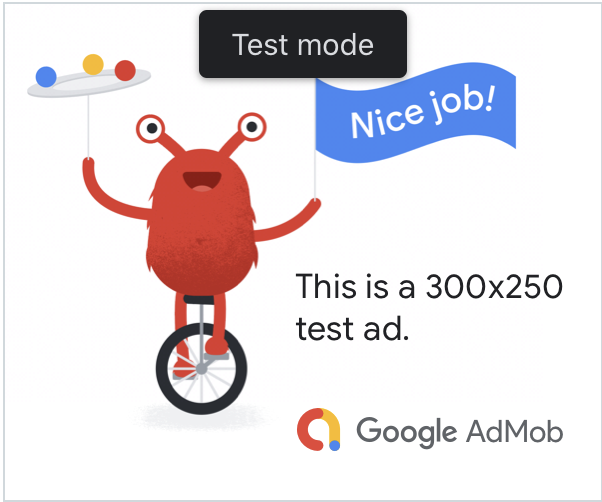
Для нативной рекламы с расширенными функциями заголовок дополняется строкой "Test mode" .
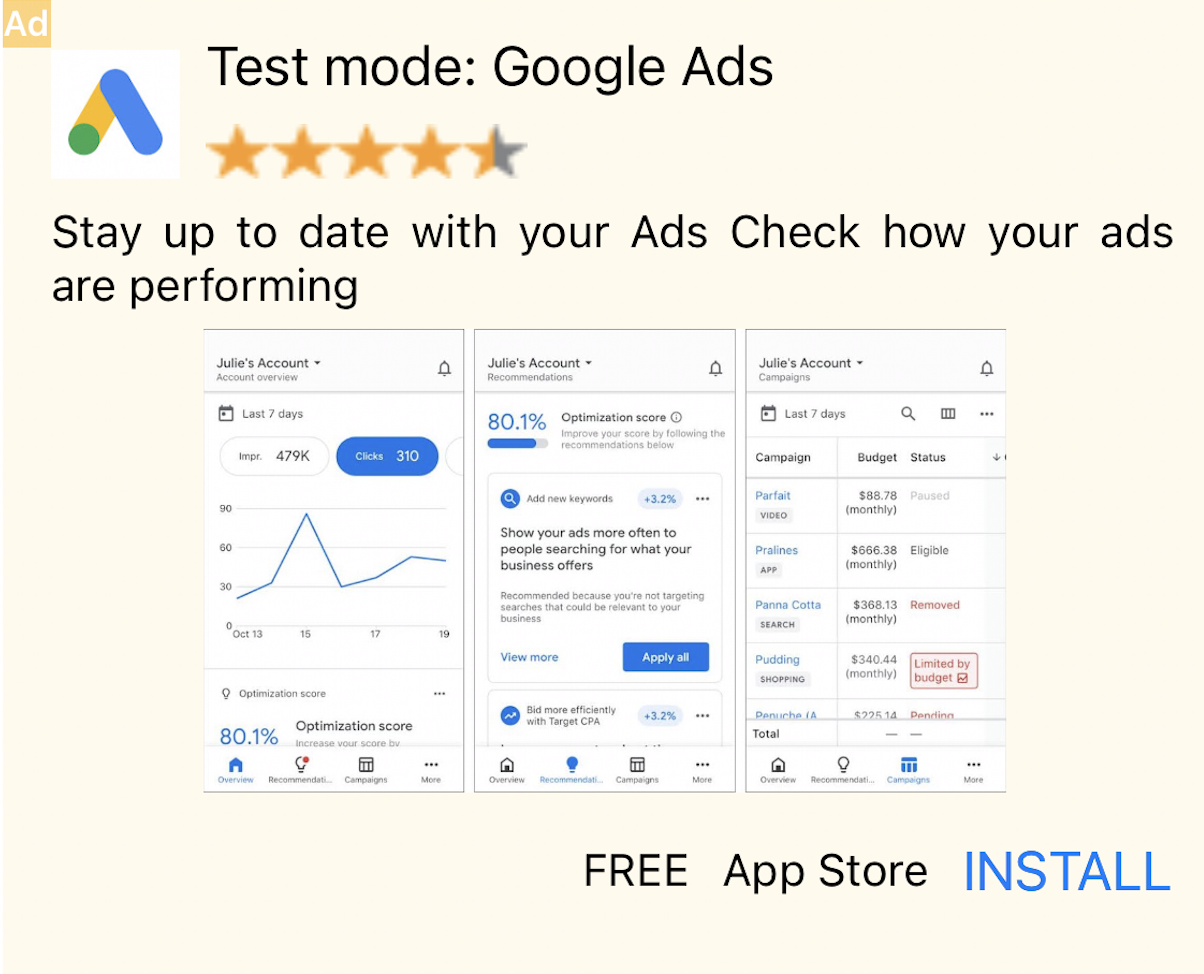
Объявления с пометкой «Тестовый режим» безопасны для кликов. Запросы, показы и клики по объявлениям в тестовом режиме не будут отображаться в отчетах вашего аккаунта.
Тестирование с использованием медиации
В демонстрационных рекламных блоках Google отображаются только объявления Google. Для проверки конфигурации медиации необходимо использовать подход с включением тестовых устройств .
В медиаторных объявлениях метка «Тестовый режим» не отображается. Вы несете ответственность за то, чтобы тестовый режим был включен для каждой из ваших медиаторных сетей, чтобы эти сети не помечали ваш аккаунт как нарушающий правила. Дополнительную информацию см. в руководстве по медиации каждой сети.
Если вы не уверены, предоставляет ли адаптер рекламной сети посредничества тестовый режим, безопаснее всего избегать кликов по объявлениям из этой сети во время разработки. Вы можете использовать свойство adNetworkClassName в любом из форматов объявлений, чтобы определить, какая рекламная сеть показала текущее объявление.