

Après avoir validé les événements, vous devez vérifier votre implémentation. Le serveur de validation vérifie que vos événements ont la structure appropriée. Toutefois, pour vous assurer qu'ils sont correctement envoyés à votre propriété, vous devez procéder comme suit :
- Envoyer un événement depuis un client
- Envoyer un événement à votre propriété
- Consulter la vue "Temps réel"
- Consulter DebugView
Si vous ne voyez pas vos événements après avoir suivi ces étapes, consultez la section Dépannage pour connaître les erreurs d'implémentation courantes.
Envoyer un événement depuis un client
Choisissez votre client :
Pour qu'un événement soit valide, il doit comporter un app_instance_id qui a déjà été utilisé pour envoyer un événement à partir du SDK Google Analytics pour Firebase.
Capturez cet ID côté client et incluez-le dans votre appel au protocole de mesure. Dans Envoyer un événement à votre propriété, nous utilisons "app_instance_id" comme app_instance_id. Vous devrez remplacer cette valeur par une véritable valeur app_instance_id provenant du SDK. Consultez Utilisez-vous le bon app_instance_id ? pour savoir comment vous assurer d'utiliser une valeur valide.
Envoyer un événement à votre propriété
Une fois que vous avez envoyé un événement depuis un client et capturé un app_instance_id valide, vous êtes prêt à envoyer un événement à l'aide du protocole de mesure. Lorsque vous vérifiez votre implémentation, vous devez envoyer l'événement exact que vous essayez de mesurer à l'aide du protocole de mesure.
Par exemple, la commande suivante envoie un événement refund :
const firebaseAppId = "FIREBASE_APP_ID";
const apiSecret = "API_SECRET";

fetch(`https://www.google-analytics.com/mp/collect?firebase_app_id=${firebaseAppId}&api_secret=${apiSecret}`, {
  method: "POST",
  headers: {
    "Content-Type": "application/json"
  },
  body: JSON.stringify({
    "app_instance_id": "APP_INSTANCE_ID",
    "events": [{
      "name": "refund",
      "params": {
        "currency": "USD",
        "value": "9.99",
        "transaction_id": "ABC-123"
      }
    }]
  })
});
Consulter la vue "Temps réel"
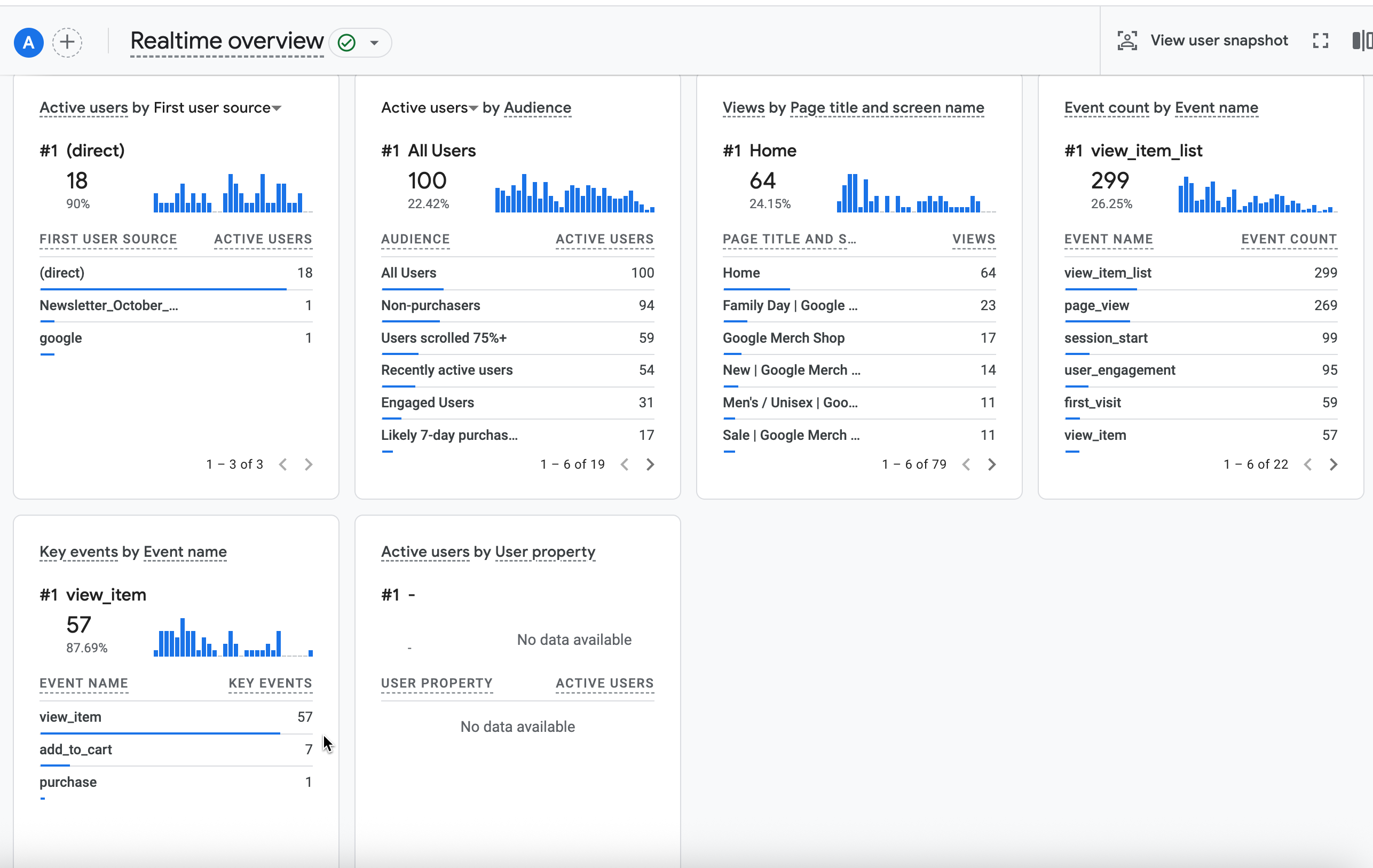
Après avoir envoyé un événement à l'aide du protocole de mesure, vérifiez la vue "Temps réel" de votre propriété. Les événements s'affichent généralement en quelques secondes.
Pour accéder à la vue "Temps réel", ouvrez Google Analytics, puis accédez à Rapports > Temps réel dans le panneau de navigation de gauche. Vous devez vous concentrer sur les graphiques du bas, tels que "Nombre d'événements par nom d'événement" et "Événements clés par nom d'événement".
Vérifier DebugView
Si la vue "Temps réel" ne fournit pas suffisamment de détails pour vérifier votre implémentation, activez le mode débogage dans certains événements de test en incluant les paramètres suivants dans la collection params afin de pouvoir surveiller et examiner les événements dans DebugView :
"debug_mode": trueou"debug_mode": 1"engagement_time_msec"défini sur un nombre positif
Par exemple, la commande suivante envoie un remboursement avec le mode débogage activé :
const firebaseAppId = "FIREBASE_APP_ID";
const apiSecret = "API_SECRET";

fetch(`https://www.google-analytics.com/mp/collect?firebase_app_id=${firebaseAppId}&api_secret=${apiSecret}`, {
  method: "POST",
  headers: {
    "Content-Type": "application/json"
  },
  body: JSON.stringify({
    "app_instance_id": "APP_INSTANCE_ID",
    "events": [{
      "name": "refund",
      "params": {
        "currency": "USD",
        "value": "9.99",
        "transaction_id": "ABC-123",
        "engagement_time_msec": 1200,
        "debug_mode": true
      }
    }]
  })
});
Après avoir envoyé des événements avec le mode débogage activé, suivez les instructions pour surveiller les événements à l'aide de DebugView afin de vérifier votre implémentation.