
این صفحه نحوه مشاهده و ویرایش مشکل در Google Issue Tracker را نشان میدهد.
برای مشاهده و ویرایش مشکلات، باید به سیستم «حساب Google» وارد شده باشید. همچنین برای ویرایش فیلدهای مشکل باید اجازه ویرایش مشکلات یا اجازه سرپرست مشکلات را برای مؤلفهای که مشکل در آن قرار دارد داشته باشید. اگر اجازه نظر دادن درباره مسائل را داشته باشید، فقط میتوانید مسائل را مشاهده کنید و به آنها نظر اضافه کنید.
مشاهده و ویرایش مشکل
برای مشاهده و ویرایش مشکل:
باز کردن «پیگیری مسائل» در مرورگر وب.
مشکل را با نشانی وب آن یا با جستجو کردن آن در «ردیاب مشکل» پیدا کنید و صفحه «جزئیات مشکل» را باز کنید.
سرصفحه جزئیات مشکل
در صفحه جزئیات مشکل، برخیاز فیلدها و کنشها در سرایندی زیر نوار جستجو ارائه میشوند.
عنصر در سرایند نمایش داده میشود. برای باز کردن جستجویی برای مشکلات باز در آن عنصر، روی نام عنصر کلیک کنید. برای تغییر دادن عنصر، روی نماد مداد کلیک کنید و عنصری را در انتخابگر عنصر انتخاب کنید. برای اطلاعات بیشتر درباره نحوه تغییر یک عنصر، به یافتن عناصر مراجعه کنید.
روی شناسه مشکل کلیک کنید تا شناسه مشکل در بریدهدان کپی شود. نماد منوِ کرکرهای کنار شناسه مشکل، منویی با پیوندهای اضافی به مشکل باز میکند.
برای پیمایش بین مشکلات در نتایج جستجو، روی نمادهای قبلی و بعدی کلیک کنید. این نمادها فقط درصورتی قابلمشاهده هستند که از فهرست مشکل به مشکل پیمایش کرده باشید.
برای بازگشت به جستجوی قبلی یا بازگشت به صفحه اصلی، روی نماد بازگشت کلیک کنید.
برای بار کردن مجدد صفحه، روی بازآوری کلیک کنید.
روی نماد ستاره کلیک کنید تا مشکل را نشانکگذاری کنید و در جستجوهای ستارهدارشده توسط من ظاهر شود.
عنوان مشکل در سرایند نمایش داده میشود. برای ویرایش عنوان مشکل، روی نماد مداد کلیک کنید.
برای افزودن رأی به مشکل، روی نماد +۱ کلیک کنید. این نماد تعداد کل افرادی را که تحتتأثیر این مشکل قرار گرفتهاند نمایش میدهد.
برای افزودن یا برداشتن فهرستهای داغ از مشکل، روی دکمه فهرستهای داغ کلیک کنید. عدد روی دکمه فهرستهای داغ نشاندهنده تعداد کل فهرستهای داغ در موضوع است.
با اشاره به یک مشکل کانونی خاص، روی علامتگذاری بهعنوان تکراری کلیک کنید تا وضعیت مشکل به «تکراری» تغییر کند.
روی نماد اعلانها کلیک کنید تا نحوه مطلع شدن از تغییرات مشکل را تغییر دهید.
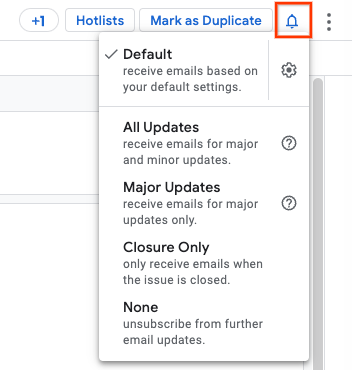
برای اطلاعات بیشتر، تنظیم اولویتهای اعلان را ببینید.
روی نماد کنشهای بیشتر کلیک کنید تا به کنشهای اضافی مثل بایگانی مسئله و علامتگذاری بهعنوان هرزنامه دسترسی پیدا کنید. اگر اجازه لازم را برای این مشکل نداشته باشید، این کنشها ممکن است دردسترس نباشند.
برگههای پیمایش
از زبانههای پیمایش برای تغییر نما بین پانلهای نظرات، وابستگیها، تکراریها، مسدود کردن، و منابع استفاده کنید. این پانل ناحیه مرکزی نمایش در صفحه جزئیات مشکل است.
پانل نظرات
پانل نظرات نمایش اصلی اطلاعات مربوط به یک مسئله است. وضعیت فعلی، شرح کلی، و همچنین فهرستی از همه نظرات و ویرایشهای مرتبط با مشکل را نمایش میدهد.
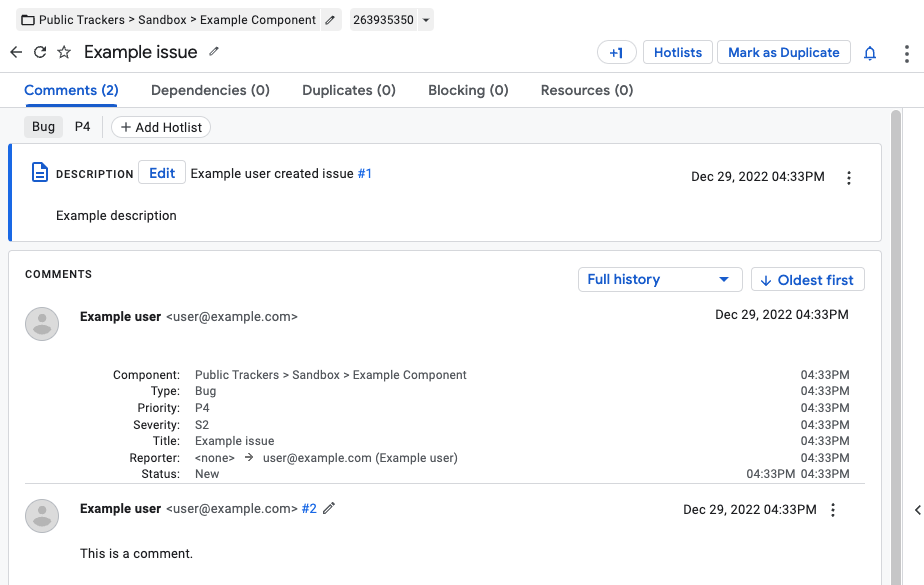
نوار بالای پانل «نظرات» نوع مشکل، اولویت، و فهرستهای داغ مرتبط با مشکل را نشان میدهد. برای افزودن فهرستهای معرکه جدید به مشکل، روی دکمه افزودن فهرستهای معرکه کلیک کنید، یا برای برداشتن فهرست معرکه از مشکل، روی نماد x در تراشه فهرست معرکه کلیک کنید.
بروزرسانی وضعیت
از بهروزرسانی وضعیت برای پیگیری وضعیت فعلی مشکل استفاده میشود. برای ویرایش بهروزرسانی وضعیت، روی دکمه ویرایش کلیک کنید. روی نماد کنشهای بهروزرسانی وضعیت کلیک کنید تا منو کنشهای بیشتر باز شود. برای اطلاعات بیشتر، استفاده از فیلد «بهروزرسانی وضعیت» را ببینید.
شرح
فیلد شرح حاوی شرح مفصلی از مشکل، ازجمله مراحل بازتولید آن درصورت وجود است.
برای ویرایش کردن توضیحات، روی دکمه ویرایش کلیک کنید. برای ویرایش کردن توضیحات، باید اجازه ویرایش مشکلات را داشته باشید یا باید محتواساز اصلی مشکل باشید.
شرح فقط درصورتی قابل ویرایش است که عنصر تنظیم نظرات ویرایششدنی را فعال کند.
روی نماد کنشهای شرح کلیک کنید تا منو کنشهای اضافی باز شود.
نظرات
بخش نظرات فهرست مرتبی از همه نظراتی که برای مشکل پست شدهاند را نمایش میدهد.
بخش نظرات بهطور پیشفرض تغییرات جزئی در وضعیت مشکل را نمایش نمیدهد. برای مشاهده این تغییرات، به سطح فیلتر سابقه کامل در گوشه بالای پانل «نظرات» بروید.
در مجموع ۴ سطح فیلتر وجود دارد:
- سابقه کامل
- همه نظرات و بهروزرسانیها
- نظرات کاربران (فقط نظرات نوشتهشده توسط انسان را نشان میدهد)
- نظرات تیم و واگذارشده
ترتیب رشته نظر میتواند بهگونهای پیکربندی شود که قدیمیترین ابتدا یا جدیدترین ابتدا را نشان دهد. با کلیک کردن روی این دکمه، جهت رشته تغییر میکند.
افزودن نظر
برای افزودن نظر جدید به مشکل:
نوشتار نظر را در چارگوش ورودی نوشتار تایپ کنید. افزودن نظر نیازمند داشتن اجازه نظر دادن درباره مسائل است.
بهصورت اختیاری، روی چارگوش انتخاب Markdown کلیک کنید تا انتخاب کنید که آیا نظر از قالببندی Markdown استفاده میکند یا نه.
درصورت تمایل، روی نماد پیوست کلیک کنید تا پیوستها را در مسئله بارگذاری کنید. میتوانید پیوستها را قبلاز ارسال نظر با کلیک کردن روی دکمه برداشتن پیوست در کنار پیوست بردارید. همچنین میتوانید پیوستها را مستقیماً از Google Drive بااستفاده از نماد Google Drive بارگذاری کنید.
درصورت تمایل، اگر نظر یا پیوستهایتان حاوی اطلاعات حساس است، روی نماد تنظیمات محدودیت کلیک کنید تا تنظیم محدودیت را انتخاب کنید. برای اطلاعات بیشتر، محتوای محدودشده را ببینید.
برای پست کردن نظر و پیوستهای بارگذاریشده در مشکل، روی دکمه نظر کلیک کنید.
ویرایش کردن نظر
برای ویرایش نظر:
روی نماد مداد در کنار تعداد نظرات کلیک کنید. اگر اجازه نظر دادن درباره مسائل را داشته باشید، میتوانید نظرات خودتان را ویرایش کنید.
نظرات فقط درصورتی قابل ویرایش هستند که عنصر تنظیم نظرات قابل ویرایش را فعال کند.
اگر اجازه مناسب را داشته باشید، میتوانید روی نماد «بیشتر» در کنار مُهر زمان نظر کلیک کنید تا نظر را ویرایش یا حذف کنید.
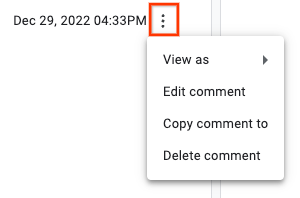
نظری که ویرایش شده باشد، شامل یک یادداشت اضافی در پانل نظرات خواهد بود:
«پیام آخرینبار در ۲۶ ژانویه ۲۰۱۷ ساعت ۲:۲۴ بعدازظهر اصلاح شده است»
برای مشاهده ویرایشهای انجامشده روی نظر، روی پیوند نمایش سابقه کلیک کنید.
از ویرایش نظر برای محو کردن اطلاعات حساس استفاده نکنید زیرا کاربران همچنان میتوانند سابقه نظر را مشاهده کنند. درعوض، با ثبت بلیت پشتیبانی درخواست برداشتن محتوا کنید.
ویرایش نظر باعث ارسال اعلان تغییر میشود. ویرایشهای شرح بهعنوان ویرایشهای عمده درنظر گرفته میشوند. ویرایشهای سایر نظرات، ویرایشهای جزئی هستند.
کپی کردن نظر در مسئلهای دیگر
برای کپی کردن نظر در یک مشکل دیگر:
روی دکمه «بیشتر» در کنار مُهر زمان نظر کلیک کنید و گزینه کپی کردن نظر در را انتخاب کنید.

در چارگوش گفتگو، مشکل هدف را انتخاب کنید و روی کپی کردن کلیک کنید.
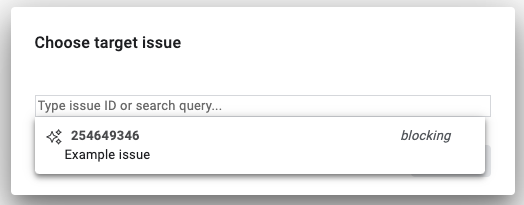
مسئله هدف در برگه مرورگر جدیدی باز میشود و نوشتار نظر انتخابشده در چارگوش نظر در پایین پانل نظرات قرار دارد.
پانل وابستگیها
پانل «وابستگیها» مشکلات مربوط به مشکل کنونی را فهرست میکند. هر بخش تعداد مشکلات فهرستشده و همچنین تعداد مشکلاتی را که هنوز تکمیل نشدهاند نشان میدهد. میتوانید روی مشکل در پانل وابستگیها کلیک کنید تا به صفحه جزئیات مشکل برای آن مشکل دسترسی پیدا کنید.
بخش والدین تلاش کاری بزرگتری را که حاوی این مشکل است نشان میدهد. برای افزودن ولی جدید، روی افزودن ولی کلیک کنید و مشکلی را انتخاب کنید. برای برداشتن ولی، روی نماد گزینههای بیشتر در ردیف آن مشکل کلیک کنید و لغو پیوند ولی را انتخاب کنید. برای اطلاعات بیشتر درباره مشکلات والدین، به روابط والدین و فرزندان مراجعه کنید.
بخش مسدودکنندهها مشکلاتی را نشان میدهد که مانع رفع این مشکل میشوند. برای افزودن مسدودکننده جدید، روی افزودن مسدودکننده کلیک کنید و مشکلی را انتخاب کنید. برای برداشتن مسدودکننده، روی نماد گزینههای بیشتر در ردیف آن مشکل کلیک کنید و برداشتن مسدودکننده را انتخاب کنید. برای اطلاعات بیشتر، به مسدود کردن مشکل مراجعه کنید.
بخش مسائل فرزند مسائلی را نشان میدهد که موارد کاری کوچکتر را در زیر مسئله فعلی پیگیری میکنند. برای ایجاد اشکال فرزند جدید، روی ایجاد فرزند جدید کلیک کنید، عنوان مسئلهای را تایپ کنید، سپس روی ایجاد کلیک کنید. برای افزودن اشکال فرزندی که ازقبل در Issue Tracker وجود دارد، روی افزودن فرزند موجود کلیک کنید و اشکال موجود را انتخاب کنید. برای برداشتن فرزند، روی نماد گزینههای بیشتر در ردیف آن مشکل کلیک کنید و لغو پیوند از ولی را انتخاب کنید. برای اطلاعات بیشتر درباره مسائل کودکان، به روابط والدین و فرزندان مراجعه کنید.
پانل موارد تکراری
پانل «تکراریها» فهرستی از مشکلاتی را نشان میدهد که بهعنوان تکرار مشکل فعلی علامتگذاری شدهاند. برای علامتگذاری مشکل بهعنوان تکرار مشکل فعلی، روی دکمه افزودن کلیک کنید و مشکلی را انتخاب کنید. برای اطلاعات بیشتر، به علامتگذاری مشکل بهعنوان تکراری مراجعه کنید.
پانل مسدود کردن
پانل مسدود کردن فهرستی از مشکلاتی را نشان میدهد که توسط مشکل فعلی مسدود شدهاند. برای علامتگذاری یک مشکل بهعنوان مسدودشده توسط مشکل فعلی، روی دکمه افزودن کلیک کنید و یک مشکل را انتخاب کنید. برای اطلاعات بیشتر، به مسدود کردن مشکل مراجعه کنید.
پانل منابع
پانل منابع منابع مرتبط پیوندشده از مشکل فعلی را نشان میدهد. این شامل مشکلات دیگر و نماگرفتهای ذکرشده در نظرات میشود.
فیلدهای مشکل
از پانل فیلدهای مشکل در سمت چپ صفحه برای مشاهده یا ویرایش وضعیت مشکل استفاده کنید.
پانل فیلدهای مشکل شامل بسیاری از فیلدهایی است که برای اولینبار هنگام ایجاد مشکل گزارش شدهاند. همچنین شامل فیلدهای سفارشی عنصر میشود. با کلیک کردن روی مقدار کنونی یا پیوند مرتبط آن میتوانید فیلدی را در این پانل ویرایش کنید.
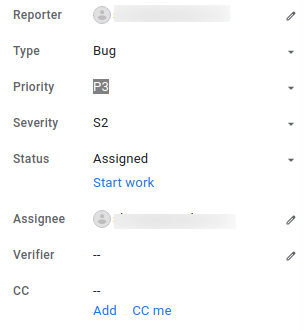
برای کسب اطلاعات درباره فیلدهای مشکل پیشفرض در پانل فیلدهای مشکل، به واژهنامه فیلدها مراجعه کنید.