

মার্কার সহ ম্যাপ যোগ করুন
এই টিউটোরিয়াল থেকে জানতে পারবেন যে কীভাবে আপনার iOS অ্যাপে মার্কার সহ Google Map যোগ করবেন। Swift বা Objective-C সম্পর্কে প্রাথমিক বা মধ্যবর্তী স্তরের জ্ঞান এবং Xcode সম্পর্কে সাধারণ জ্ঞান থাকলে এই টিউটোরিয়ালটি বুঝতে সুবিধা হবে। ম্যাপ তৈরি করার উন্নত নির্দেশিকার জন্য, ডেভেলপারদের নির্দেশিকা পড়ুন।
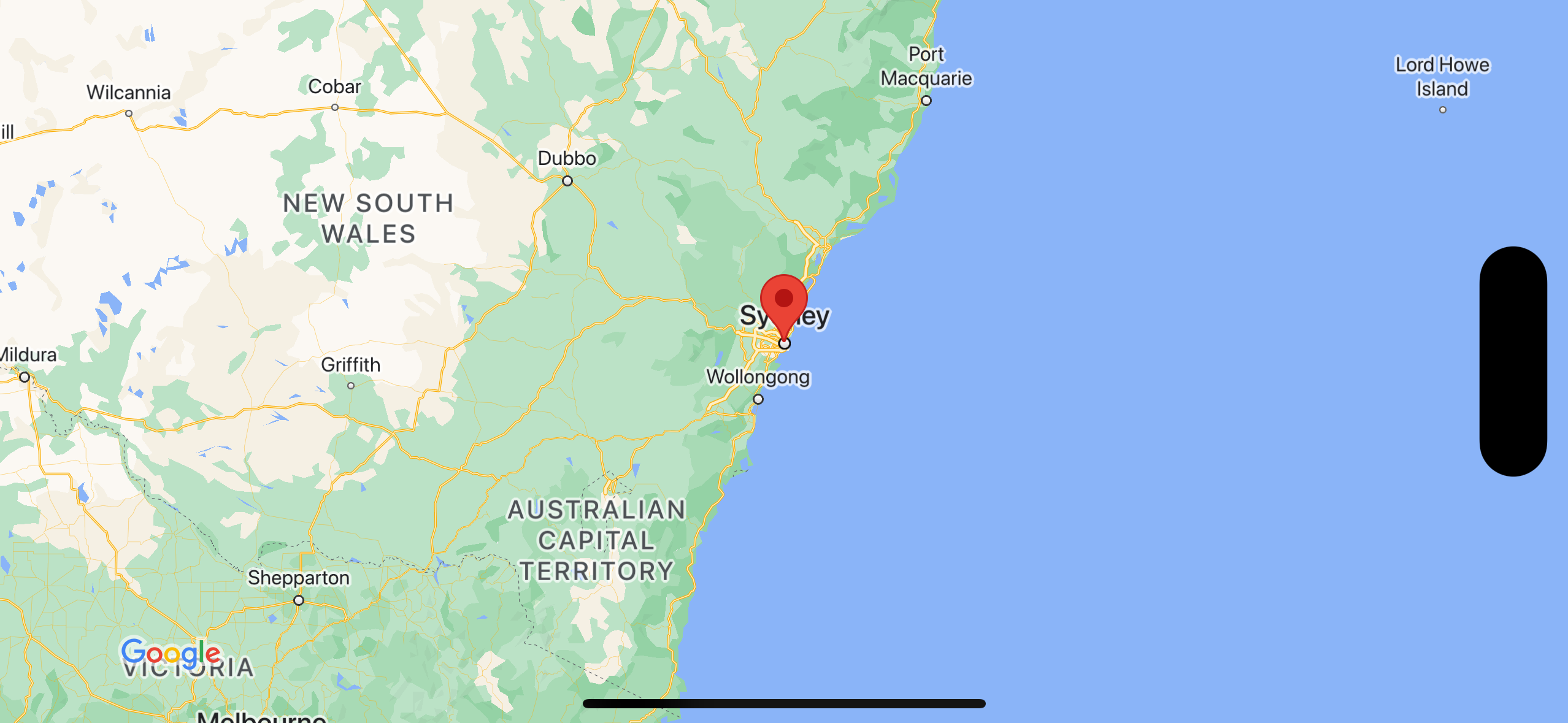
এই টিউটোরিয়াল ব্যবহার করে আপনি নিম্নলিখিত ম্যাপ তৈরি করবেন। মার্কারটি সিডনি, অস্ট্রেলিয়াতে পজিশন করা আছে।
কোড পান
GitHub-এ Google Maps iOS স্যাম্পেল রিপোজিটরি ক্লোন বা ডাউনলোড করুন।
অথবা, সোর্স কোড ডাউনলোড করতে নিম্নলিখিত বোতামে ক্লিক করুন:
Swift
import UIKit
import GoogleMaps

class ViewController: UIViewController {

    override func viewDidLoad() {
        super.viewDidLoad()
        // Do any additional setup after loading the view.
        // Create a GMSCameraPosition that tells the map to display the
        // coordinate -33.86,151.20 at zoom level 6.
        let camera = GMSCameraPosition.camera(withLatitude: -33.86, longitude: 151.20, zoom: 6.0)
        let options = GMSMapViewOptions()
        options.camera = camera
        options.frame = self.view.frame
        let mapView = GMSMapView(options: options)
        self.view.addSubview(mapView)

        // Creates a marker in the center of the map.
        let marker = GMSMarker()
        marker.position = CLLocationCoordinate2D(latitude: -33.86, longitude: 151.20)
        marker.title = "Sydney"
        marker.snippet = "Australia"
        marker.map = mapView
  }
}
Objective-C
#import "ViewController.h"
#import <GoogleMaps/GoogleMaps.h>

@interface ViewController ()

@end

@implementation ViewController

- (void)viewDidLoad {
    [super viewDidLoad];
  // Do any additional setup after loading the view.
  // Create a GMSCameraPosition that tells the map to display the
  // coordinate -33.86,151.20 at zoom level 6.
  GMSCameraPosition *camera = [GMSCameraPosition cameraWithLatitude:-33.86
                                                          longitude:151.20
                                                               zoom:6];
  GMSMapViewOptions *options = [[GMSMapViewOptions alloc] init];
  options.camera = camera;
  options.frame = self.view.frame;
  GMSMapView *mapView = [[GMSMapView alloc] initWithOptions:options];
  mapView.myLocationEnabled = YES;
  [self.view addSubview:mapView];

  // Creates a marker in the center of the map.
  GMSMarker *marker = [[GMSMarker alloc] init];
  marker.position = CLLocationCoordinate2DMake(-33.86, 151.20);
  marker.title = @"Sydney";
  marker.snippet = @"Australia";
  marker.map = mapView;
}

@end
শুরু করুন
Swift প্যাকেজ ম্যানেজার
iOS-এর জন্য Maps SDK, Swift প্যাকেজ ম্যানেজার ব্যবহার করে ইনস্টল করা যেতে পারে।
- iOS-এর জন্য Maps SDK-এর আগে থেকে থাকা যেকোনও ডিপেন্ডেন্সি সরিয়ে দিন।
- টার্মিনাল উইন্ডো খুলে
tutorials/map-with-markerডিরেক্টরিতে যান। - আপনার Xcode ওয়ার্কস্পেস বন্ধ করে নিম্নলিখিত কমান্ড রান করুন:
sudo gem install cocoapods-deintegrate cocoapods-clean
pod deintegrate
pod cache clean --all
rm Podfile
rm map-with-marker.xcworkspace
- আপনার Xcode প্রোজেক্ট খুলে podfile মুছে দিন।
- File > Add Package Dependencies বিকল্পে যান।
- URL হিসেবে https://github.com/googlemaps/ios-maps-sdk লিখুন, প্যাকেজটি পুল করতে Enter প্রেস করুন এবং প্যাকেজ যোগ করুন বিকল্পে ক্লিক করুন।
- আপনাকে হয়ত ফাইল > প্যাকেজ > প্যাকেজ ক্যাশে রিসেট করুন বিকল্প ব্যবহার করে প্যাকেজ ক্যাশে রিসেট করতে হবে।
API key পান এবং প্রয়োজনীয় API চালু করুন
এই টিউটোরিয়াল সম্পূর্ণ করতে, আপনার একটি Google API কী প্রয়োজন যা iOS-এর জন্য Maps SDK ব্যবহার করার জন্য অনুমোদিত। API অ্যাক্টিভেট করতে ও কী পেতে নিচের বোতামে ক্লিক করুন।
শুরু করুনআরও জানতে, API কী পান দেখুন।
আপনার অ্যাপ্লিকেশনে API key যোগ করুন
আপনার AppDelegate.swift-এ API key যোগ করতে এই ধাপগুলি অনুসরণ করুন:
- মনে রাখবেন যে নিম্নলিখিত ইম্পোর্ট স্টেটমেন্ট ফাইলে যোগ করা হয়েছে:
import GoogleMaps
- আপনার
application(_:didFinishLaunchingWithOptions:)মেথডে নিম্নলিখিত লাইনটি এডিট করুন, YOUR_API_KEY-এর জায়গায় আপনার API কী লিখুন:GMSServices.provideAPIKey("YOUR_API_KEY")
আপনার অ্যাপ তৈরি ও রান করুন
- আপনার কম্পিউটারে iOS ডিভাইস কানেক্ট করুন অথবা Xcode স্কিম মেনু থেকে একটি সিমুলেটর বেছে নিন।
- আপনি কোনও ডিভাইস ব্যবহার করলে, লোকেশন পরিষেবা চালু আছে কিনা তা নিশ্চিত করুন। আপনি সিমুলেটর ব্যবহার করলে, ফিচার মেনু থেকে লোকেশন বেছে নিন।
- Xcode-এ, প্রোডাক্ট/রান মেনু বিকল্পে (বা প্লে বোতাম আইকন) ক্লিক করুন।
- Xcode অ্যাপটি তৈরি করে এবং তারপরে ডিভাইসে বা সিমুলেটরে অ্যাপটি রান করে।
- আপনি অস্ট্রেলিয়ার পূর্ব উপকূলে সিডনির কেন্দ্রে মার্কার সহ একটি ম্যাপ দেখতে পাবেন, যা এই পৃষ্ঠার ছবির মতো।
সমস্যার সমাধান:
- আপনি ম্যাপ দেখতে না পেলে, আপনি API কী পেয়েছেন কিনা এবং সেটি অ্যাপে যোগ করেছেন কিনা তা চেক করুন, যেমন আগে বর্ণনা করা হয়েছে। API key সম্পর্কে সমস্যার মেসেজ দেখতে Xcode-এর ডিবাগিং কনসোল চেক করুন।
- আপনি iOS বান্ডিল শনাক্তকারী দিয়ে API কী সীমাবদ্ধ করে থাকলে, অ্যাপের জন্য বান্ডিল শনাক্তকারী যোগ করতে কী এডিট করুন:
com.google.examples.map-with-marker. - আপনার ওয়াই-ফাই বা জিপিএস কানেকশন ভালো কিনা তা দেখে নিন।
- লগ দেখতে ও অ্যাপ ডিবাগ করতে Xcode ডিবাগিং টুল ব্যবহার করুন।
কোডটি বুঝুন
- একটি ম্যাপ তৈরি করুন এবং
viewDidLoad()-এ ভিউ হিসেবে সেট করুন।Swift
// Create a GMSCameraPosition that tells the map to display the
// coordinate -33.86,151.20 at zoom level 6.
let camera = GMSCameraPosition.camera(withLatitude: -33.86, longitude: 151.20, zoom: 6.0)
let options = GMSMapViewOptions()
options.camera = camera
let mapView = GMSMapView(options: options)
view = mapView
Objective-C
// Create a GMSCameraPosition that tells the map to display the
// coordinate -33.86,151.20 at zoom level 6.
GMSCameraPosition *camera = [GMSCameraPosition cameraWithLatitude:-33.86
                                                        longitude:151.20
                                                             zoom:6.0];
GMSMapViewOptions *options = [[GMSMapViewOptions alloc] init];
options.camera = camera;
GMSMapView *mapView = [[GMSMapView alloc] initWithOptions:options];
self.view = mapView;
viewDidLoad()-এ ম্যাপে মার্কার যোগ করুন।Swift
// Creates a marker in the center of the map.
let marker = GMSMarker()
marker.position = CLLocationCoordinate2D(latitude: -33.86, longitude: 151.20)
marker.title = "Sydney"
marker.snippet = "Australia"
marker.map = mapView
Objective-C
// Creates a marker in the center of the map.
GMSMarker *marker = [[GMSMarker alloc] init];
marker.position = CLLocationCoordinate2DMake(-33.86, 151.20);
marker.title = @"Sydney";
marker.snippet = @"Australia";
marker.map = mapView;
ডিফল্ট হিসেবে, ব্যবহারকারী কোনও মার্কার ট্যাপ করলে, iOS-এর জন্য Maps SDK তথ্য উইন্ডোর কন্টেন্ট দেখায়। ডিফল্ট অ্যাকশন ব্যবহার করে আপনি সন্তুষ্ট থাকলে, মার্কারের জন্য ক্লিক লিসনার যোগ করার প্রয়োজন নেই।
অভিনন্দন! আপনি একটি iOS অ্যাপ তৈরি করেছেন যা একটি নির্দিষ্ট লোকেশন নির্দেশ করার জন্য মার্কার সহ একটি Google ম্যাপ দেখায়। এছাড়াও, আপনি iOS-এর জন্য Maps SDK কীভাবে ব্যবহার করতে হয় তা শিখেছেন।
পরবর্তী ধাপ
ম্যাপ অবজেক্ট এবং মার্কার দিয়ে আপনি কী করতে পারবেন সেই সম্পর্কে আরও জানুন।