
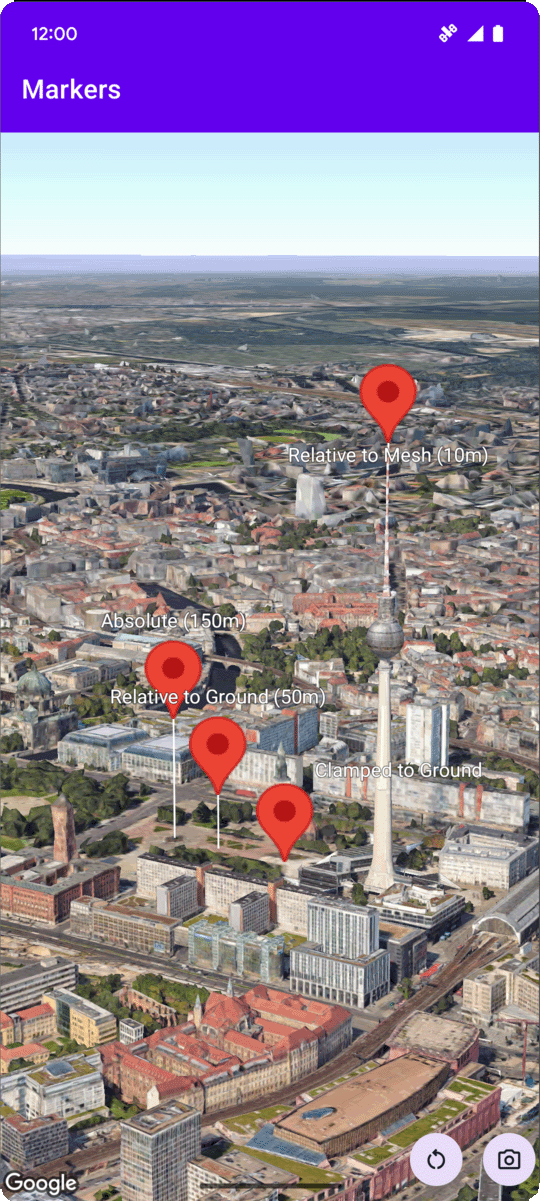
En el siguiente ejemplo de código, se muestra cómo agregar un marcador básico a un mapa en 3D llamando al método addMarker. Para usar este ejemplo de código, sigue las instrucciones en Configuración y Agrega un mapa en 3D a tu app para configurar tu proyecto de Android Studio con un mapa básico en 3D. Luego, agrega el siguiente código al archivo MainActivity.kt:
// Add imports
import com.google.android.gms.maps3d.model.latLngAltitude

...

// Add to the onMap3DViewReady method, after the googleMap3D object has been initialized
googleMap3D.setMapMode(Map3DMode.SATELLITE)

googleMap3D.setCamera(
    camera {
        center = latLngAltitude {
            latitude = 52.51974795
            longitude = 13.40715553
            altitude = 150.0
        }
        heading = 252.7
        tilt = 79.0
        range = 1500.0
    }
)

// Add a marker using absolute altitude positioning
googleMap3D.addMarker(markerOptions {
    position = latLngAltitude {
        latitude = 52.519605780912585
        longitude = 13.406867190588198
        altitude = 150.0
    }
    label = "Absolute (150m)"
    altitudeMode = AltitudeMode.ABSOLUTE
    isExtruded = true
    isDrawnWhenOccluded = true
    collisionBehavior = CollisionBehavior.REQUIRED_AND_HIDES_OPTIONAL
})
Cómo detectar eventos de clic en el marcador
Para escuchar los eventos de clic en un marcador, llama a setClickListener en el objeto del marcador. En el siguiente ejemplo, se muestra cómo configurar un objeto de escucha de clics en un marcador:
  marker.setClickListener {
      lifecycleScope.launch(Dispatchers.Main) {
          Toast.makeText(this@MarkersActivity, "Clicked on marker: ${marker.label}", Toast.LENGTH_SHORT)
              .show()
      }
  }
Ten en cuenta que el controlador de clics no se ejecuta en el subproceso principal (o de IU). Si deseas realizar cambios en la IU (por ejemplo, mostrar un mensaje Toast), debes cambiar al subproceso principal. En Kotlin, puedes hacerlo con lifecycleScope.launch(Dispatchers.Main).