

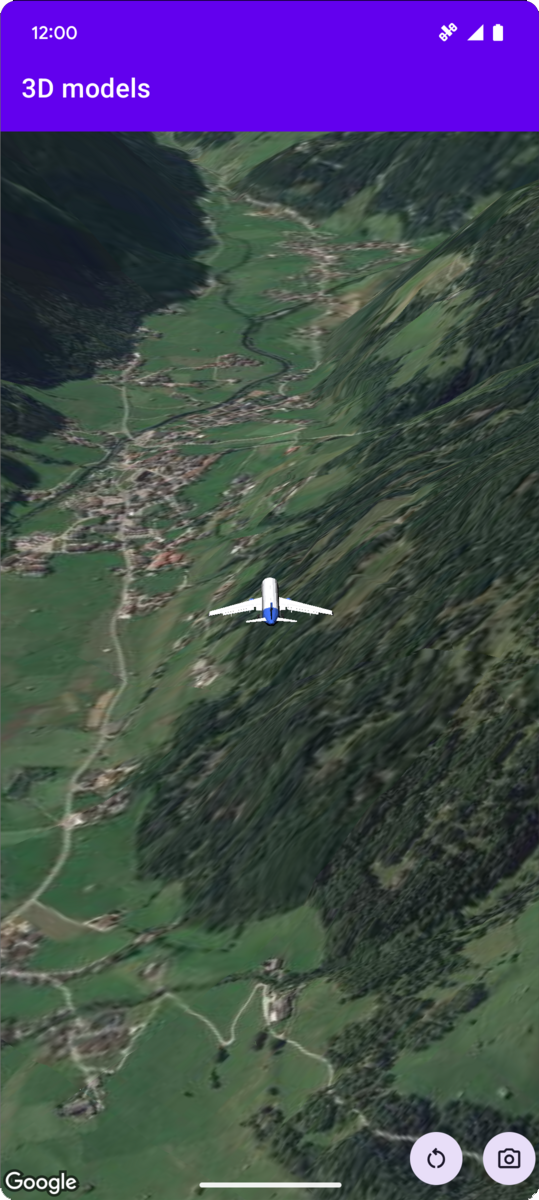
以下代码示例演示了如何通过调用
addModel
方法添加 3D 模型并将其放置在
3D 空间中。如需使用此代码示例,请按照
设置并将3D 地图添加到您的
应用中的说明,使用基本 3D 地图设置您的
Android Studio 项目。然后,将以下代码添加到 MainActivity.kt 文件:
// Add imports and define constants
import com.google.android.gms.maps3d.model.Map3DMode
import com.google.android.gms.maps3d.model.latLngAltitude
val PLANE_URL = "https://storage.googleapis.com/gmp-maps-demos/p3d-map/assets/Airplane.glb"
val PLANE_SCALE = 0.05

// Add to the onMap3DViewReady method, after the googleMap3D object has been initialized
googleMap3D.setMapMode(Map3DMode.SATELLITE)
googleMap3D.setCamera(
   camera {
        center = latLngAltitude {
            latitude = 47.133971
            longitude = 11.333161
            altitude = 2200.0
        }
        heading = 221.0
        tilt = 65.0
        range = 1_200.0
    }
)

googleMap3D.addModel(
    modelOptions {
        id = "plane_model"
        position = latLngAltitude {
            latitude = 47.133971
            longitude = 11.333161
            altitude = 2200.0
        }
        altitudeMode = AltitudeMode.ABSOLUTE
        orientation = orientation {
            heading = 41.5
            tilt = -90.0
            roll = 0.0
        }
        url = PLANE_URL
        scale = vector3D {
            x = PLANE_SCALE
            y = PLANE_SCALE
            z = PLANE_SCALE
        }
    }
)
监听 3D 模型点击事件
如需监听 3D 模型上的点击事件,请对模型对象调用 setClickListener。以下示例展示了如何在 3D 模型上设置点击监听器:
model.setClickListener {
    lifecycleScope.launch(Dispatchers.Main) {
        Toast.makeText(this@ModelsActivity, "Model clicked", Toast.LENGTH_SHORT).show()
    }
}
请注意,点击处理程序不会在主线程(或界面线程)上运行。如果您想对界面进行更改(例如显示 Toast 消息),则必须切换到主线程。对于 Kotlin,您可以使用 lifecycleScope.launch(Dispatchers.Main) 来实现此目的。