

I report in Google Maps Platform forniscono un insieme di report visivi predefiniti sull'utilizzo di base delle API, sulle quote e sui dati di fatturazione nella console Google Cloud. Utilizza questi report per determinare il numero di chiamate API che hai effettuato, quanto ti avvicini alle quote di utilizzo delle API e monitorare l'utilizzo della fatturazione nel tempo.
I tipi di report includono:
- Report sull'utilizzo: indica il numero di richieste effettuate dal tuo progetto alle API di Google Maps Platform utilizzando le credenziali associate al progetto.
- Report sulle quote: segnalano l'utilizzo delle quote in grafici che possono essere raggruppati in richieste al minuto. I limiti di quota attuali per le API selezionate sono visualizzati nelle tabelle sotto i grafici di utilizzo della quota.
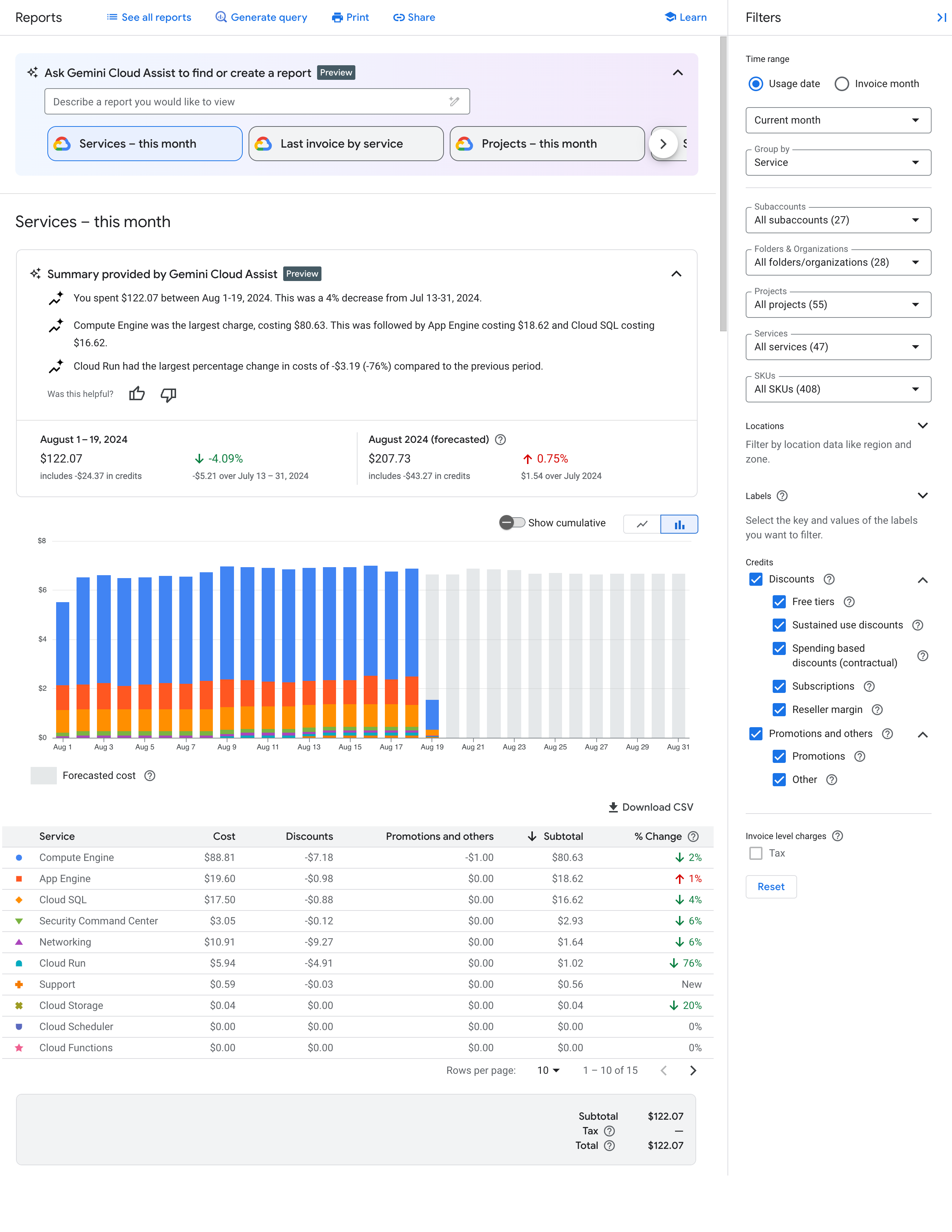
- Report sulla fatturazione: mostrano i costi nel tempo sotto forma di grafico a linee in pila. Visualizza l'utilizzo della quota del mese corrente, inclusi eventuali crediti specifici per l'utilizzo applicati, nonché il costo totale previsto per l'intero mese corrente.
Per un elenco completo degli stati e dei codici di risposta che definiscono se una richiesta viene visualizzata nei report Utilizzo, Quota e Fatturazione, consulta Stato della risposta e report.
Visualizza i report sull'utilizzo, la quota e la fatturazione di Google Maps Platform utilizzando la console Cloud.
Report sull'utilizzo
L'utilizzo si basa sul numero di richieste che il tuo progetto effettua alle API di Google Maps Platform utilizzando le credenziali associate al progetto. Le richieste includono quelle andate a buon fine, quelle che generano errori del server e quelle che generano errori del client. Le credenziali includono chiavi API e ID client (per i progetti con piano Premium e piano Premium di cui è stata eseguita la migrazione). Per maggiori dettagli, consulta la panoramica del piano Premium e le informazioni sull'utilizzo di un ID cliente.
Le metriche di utilizzo vengono visualizzate in tabelle (Richieste, Errori e Latenza) e grafici (Traffico, Errori e Latenza). A scopo di monitoraggio:
Tutte le API: puoi filtrare e raggruppare le metriche di utilizzo per tutte le API in questi modi:
- Filtra per periodo di tempo e API.
- Visualizza il traffico, gli errori e la latenza raggruppati per codice di risposta, API e credenziale.
Un'API specifica: puoi filtrare e raggruppare le metriche di utilizzo per un'API specifica nei seguenti modi:
- Filtra per periodo di tempo, versioni, credenziali e metodi dell'API.
- Visualizza il traffico, gli errori e la latenza raggruppati per codice di risposta, metodo e versione dell'API e credenziale.
Pagina Dashboard di API e servizi
La dashboard API e servizi fornisce una panoramica delle metriche di utilizzo per tutte le API abilitate per il tuo progetto: le API di Google Maps Platform, nonché altre API e servizi.
La pagina Dashboard contiene tre grafici e una tabella. Puoi filtrare l'utilizzo visualizzato nei grafici e nelle tabelle selezionando un periodo di tempo compreso tra 1 ora e gli ultimi 30 giorni.
Il grafico Traffico mostra l'utilizzo in query al minuto (QPM) per API.
Il grafico Errori mostra la percentuale di richieste che hanno generato errori per API.
Il grafico Latenza mostra la latenza mediana delle richieste per API.
Sotto i grafici, una tabella elenca le API e i servizi abilitati. Le richieste sono il numero di richieste (per il periodo di tempo selezionato). Gli errori sono il numero di queste richieste che hanno generato errori. Latenza (latenza media e percentile) è la latenza per queste richieste.
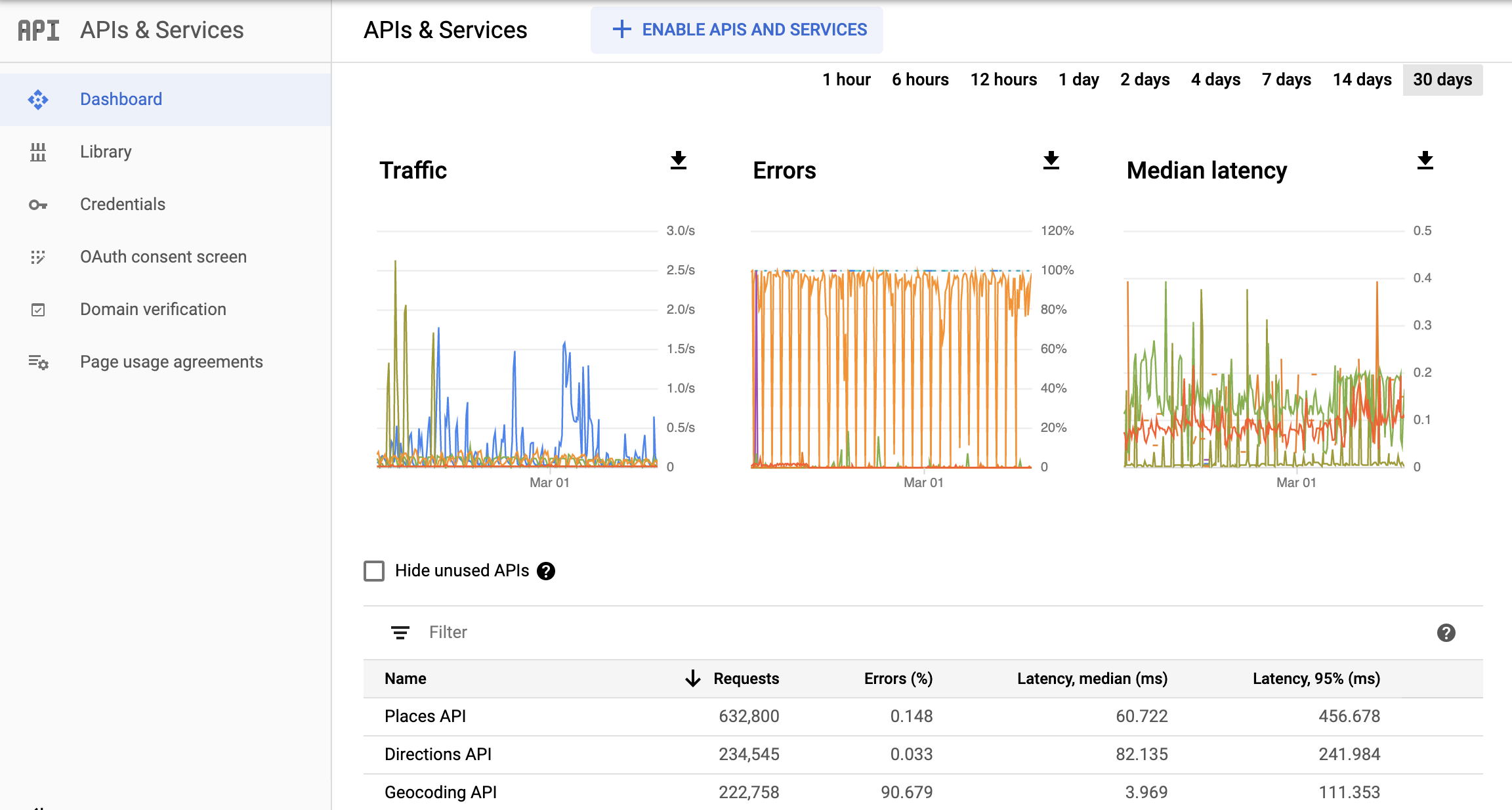
Per accedere alla pagina Dashboard di API e servizi:
- Apri la pagina Selettore progetti nella console Cloud:
- Seleziona il progetto. Viene visualizzata la pagina Dashboard API e servizi.
Se la pagina non viene visualizzata, seleziona il pulsante del menu e poi API e servizi.
Per saperne di più, consulta Monitoraggio dell'utilizzo delle API.
Pagina Panoramica di Google Maps
La pagina Panoramica di Google Maps include una tabella che elenca le API abilitate e le richieste di utilizzo degli ultimi 30 giorni. Le richieste per API vengono mostrate anche sotto forma di grafico. Un grafico di fatturazione mostra la fattura corrente e l'utilizzo totale degli ultimi 3 mesi.
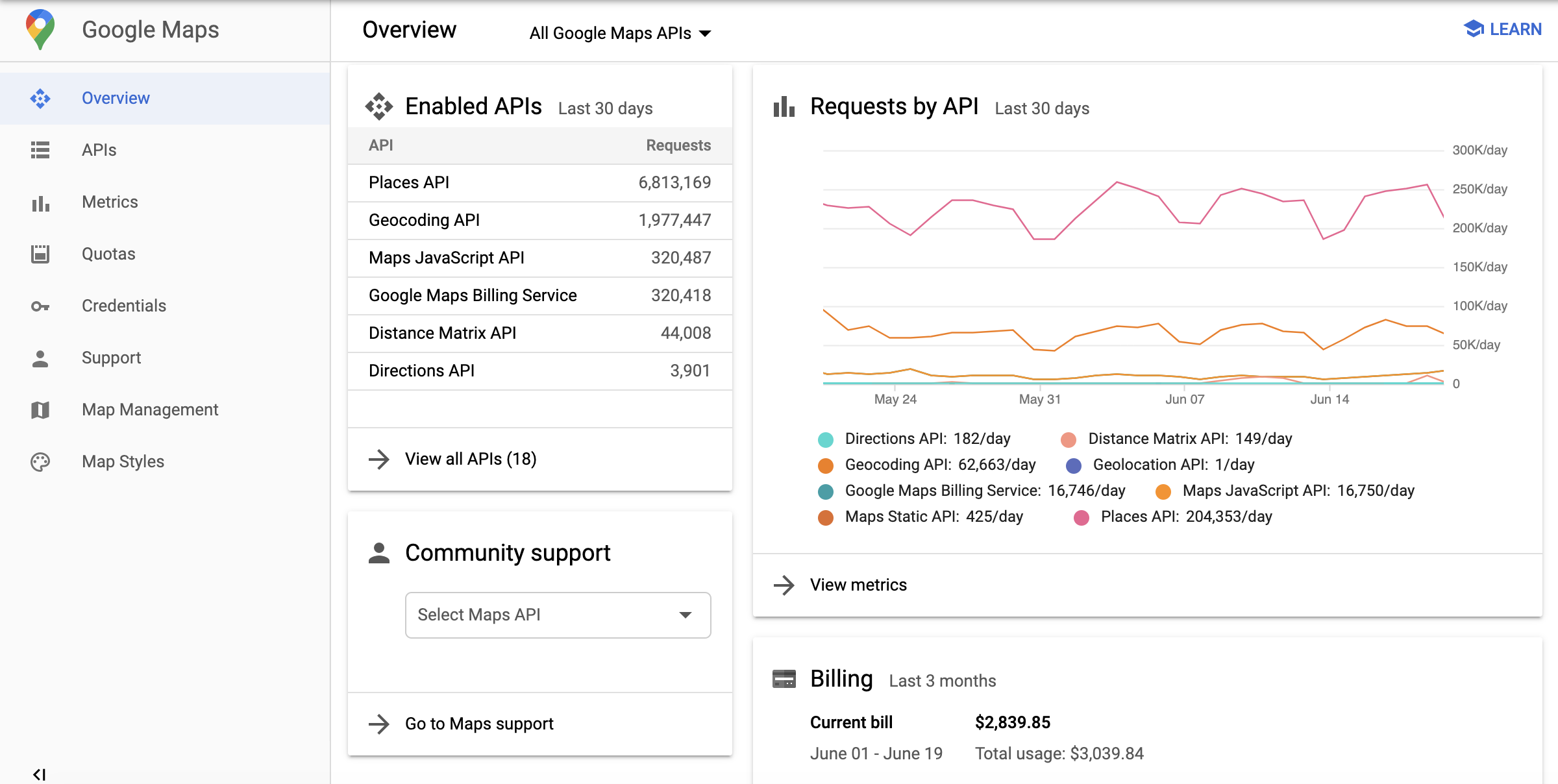
Per accedere alla pagina Panoramica di Google Maps Platform:
- Apri la pagina Google Maps Platform nella console Cloud:
- Nel menu a sinistra, seleziona Panoramica.
Pagina API e servizi di Google Maps Platform
La pagina API e servizi di Google Maps contiene una griglia di riquadri che rappresentano le API, gli SDK e altri servizi disponibili per il tuo progetto. All'interno di ogni riquadro, puoi attivare o disattivare il servizio selezionando Abilita o Disabilita e puoi accedere alle informazioni sulle credenziali, alle metriche e alle guide dell'utente per le API abilitate. Puoi anche utilizzare i filtri della pagina per visualizzare i servizi attivati o disattivati e altre categorie di servizi.
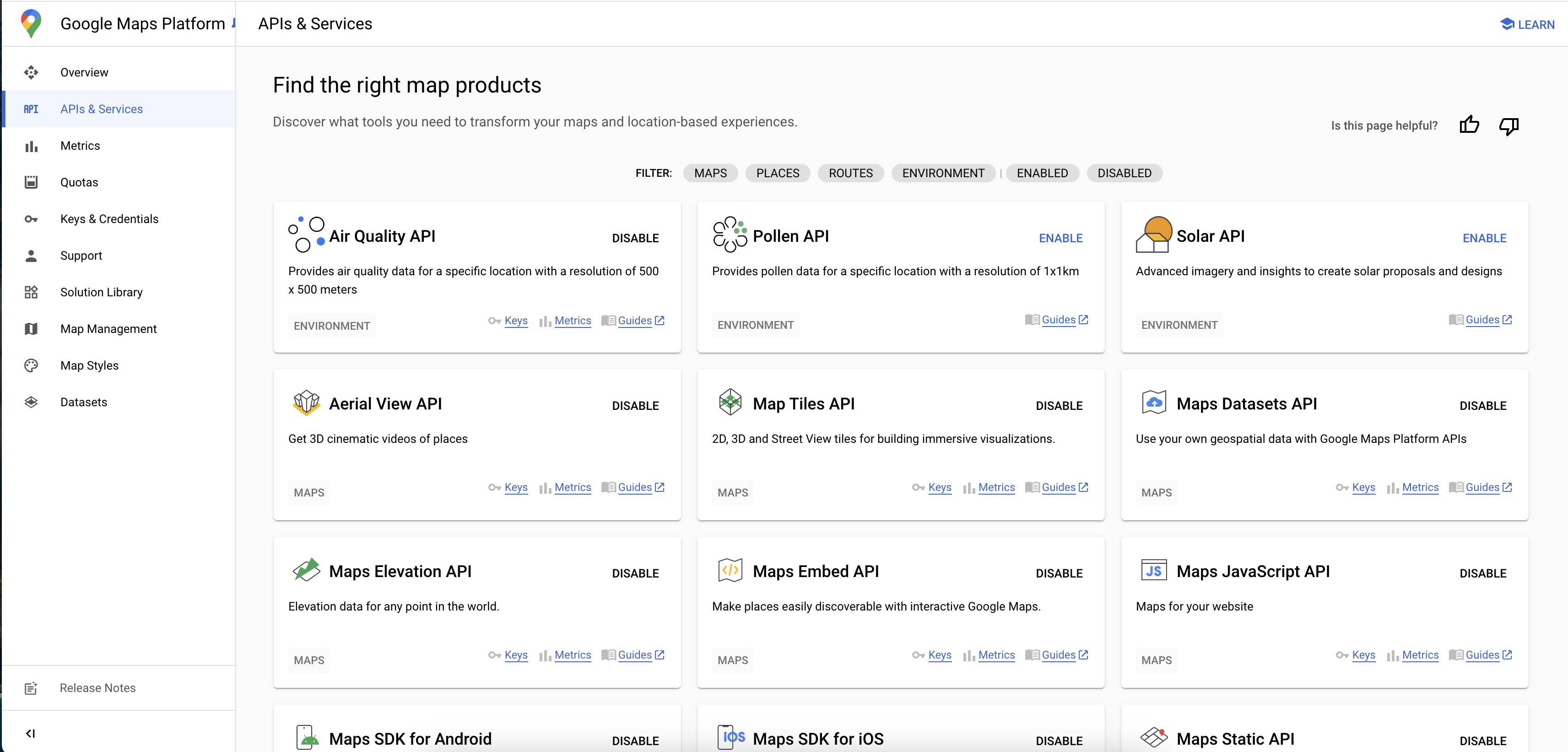
Per accedere alla pagina API e servizi di Google Maps Platform:
- Apri la pagina Google Maps Platform nella console Cloud:
- Nel menu a sinistra, seleziona API e servizi.
Pagina delle metriche di Google Maps
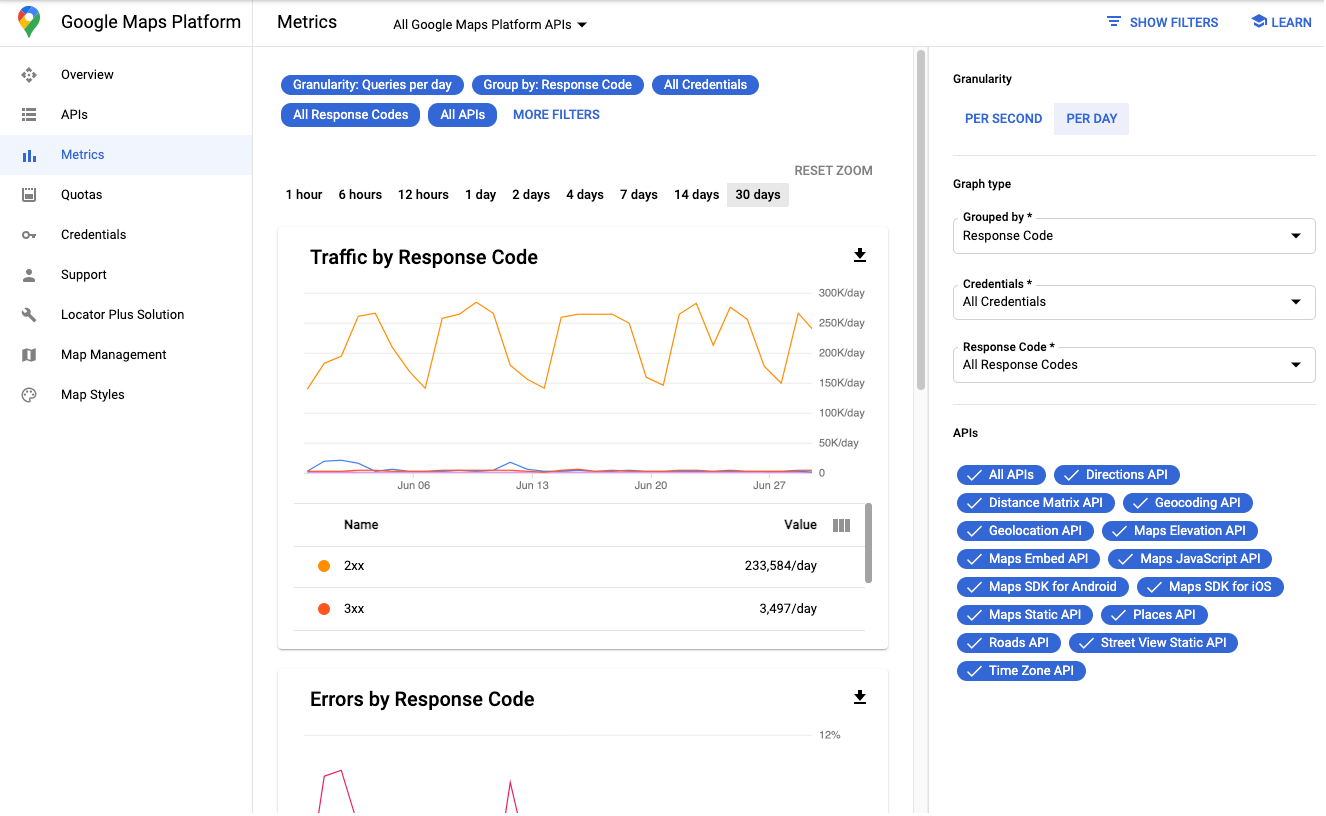
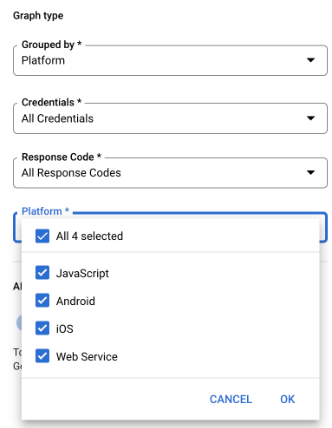
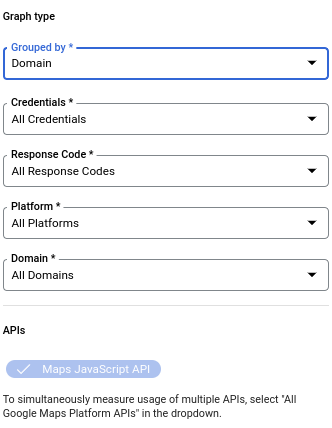
La pagina Metriche di Google Maps mostra tre grafici: Traffico, Errori e Latenza mediana. I dati di utilizzo nei grafici possono essere raggruppati per classe di codice di risposta, API, metodo API, credenziale, piattaforma e dominio.
Sotto i grafici, la pagina Metriche include una tabella delle API che mostra le richieste, gli errori e la latenza per le API che hai selezionato.
Utilizzando il menu a discesa dell'API in alto e le opzioni di raggruppamento e filtro nel riquadro a destra, puoi raggruppare e filtrare le metriche di utilizzo visualizzate selezionando API, credenziali, classi di codici di risposta, tipo di piattaforma e dominio specifici o multipli. Puoi anche selezionare un periodo di tempo (da un'ora fino agli ultimi 30 giorni) e la granularità (per secondo o giorno) per le metriche di utilizzo visualizzate.
Le seguenti immagini mostrano i filtri Piattaforma e Dominio per un'API specifica quando nell'elenco a discesa Raggruppati per è selezionato il raggruppamento per Piattaforma e Dominio:
Per accedere alla pagina Metriche delle API di Google Maps Platform:
- Apri la pagina Google Maps Platform nella console Cloud:
- Nel menu a sinistra, seleziona Metriche.
Report sulle credenziali
Puoi filtrare e raggruppare le metriche in base alla credenziale utilizzata per caricare l'API.
| Formato delle credenziali | Significato |
|---|---|
| Nome chiave Ad esempio, "Chiave app mobile" |
È stata utilizzata una chiave API per caricare l'API utilizzando
?key=...: puoi trovare i nomi delle chiavi nella console della piattaforma Maps in Chiavi e credenziali. |
| Numero di progetto Ad esempio, "project_number:123456", dove 123456 è il numero del progetto. |
Se vedi questa credenziale, ci sono due possibilità:
|
Grafici dei codici di risposta
I grafici Traffico per codice di risposta ed Errore per codice di risposta suddividono l'utilizzo in base alla classe del codice di risposta HTTP. Questa tabella mostra la mappatura tra lo stato della risposta dell'API Google Maps Platform e la classe del codice di risposta HTTP:
| Stato dell'API di Google Maps | Classe del codice di risposta HTTP - Report sull'utilizzo (2xx, 3xx, 4xx, 5xx) |
Note |
|---|---|---|
| Ok | 2xx | Risposta corretta. Questa è una richiesta fatturabile e consumerà la quota. |
| Ok | 3xx | Risposta corretta. Questa è una richiesta fatturabile e consumerà la quota. Ad esempio, le richieste Foto dei luoghi andate a buon fine restituiscono il reindirizzamento 302 all'immagine di riferimento. |
| DATA_NOT_AVAILABLE | 4xx(1) | Risposta positiva che indica che non sono disponibili dati per le località di input. Questa è una richiesta fatturabile e consumerà la quota. |
| ZERO_RESULTS | 4xx(1) | La risposta corretta non ha restituito alcun risultato. Questa è una richiesta fatturabile e consumerà la quota. |
| NOT_FOUND | 4xx(1) | Per l'API Directions (Legacy), questo messaggio indica che non è stato possibile geocodificare almeno una delle località specificate nell'origine, nella destinazione o nei waypoint della richiesta. Per l'API Places, questo messaggio indica che la località di riferimento (place_id) non è stata trovata nel database di Places. Si tratta di una richiesta fatturabile che consumerà la quota. |
| INVALID_REQUEST (valore parametro non valido), MAX_WAYPOINTS_EXCEEDED, MAX_ROUTE_LENGTH_EXCEEDED e altri. |
4xx | Errore causato da un valore parametro non valido. Per ulteriori dettagli, controlla la risposta dell'API. Questa è una richiesta fatturabile e consumerà la quota. |
| REQUEST_DENIED | 4xx | Errore del client causato da un errore di autenticazione, un errore di accesso e altri errori. Per ulteriori dettagli, controlla la risposta dell'API. |
| OVER_DAILY_LIMIT, OVER_QUERY_LIMIT, RESOURCE_EXHAUSTED, rateLimitExceeded, dailyLimitExceeded, userRateLimitExceeded |
4xx | Errore del client causato da troppe richieste per periodo di tempo consentito. Riprova a inviare la richiesta in un secondo momento. Per ulteriori dettagli, controlla la risposta dell'API. |
| INVALID_REQUEST (parametro non valido o mancante, errore di analisi o convalida della richiesta) | 4xx | Errore del client causato da una richiesta non valida. Per ulteriori dettagli, controlla la risposta dell'API. |
| NOT_FOUND (404) | 4xx | Per
API Directions (legacy), questo messaggio indica che non è stato possibile geocodificare almeno una delle località specificate nell'origine, nella destinazione o nei waypoint della richiesta. Per l'API Geolocation, questo messaggio indica che gli input non erano sufficienti per produrre una stima della posizione. Per l'API Roads, questo messaggio indica che non è stato possibile posizionare ragionevolmente gli input sulle strade. Si tratta di una richiesta fatturabile che consumerà la quota. |
| UNKNOWN_ERROR | 5xx | Errore del server che indica che la richiesta non può essere elaborata: errore interno, servizio sovraccarico, non disponibile, timeout e altri. |
1
Per migliorare la coerenza dei report sui codici di errore, le API di Google Maps Platform stanno eseguendo la migrazione:
1) dalla classe di codice di risposta HTTP 2xx a 4xx per gli stati dell'API Maps: DATA_NOT_AVAILABLE, NOT_FOUND, ZERO_RESULTS - status,
2) dalla classe di codice di risposta HTTP 2xx a 4xx per gli stati dell'API Maps: REQUEST_DENIED, OVER_DAILY_LIMIT, OVER_QUERY_LIMIT, dailyLimitExceeded, rateLimitExceeded, userRateLimitExceeded,
3) dalla classe di codice di risposta HTTP 2xx a 5xx per lo stato dell'API Maps: UNKNOWN_ERROR.
Puoi vedere entrambi i codici di risposta durante il periodo di transizione. I codici di risposta restituiti nelle risposte dell'API di Google Maps non cambiano.
Verifica che un aumento di 4xx e/o 5xx nelle
metriche di Google Maps Platform
sia correlato a questa migrazione controllando quale codice di risposta esatto aumenta in
Esplora metriche
(scopri di più sull'utilizzo di
Google Cloud Monitoring per Google Maps Platform).
Per saperne di più sui codici di stato e sui messaggi di errore, consulta la documentazione sulle risposte per l'API che ti interessa (ad esempio, Risposte di geocodifica o Risposte di Directions).
Parametro di attribuzione dell'utilizzo di Google Maps Platform
Google Maps Platform fornisce molti tipi di codice campione per aiutarti a iniziare rapidamente. Ad esempio, puoi utilizzare Builder rapido nella console Cloud, seguire le guide all'implementazione delle soluzioni di settore e imparare dai codelab.
Per comprendere l'utilizzo e i modi per migliorare le nostre soluzioni, Google include il parametro internal_usage_attribution_ids nelle chiamate API per raccogliere informazioni sull'utilizzo del codice campione:
- Il parametro
internal_usage_attribution_idspotrebbe essere incluso per impostazione predefinita nel codice campione della soluzione. - Il parametro restituisce a Google i dati di analisi sull'adozione della soluzione per migliorare la qualità della soluzione nelle iterazioni future.
- Puoi disattivare questa opzione eliminando il parametro
internal_usage_attribution_idse il relativo valore dal codice campione. - Non è necessario mantenere il parametro. La rimozione del parametro non influisce sulle prestazioni.
- Il parametro viene utilizzato solo per i report sull'utilizzo del codice campione.
- Il parametro è separato da qualsiasi analisi e report specifici dell'API. Ciò significa che la rimozione del parametro dal codice campione della soluzione non disattiva i report interni dell'API Maps JavaScript.
Report sulle quote
Le quote impostano limiti sul numero di richieste che il progetto può effettuare alle API di Google Maps Platform. Le richieste possono essere limitate in tre modi: al giorno, al minuto e per utente al minuto. Solo le richieste andate a buon fine e quelle che causano errori del server vengono conteggiate ai fini della quota. Le richieste che non superano l'autenticazione non vengono conteggiate ai fini della quota.
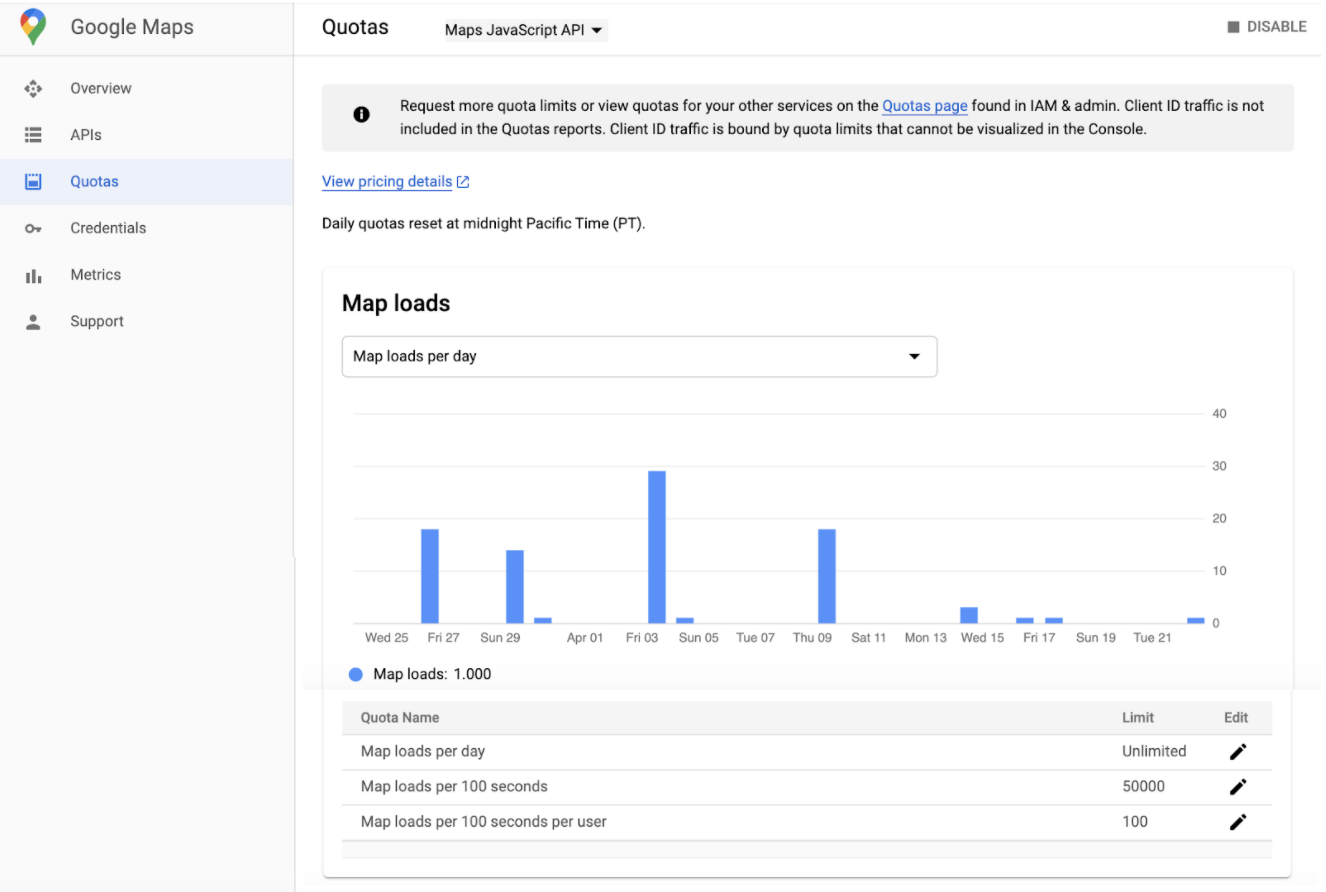
L'utilizzo della quota viene visualizzato in grafici nella pagina Quote della console Cloud e può essere raggruppato in richieste al minuto. I limiti di quota attuali per le API selezionate vengono visualizzati nelle tabelle sotto i grafici di utilizzo della quota.
Per ottenere il valore della quota al minuto per qualsiasi prodotto API GMP, utilizza questo calcolatore.
Pagina Quote di Google Maps
La pagina Quote di Google Maps mostra i limiti e il consumo delle quote per l'API specifica che hai selezionato.
Il grafico di utilizzo della quota nella console Google Cloud mostra il traffico totale per le tue chiavi API e i tuoi ID client. Il traffico dell'ID client è disponibile anche nel grafico Metriche della console Cloud.
La pagina mostra solo le richieste che consumano quota: richieste riuscite (OK, ZERO_RESULTS, DATA_NOT_AVAILABLE) e richieste che causano errori del server (NOT_FOUND, INVALID_REQUEST/INVALID_VALUE (valore parametro non valido) e UNKNOWN_ERROR).
Le richieste che causano errori del client (errori di autenticazione, autorizzazione e argomenti non validi (REQUEST_DENIED, OVER_QUERY_LIMIT, INVALID_REQUEST (parametro non valido, errore di analisi della richiesta)) non consumano quota e non vengono visualizzate.
L'unità di quota è una richiesta per la maggior parte delle API di Google Maps Platform (API Maps Static, API Street View Static, API Geocoding, API Directions (legacy), API Places, API Fuso orario, API Geolocation e API Elevation), ma esistono alcune eccezioni:
- Per l'API Distance Matrix (Legacy), l'unità di quota è un elemento, ovvero una coppia di origine e destinazione.
- Per l'API Maps JavaScript, l'unità di quota è un caricamento mappa.
- Per Maps SDK for Android e Maps SDK for iOS, l'unità di quota è una richiesta Street View o un caricamento di panorama. I caricamenti delle mappe sono disponibili senza costi e non consumano quota.
Per accedere alla pagina Quote di Google Maps Platform:
- Apri la pagina Google Maps Platform nella console Cloud:
- Nel menu a sinistra, seleziona Quote.
- Seleziona un'API dall'elenco a discesa API.
Unità di quota
Questa tabella mostra l'unità di quota per le API di Google Maps Platform.
| API Google Maps Platform | Unità di quota |
|---|---|
| Maps | |
| Maps SDK for Android | 1 panorama |
| Maps SDK for iOS | 1 panorama |
| API Map Tiles | 1 richiesta |
| API Maps Aerial View | 1 richiesta |
| API Maps Static | 1 richiesta |
| API Maps JavaScript | 1 caricamento mappa |
| API Street View Static | 1 richiesta |
| API Maps Embed | 1 caricamento mappa |
| Percorsi | |
| API Routes (Compute Routes) | 1 richiesta |
| API Routes (Compute Route Matrix) | 1 elemento (coppia origine-destinazione) |
| API Directions (legacy) | 1 richiesta |
| API Distance Matrix (legacy) | 1 elemento (coppia origine-destinazione) |
| API Roads | 1 richiesta |
| API Route Optimization | 1 richiesta |
| SDK Navigation per Android | 1 destinazione |
| SDK Navigation per iOS | 1 destinazione |
| Luoghi | |
| API Places | 1 richiesta |
| Places Aggregate API | 1 richiesta |
| API Address Validation | 1 richiesta |
| API Geocoding | 1 richiesta |
| API Geolocation | 1 richiesta |
| API Time Zone | 1 richiesta |
| Strumenti per gli agenti di Maps Experience | 1 richiesta |
| Ambiente | |
| API Air Quality (CurrentConditions e HeatmapTile) | 1 richiesta |
| API Air Quality (cronologia) | 1 pagina |
| API Pollen | 1 richiesta |
| API Solar | 1 richiesta |
| API Weather | 1 richiesta |
Report sulla fatturazione
Visualizzazione del rapporto di fatturazione
I report sulla fatturazione per l'utilizzo dei prodotti Google Maps Platform sono disponibili nella console Google Cloud. Per ulteriori informazioni, consulta Fatturazione.
Per accedere ai report sulla fatturazione:
- Apri la pagina Selettore progetti nella console Cloud:
- Seleziona un progetto.
- Seleziona il pulsante del menu
e poi Fatturazione.
- Se hai più account di fatturazione, seleziona Vai all'account di fatturazione collegato per aprire la pagina Panoramica dell'account di fatturazione collegato.
- Nel menu a sinistra, seleziona Report per aprire la pagina Report di fatturazione per l'account di fatturazione collegato.
Come leggere il grafico del report sulla fatturazione
I report sulla fatturazione tracciano il costo nel tempo sotto forma di grafico a linee in pila. La visualizzazione predefinita mostra i costi giornalieri specifici per l'utilizzo del mese corrente raggruppati per progetto (per tutti i prodotti), inclusi eventuali crediti specifici per l'utilizzo applicati, nonché il costo totale previsto per l'intero mese corrente. Ogni riga del grafico (e della tabella di riepilogo) corrisponde al progetto, classificato dal più grande al più piccolo in base al costo. Scopri di più su come interpretare il grafico del report sulla fatturazione.
Suggerimento: analizza l'utilizzo e il costo per SKU
Per comprendere meglio i dettagli del modello di prezzi con pagamento a consumo e il suo impatto sulla tua implementazione, esamina l'utilizzo e il costo per SKU.
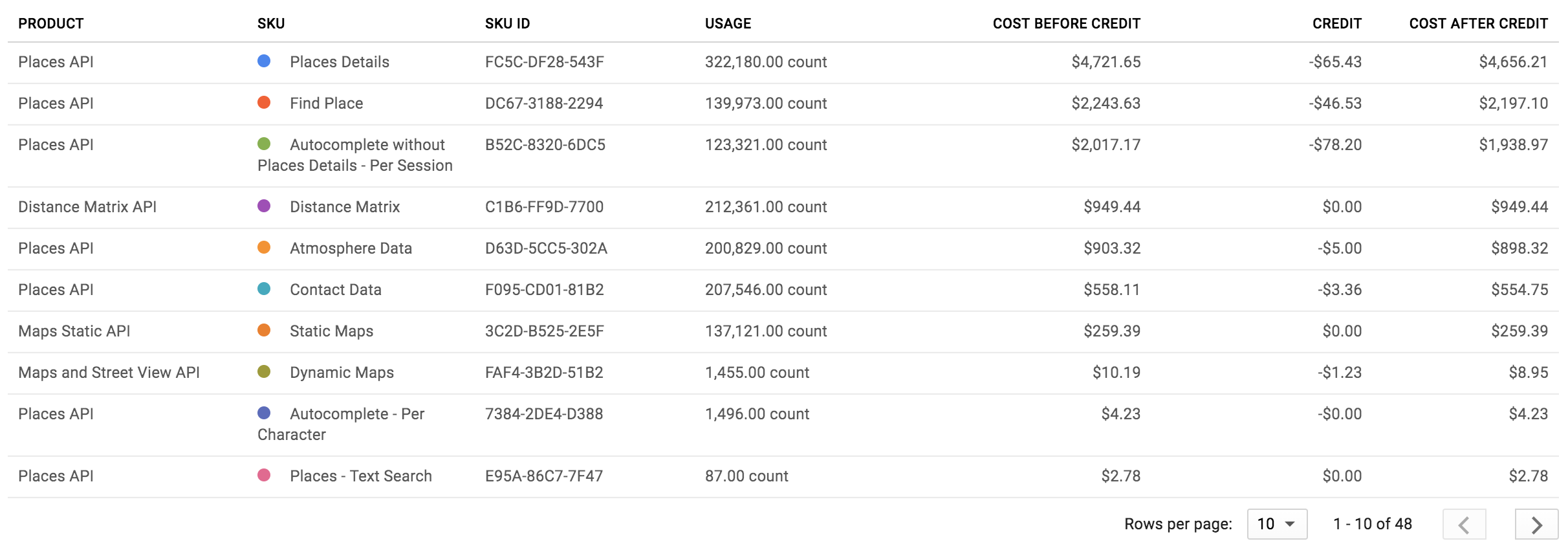
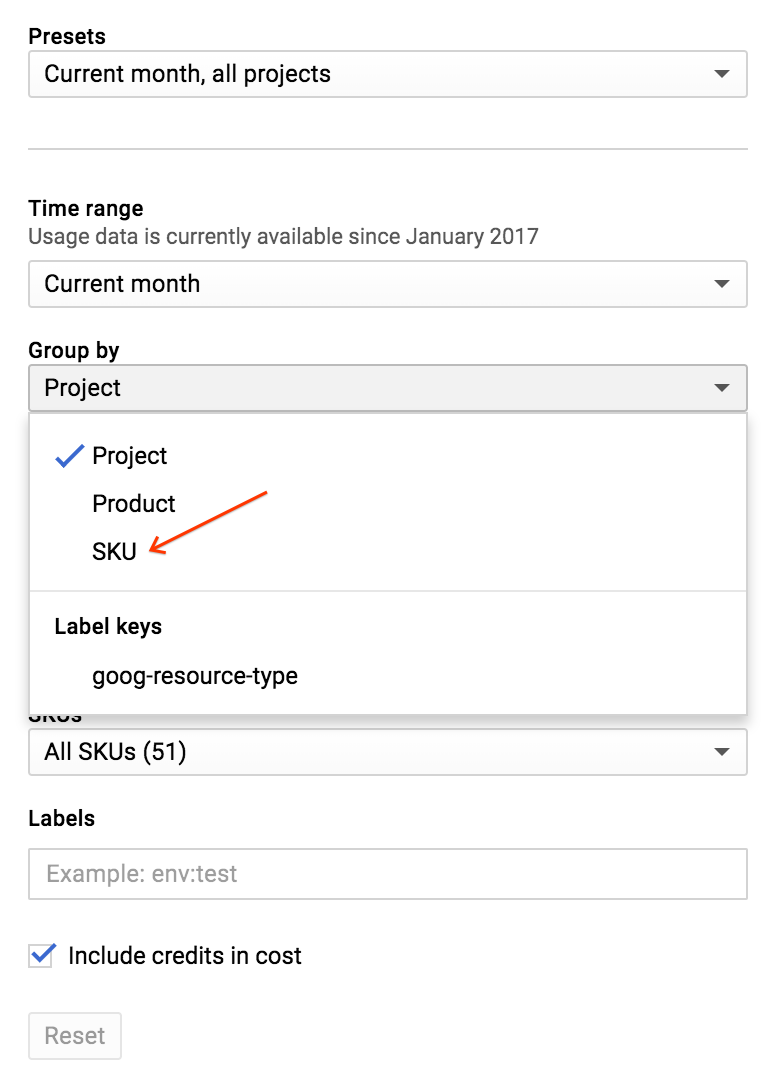
Per modificare la vista report in modo da mostrare le voci per SKU:
- Nel riquadro a destra del grafico, espandi il filtro Raggruppa per.
- Seleziona SKU.
Altri filtri disponibili per il report sulla fatturazione includono Intervallo di tempo, Progetti, Prodotti, SKU e Località, che ti consentono di filtrare in base a dove vengono gestite le richieste API.
Per classificare l'origine dell'utilizzo oltre al prodotto, raggruppa i report sulla fatturazione in base a uno dei valori elencati. Le tre chiavi relative alle API di Google Maps Platform sono goog-maps-api-key-suffix (gli ultimi quattro caratteri di una chiave API), goog-maps-platform-type (la piattaforma: Android, iOS, JavaScript o servizio web) e goog-maps-channel (un valore numerico impostato per il canale da una query API). Scopri di più su filtri e raggruppamento.
Puoi modificare la visualizzazione del grafico per escludere i crediti specifici per l'utilizzo deselezionando la casella di controllo Includi crediti nel costo nel riquadro a destra.
Monitora e limita il consumo
Per pianificare il budget e controllare i costi, puoi:
-
avviso, per monitorare l'aumento della spesa rispetto a un determinato importo. Un budget non limita l'utilizzo dell'API, ma ti avvisa solo quando l'importo della spesa si avvicina all'importo specificato.
-
utilizzo, per gestire il costo di utilizzo delle API fatturabili. Impostando limiti per le richieste al giorno, puoi limitare la spesa. Utilizza un'equazione per determinare il limite giornaliero in base a quanto vuoi spendere. Ad esempio: (Spesa mensile/prezzo per ogni SKU) / 30 = limite di richieste al giorno (per un'API).
Monitoraggio dell'utilizzo per canale
Per monitorare l'utilizzo tramite canali numerici, devi aggiungere il parametro "channel" alle richieste API. Gli unici valori di canale accettabili sono i numeri da 0 a 999. Ecco alcuni esempi:
- API Geocoding Web Service
https://maps.googleapis.com/maps/api/geocode/json?address=1600+Amphitheatre+Parkway,+Mountain+View,+CA&key=YOUR_API_KEY&channel=1
- API Maps JavaScript
<script src="https://maps.googleapis.com/maps/api/js?key=YOUR_API_KEY&channel=2&callback=initMap"
async defer></script>
Monitora l'utilizzo del canale direttamente nel report sulla fatturazione. L'utilizzo del canale si trova in Etichette come chiave goog-maps-channel.
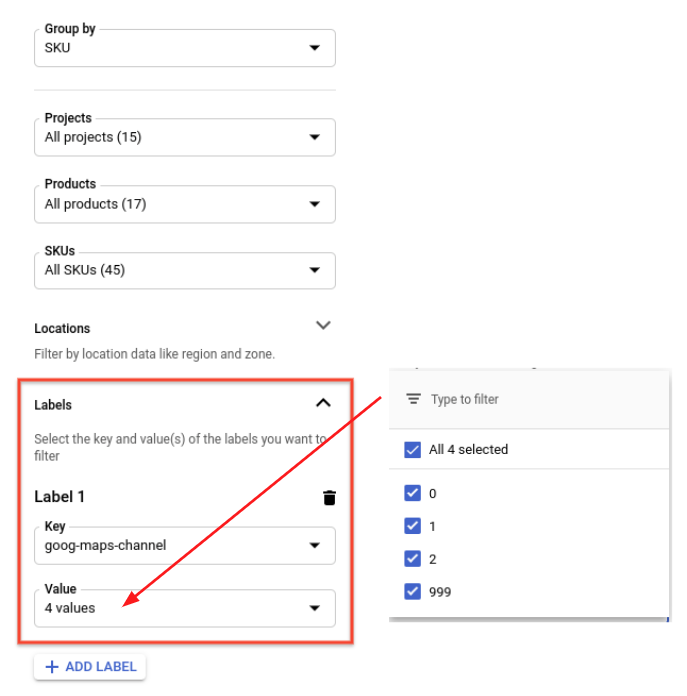
Per filtrare il report sulla fatturazione per SKU e canale:
- Utilizza il filtro SKU Raggruppa per.
- Seleziona il cursore del testo Etichette.
- Dal menu a discesa Chiave, seleziona goog-maps-channel.
- Dal menu a discesa Valore, seleziona i canali numerici che vuoi filtrare.
Raggruppa per chiave etichetta goog-maps-channel per visualizzare il costo generato da ogni canale.
Una volta implementati i dati sull'utilizzo del canale nelle tue richieste, potrebbe verificarsi un breve ritardo (fino a 24 ore) prima che i dati vengano visualizzati nel report sulla fatturazione.
Esporta i dati di fatturazione con BigQuery
Puoi anche esportare i dati di fatturazione in BigQuery.
Utilizza BigQuery Export per esportare dati di fatturazione Cloud dettagliati (come dati su utilizzo e stime di costi) automaticamente durante la giornata in un set di dati BigQuery da te specificato. In seguito puoi accedere ai tuoi dati di fatturazione da BigQuery per un'analisi dettagliata. In questo modo, ottieni un ulteriore livello di granularità per comprendere l'origine dell'utilizzo di Google Maps Platform.
Se vuoi iniziare a utilizzare le esportazioni in BigQuery ed eseguire query sui dati, puoi provare la query di esempio riportata di seguito. Prima di eseguire questa query, devi:
- Abilita la fatturazione e l' esportazione della fatturazione in BigQuery nel tuo account.
- Il formato della tabella è PROJECT_ID.DATASET_NAME.gcp_billing_exportv1BILLING_ACCOUNT_ID dove:
- PROJECT_ID è l'ID progetto effettivo (ad es. "my-project-123456").
- DATASET_NAME è il nome del set di dati che hai creato (ad es. "SampleDataSet").
- BILLING_ACCOUNT_ID è un riferimento all'ID account di fatturazione, con il prefisso "gcp_billing_exportv1" e i trattini (-) sostituiti da trattini bassi (_).
Ad esempio, l'ID account di fatturazione 123456-7890AB-CDEF01 diventerebbe
gcp_billing_export_v1_123456_789AB_CDEF01.
  #standardSQL
  SELECT   Date(usage_start_time, "America/Los_Angeles") AS billing_day,
           invoice.month                                 AS invoice_month,
           service.description                           AS service,
           sku.description                               AS sku,
           (
                  SELECT l.value
                  FROM   Unnest(labels) AS l
                  WHERE  l.KEY = 'goog-maps-channel' ) AS goog_maps_channel,
           Round(Sum(usage.amount), 2)                 AS usage_amount,
           usage.unit                                  AS usage_unit,
           Round(Sum(cost), 2)                         AS cost,
           cost_type,
           currency
  FROM     PROJECT_ID.DATASET_NAME.gcp_billing_export_v1_BILLING_ACCOUNT_ID
  WHERE    invoice.month = '202002' -- Change the invoice month with the same format as the example.
  GROUP BY billing_day,
           invoice_month,
           service,
           sku,
           goog_maps_channel,
           usage_unit,
           cost_type,
           currency
  ORDER BY billing_day,
           service,
           sku
Risorse correlate
Fatturazione Cloud:
- Crea, modifica o chiudi l'account di fatturazione Cloud
- Modifica le impostazioni di fatturazione di un progetto
- Visualizza i report sulla fatturazione e le tendenze dei costi
- Imposta i budget e gli avvisi relativi ai budget
- Limitazione dell'utilizzo dell'API
Stato delle risposte e report
La tabella seguente mostra la mappatura tra lo stato dell'API di Google Maps, il codice di risposta HTTP restituito nelle risposte dell'API di Google Maps e la classe del codice di risposta HTTP nel report sull'utilizzo, oltre a indicare se la richiesta corrispondente viene visualizzata nei report sull'utilizzo, sulla quota e sulla fatturazione.
Il report sull'utilizzo nelle metriche di Google Maps Platform
forniscono una granularità HTTP response code class. Se hai bisogno di un livello di granularità più elevato, consulta Codici di stato della risposta.
disponibili nel monitoraggio dell'utilizzo di Google Maps Platform.
| Codici di risposta disponibili nelle risposte dell'API di Google Maps | Disponibile nel report sull'utilizzo | Segnalato a | |||
|---|---|---|---|---|---|
| Stato dell'API di Google Maps | Codice di risposta HTTP | Classe di codici di risposta HTTP | Utilizzo | Quota | Fatturazione |
| Ok | 200, 204, 302 |
2xx, 3xx |
Sì | Sì | Sì |
| DATA_NOT_AVAILABLE, NOT_FOUND, ZERO_RESULTS |
200, 404 |
4xx1 | Sì | Sì | Sì |
| INVALID_REQUEST (valore parametro non valido), MAX_ROUTE_LENGTH_EXCEEDED, MAX_WAYPOINTS_EXCEEDED, ecc. |
200, 400 |
4xx | Sì | Sì | Sì |
| INVALID_REQUEST (parametro non valido/mancante, errore di analisi della richiesta) | 200, 400 |
4xx | Sì | No | No |
| REQUEST_DENIED | 200, 400, 403 |
4xx1 | Sì | No | No |
| OVER_DAILY_LIMIT, OVER_QUERY_LIMIT, RESOURCE_EXHAUSTED, dailyLimitExceeded, rateLimitExceeded, userRateLimitExceeded |
200, 403, 429 |
4xx1 | Sì | No | No |
| UNKNOWN_ERROR | 200, 500, 503 |
5xx1 | Sì | Sì | No |
1
Per migliorare la coerenza dei report sui codici di errore, le API di Google Maps Platform stanno eseguendo la migrazione:
1) dalla classe di codice di risposta HTTP 2xx a 4xx per gli stati dell'API Maps: DATA_NOT_AVAILABLE, NOT_FOUND, ZERO_RESULTS - status,
2) dalla classe di codice di risposta HTTP 2xx a 4xx per gli stati dell'API Maps: REQUEST_DENIED, OVER_DAILY_LIMIT, OVER_QUERY_LIMIT, dailyLimitExceeded, rateLimitExceeded, userRateLimitExceeded,
3) dalla classe di codice di risposta HTTP 2xx a 5xx per lo stato dell'API Maps: UNKNOWN_ERROR.
Puoi vedere entrambi i codici di risposta durante il periodo di transizione. I codici di risposta restituiti nelle risposte dell'API di Google Maps non cambiano.
Verifica che un aumento di 4xx e/o 5xx nelle
metriche di Google Maps Platform
sia correlato a questa migrazione controllando quale codice di risposta esatto aumenta in
Esplora metriche
(scopri di più sull'utilizzo di
Google Cloud Monitoring per Google Maps Platform).
|
|||||