
 Executar no Google Colab Executar no Google Colab
|
 Ver código-fonte no GitHub Ver código-fonte no GitHub
|
Introdução
O Meridian Scenario Planner é uma ferramenta que automatiza a criação de relatórios abrangentes que analisam a eficácia de vários canais de marketing e o impacto deles nas vendas ou nos KPIs. O relatório resultante mostra a análise de marketing com base no Meridian e ajuda na otimização interativa do orçamento.
Principais recursos
- Fácil de usar: com um modelo treinado do Meridian, qualquer pessoa pode gerar um relatório de análise com configuração intuitiva e alguns cliques.
- Otimização interativa do orçamento: os usuários podem ajustar cenários de orçamento com base na necessidade real de negócios e visualizar os resultados de forma interativa.
- Colaboração: facilita a colaboração entre as equipes de marketing ao fornecer um relatório centralizado.
- Transparência do algoritmo: os usuários têm controle total, desde o carregamento do modelo até a geração de relatórios.
- Escalabilidade: os usuários podem estender o uso dessa ferramenta e integrá-la à infraestrutura (por exemplo, incorporação de relatórios, integração de recursos da nuvem etc.).
Como receber um relatório
Este notebook do Colab é fornecido como ponto de partida para a geração de relatórios. Este Colab pressupõe que pelo menos um modelo treinado esteja armazenado no Google Drive ou no Google Cloud Storage que o notebook do Colab acessa. Caso contrário, um modelo poderá ser criado no Meridian Demo Colab.
Visualização e configuração de painéis
Visualizações de resultados da análise de marketing
Ajuste do modelo
Na seção Ajuste do seu modelo, você pode verificar a qualidade estatística do ajuste. Esses gráficos facilitam a avaliação da performance do modelo e medem o ajuste da MMM aos dados usados para treinar o modelo.
As estatísticas de ajuste do modelo também ajudam a comparar candidatos. No entanto, as métricas de qualidade do ajuste não fornecem um panorama completo da adequação do modelo para inferência causal. O melhor modelo para inferência causal pode ser diferente daquele de melhor ajuste, porque os modelos de inferência causal também precisam estimar o valor de referência não observado.
Resultado esperado x real1
O gráfico Resultado esperado x resultado real permite comparar o resultado esperado, real e de referência. Passe o cursor sobre qualquer ponto do gráfico para acessar um painel que mostra o período correspondente, os dados numéricos específicos do resultado esperado, real e de referência, além do intervalo de confiança.
Métricas de ajuste do modelo
A tabela "Métricas de ajuste do modelo" mostra as métricas do conjunto de dados para estes tipos:
- R ao quadrado: mede a variação nos dados que é explicada pelo modelo. Quanto mais próximo de 1, mais preciso é o modelo.
- Erro percentual absoluto médio (MAPE): mede a diferença percentual absoluta média entre o valor esperado e o real. Quanto mais próximo de 0, mais preciso é o modelo.
- Erro percentual absoluto médio ponderado (wMAPE): essa medição é ponderada pela receita real (ou KPI). O valor ponderado é preferível porque tem menos influência de regiões geográficas e semanas com receita relativamente baixa (ou KPI). Para mais informações, consulte wMAPE.
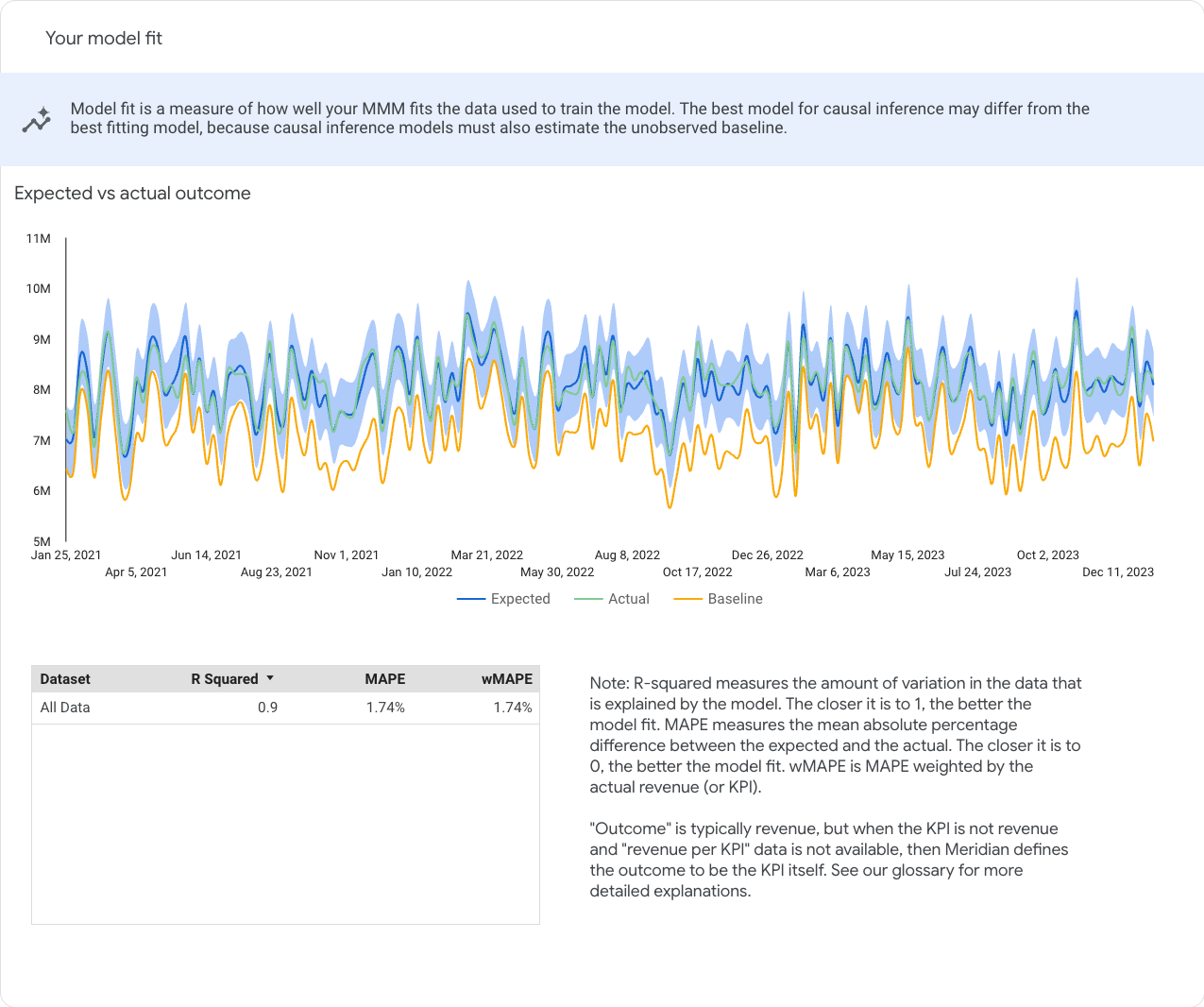
Figura 10. Os gráficos "Resultado esperado x real" e "Ajuste do modelo". Para conferir a previsão em diferentes momentos, passe o cursor sobre as linhas no gráfico "Resultado esperado x real".
Seleção do período de análise
Nos gráficos "Contribuição do canal" e "Retorno do investimento", é possível mudar o período de análise na lista suspensa. A lista de períodos é determinada pela configuração de detalhamento do tempo na especificação de geração de relatórios.
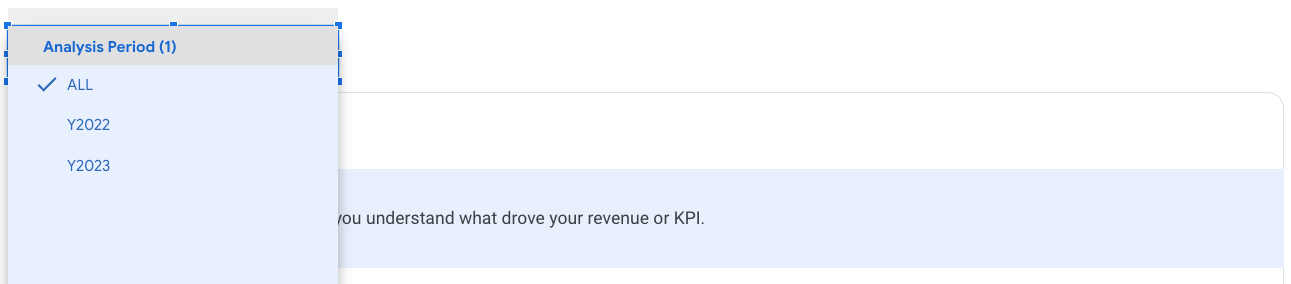
Figura 11. Uma lista suspensa mostra diferentes períodos de análise.
Contribuição do canal
A seção Contribuição do canal fornece uma análise do impacto das suas atividades de mídia e que não são de mídia na performance da receita ou do KPI. É possível comparar métricas importantes, como retorno do investimento (ROI) e porcentagem do gasto e da receita ou KPI incremental em diferentes canais, e também detalhar a contribuição por valor de referência, promoções de preço e vários canais de marketing.
- Contribuição por valor de referência, promoções de preço e canais de marketing: use estes gráficos (Figura 12) para entender o impacto financeiro geral das suas estratégias e táticas de marketing combinadas em comparação com o valor de referência.
O valor de referência mostra o que teria acontecido com sua marca ou linha de produtos sem as contribuições dos canais de marketing. As empresas esperam gerar vendas mesmo sem marketing. A quantidade de vendas varia de acordo com fatores como reconhecimento da marca e padrões de demanda sazonal.
A estimativa da receita ou do KPI de referência coloca as contribuições de mídia em perspectiva e embasa decisões de marketing. Por exemplo, um aumento nas vendas gerais devido a uma contribuição de 12% dos comerciais de TV ajuda a justificar gastos com publicidade e o plano de marketing. Gasto e resultado: mostra a porcentagem do gasto de mídia e da contribuição de cada canal para a receita incremental total ou o KPI. A Figura 13 (esquerda) mostra um exemplo. Este gráfico apresenta uma visão geral da performance e do tamanho relativos do canal.
ROI de cada canal: compara o ROI entre canais usando um gráfico de barras. A Figura 13 (direita) mostra um exemplo.
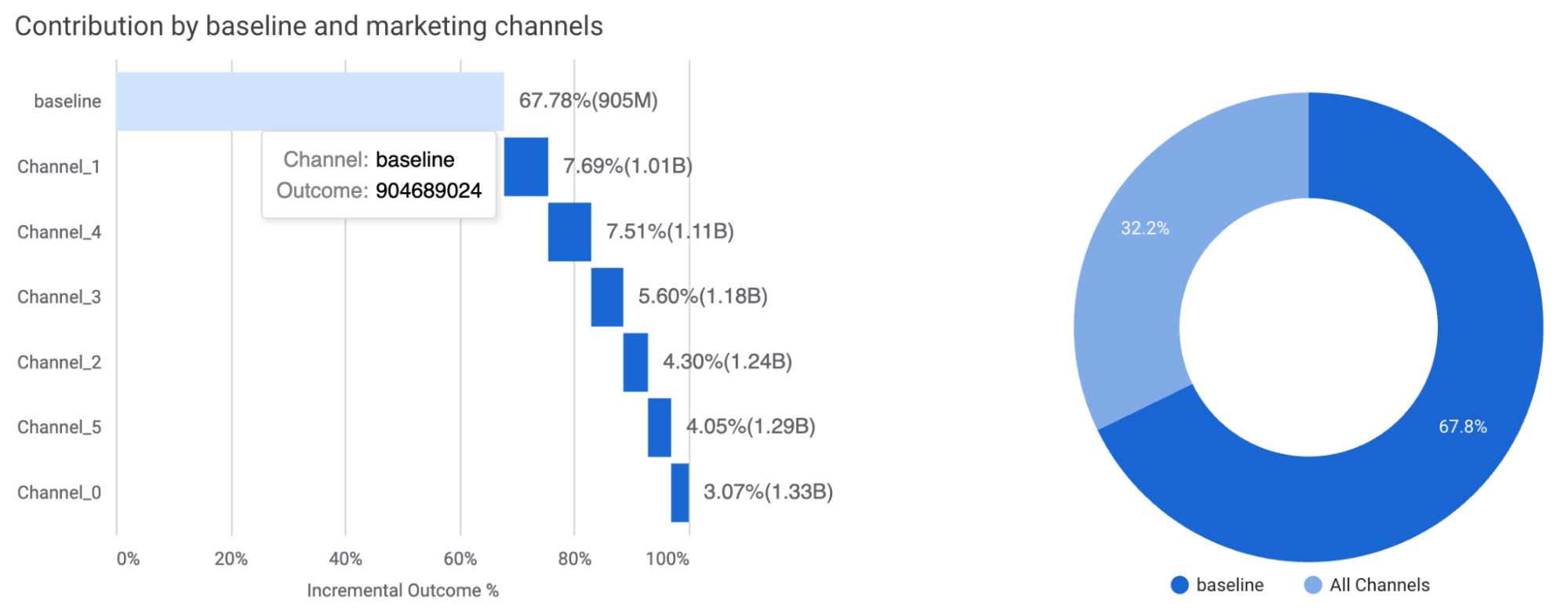
Figura 12. Contribuição por valor de referência, promoções de preço e canais de marketing.
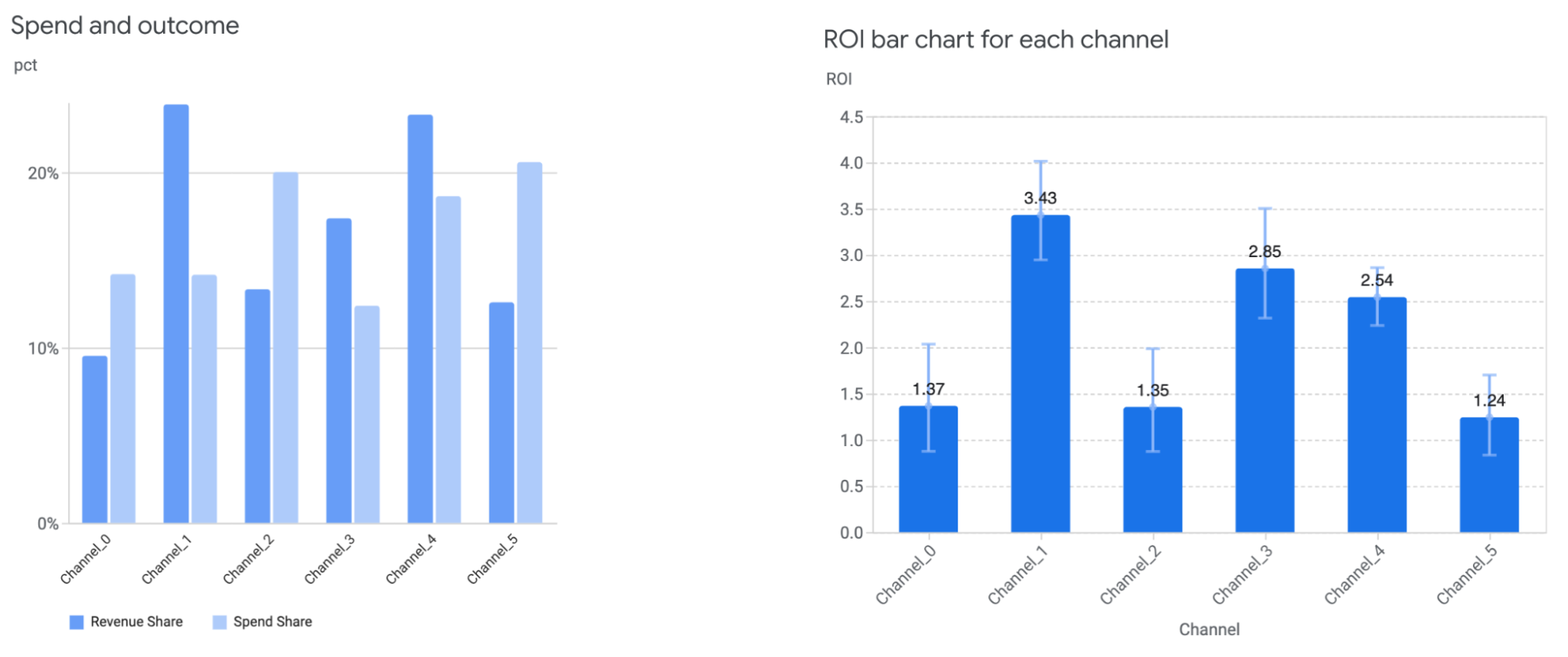
Figura 13 (esquerda). Gasto e resultado. Figura 13 (direita). ROI de cada canal.
Retorno do investimento
Os gráficos de retorno do investimento (ROI) ajudam a entender como as atividades de marketing afetaram seus objetivos de negócios. O ROI é definido como resultado incremental por real gasto.
Comparar o ROI por eficácia e o ROI marginal em todos os canais oferece uma visão detalhada e completa da performance dos canais. A eficácia é definida como o resultado incremental por unidade de mídia.
O ROI marginal (mROI) é um indicador da eficiência do gasto adicional. Por exemplo, canais com ROI alto e mROI baixo provavelmente estão em saturação. Então, novos investimentos não vão trazer o mesmo retorno que o gasto inicial. Por outro lado, canais com ROI e mROI altos têm uma boa performance e devem continuar trazendo altos retornos com gastos adicionais.
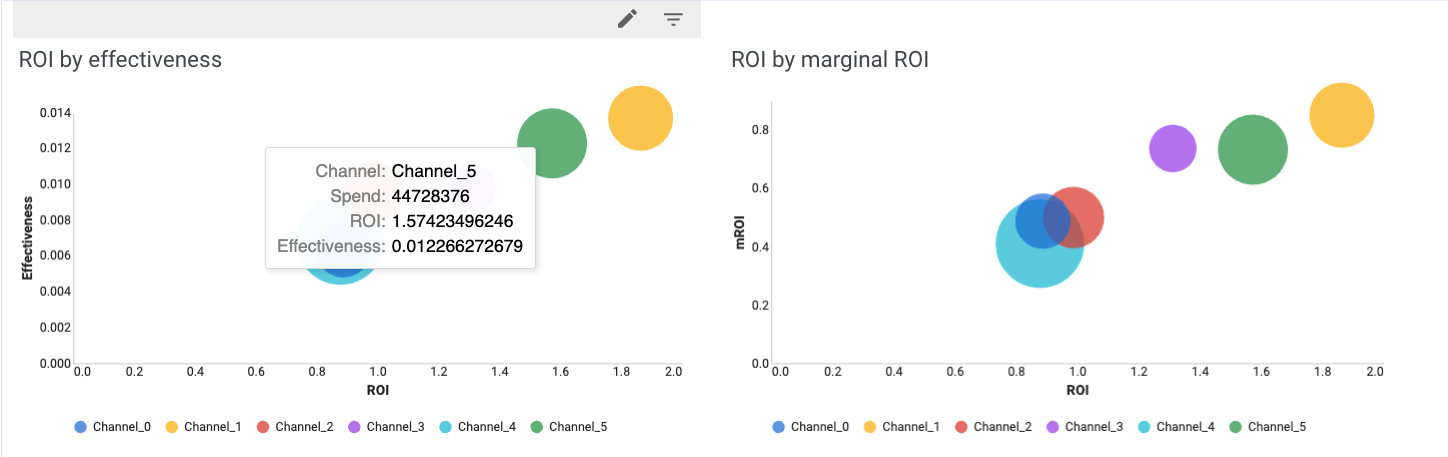
Figura 14. Os gráficos de bolhas de retorno do investimento (ROI) com diferentes métricas de comparação.
Otimização interativa do orçamento
As otimizações orientam como distribuir o orçamento para o próximo período. O principal recurso do relatório de análise do Meridian é que a otimização do orçamento é interativa. Então, é possível testar cenários de planejamento de orçamento fixo e flexível, além de várias opções de restrição.
Definir configurações
| ‼️A página de configuração da otimização de orçamento recebe entradas em etapas. Para evitar conflitos de configuração e cálculos desnecessários, recomendamos usar o relatório no modo de edição e pausar o cálculo antes dos ajustes. Depois de concluir, retome para acionar a atualização do relatório. Consulte Pausar atualizações de relatórios para mais detalhes. |
|---|
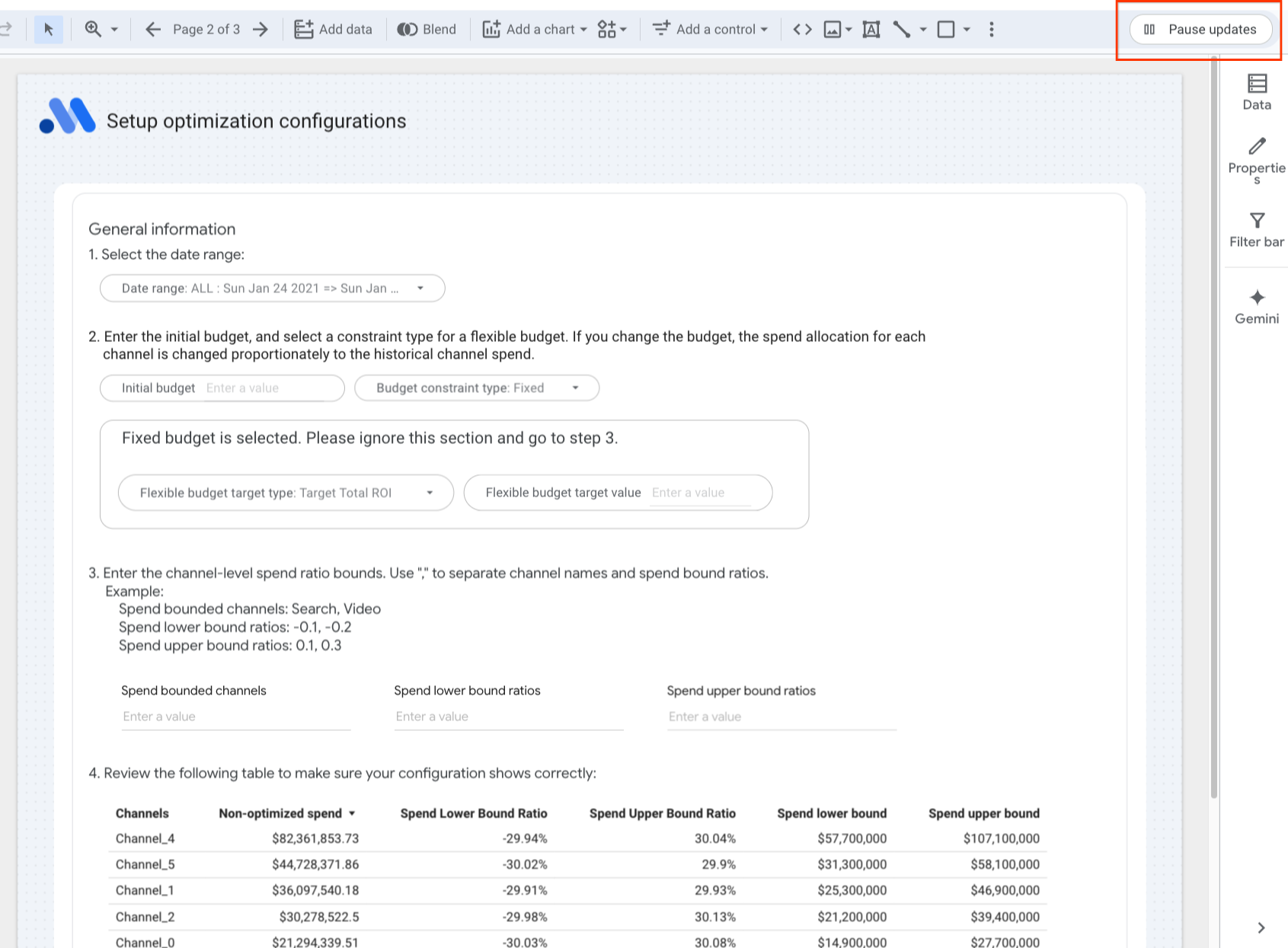
Figura 15. Pausar a atualização do relatório antes de iniciar a configuração evita conflitos e cálculos desnecessários.
1. Selecione o período
Os intervalos disponíveis são determinados pela configuração de detalhamento do tempo nas especificações de geração de relatórios.
2. Restrições no orçamento
Informe o orçamento inicial ou não especifique para usar o orçamento histórico nos dados e selecione uma destas opções na lista suspensa "Tipo de restrição de orçamento":
- Fixo: encontra a alocação ideal em todos os canais para que um determinado orçamento maximize o ROI geral.
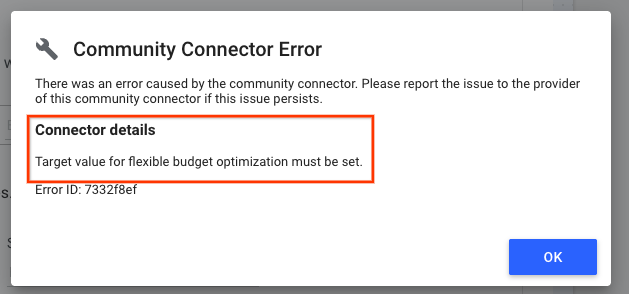
Observação: no caso de um orçamento fixo, não defina os parâmetros usados em orçamentos flexíveis, porque isso vai causar um erro. - Flexível: maximiza o resultado incremental total ou determina o valor máximo que você pode gastar em cada canal, dependendo da meta de orçamento flexível definida.
- Selecione o tipo de meta de orçamento flexível:
- ROI total desejado: maximiza o resultado incremental total e mantém um ROI geral mínimo desejado.
- mROI do canal desejado: determina o valor máximo que você pode gastar nos canais e ainda alcançar um ROI marginal desejado mínimo em cada um deles.
- Informe o valor da meta de orçamento flexível:
- Para o ROI total desejado: insira o ROI desejado mínimo para um cenário de orçamento flexível.
- Para o ROI marginal do canal de destino: insira o ROI marginal mínimo do canal de destino para um cenário de orçamento flexível.
3. Restrições de gastos no canal
A otimização de orçamento analisa o espaço de alocação disponível e identifica a alocação ideal dos gastos com canais para otimizar o KPI ou a receita. O espaço de análise detalhada é determinado por min_spend_shift_ratio e max_spend_shift_ratio.
Mais especificamente, o gasto mínimo do canal no espaço de análise detalhada é:
min_channel_spend=(1-min_spend_shift_ratio) * historical_channel_spend
O gasto máximo do canal é:
max_channel_spend=(1+max_spend_shift_ratio) * historical_channel_spend
Por padrão, todo o espaço de análise detalhada é usado para encontrar a alocação de gasto ideal. Na etapa 3, os usuários podem adicionar outras restrições de gastos no nível do canal para atender aos requisitos.
Basta informar os limites da proporção de gastos no canal. Use vírgulas para separar os nomes dos canais e as proporções de limite de gasto. Para os valores de proporção, use decimais ou porcentagens em cada caixa de entrada. Não misture os dois formatos na mesma caixa de entrada.
Exemplo:
Canais com limite de gastos: pesquisa, vídeo
Proporções de limite de gastos inferior: -0,1, -0,2
Proporções de limite de gastos superior: 15%, 25%
Isso vai definir o intervalo de gastos disponíveis da "Pesquisa" entre -10% e 15% do gasto original.
Observação:
- A proporção do limite de gastos inferior é um valor não positivo. O intervalo válido é determinado por
min_spend_shift_ratioe pelo orçamento inicial na etapa 2. Um orçamento inicial baixo oferece menos espaço para ajustar o limite inferior. - A proporção do limite de gastos superior é um valor não negativo. O intervalo válido é determinado por
max_spend_shift_ratioe pelo orçamento inicial na etapa 2. Um orçamento inicial alto oferece menos espaço para ajustar o limite máximo.
4. Revise os dados na tabela de configuração.
Analise o cenário de otimização de orçamento resultante. Se tudo estiver certo, use o relatório no modo de leitura e clique no botão no canto inferior direito para acessar o resultado da otimização.
Dica: antes de definir restrições de gastos no nível do canal, consulte as colunas "Proporção do limite de gastos inferior" e "Proporção do limite de gastos superior" na tabela para ter uma ideia do intervalo válido.
| ‼️Verifique se não há erros do sistema antes de navegar para outra página. Há um problema conhecido no Looker Studio: a atualização de gráficos na outra página quando há um erro do sistema pode fazer com que os gráficos não respondam. Para evitar isso, verifique se a tabela de análises é exibida corretamente antes de continuar. Se o problema ocorrer, atualize o relatório e comece de novo. |
|---|
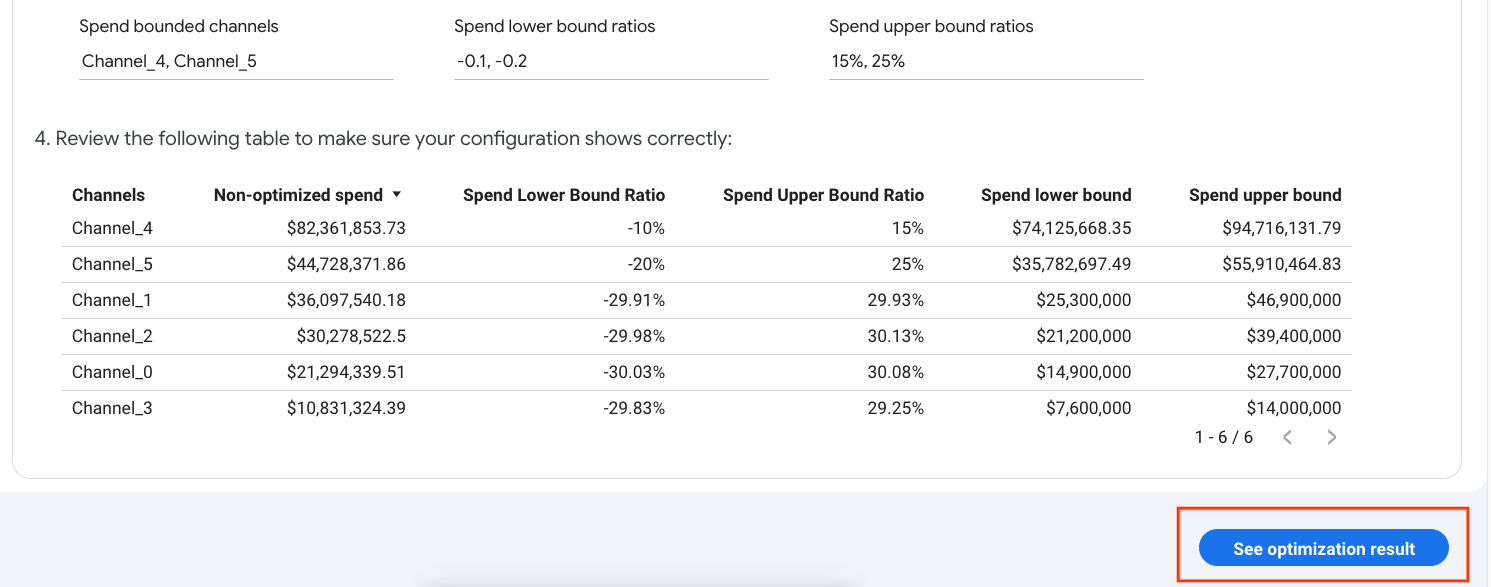
Figura 16. Uma tabela de configuração mostra o cenário de orçamento final com base nas entradas do usuário. Um botão no canto inferior direito leva à página de resultados da otimização.
Interpretar os resultados da otimização
No relatório de análise do Meridian, as otimizações são interativas. É possível mudar as opções na página Configuração para conferir os dados atuais modelados por esses filtros.
Visão geral da otimização
A seção "Visão geral da otimização" é uma tabela resumida que mostra o orçamento, o ROI e o resultado (KPI/receita) totais otimizados em comparação com os dados não otimizados do período especificado. Essa seção também mostra o gasto e o resultado otimizados e não otimizados no nível do canal.
Se um ROI total desejado for definido para a otimização de orçamento flexível e o limite de gastos for atingido, o ROI total otimizado poderá ser menor que o valor mínimo desejado.
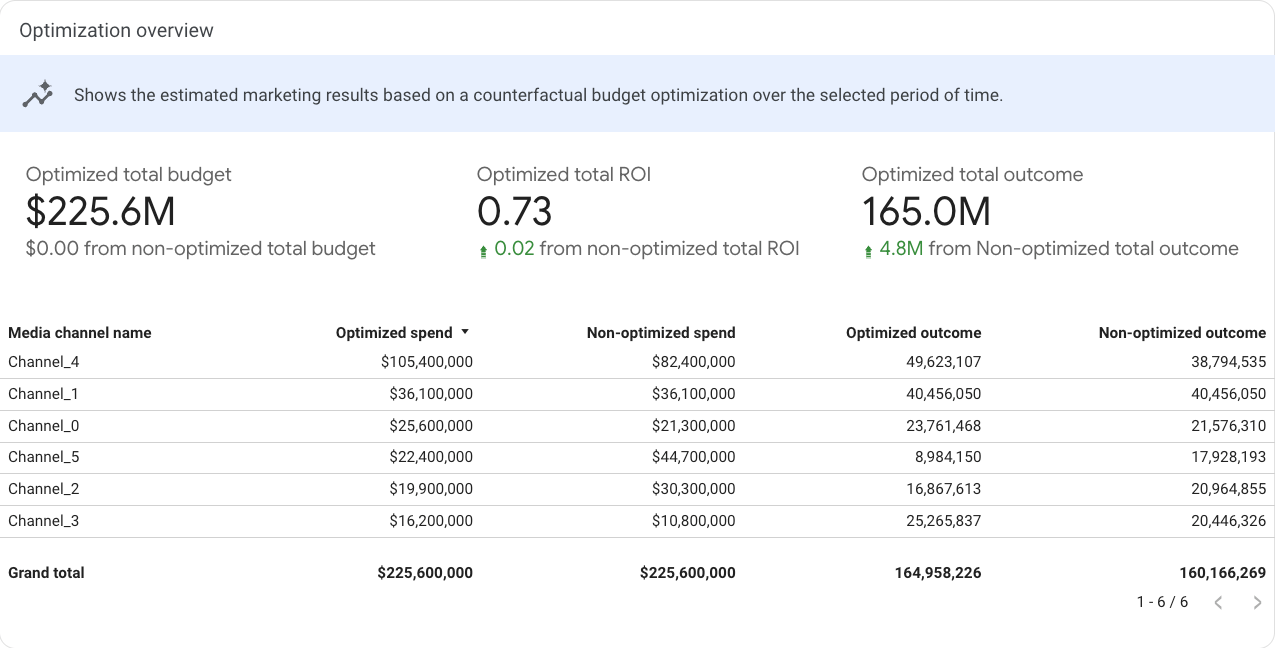
Figura 17. Visão geral da otimização
Alocação de orçamento otimizada
Esta seção contém uma tabela resumida que mostra o quanto a performance e o gasto otimizados do canal podem afetar sua receita ou KPI, além de vários gráficos que oferecem diferentes visões das mudanças no gasto otimizado de cada canal.
Mudança no gasto otimizado para cada canal mostra a mudança recomendada no gasto por canal da otimização de orçamento. A mudança é a diferença entre o gasto otimizado e o atual.
A alocação de gastos otimizada mostra a porcentagem de gastos alocada a cada canal.
O gasto do orçamento por canal compara o gasto não otimizado e otimizado para cada canal.
O resultado incremental por canal compara a quantidade de resultado incremental não otimizado e otimizado para cada canal.
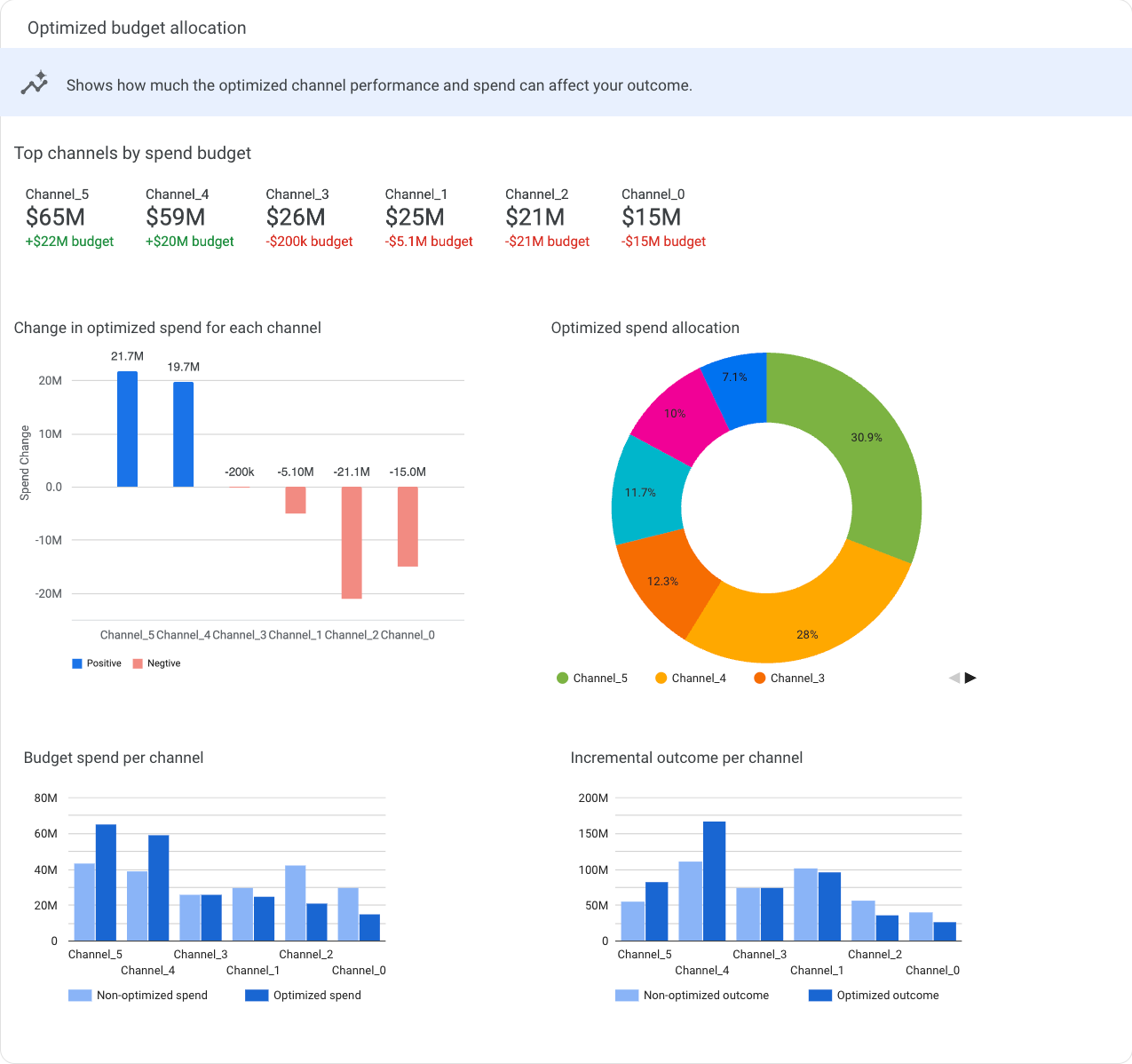
Figura 18. Análise com base na alocação otimizada de orçamento.
Otimização com curvas de resposta
A tabela mostra os principais canais por resultado.
As curvas de resposta mostram o resultado incremental como uma função do gasto. Os níveis de gasto atual e ideal são representados como pontos nessa curva. As curvas de resposta mostram como o retorno por gasto monetário unitário diminui, o que também ajuda a orientar as decisões orçamentárias.
Nos gráficos de curva de resposta, a linha sólida representa as restrições de gastos que você definiu para a otimização. A linha pontilhada representa os gastos fora das restrições.
O gráfico também indica dois pontos:
- O círculo representa o nível de gasto atual.
- O quadrado representa o nível de gasto otimizado.
Por padrão, um gráfico de curva de resposta e um de alcance e frequência são mostrados, mas eles não estão sincronizados.
Selecione um canal na lista suspensa Nome do canal de mídia para conferir a curva de resposta correspondente. Se o alcance e a frequência estiverem disponíveis para um canal, o gráfico será atualizado automaticamente com os dados correspondentes. Caso contrário, o gráfico será desativado.
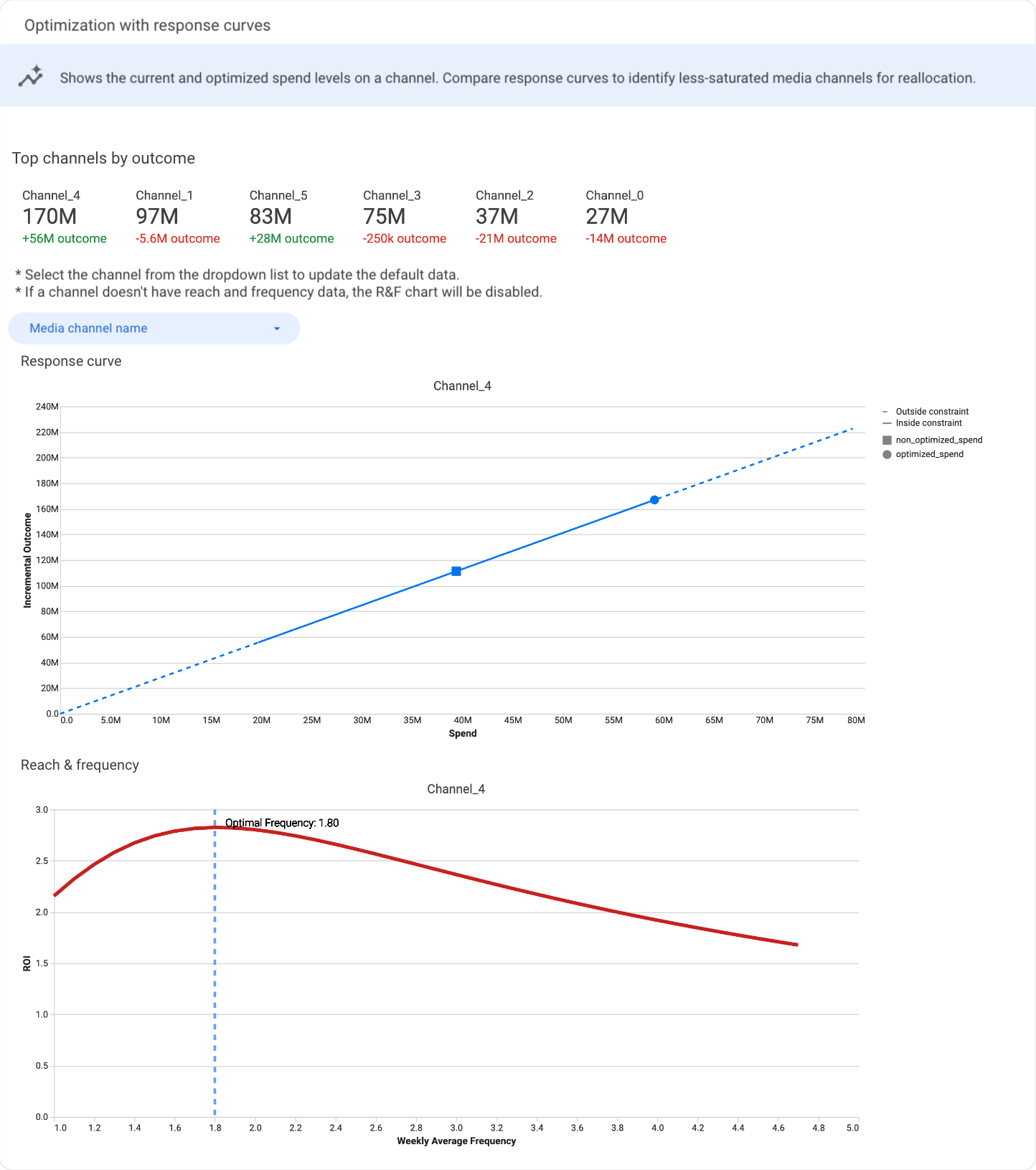
Figura 19. Os gráficos mostram a otimização com curvas de resposta e de frequência de alcance. Um menu suspenso de canais pode ser usado para especificar o canal de destino.
Segurança de dados
- É melhor compartilhar o painel temporário do que um permanente.
- Conceda o acesso mínimo. O acesso de visualização é melhor que o acesso de edição.
Tipos de links para o painel
O Looker Studio gera dois tipos diferentes de links para o painel:
- Link temporário (criação):
https://lookerstudio.google.com/reporting/create?...Gerado pelo Colab. É uma instância não salva. - Link permanente (salvo):
https://lookerstudio.google.com/c/u/0/reporting/...Criado somente depois que o usuário clica em "Editar e salvar" em um painel temporário.
Credenciais e acesso aos dados
Compartilhar um painel permanente: a pessoa que compartilha continua sendo o proprietário. Os leitores "se passam" pelo proprietário, visualizando os dados com as credenciais dele sem precisar de acesso direto à fonte de dados.
Compartilhar um painel temporário: o destinatário não consegue acessar os dados imediatamente. Primeiro, a pessoa precisa "Editar e salvar" o painel, tornando-se o novo proprietário. Isso força a autenticação com as credenciais e os direitos de acesso aos dados do destinatário.
Recomendação de segurança
Para maximizar a segurança de dados, compartilhe o link para o painel temporário. Isso garante que o destinatário seja o proprietário do relatório e tenha os direitos de acesso aos dados necessários, eliminando o risco de exposição não intencional de dados por representação de credenciais do proprietário.
Observação sobre o acesso de edição: não é recomendável dar acesso de edição a um painel permanente. Um editor pode modificar conexões de dados para mostrar dados não autorizados usando as credenciais do proprietário. Se precisar editar, o usuário terá que fazer uma cópia do relatório.
Solução de problemas
Quando ocorrem conflitos de configuração ou erros do sistema, o gráfico mostra uma mensagem de erro, como a que aparece na Figura 20-a. Clique em "Ver detalhes"
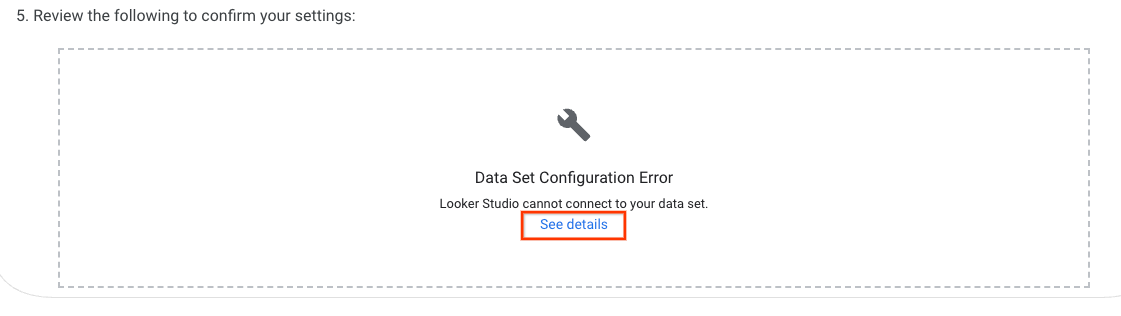
para mais informações sobre o erro e instruções de como resolver o problema.
Se você identificar problemas que não consegue resolver usando a ferramenta, envie uma solicitação pelo formulário de feedback.