

上次更新时间:2025 年 3 月 28 日
- 被测设备(“DUT”)必须是出厂状态的设备(即 DUT 不能是个人设备或包含任何个人信息的设备)。
- 此处提供的测试材料(例如流程、指南和其他信息)属于 Google 服务的一部分,受 Google 知识产权的保护,并受 http://www.google.com/accounts/TOS 上的《Google 服务条款》约束,就像它们是“软件”一样。 ## 1. 认证准备
本部分介绍了在开始认证流程之前需要进行的准备工作。它概述了关键定义、要求和设置步骤, 以确保顺利完成认证。
1.1 定义
初始配对是指用户首次将设备与手机上登录的 Google 账号配对时发生的一系列事件。在此序列中,手机会检测到来自设备的通告,并显示一条通知,提示用户连接并保存该设备。(在本指南中,“设备”是指蓝牙耳机或音箱,而不是参考手机)。
后续配对是指用户在新手机上登录其 Google 账号并尝试配对已保存到其 Google 账号的设备时发生的一系列事件。在此序列中,新手机会识别出广播的模型 ID 已保存到用户的 Google 账号中,并提供通知以加快设备与此手机的配对。
1.2 要求
- 所有手机都应连接到互联网,并在“设置”中开启蓝牙和位置信息服务。
- 所有手机都应登录同一 Google 账号。
- 参考手机应为市场上活跃的手机,并覆盖相当多的用户。
- 实现待认证的快速配对版本和相关扩展程序的蓝牙设备。
传统蓝牙(采用 A2DP+HPF)
- 三 (3) 部参考手机,分别搭载三 (3) 个不同版本的 Android。Android OS 版本必须至少为版本 11。
- 建议使用以下参考手机,以涵盖所有 Android OS 版本:
- Google Pixel 8 (Android 15)
- 搭载 Android 14 的 Samsung S23 或更新机型
- Google Pixel 7 (Android 13)
- Google Pixel 6 (Android 12)
- Google Pixel 5 (Android 11)
- 搭载 Android 12 或 13 的 Samsung S20 或更新机型
仅限 BLE 数据
- 五 (5) 部参考手机,搭载三 (3) 个不同版本的 Android。Android OS 版本必须至少为版本 11。
- 建议使用以下参考手机,以涵盖所有 Android OS 版本:
- Google Pixel 8 (Android 15)
- 搭载 Android 14 的 Samsung S23 或更新机型
- Google Pixel 7 (Android 13)
- Google Pixel 6 (Android 12)
- Google Pixel 5 (Android 11)
- 搭载 Android 12 或 13 的 Samsung S20 或更新机型
BLE(支持 LE 音频)
- 五 (5) 部参考手机,搭载三 (3) 个不同版本的 Android。Android OS 版本必须至少为版本 11。
- 建议使用以下参考手机,以涵盖所有 Android OS 版本:
- Google Pixel 8 (Android 15)
- 搭载 Android 14 的 Samsung S23 或更新机型
- Google Pixel 7 (Android 13)
- Google Pixel 6 (Android 12)
- Google Pixel 5 (Android 11)
- 搭载 Android 12 或 13 的 Samsung S20 或更新机型
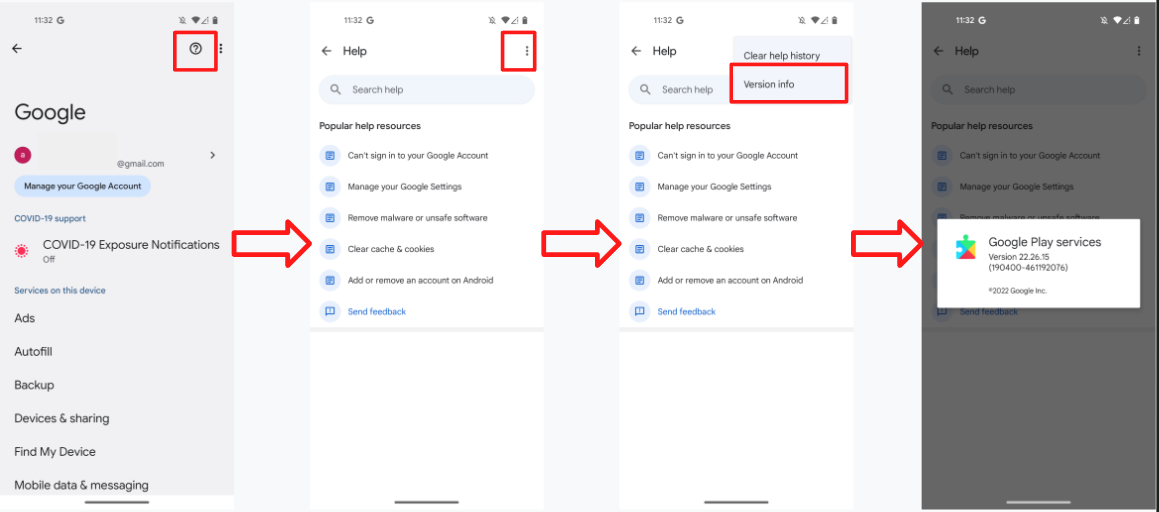
1.3 检查 Google Play 服务版本
目的:确认测试使用的是正确的 GMS Core 版本。
依次前往设置 > Google > 右上角的问号 > 右上角的三点状图标 >“版本信息”,然后查看 Google Play 服务版本(应为
22.XX.XX或更高版本)。
1.4 启用调试模式 ID
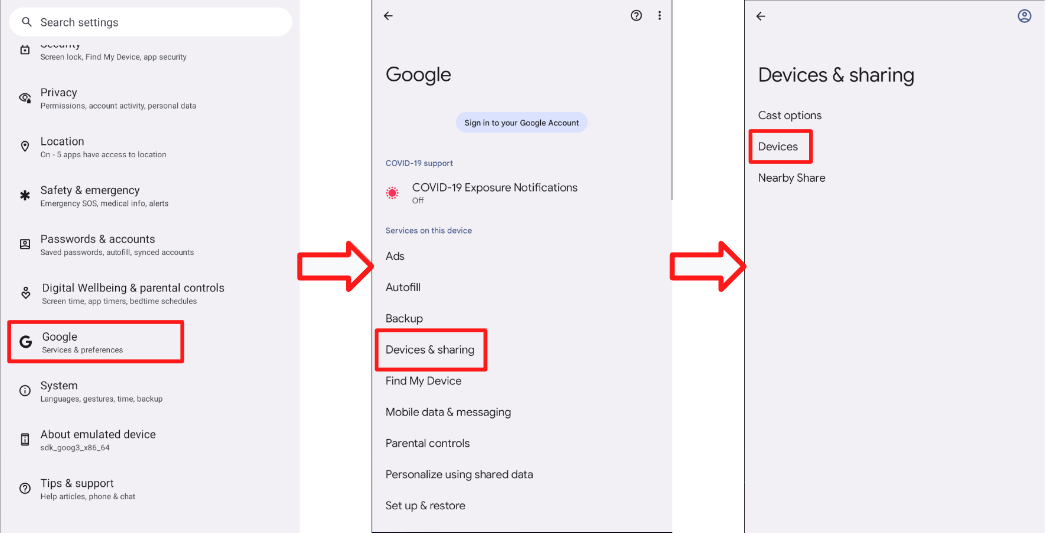
- 系统为您提供的模型 ID 是调试模式 ID。如需启用此功能,请依次前往设置 > Google > 设备和分享 > 设备,然后启用“包含调试结果”。如果此页面中缺少“Include debug results”(包含调试结果)选项,请验证 Seeker 中的开发者选项是否已启用。
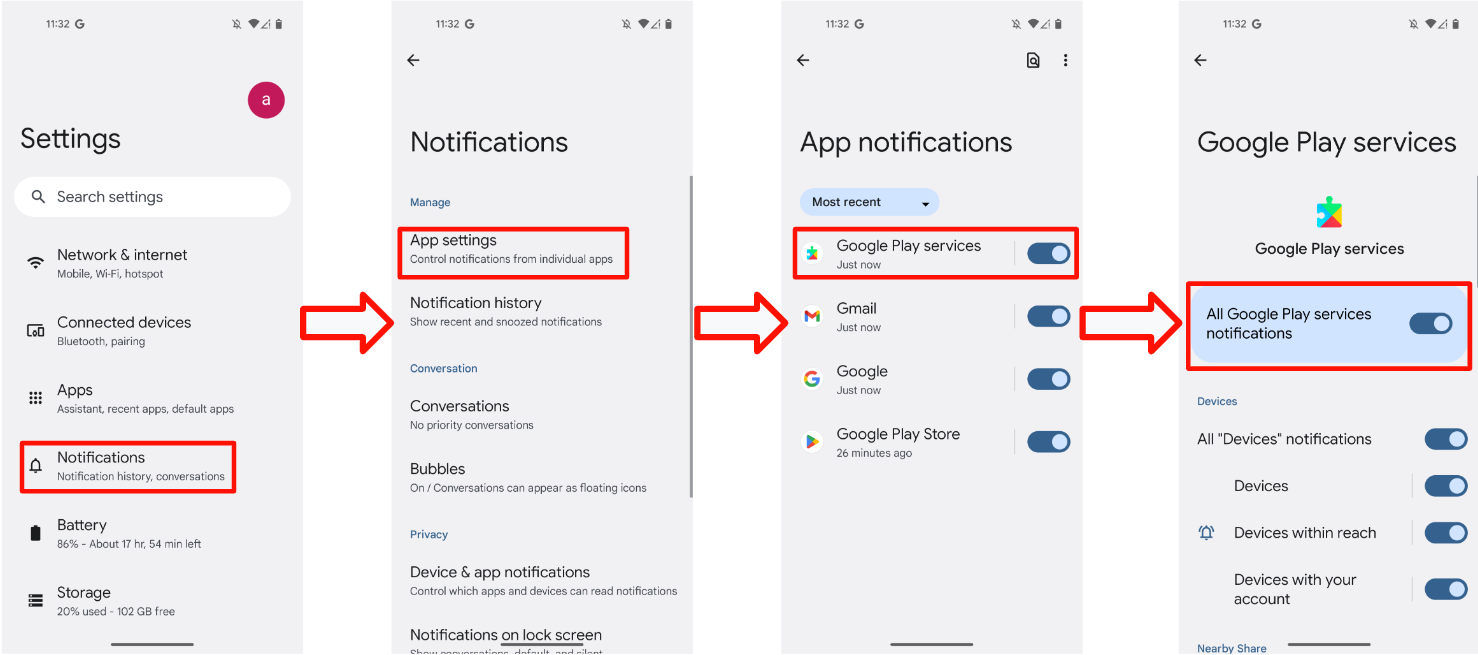
1.5 启用 Google Play 服务通知
- 依次前往设置 > 通知 > 应用设置 > Google Play 服务,然后验证“通知”开关是否已开启。
1.6 验证您是否可以访问测试结果服务器
部分测试数据会直接上传到 Google 服务器。在开始实验室认证之前,必须先完成自测,才能获得这些数据。验证您的测试手机是否具备以下条件:
- 已加入 FP 测试群组的已登录测试账号。
- 在运行初始和后续配对测试期间以及之后,能够保持通电并连接到互联网 25 小时。在此期间,手机将尝试上传测试数据和结果。
- 测试期和测试模型 ID 与传统 BT 或 BT LE 音频自测报告中提供的值一致。
- 测试设备上已启用“使用情况和诊断信息”设置。如需验证此设置,请依次前往:设置 > Google > 右上角的三点状图标 > 使用情况和诊断信息 > 开启“使用情况和诊断信息”。
2. 认证标准
本部分详细介绍了设备必须满足的特定认证条件。这些标准涵盖了快速配对性能的各个方面,包括配对成功率、配对用时以及基于距离的通知行为。
2.1 定义
- “所有手机”是指操作系统与要求部分中定义的最低版本相匹配的所有参考手机。
- “平均配对时间”=(所有成功配对的时间之和)/(10 - 失败配对次数)。配对时间计算从用户点按“快速配对”通知时开始,到手机向用户显示“连接成功”通知时结束。
- 距离测试的“成功率”为(1 分钟内弹出通知的次数/10)。
2.2 初始配对的通知对话框
- 通知应会在 5 秒内显示。
2.3 配对认证规范
- 每部参考手机都将分别进行 100 次初始配对和后续配对测试。
将设备放置在距离参考手机 0.3 米的位置,测量初始配对和后续配对的成功率。
- 在配对仅支持一个组件(例如耳机或单个扬声器)的固件时,平均配对时间必须在 12 秒内。
- 在配对支持协调集成员(例如左右耳塞)的固件时,平均配对时间必须在 14 秒内。
传统蓝牙(采用 A2DP+HPF)
- 初始和后续通过率必须至少为 95%。
仅限 BLE 数据
- 初次通过率和后续通过率必须至少达到 90%。
BLE(支持 LE 音频)
- 初次通过率和后续通过率必须至少达到 90%。
所有参考手机的初始配对时间和后续配对时间必须有 80% 符合标准。
2.4 距离认证规范
在 3 个规定距离(0.3 米、1.2 米和 2 米)下进行测试时,至少 80% 的参考手机必须满足本部分中的标准。
- 在 0.3 米处的成功率必须为 100%。换句话说,每部参考手机都必须运行 0.3 米测试 10 次,并显示每条通知。
- 在 1.2 米距离内,向参考手机发送配对通知的显示率必须小于或等于 20%(10 次)。
- 在 2 米距离处执行的每项测试都不得导致参考手机上出现通知,且至少持续 1 分钟。
- 每个距离将针对每部参考手机测试 10 次。
2.5 [可选] 应用发布认证规范
此规范详细说明了应用启动的标准,其中包括:
- 如果参考手机上未安装配套应用,则重定向到 Play 商店进行下载。
- 当配套应用已安装在参考手机上时,直接启动该应用。
- 每个场景都必须通过三次重复测试进行验证,以确保性能一致。
如需了解详细的测试过程,请参阅第 4.6 节“应用启动”。
3. 快速配对 2.0 测试指南
本部分提供了测试“快速配对 2.0”的详细指南,涵盖界面验证、测试用例流程和预期行为。
3.1 界面
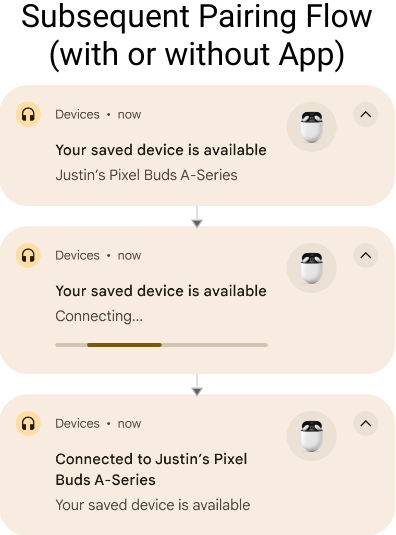
以下图片展示了 4 种不同的配对流程:
- 在未下载设备的配套应用的情况下进行初始配对。
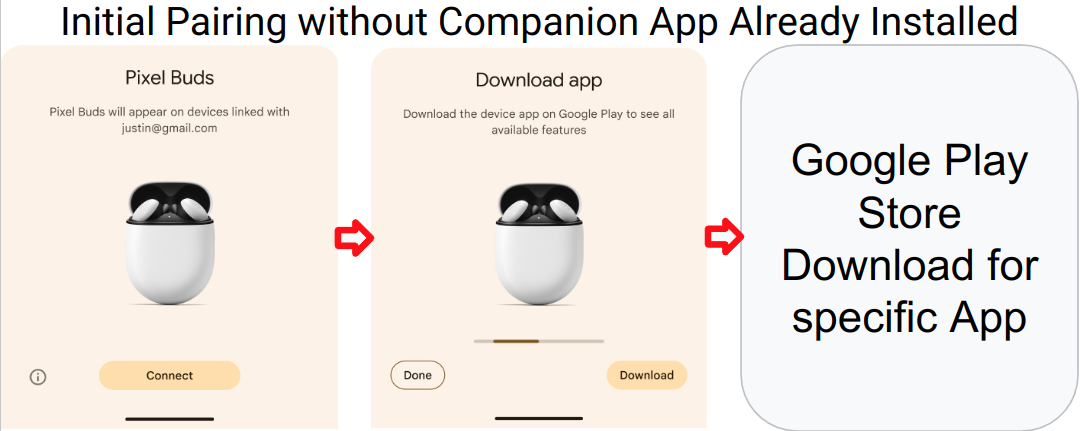
- 已下载设备的配套应用,正在进行初始配对。
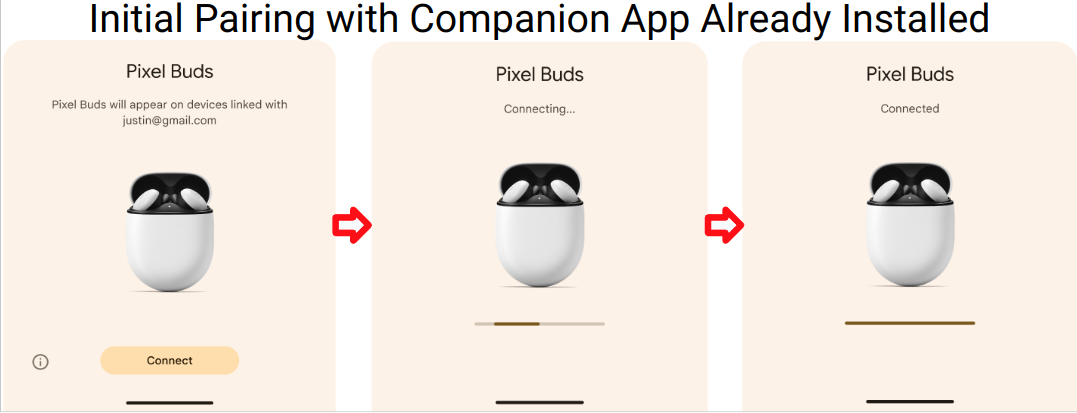
- 在下载设备的配套应用后进行后续配对。
在未下载设备的配套应用的情况下进行后续配对。
情况 3 和情况 4 使用相同的流程。
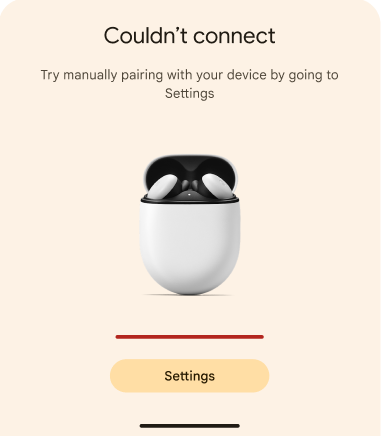
- 错误状态
只有当 DUT 的型号 ID 与配套应用链接相关联时,系统才会显示下载配套应用的通知。相反,如果不存在配套应用关联,测试人员将只会在“设备已连接”通知下看到设备名称,就像他们在后续配对中看到的那样。
3.2 测试用例 1:初始配对
本部分概述了测试初始配对流程的步骤,以验证设备能否首次成功配对。
3.2.1 设置和测试
- 验证 DUT 未在任何手机上显示为已保存的设备。在已保存 DUT 且已登录测试 Google 账号的每部手机上:前往蓝牙设置,选择“忽略设备”,然后切换到飞行模式,以确保忽略 DUT。
确认“自动保存设备”已开启。此开关默认处于关闭状态。 您可以在手机 A 的设置 > Google > 设备 > 已保存的设备中找到此选项。
传统蓝牙(采用 A2DP+HPF)
无需执行其他步骤。
仅限 BLE 数据
无需执行其他步骤。
BLE(支持 LE 音频)
- 依次前往设置 > 已连接的设备 > 设备详情
- 验证 LE 音频切换开关是否已设置为“已停用”。
- 仅支持传统蓝牙的手机(例如 Pixel 6 及更早型号)的菜单设置中不会显示此切换开关。
- 对于测试中使用的支持 LE 音频的手机:
- 依次前往设置 > 已连接的设备 > 设备详情
- 验证 LE 音频 切换开关是否已设为“已启用”。
让蓝牙设备进入配对模式。
将蓝牙设备放在距离手机 A 0.3 米的位置。
等待参考手机 A 中出现通知对话框。通知应在 5 秒内显示。
从点按初始通知开始计时,直到您在手机 A 中看到“设备已连接”通知对话框。
在测试报告的“初始配对”部分记录时间。
3.2.2 预期行为
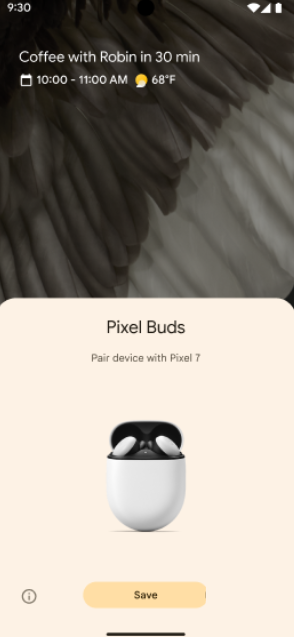
- 显示初始配对半页:
- 点按通知即可开始快速配对。通知会显示进度:
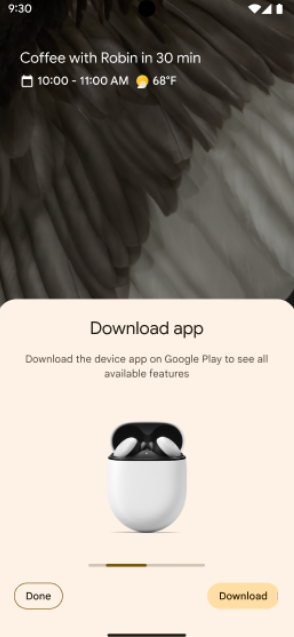
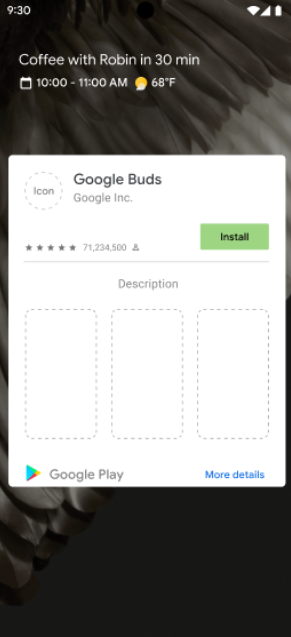
- 快速配对成功后,手机会显示一条通知。如果设备制造商发布了配套应用,手机还会提示用户从 Google Play 商店下载设备的配套应用。
- 如果快速配对失败,手机会显示错误:
3.3 测试用例 2:将此设备与登录了同一 Google 账号的两部参考手机配对(后续配对)
本部分概述了测试后续配对流程的步骤,以验证设备在已保存到 Google 账号的情况下能否成功与新手机配对。
3.3.1 设置和测试
验证 DUT 之前已与使用同一 Google 账号登录的其他手机(手机 A)配对。
如需验证蓝牙设备是否已与手机 A 配对,请执行以下操作:
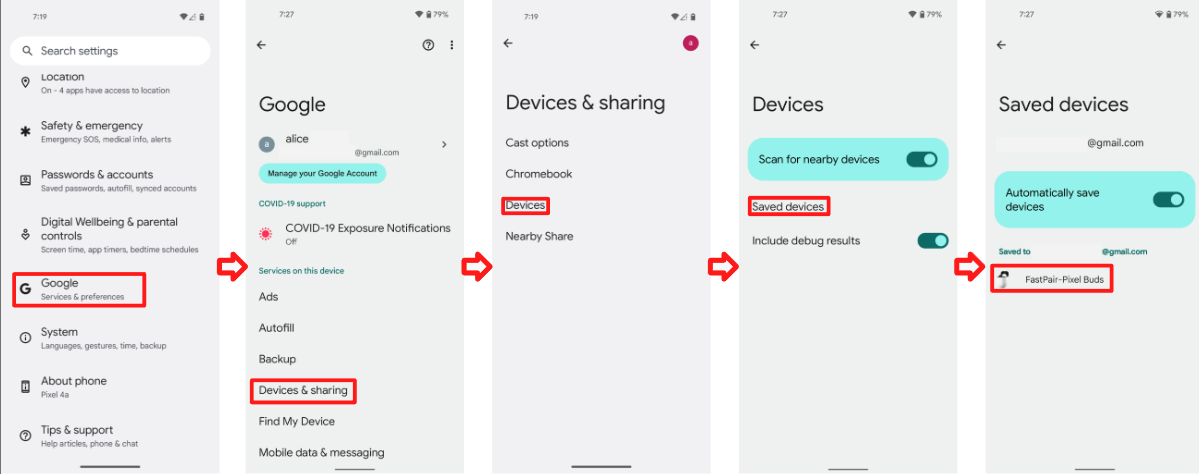
- 首先,在执行初始配对的手机(手机 A)上,依次前往设置 > Google > 设备和分享(或设备连接)> 设备 > 已保存的设备。DUT 应显示在手机的已保存设备列表中,如下所示:
- 其次,在未与 DUT 配对的设备(手机 B)上,依次前往设置 > Google > 设备和分享(或设备连接)> 设备 > 已保存的设备。只有当 DUT 也出现在手机 B 的已保存设备列表中时,手机 B 才能显示后续配对通知。
基本上,在您使用手机 A 运行测试用例 1(初始配对)后,您可以使用具有相同账号的另一部参考手机 B 来验证此测试用例 2(后续配对)。
传统蓝牙(采用 A2DP+HPF)
无需执行其他步骤。
仅限 BLE 数据
无需执行其他步骤。
BLE(支持 LE 音频)
- 在支持 LE 音频的设备上测试扩展功能时,必须在参照手机上将 LE 音频切换开关设置为“开启”和“关闭”来运行测试。
- 这会验证设备能否同时使用 L2CAP(当 LE 音频处于开启状态时)和 RFCOMM(当 LE 音频处于关闭状态时)连接到参考手机。
- 测试支持 LE 音频 的设备时,手机需要按以下配置进行排列:
- 手机 A 支持 LE 音频。
- 手机 B 不支持 LE 音频。
- 手机 C 不支持 LE 音频。
- 手机 D 支持 LE 音频。
- 测试支持 LE 音频 的设备的后续配对时,必须针对以下测试设备组合运行测试:
- 后续配对通知必须在支持 LE 音频和不支持 LE 音频的手机之间正确显示。
- 例如:确认当手机 A 执行初始配对时,手机 B 可以执行后续配对。此外,还要确认手机 B 可以执行初始配对,手机 A 可以执行后续配对。
- 后续配对通知必须在不支持 LE 音频的手机之间正确显示。
- 例如:确认当手机 B 执行初始配对时,手机 C 可以执行后续配对。此外,还要确认手机 C 可以执行初始配对,手机 B 可以执行后续配对。
- 后续配对通知必须在支持 LE 音频的手机和支持多个同时 LE 音频连接的手机之间正确显示。
- 例如:确认当手机 A 执行初始配对时,手机 D 可以执行后续配对。此外,还要确认手机 D 可以执行初始配对,手机 A 可以执行后续配对。
- 后续配对通知必须在支持 LE 音频和不支持 LE 音频的手机之间正确显示。
将蓝牙设备放在距离手机 0.3 米的位置。
等待设备名称同步到账号:依次前往设置 > Google > 设备和分享(或设备连接)> 设备 > 已保存的设备,查看是否显示设备名称。当 DUT 出现在手机的设备列表中后,返回主屏幕。
等待后续通知对话框。
测量从点按第二部手机上的后续通知到看到通知对话框“设备已连接”的时间。
在“后续”部分中记录第二部手机的时间。
按照以下步骤清除保存的记录,这是进行下一项测试的前提条件。
- 从蓝牙设置列表中移除已连接的设备,以取消配对。
依次前往设置 > Google > 设备和分享(或设备连接)> 设备 > 已保存的设备。
- 关闭“自动保存设备”
- 返回上一页
- 开启“自动保存设备”
- 验证您是否在设备列表中看到“无设备”,如下所示:
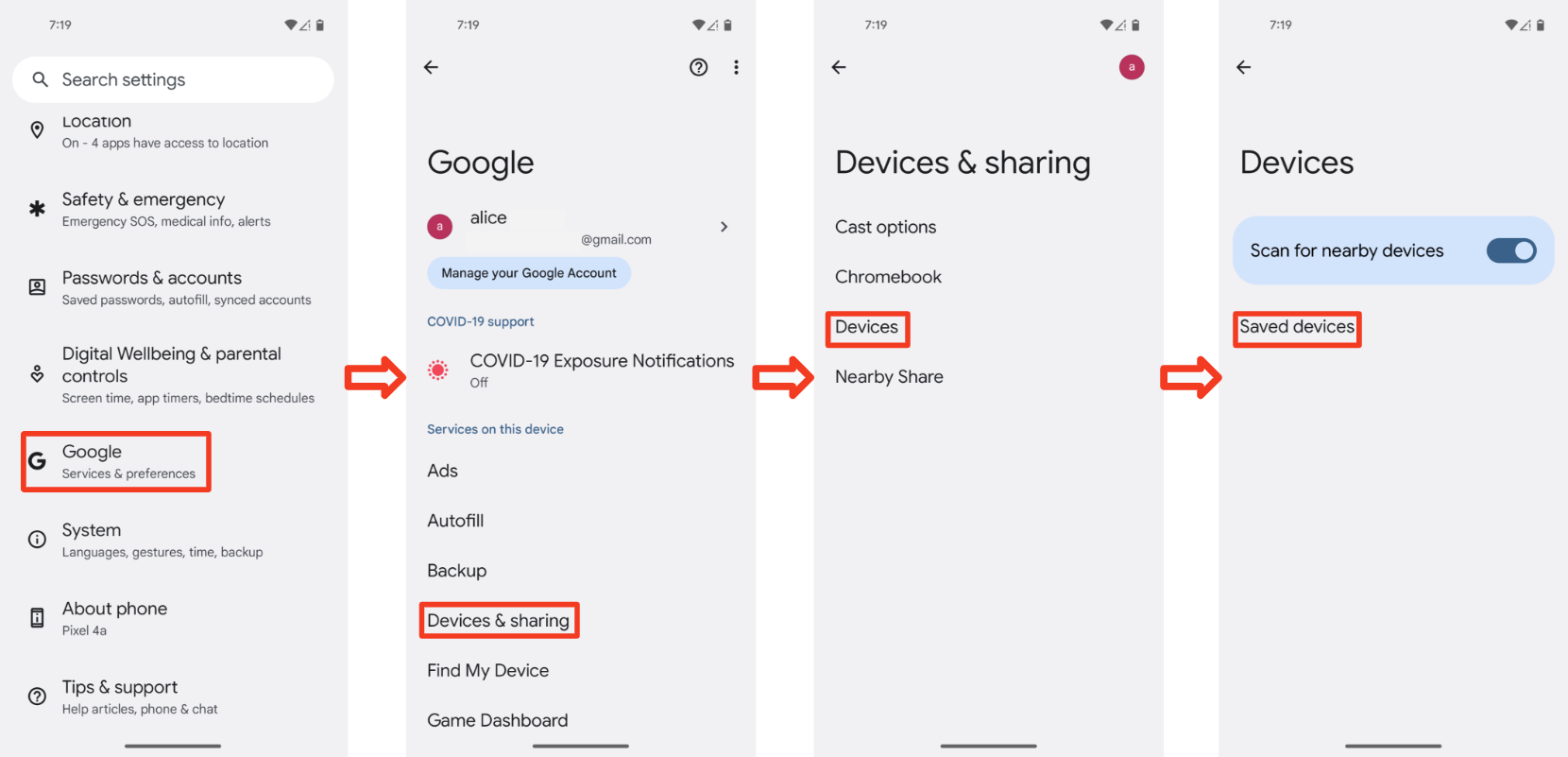
将设备切换到配对模式。
3.3.2 预期行为
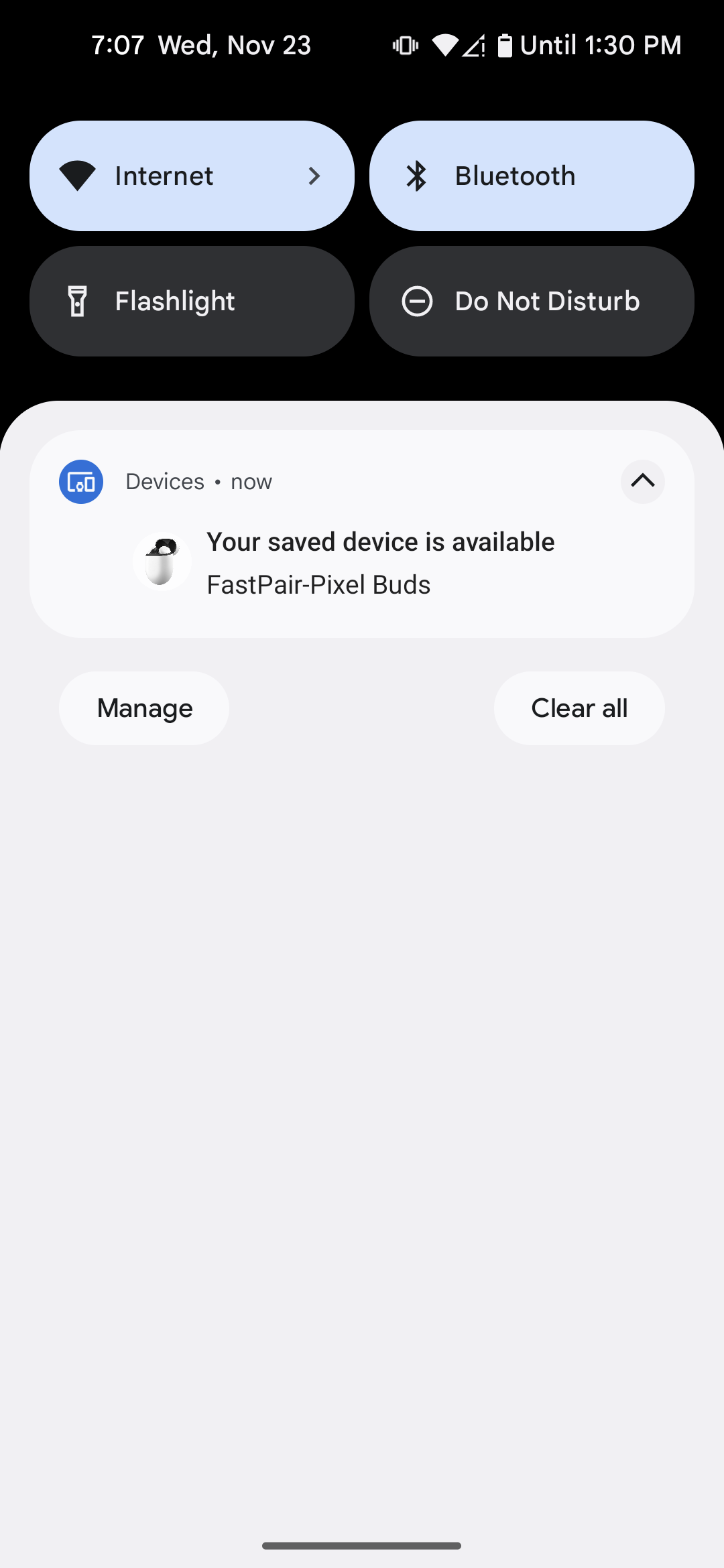
- 弹出之前关联设备的配对通知
- 点按该通知即可开始后续配对。通知会显示进度:
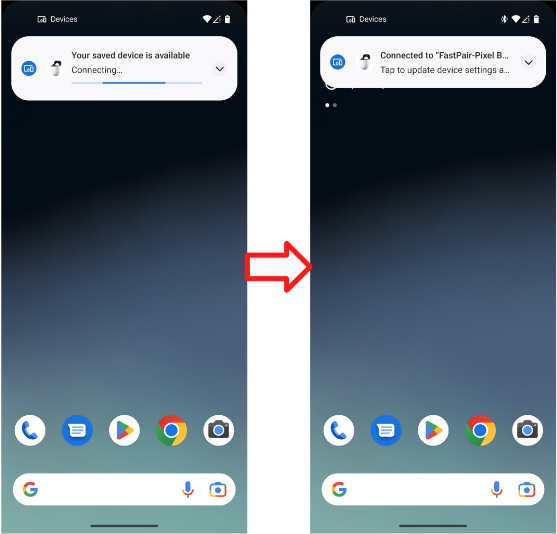
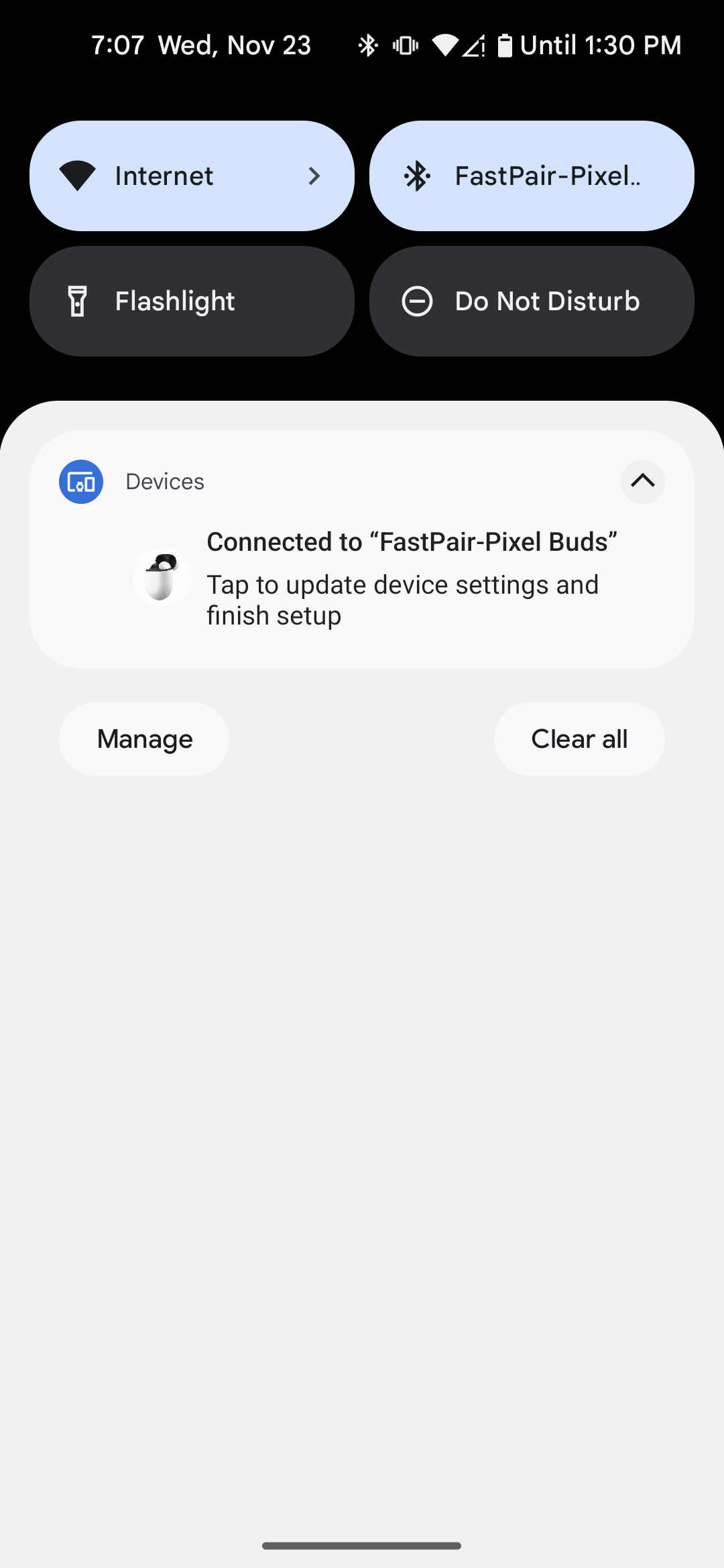
- “快速配对”配对完成后,您会看到以下通知:
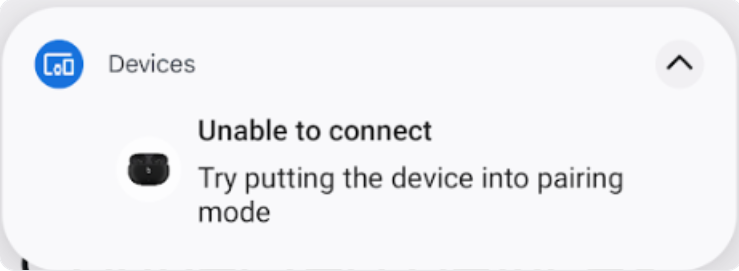
- 如果快速配对失败,手机会显示错误:
3.4 测试用例 3:检查 BLE 账号密钥是否仍在广播
- 确保耳机在不可检测到时仍会广播账号数据,例如:在初始配对完成并连接后,除非耳机已关机。
- 选择一部参考手机,并对其进行一次至少 30 分钟的测试。
3.5 测试用例 4:距离标准
- 分别在每个距离(0.3 米、1.2 米和 2 米)测试 10 次。
- 记录参考手机在每个距离处显示通知的次数。
- 例如,“0.3 米 - 是 (7/10)”表示“此参考手机在 0.3 米处收到配对通知 7 次(共 10 次)”
3.6 如何捕获调试日志
本部分将引导您完成捕获调试日志的过程,这些日志对于在认证过程中排查和分析问题至关重要。
3.6.1 如何捕获调试信息
- 如需开启日志记录并获取 bug 报告,请运行以下命令:
adb logcat -G 16M
确认您已开启“用于调试的蓝牙 HCI 信息收集日志”。对于 Pixel 手机,这是通过以下方式实现的:
- 依次前往设置 > 系统 > 关于手机 > 版本号。
- 点按“版本号”7 次,以启用开发者选项。
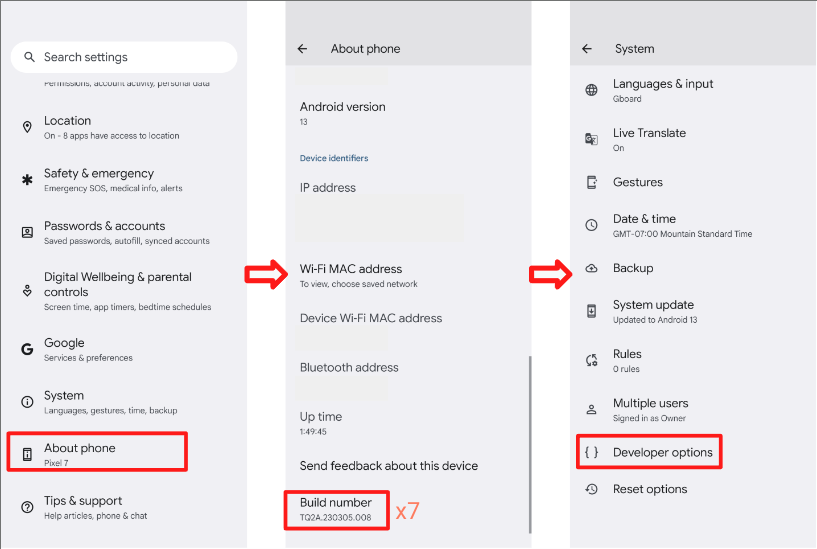 * 依次前往设置 > 系统 > 高级 > 开发者选项。
* 启用开发者选项和 HCI 信息收集日志。
* 此选项可让手机收集 HCI 数据包日志文件。
* 开启和关闭飞行模式,确保更改已应用。
3.6.2 如何获取 logcat 日志文件
- 运行
adb devices,在终端上显示设备的所有序列号。 - 运行
adb -s {device serial number} logcat > {logcat name}.txt(您可以任意命名 logcat 文件,并同时对多台设备运行 logcat)。 - 重现 bug。
- 运行
Ctrl+C以停止 logcat。 - 运行
adb bugreport以生成应包含所有数据的 ZIP 文件。这可能需要几分钟时间。 - 运行以下命令以获取 btsnoop_hci.log(设备需要已取得 root 权限)。
- 对于 Android O (8.0) 或更高版本:
adb pull data/misc/bluetooth/logs/btsnoop_hci.log - 对于 Android N:
adb pull sdcard/btsnoop_hci.log - 如果上述路径不包含 hci.log,请运行
adb shell; find hci.log以获取位置。
- 对于 Android O (8.0) 或更高版本:
4. 功能认证标准:
需要通过所有测试用例,电池通知仅对真无线耳机是强制性的。
4.1 电池通知
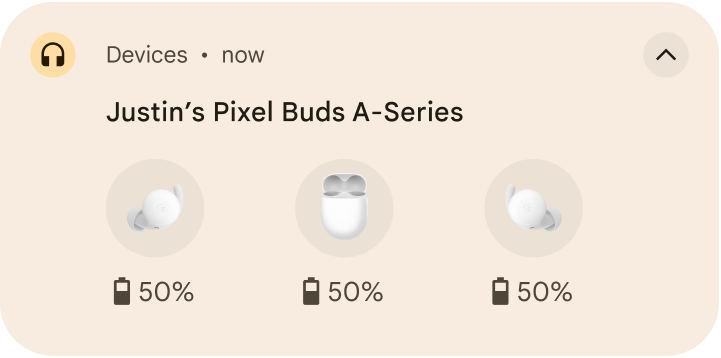
4.1.1 显示左侧 + 右侧 + 充电盒电池通知。
步骤:
- 将测试手机与真无线耳机配对。
- 关闭案例
- 打开充电盒并验证。
验证:
- 电池通知会显示 3 张图片,分别代表左耳机、充电盒和右耳机,并且电池电量会在 10 秒内正确显示。(左右耳机上均显示充电图标)
4.1.2 电池信息应在电池电量发生变化后更新。
步骤:
- 将测试手机与真无线耳机配对。
- 使用真无线耳机播放任意视频 10 分钟(以降低电量)。
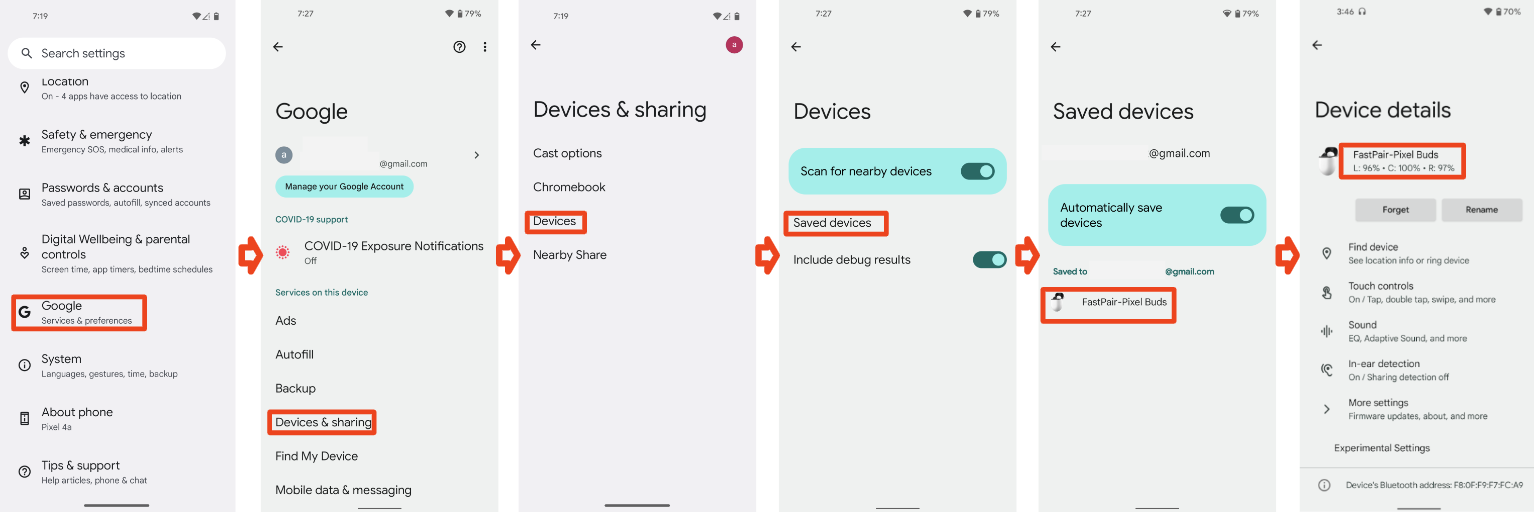
- 依次前往设置 > Google > 设备和分享(或设备连接)> 设备 > 已保存的设备 > 耳机名称。
验证:
- 电池信息应在电池电量发生变化后更新。
- 电池电量应与蓝牙快捷方式(下拉快捷设置栏)中报告的电池电量相同,电池电量应与其中一个耳机电量一致,最好显示最低电池电量。
4.1.3 禁止显示通知,HUN 应被关闭(关闭支持请求)
步骤:
- 将测试手机与真无线耳机配对。
- 打开支持请求。
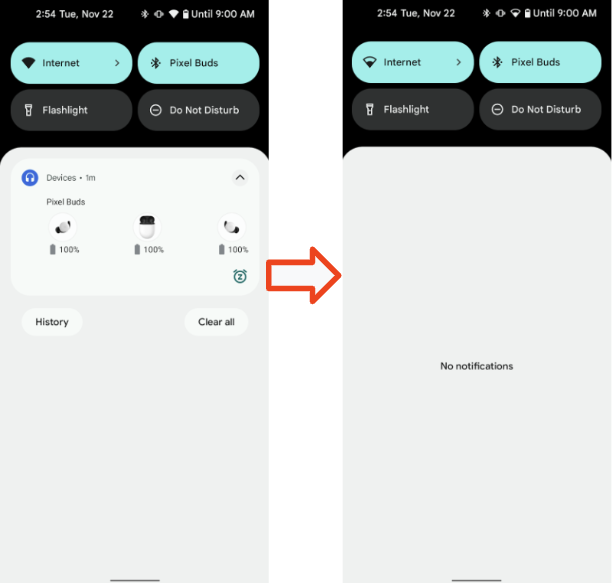
- HUN 显示后,关闭支持请求。
验证:
- 电池浮动通知在 3 秒内关闭。
4.2 个性化名称
本部分介绍了如何验证设备是否可以获得个性化名称,以及该名称是否在不同设备上一致显示。
4.2.1 耳机基本用例 1、手机 1、账号 A、初始配对
前提条件:
- 手机 1 从未与耳机配对(以防手机具有缓存的别名)
- 在测试前,请将耳机恢复出厂设置。
步骤:
- 使用 Gmail 账号 A 登录手机 1。将手机 1 与耳机配对。配对后,请勿更改设备名称。
- 查看显示的 3 个地点。
验证:
- 配对后,在上述 3 个位置,手机 1 应显示账号 A 用户的名字 + 头戴式耳机信息。格式为 [用户的名字] 的 [设备名称]。
在 3 处检查名称
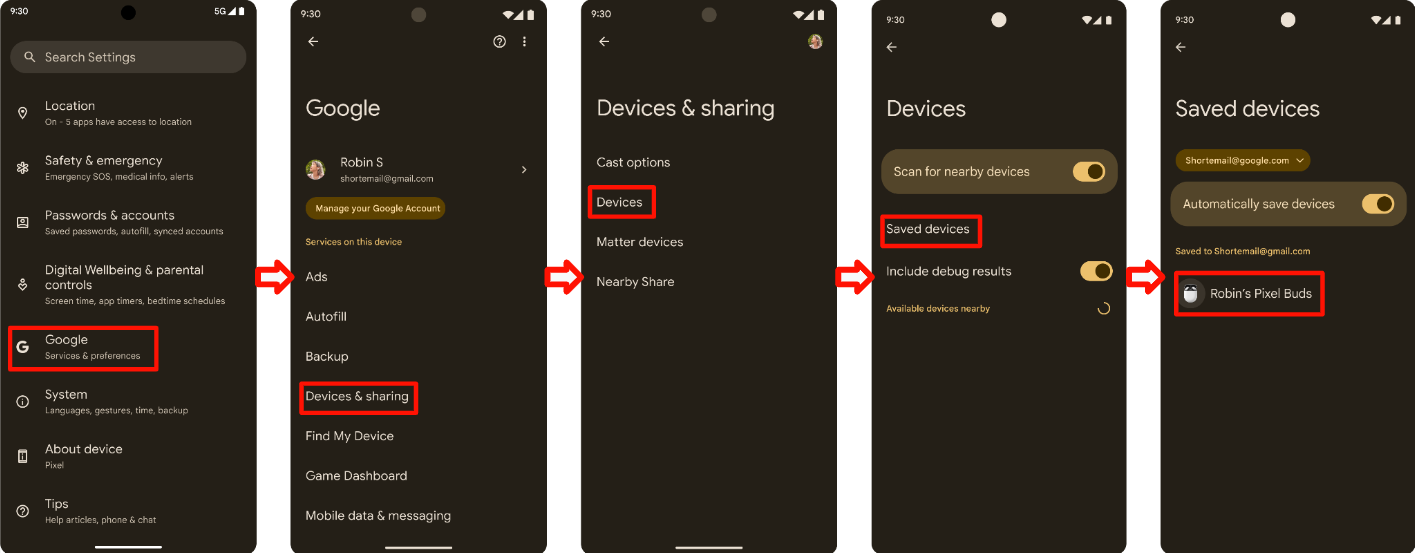
设置 > Google > 设备和分享 > 已保存的设备:
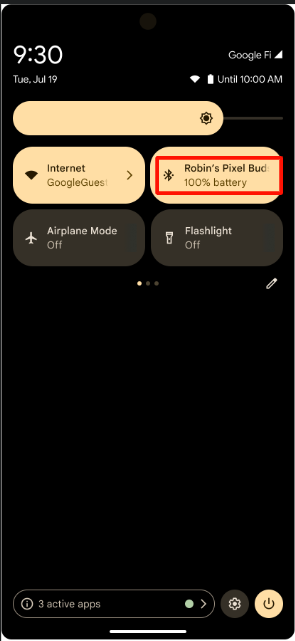
“快捷设置”蓝牙图标文本(下拉“快捷设置”栏):
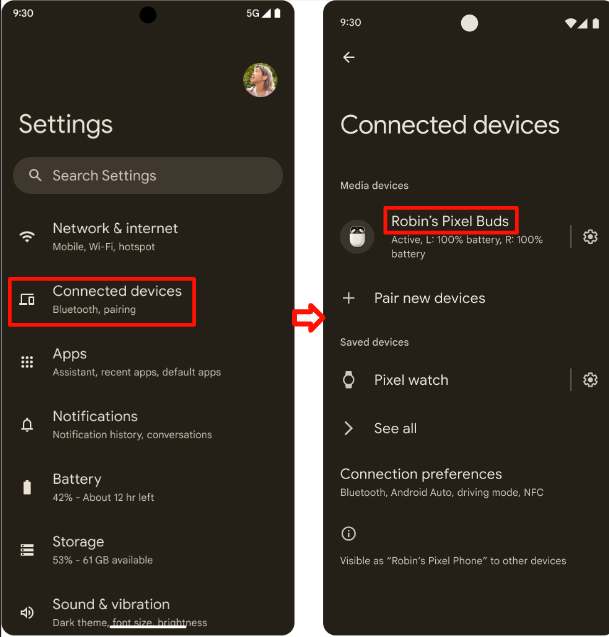
蓝牙设置:
4.2.2 耳机基本用例 2,手机 2,账号 B,初始配对 > 修改设备名称
步骤:
- 继续执行“通过头戴设备创建”中的第 1 种情况(共 3 种)。
- 手机 2、账号 B,初始配对成功。
- 查看 3 个地点。
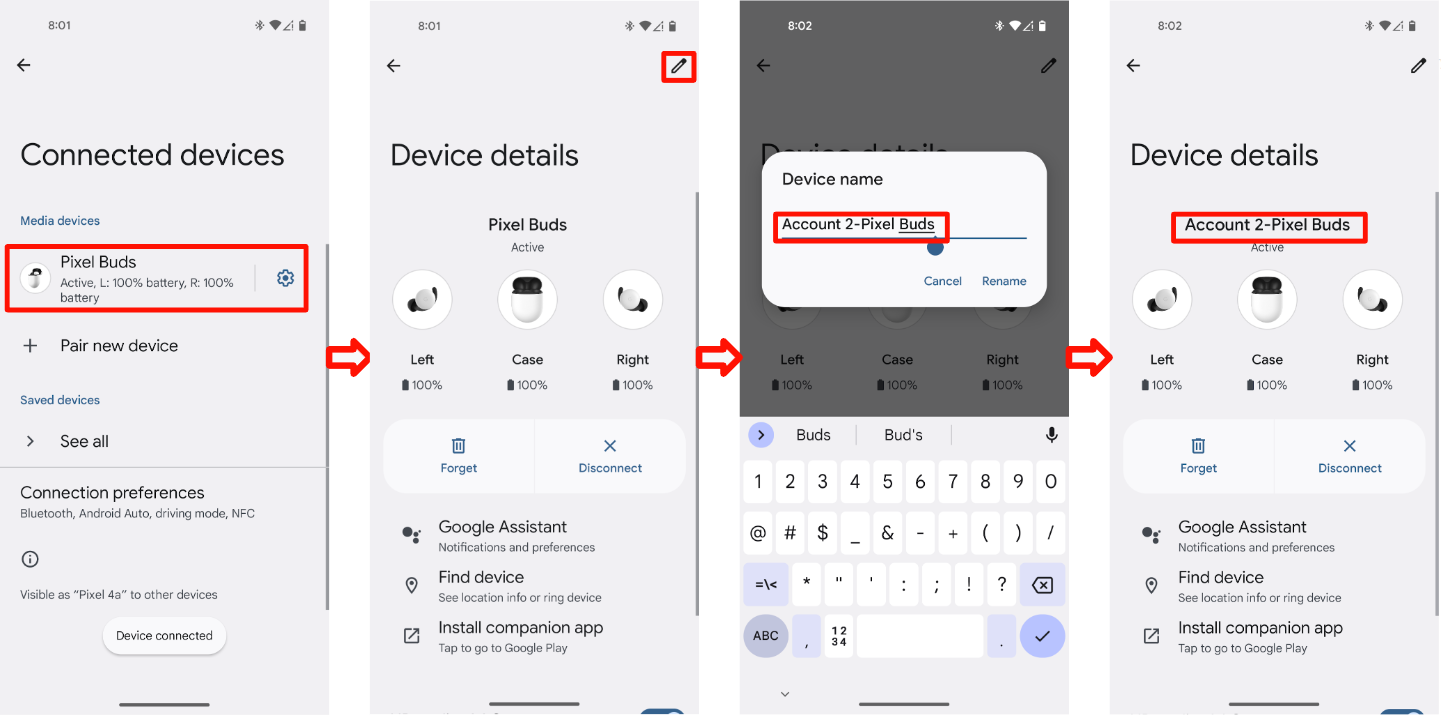
- 依次前往蓝牙设置 > 齿轮图标 > 铅笔图标 > 更改设备名称。
验证:
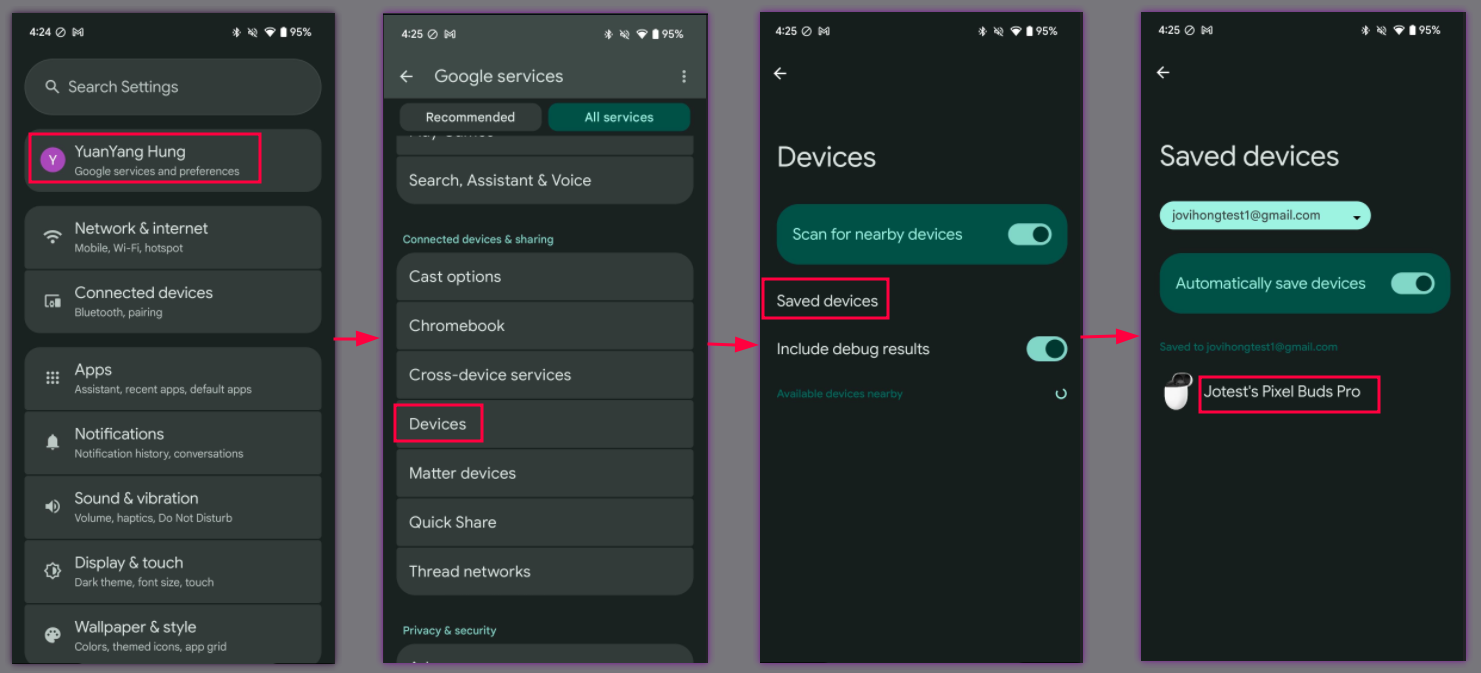
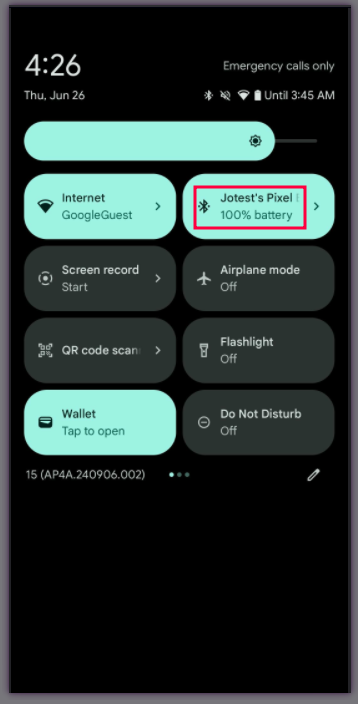
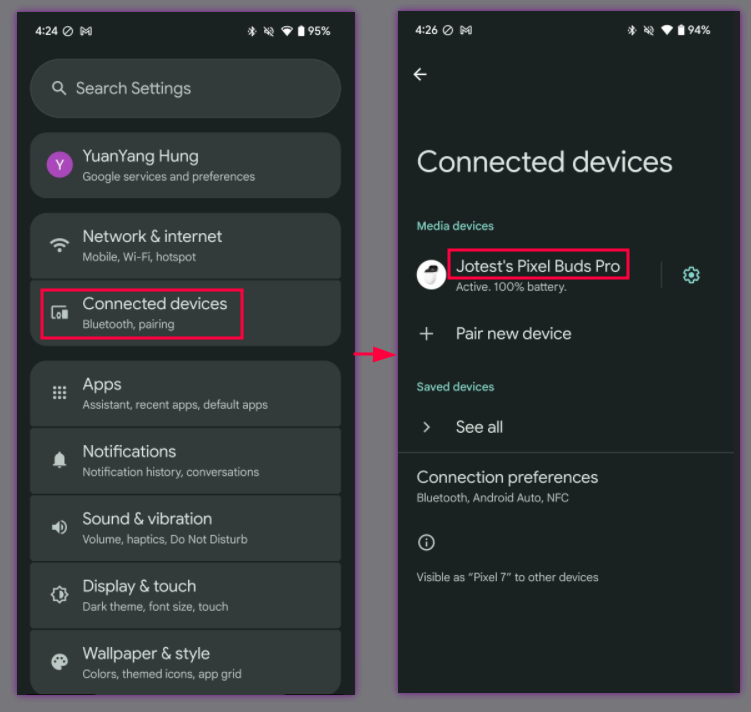
配对后,应在以下位置显示账号 A 用户的名字 + 耳机信息:
设置 > Google > 设备和分享 > 已保存的设备:
“快捷设置”蓝牙图标文本(下拉“快捷设置”栏):
蓝牙设置:
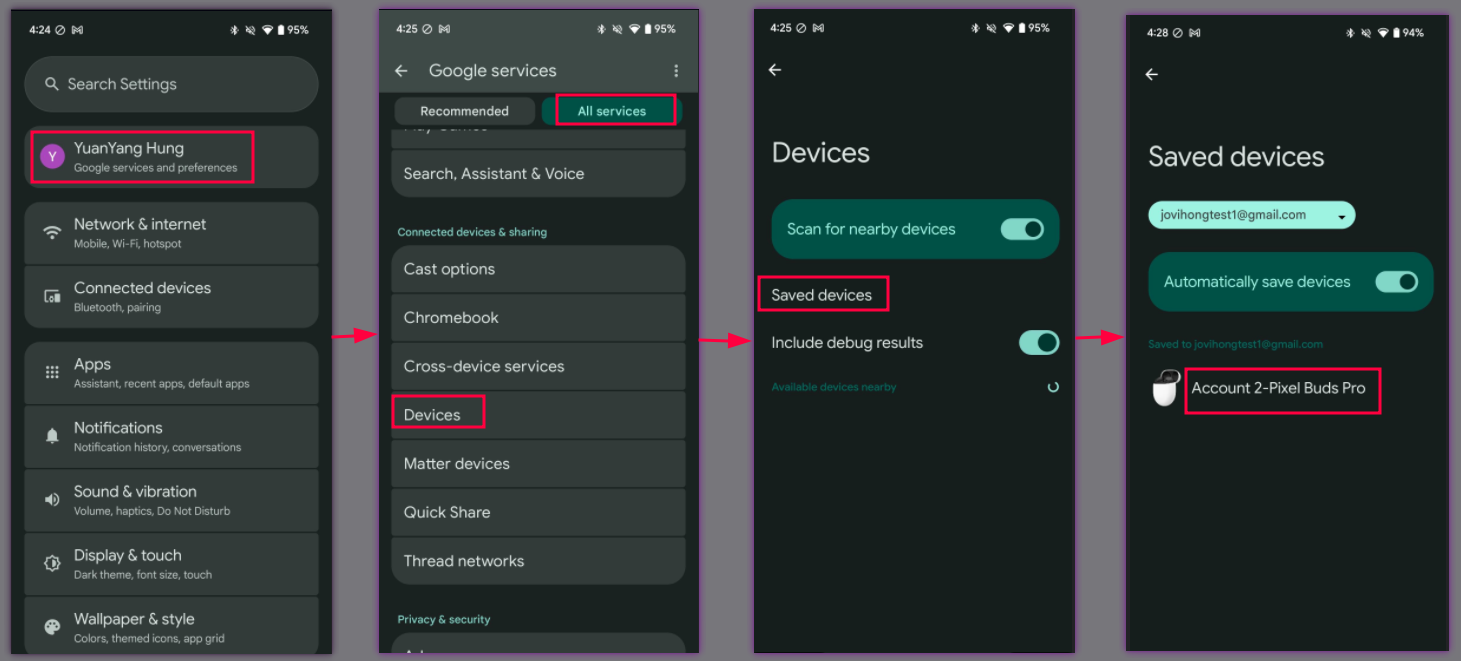
更改设备名称后,新名称应显示在以下位置:
设置 > Google > 设备和分享 > 已保存的设备:
“快捷设置”蓝牙图标文本(下拉“快捷设置”栏):
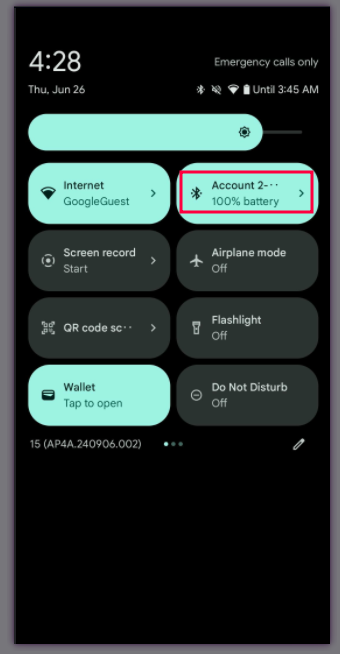
蓝牙设置:
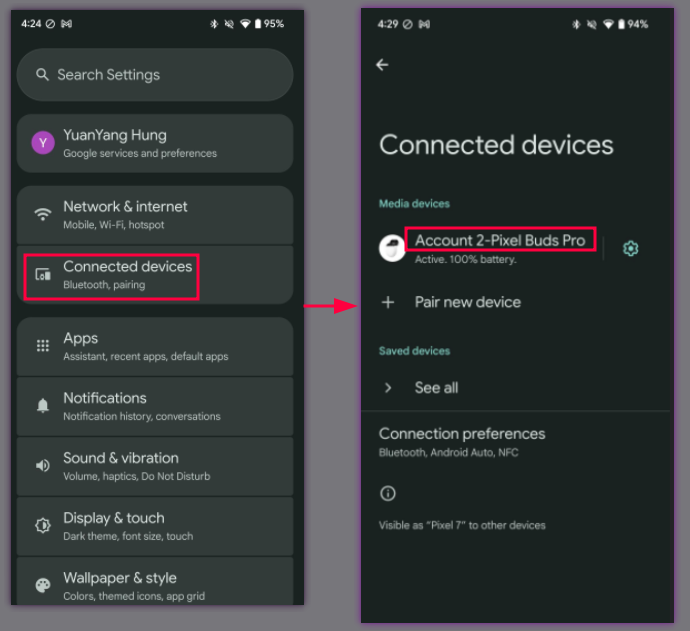
4.2.3 耳机基本用例 3、手机 3、账号 C、初始配对
步骤:
- 继续完成耳机相关用例 2(共 3 个)。
- 手机 3、账号 C,初始配对成功。
请检查以下 3 个位置:
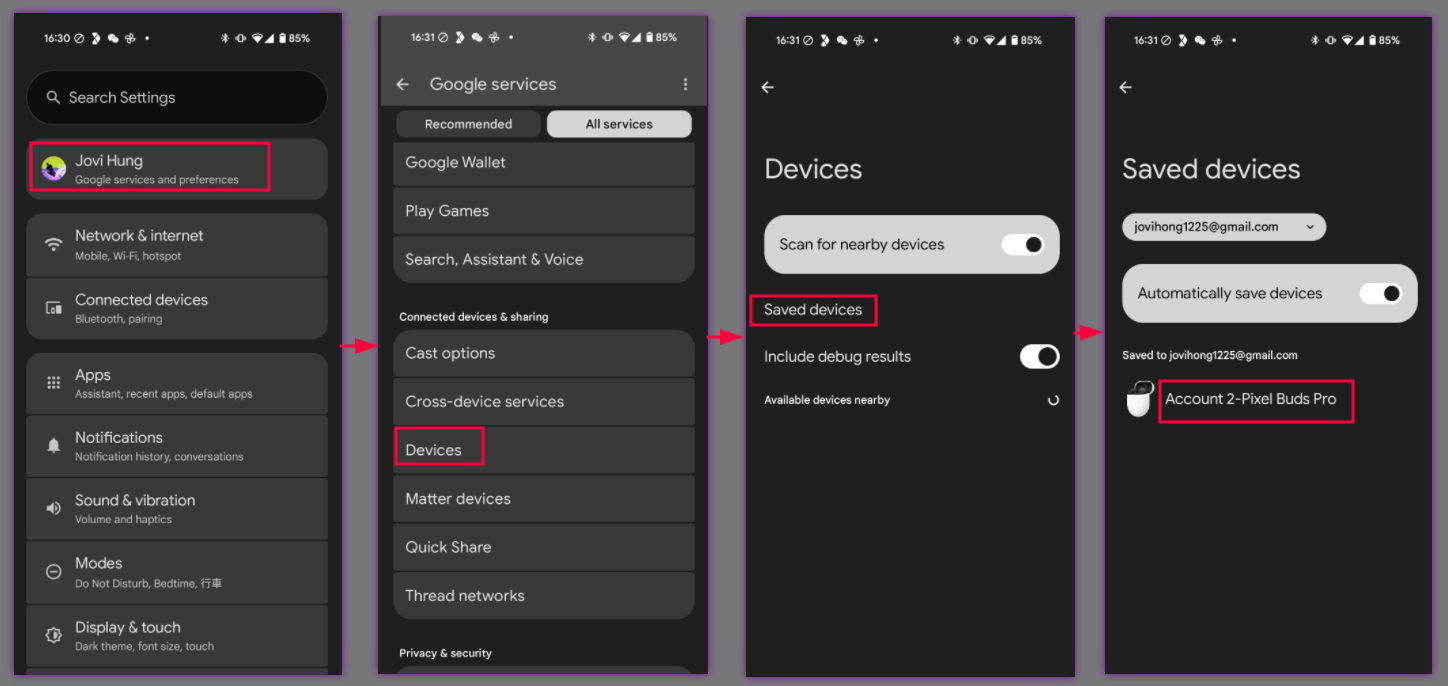
设置 > Google > 设备和分享 > 已保存的设备:
“快捷设置”蓝牙图标文本(下拉“快捷设置”栏):
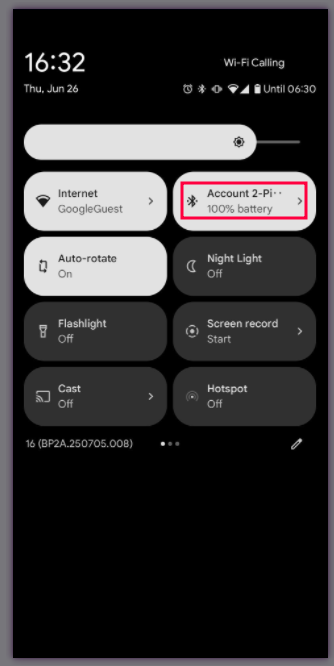
蓝牙设置:
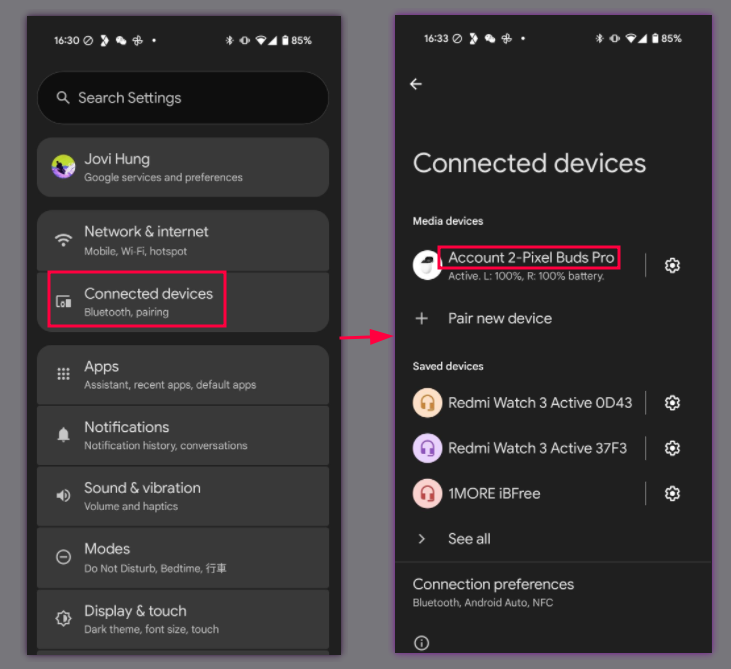
验证:
- 手机 3 应在前面“操作步骤”部分列出的 3 个位置显示手机 2 的新设备名称。
4.3 查找设备 - 让耳机响铃
本部分介绍了如何验证能否使用“查找我的设备”功能定位设备并让其响铃。
4.3.1 响铃设备耳机功能
步骤:
- 手机与耳机配对成功。
依次前往设置 > Google > 设备和分享(或设备连接)> 设备 > 已保存的设备 > 耳机名称 > 查找设备。
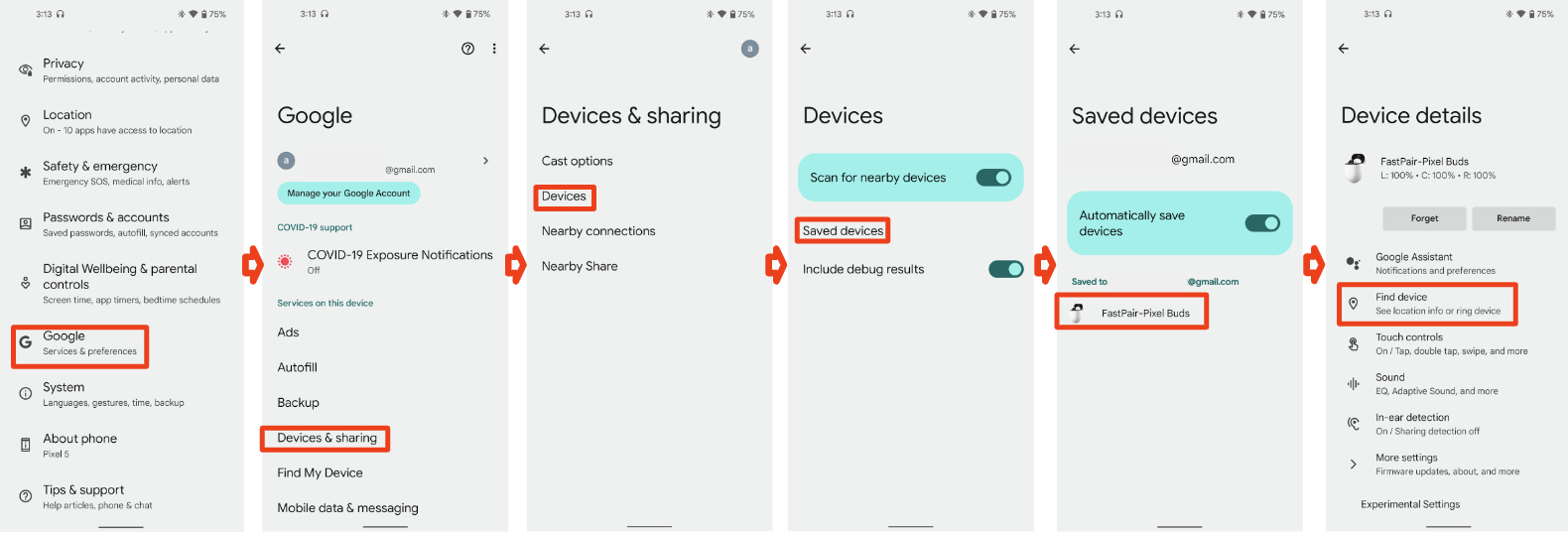
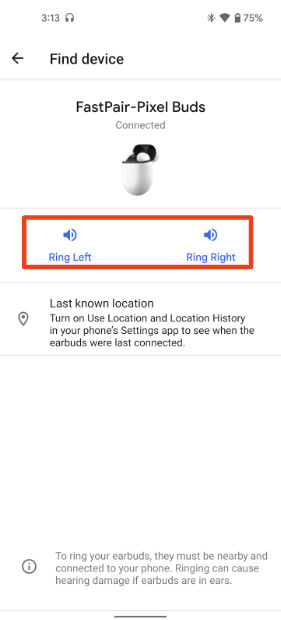
让 DUT 与手机保持 2 米的距离,然后点按“让设备响铃”按钮。(如果测试耳机有左右耳塞,则应显示左右两个按钮)
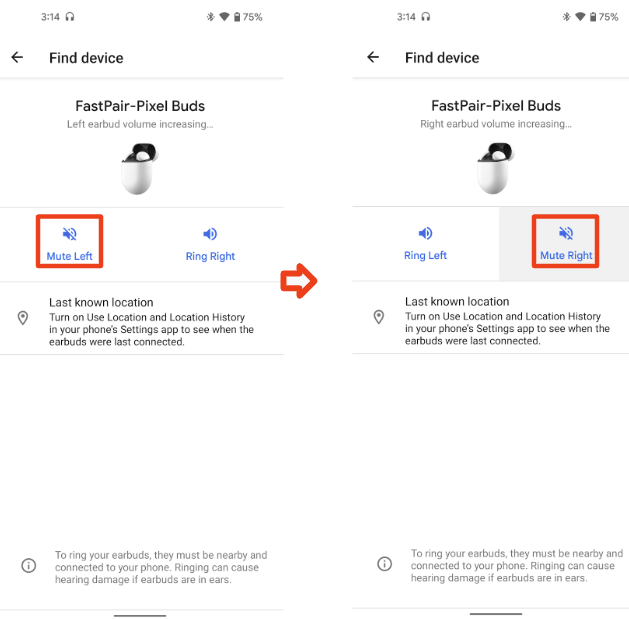
点按“设备静音”按钮。
验证:
- 耳机名称下方的状态应显示为“已连接”。
- 点按此按钮后,耳机应使用自定义铃声响铃(TWS 应在相应一侧响铃,即右侧/左侧)。 (正式认证基于实验室工作人员的聆听体验)
- 耳机应立即静音,没有任何延迟。
4.4 追溯写入账号密钥
本部分概述了验证设备能否追溯写入账号密钥的流程,以便即使设备最初不是通过“快速配对”通知进行配对,也能被 Google 账号识别和管理。
4.4.1 追溯配对和确认
步骤:
- 让快速配对设备进入配对模式
- 您会看到一条浮动通知,请勿点按该通知。
- 依次前往设置 > 已连接的设备 > 与新设备配对,然后点按即可配对
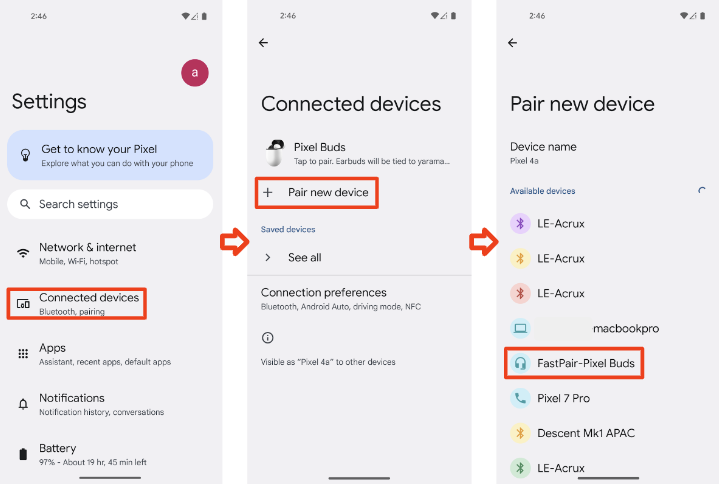
- 等待一分钟,您会看到一条追溯配对通知。
- 点按通知即可将耳机保存到您的账号。
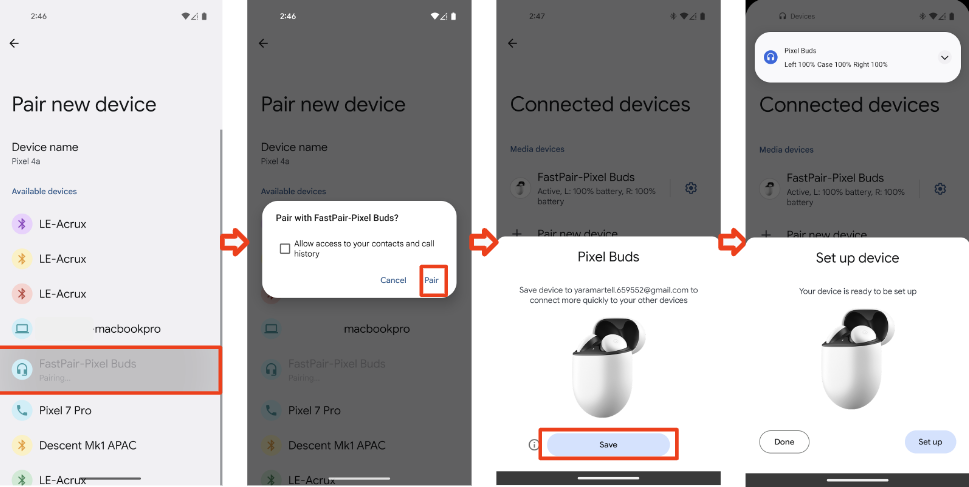
- 依次前往设置 > Google > 设备和分享(或设备连接)> 设备 > 已保存的设备
验证:
应该会显示追溯配对通知。
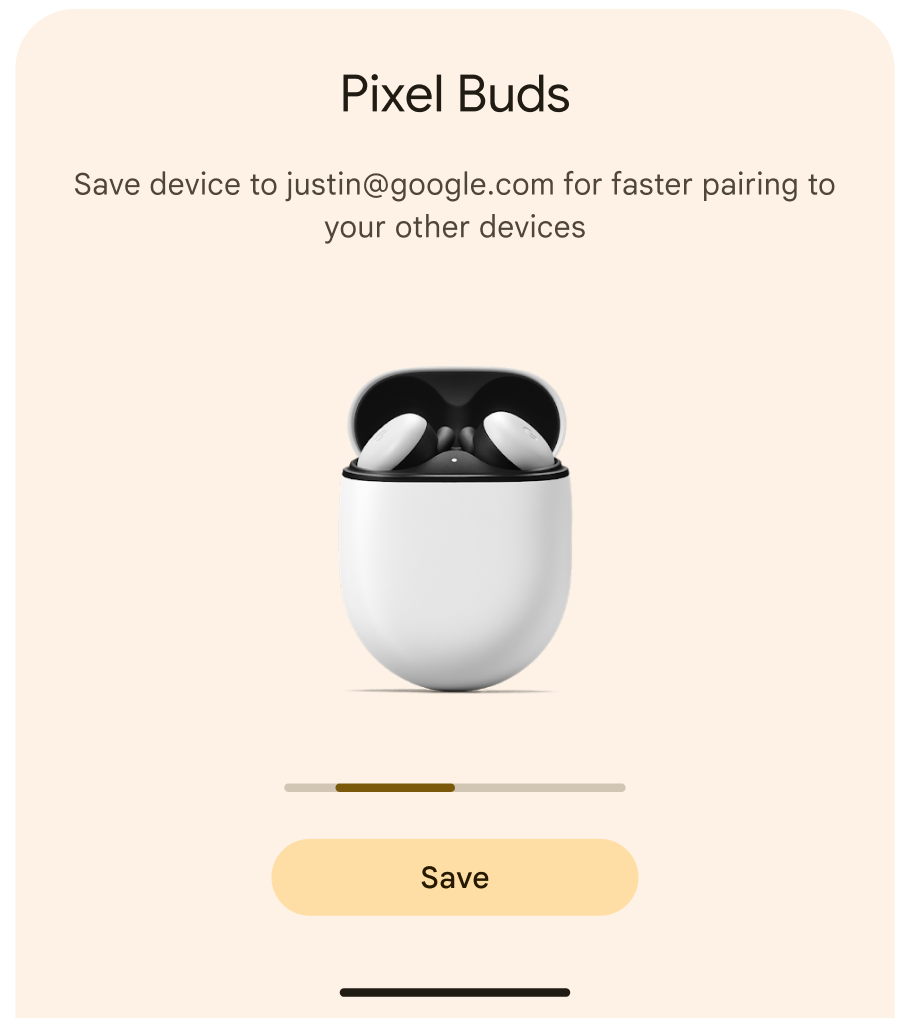
您会看到该设备已列在已保存设备列表中。该设备现在完全支持快速配对。
4.5 主动降噪
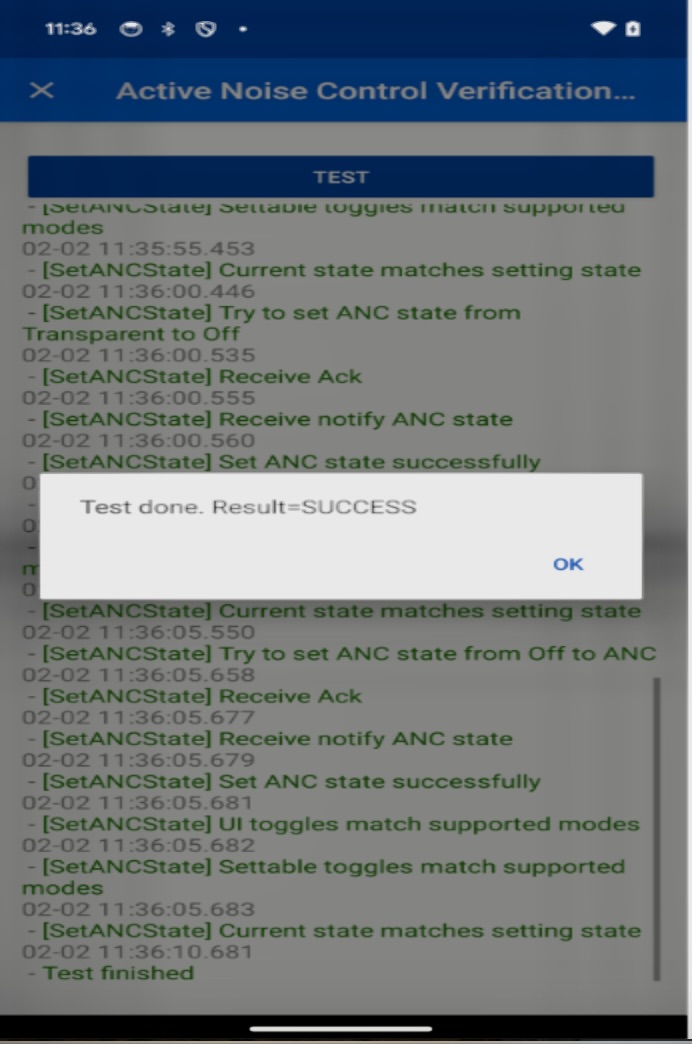
主动通知控制 (ANC) 是一项可选功能。,实现 ANC 的设备必须在 Validator 应用中对其进行验证,并将结果填写到其自测报告中,但无需在第三方实验室中对该功能进行认证。
4.5.1 主动降噪验证
步骤:
- 在 Validator 应用中,选择 DUT 支持的模式。
- 将 DUT 与 Seeker 配对。
- 从 Seeker 连接到 DUT。
验证:
- 配对后,Seeker 会向 DUT 发送 ANC 状态 (0x11)。
- DUT 在 3 秒内回复了“通知 ANC 状态 (0x13)”。
- Seeker 会针对每种受支持的 ANC 模式发送 ANC 状态 (0x12)。
- 对于第 3 步中发送的每条消息,DUT 都会在 5 秒内回复“通知 ANC 状态”(0x13)。
4.5.2 停用主动通知控制
步骤:
- 在 Validator 应用中,选择 DUT 支持的模式。
- 将 DUT 与 Seeker 配对。
- 从 Seeker 连接到 DUT。
验证:
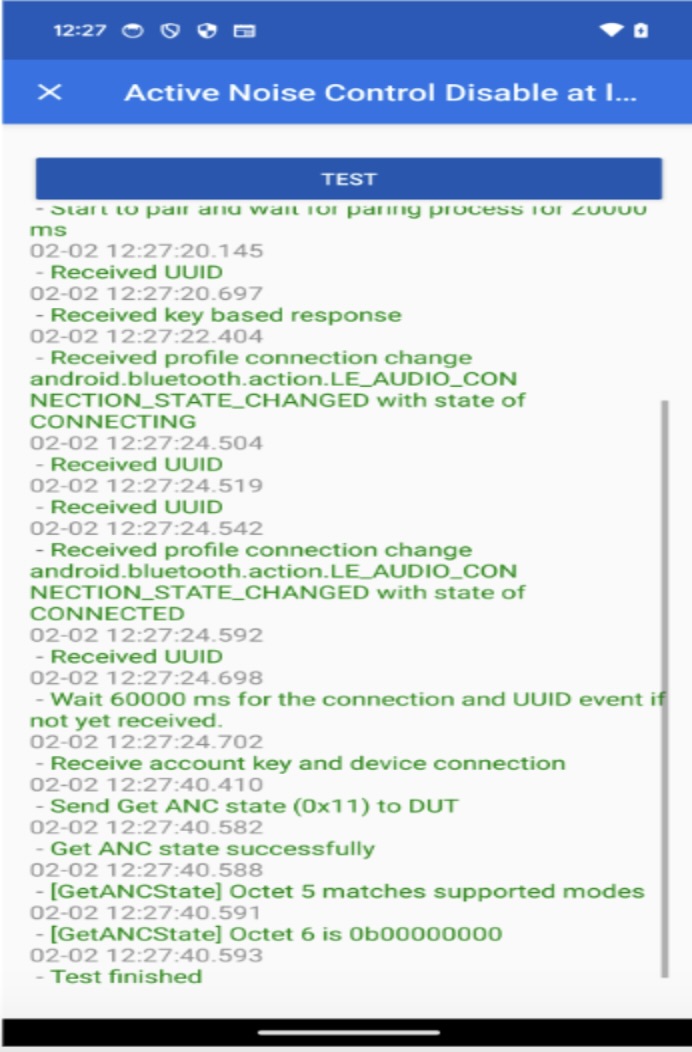
- 配对后,Seeker 会向 DUT 发送 ANC 状态 (0x11)。
- DUT 在 3 秒内回复了“通知 ANC 状态 (0x13)”。
- 确认八位字节 5 与此 Seeker 支持的主动降噪模式相匹配。
- 确认八位字节 6 为 0b00000000
4.6 应用启动
本部分详细介绍了可选的应用启动功能的测试流程。如需启用此功能,设备必须成功通过以下测试用例,并将结果记录在自测报告中:在设备与手机相距 0.3 米、1.2 米和 2 米的情况下,测试快速配对通知。
- 在未安装配套应用时,重定向到 Play 商店中的配套应用下载页面。
- 在配套应用已安装的情况下直接启动该应用。
每个场景都必须通过三次重复验证,以确保性能一致。
4.6.1 配套应用下载
前提条件:不得在参考手机上安装配套应用。
测试步骤:
- 让设备进入配对模式。
- 观察手机屏幕,看看是否出现快速配对半页通知。
- 点按“快速配对”半页通知中的“设置”按钮。
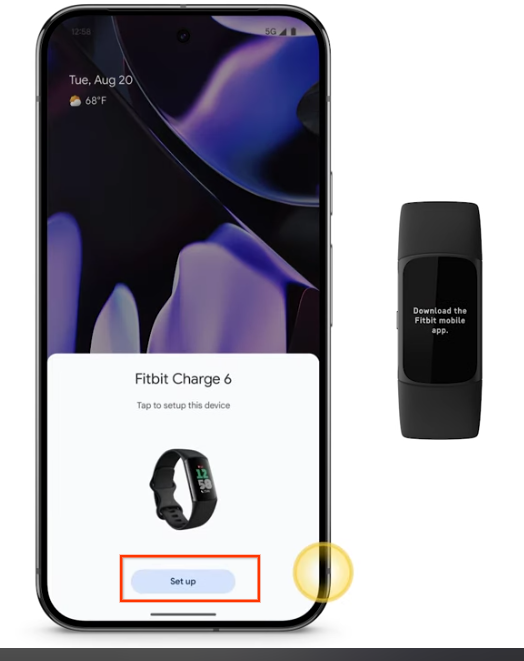
- 确认 Play 商店应用已启动,并显示配套应用的下载页面。
- 重复执行第 1 步到第 4 步 3 次,以验证行为是否一致。
预期结果:点按“设置”后,用户必须成功重定向到 Play 商店,以便下载配套应用。
4.6.2 配套应用启动
前提条件:必须已在参考手机上安装配套应用。
测试步骤:
- 让设备进入配对模式。
- 观察手机屏幕,看看是否出现快速配对半页通知。
- 点按“快速配对”半页通知中的“设置”按钮。
- 确认配套应用可正确启动。
- 重复执行第 1 步到第 4 步 3 次,以验证行为是否一致。
预期结果:点按“快速配对”半页通知中的“设置”后,配套应用必须成功启动。
4.7 使用“快速配对”功能进行分享
本部分详细介绍了分享功能的标准,这些功能基于支持 LE 音频的快速配对 BLE 功能。
4.7.1 前提条件和测试环境
- 手机要求:
- 操作系统:Android 16 或更高版本。
- 设备:支持蓝牙 LE 音频许可清单的 Pixel 手机(强制要求)。
- 设置:启用蓝牙、位置信息、“扫描附近的设备”和“包含调试结果”。
- 许可清单:在测试之前,请验证提供商是否已列入手机的 LEA 许可清单,以便使用分享功能。 注意:请与 Pixel 蓝牙团队联系,了解许可清单验证流程。
- 耳机要求:
- 主耳机(耳机 A):已通过蓝牙 LE 音频许可清单验证、支持 BIS(广播等时流)的耳机,已连接到手机,且其蓝牙设备设置中已启用 LE 音频切换开关。
- 访客(耳机 B):使用支持快速配对功能的耳机进行分享,用于加入分享。
- 关键切换开关:熟悉
Settings > Connected devices > Connection preferences > Audio sharing下的“音频分享”切换开关。
4.7.2 功能测试用例
报告:测试期间使用的每种手机型号的测试结果(通过/失败/备注)都应记录在指定的自测报告模板中。
测试用例 1:音频分享 - 用于分享的临时账号密钥
- 目标:在媒体播放期间,访客设备使用快速配对半页加入音频分享会话。
- 验证要点:确保“快速配对”分享半页正确显示,同时正确处理临时账号密钥并成功加入音频分享会话。
- 前提条件:
- 主耳机 A 已连接,LE 音频已启用。
- 耳机 A 正在播放媒体内容。
- 测试步骤(针对每种手机型号重复执行):
- 将访客耳机 B 切换到配对模式。
- 在手机上,点按“快速配对”分享半页上的“分享”按钮。
- 预期结果:
- 系统会显示消息“正在与{Guest Device Name}分享”。
- 系统会显示静音通知“您正在分享音频”。
- 媒体会继续在耳机 A 和耳机 B 上播放。
测试用例 2:音频分享 - 用于配对的临时账号密钥
- 目标:访客设备通过在“音频分享”设置中选择“与新设备配对”来加入音频分享会话,其中分享连接使用临时账号密钥进行保护。
- 验证要点:成功处理临时账号密钥,并成功加入音频分享会话。
- 前提条件:
- 主耳机 A 已连接,LE 音频已启用。
测试步骤(针对每种手机型号重复执行):
- 前往耳机 A 的“设备详情”>“音频分享”。
- 点按“与新设备配对”。
- 将访客耳机 B 切换到配对模式。
- 在“与新设备配对”页面中,从列表中选择“Guest Headset B”以发起配对。
预期结果:
- 访客耳机 B 成功与手机配对并连接。
- 媒体音频现在同时在耳机 A 和耳机 B 上播放。
4.7.3 配对和共享时间测量
- 测试用例:配对和分享时间
- 前提条件:主耳机 A 正在播放媒体内容。
- 测试:测量从点按半页上的“分享”到访客设备上播放音频所需的时间。重复 30 次。
- 条件:
- 平均时长不超过 12 秒。
- 第 95 百分位的端到端延迟时间 < 15 秒。
4.7.4 配对和共享成功率
- 测试用例:配对和分享成功率
- 前提条件:主耳机 A 正在播放媒体内容。
- 测试:尝试分享流程(从点按“分享”开始测量,直到音频在访客设备上播放),共 30 次。
- 标准:成功率 >= 95%。
4.7.5 认证模板
- 合作伙伴应下载 Google 提供的最新版本快速配对 LE 音频分享自测模板。
- 所有测试结果都应记录在标准的快速配对 LE 音频分享自测模板中,并提供给 Google。
- 合作伙伴应联系其 SoC 合作伙伴,以调试失败用例。