

শেষবার আপডেট করা হয়েছে: ২৮ মার্চ, ২০২৫
- পরীক্ষার অধীনে থাকা ডিভাইস ("DUT") অবশ্যই ফ্যাক্টরি-ক্লিন ডিভাইস হতে হবে (অর্থাৎ, DUT ব্যক্তিগত ডিভাইস বা এমন কোনও ডিভাইস হতে পারে না যাতে কোনও ব্যক্তিগত তথ্য আছে)।
- এখানে উপলভ্য টেস্ট মেটেরিয়াল (যেমন, প্রসেস, নির্দেশিকা ও অন্যান্য তথ্য) Google পরিষেবার অংশ, যা Google-এর মেধাস্বত্ব অধিকার ও http://www.google.com/accounts/TOS লিঙ্কে উপলভ্য Google-এর পরিষেবার শর্তাবলীর অধীন, যেন সেগুলি "সফ্টওয়্যার"। ## ১. সার্টিফিকেশনের জন্য প্রস্তুতি
এই বিভাগে সার্টিফিকেশন প্রসেস শুরু করার আগে প্রয়োজনীয় প্রস্তুতি সম্পর্কে বলা হয়েছে। এটি মসৃণ সার্টিফিকেশন অভিজ্ঞতা যাচাই করার জন্য মূল সংজ্ঞা, প্রয়োজনীয়তা এবং সেট-আপ ধাপগুলি বর্ণনা করে।
১.১ সংজ্ঞা
প্রাথমিক পেয়ারিং হল সেইসব ইভেন্টের ক্রম যা কোনও ব্যবহারকারী প্রথমবার ফোনের সাথে সাইন-ইন করা Google অ্যাকাউন্টে কোনও ডিভাইস পেয়ার করার সময় ঘটে। এই সিকোয়েন্সে, ডিভাইস থেকে ফোন বিজ্ঞাপন শনাক্ত করে এবং একটি বিজ্ঞপ্তি দেখায় যা ব্যবহারকারীকে ডিভাইসে কানেক্ট করতে ও সেভ করতে প্রম্পট করে। (এই নির্দেশিকায়, 'ডিভাইস' বলতে রেফারেন্স ফোনের পরিবর্তে ব্লুটুথ হেডসেট বা স্পিকারকে বোঝানো হয়েছে)।
পরবর্তী পেয়ারিং হল সেইসব ঘটনার ক্রম যা ঘটে যখন কোনও ব্যবহারকারী নতুন ফোনে তার Google অ্যাকাউন্টে সাইন-ইন করেন এবং তার Google অ্যাকাউন্টে আগে থেকেই সেভ করা কোনও ডিভাইস পেয়ার করার চেষ্টা করেন। এই সিকোয়েন্সে, নতুন ফোন শনাক্ত করে যে বিজ্ঞাপন দেওয়া মডেল আইডি আগেই ব্যবহারকারীর Google অ্যাকাউন্টে সেভ করা আছে এবং এই ফোনের সাথে ডিভাইস পেয়ারিংয়ের প্রসেস দ্রুত করার জন্য বিজ্ঞপ্তি দেখায়।
১.২ প্রয়োজনীয়তা
- সব ফোন ইন্টারনেটের সাথে কানেক্ট করা থাকতে হবে এবং সেটিংসে ব্লুটুথ ও লোকেশন চালু থাকতে হবে।
- সব ফোনে একই Google অ্যাকাউন্টে লগ-ইন করতে হবে।
- রেফারেন্স ফোনগুলি এমন ফোন হতে হবে যেগুলি বর্তমানে বাজারে উপলভ্য এবং ব্যবহারকারীদের একটি যুক্তিযুক্তভাবে বড় অংশকে কভার করে।
- 'দ্রুত পেয়ার' ফিচারের ভার্সন প্রয়োগ করে এমন একটি ব্লুটুথ ডিভাইস এবং এর সাথে যুক্ত এক্সটেনশন, যেগুলি সার্টিফাই করতে হবে।
A2DP+HPF সহ ক্লাসিক
- তিনটি (৩) আলাদা আলাদা Android ভার্সন সহ তিনটি (৩) রেফারেন্স ফোন। Android OS ভার্সন কমপক্ষে ভার্সন 11 হতে হবে।
- সব Android OS ভার্সন কভার করার জন্য সাজেস্ট করা রেফারেন্স ফোন:
- Google Pixel 8 (Android 15)
- Android 14 ভার্সনে চলে এমন Samsung S23 বা এর পরবর্তী যেকোনও ভার্সন
- Google Pixel 7 (Android 13)
- Google Pixel 6 (Android 12)
- Google Pixel 5 (Android 11)
- Samsung S20 বা এর পরবর্তী যেকোনও ভার্সনে Android 12 বা 13
BLE-এর মাধ্যমে শুধু ডেটা
- তিনটি (৩) আলাদা আলাদা Android ভার্সন সহ পাঁচটি (৫) রেফারেন্স ফোন। Android OS ভার্সন কমপক্ষে ভার্সন 11 হতে হবে।
- সব Android OS ভার্সন কভার করার জন্য সাজেস্ট করা রেফারেন্স ফোন:
- Google Pixel 8 (Android 15)
- Android 14 ভার্সনে চলে এমন Samsung S23 বা এর পরবর্তী যেকোনও ভার্সন
- Google Pixel 7 (Android 13)
- Google Pixel 6 (Android 12)
- Google Pixel 5 (Android 11)
- Samsung S20 বা এর পরবর্তী যেকোনও ভার্সনে Android 12 বা 13
LE অডিও সহ BLE
- তিনটি (৩) আলাদা আলাদা Android ভার্সন সহ পাঁচটি (৫) রেফারেন্স ফোন। Android OS ভার্সন কমপক্ষে ভার্সন 11 হতে হবে।
- সব Android OS ভার্সন কভার করার জন্য সাজেস্ট করা রেফারেন্স ফোন:
- Google Pixel 8 (Android 15)
- Android 14 ভার্সনে চলে এমন Samsung S23 বা এর পরবর্তী যেকোনও ভার্সন
- Google Pixel 7 (Android 13)
- Google Pixel 6 (Android 12)
- Google Pixel 5 (Android 11)
- Samsung S20 বা এর পরবর্তী যেকোনও ভার্সনে Android 12 বা 13
১.৩ Google Play পরিষেবার ভার্সন চেক করা
উদ্দেশ্য: পরীক্ষার জন্য সঠিক GMS Core ভার্সন ব্যবহার করা হচ্ছে কিনা তা নিশ্চিত করা।
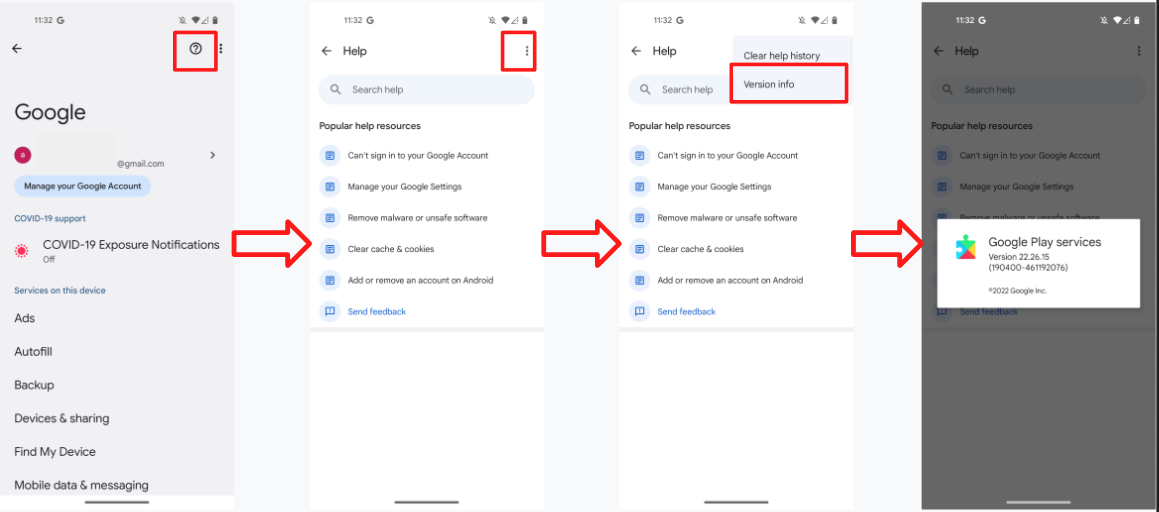
সেটিংস > Google > ডানদিকের কোণে প্রশ্নচিহ্ন > ডানদিকের কোণে তিনটি ডট >"ভার্সন সংক্রান্ত তথ্য" বিকল্পে যান, তারপর Google Play পরিষেবার ভার্সন চেক করুন (এটি
22.XX.XXবা তার পরের যেকোনও ভার্সন হতে হবে)।
১.৪ ডিবাগ মোড আইডি চালু করা
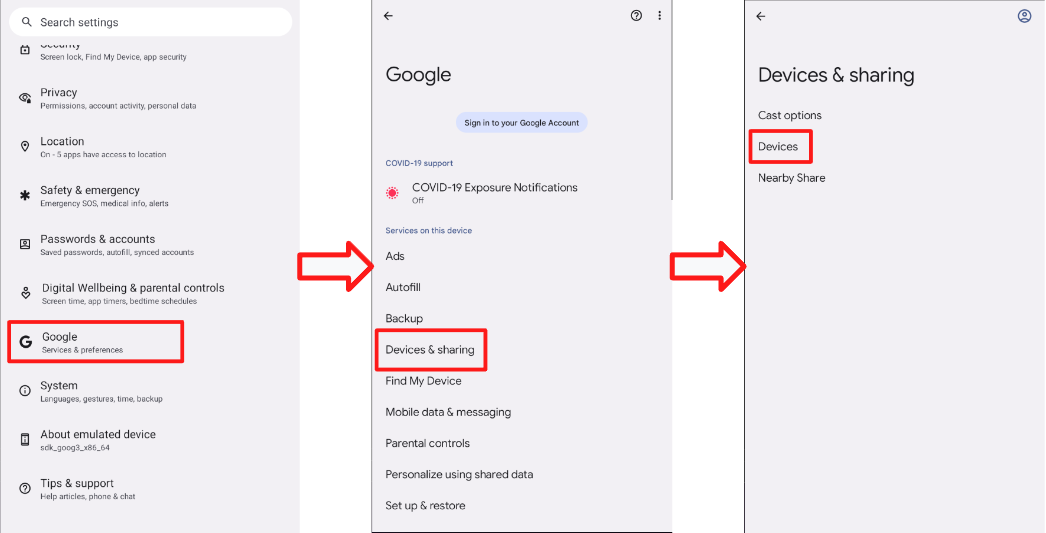
- আপনাকে যে মডেল আইডি প্রদান করা হয়েছে সেটি হল একটি ডিবাগ মোড আইডি। এটি চালু করতে, "ডিবাগ ফলাফল" চালু করতে সেটিংস > Google > ডিভাইস ও শেয়ারিং > ডিভাইস বিকল্পে যান। এই পৃষ্ঠায় "ডিবাগ ফলাফল অন্তর্ভুক্ত করুন" বিকল্পটি দেখতে না পেলে, দেখে নিন যে সিকারের ডেভেলপার বিকল্প চালু আছে কিনা।
১.৫ Google Play পরিষেবার বিজ্ঞপ্তি চালু করুন
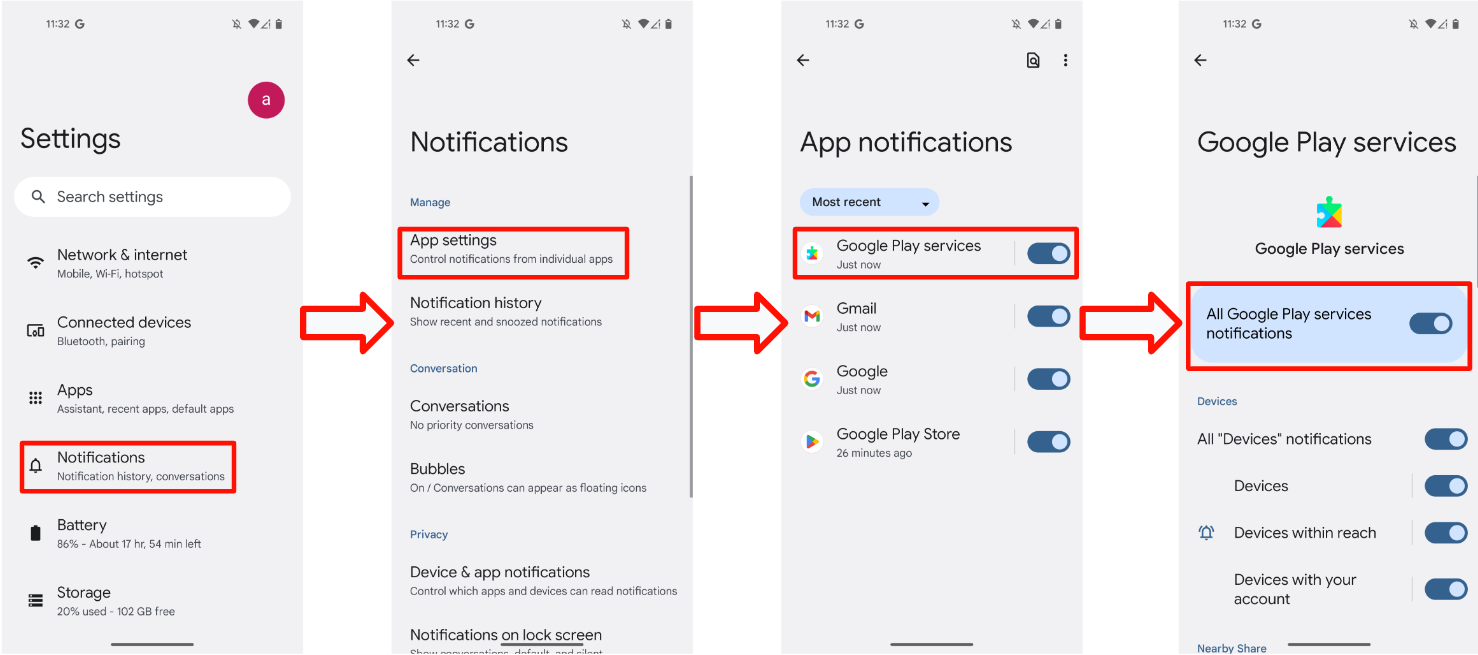
- সেটিংস > বিজ্ঞপ্তি > অ্যাপ সেটিংস > Google Play পরিষেবা বিকল্পে যান এবং 'বিজ্ঞপ্তি' বিকল্প চালু আছে কিনা তা যাচাই করুন।
১.৬ আপনি টেস্টের ফলাফল সার্ভারে পৌঁছাতে পারছেন কিনা তা যাচাই করুন
কিছু টেস্ট ডেটা সরাসরি Google সার্ভারে আপলোড করা হয়। ল্যাব সার্টিফিকেশন শুরু করার আগে সেল্ফ-টেস্টিং সম্পূর্ণ করার জন্য এই ডেটা প্রয়োজন। আপনার টেস্ট ফোনে নিম্নলিখিতগুলি আছে কিনা তা যাচাই করুন:
- FP টেস্ট গ্রুপে যোগ দিয়েছে এমন লগ-ইন করা টেস্ট অ্যাকাউন্ট।
- প্রাথমিক ও পরবর্তী পেয়ারিং টেস্ট চালানোর সময় ও পরে ২৫ ঘণ্টা ধরে পাওয়ার চালু রাখা এবং ইন্টারনেটের সাথে কানেক্টেড থাকার ক্ষমতা। এই সময় ফোনটি টেস্ট ডেটা ও ফলাফল আপলোড করার চেষ্টা করবে।
- BT Classic বা BT LE Audio সেল্ফ-টেস্ট রিপোর্টে দেওয়া ভ্যালুর সাথে ম্যাচ করা টেস্টিং পিরিয়ড ও টেস্টিং মডেল আইডি।
- টেস্ট ডিভাইসে ব্যবহার ও ডায়াগনস্টিক সেটিংস চালু করা আছে। এটি যাচাই করা যেতে পারে এগুলি নেভিগেট করে: সেটিংস > Google > উপরে ডানদিকের কোণে ৩টি ডট > ব্যবহার ও ডায়াগনস্টিকস > ব্যবহার ও ডায়াগনস্টিকস চালু করুন।
২. সার্টিফিকেশন সংক্রান্ত মাপকাঠি
এই বিভাগে, কোনও ডিভাইসকে সার্টিফায়েড হতে হলে যেসব নির্দিষ্ট শর্ত পূরণ করতে হবে, তার বিবরণ দেওয়া আছে। এইসব মাপকাঠি পেয়ারিং সফল হওয়ার হার, সময় এবং দূরত্ব-ভিত্তিক বিজ্ঞপ্তি আচরণ সহ 'দ্রুত পেয়ার' পারফর্ম্যান্সের বিভিন্ন দিক কভার করে।
২.১ সংজ্ঞা
- "সব ফোন" বলতে এমন সব রেফারেন্স ফোনকে বোঝানো হয় যেগুলির OS, প্রয়োজনীয়তা বিভাগে উল্লেখ করা ন্যূনতম ভার্সনের সাথে ম্যাচ করে।
- "পেয়ারিংয়ের গড় সময়" হল (সব সফল পেয়ারিংয়ের সময়ের যোগফল) / (১০ - পেয়ারিং ব্যর্থ হওয়ার সংখ্যা)। পেয়ার করার সময় গণনা শুরু হয় যখন ব্যবহারকারী 'দ্রুত পেয়ার' বিজ্ঞপ্তিতে ট্যাপ করেন এবং শেষ হয় যখন ফোন ব্যবহারকারীকে 'সফলভাবে কানেক্ট করা হয়েছে' বিজ্ঞপ্তি দেখায়।
- দূরত্ব পরীক্ষার "সফলতার হার" হল (১ মিনিটের মধ্যে বিজ্ঞপ্তি পপ-আপের সংখ্যা / ১০)।
২.২ প্রাথমিক পেয়ারিংয়ের জন্য বিজ্ঞপ্তি ডায়ালগ
- ৫ সেকেন্ডের মধ্যে বিজ্ঞপ্তিটি দেখা যাবে।
২.৩ পেয়ারিংয়ের জন্য সার্টিফিকেশন স্পেসিফিকেশন
- প্রতিটি টেস্টের সময় ম্যানুয়ালি
রেকর্ড করতে হবে।
- প্রতিটি রেফারেন্স ফোন প্রাথমিক ও পরবর্তী পেয়ারিংয়ের জন্য ১০০ বার করে পরীক্ষা করা হবে।
প্রাথমিক ও পরবর্তী পেয়ারিংয়ের সফলতার হার পরিমাপ করতে, রেফারেন্স ফোন থেকে ০.৩ মিটার দূরে ডিভাইসটি রাখা হয়।
- একটি কম্পোনেন্ট (যেমন, হেডসেট বা সিঙ্গেল স্পিকার) কাজ করে এমন ফার্মওয়্যার পেয়ার করার সময় পেয়ার করার গড় সময় ১২ সেকেন্ডের মধ্যে হতে হবে।
- ফার্মওয়্যার সাপোর্ট করে এমন কোঅর্ডিনেটেড সেট মেম্বার (যেমন, বাঁদিকের ও ডানদিকের ইয়ারবাড) পেয়ার করার সময় গড় পেয়ারিং সময় ১৪ সেকেন্ডের মধ্যে হতে হবে।
A2DP+HPF সহ ক্লাসিক
- প্রাথমিক ও পরবর্তী পাস রেট কমপক্ষে ৯৫% হতে হবে।
BLE-এর মাধ্যমে শুধু ডেটা
- প্রথম ও পরবর্তী পাস রেট কমপক্ষে ৯০% হতে হবে।
LE অডিও সহ BLE
- প্রথম ও পরবর্তী পাস রেট কমপক্ষে ৯০% হতে হবে।
সব রেফারেন্স ফোনের ৮০% প্রাথমিক ও পরবর্তী পেয়ারিং সময়কে অবশ্যই মানদণ্ড পূরণ করতে হবে।
২.৪ দূরত্বের জন্য সার্টিফিকেশন স্পেসিফিকেশন
পরীক্ষা করার সময় নিষিদ্ধ করা ৩টি দূরত্বে (০.৩ মিটার, ১.২ মিটার ও ২ মিটার) অন্তত ৮০% রেফারেন্স ফোনকে এই বিভাগের মানদণ্ড পূরণ করতে হবে।
- ০.৩ মিটারে সাফল্যের হার ১০০% হতে হবে। অন্যভাবে বলতে গেলে, প্রতিটি রেফারেন্স ফোনে ০.৩ মিটার টেস্ট ১০ বার চালাতে হবে এবং প্রতিটি বিজ্ঞপ্তি দেখাতে হবে।
- ১.২ মিটারে রেফারেন্স ফোনে পাঠানো পেয়ারিং বিজ্ঞপ্তি দেখানোর হার ১০ বারের মধ্যে ২০% বা তার কম হতে হবে।
- ২ মিটার দূরত্বে করা প্রতিটি টেস্টে রেফারেন্স ফোনে কমপক্ষে ১ মিনিট ধরে কোনও বিজ্ঞপ্তি দেখানো যাবে না।
- প্রতিটি রেফারেন্স ফোনের জন্য প্রতিটি দূরত্ব ১০ বার করে পরীক্ষা করা হবে।
২.৫ [ঐচ্ছিক] অ্যাপ্লিকেশন লঞ্চ করার জন্য সার্টিফিকেশন স্পেসিফিকেশন
এই স্পেসিফিকেশনে অ্যাপ্লিকেশন লঞ্চ করার মাপকাঠি সম্পর্কে বিস্তারিত বলা আছে, যার মধ্যে এগুলি অন্তর্ভুক্ত:
- রেফারেন্স ফোনে কম্প্যানিয়ন অ্যাপ্লিকেশন ইনস্টল করা না থাকলে সেটি ডাউনলোড করার জন্য Play Store-এ রিডাইরেকশন।
- রেফারেন্স ফোনে আগে থেকেই ইনস্টল করা থাকলে কম্প্যানিয়ন অ্যাপ্লিকেশন সরাসরি লঞ্চ করা।
- ধারাবাহিক পারফর্ম্যান্স নিশ্চিত করতে প্রতিটি পরিস্থিতি তিনবার করে যাচাই করতে হবে।
বিস্তারিত পরীক্ষা পদ্ধতি জানতে বিভাগ ৪.৬ অ্যাপ্লিকেশন লঞ্চ দেখুন।
৩. দ্রুত পেয়ার 2.0 টেস্টিং নির্দেশিকা
এই বিভাগে, 'দ্রুত পেয়ার 2.0' পরীক্ষা করার জন্য বিস্তারিত নির্দেশিকা দেওয়া হয়েছে। এর মধ্যে ইউজার ইন্টারফেস যাচাইকরণ, টেস্ট কেস পদ্ধতি এবং প্রত্যাশিত ব্যবহার অন্তর্ভুক্ত।
৩.১ ইউজার ইন্টারফেস
নিচের ছবিগুলিতে ৪টি আলাদা পেয়ারিং ফ্লো বর্ণনা করা হয়েছে:
- ডিভাইসের কম্প্যানিয়ন অ্যাপ ডাউনলোড না করেই প্রাথমিক পেয়ারিং।
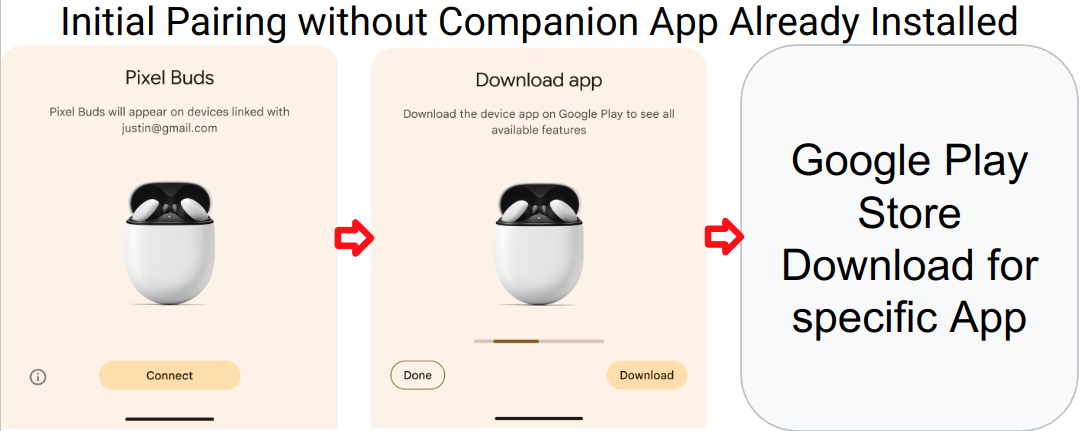
- ডাউনলোড করা ডিভাইসের কম্প্যানিয়ন অ্যাপের সাথে প্রাথমিক পেয়ারিং।
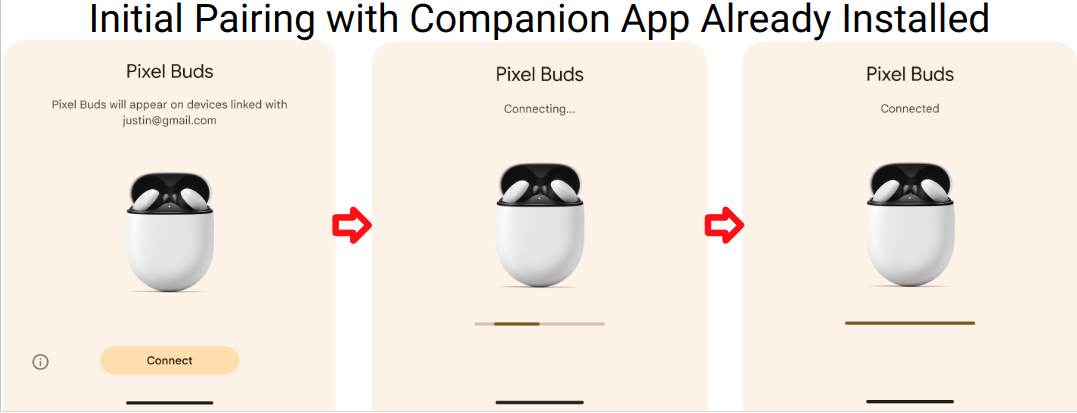
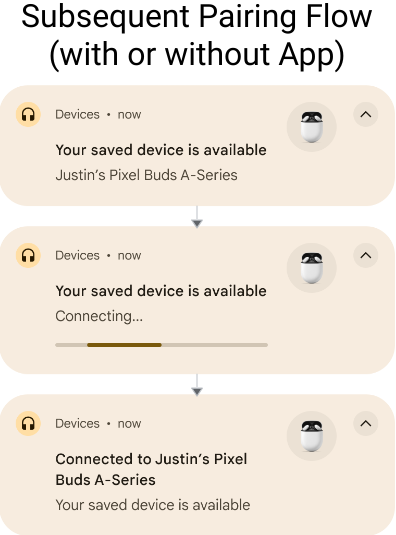
- ডাউনলোড করা ডিভাইসের কম্প্যানিয়ন অ্যাপের সাথে পরবর্তী পেয়ারিং।
ডিভাইসের কম্প্যানিয়ন অ্যাপ ডাউনলোড না করেই পরবর্তী পেয়ারিং।
কেস ৩ ও ৪-এ একই ফ্লো ব্যবহার করা হয়।
- সমস্যার স্ট্যাটাস
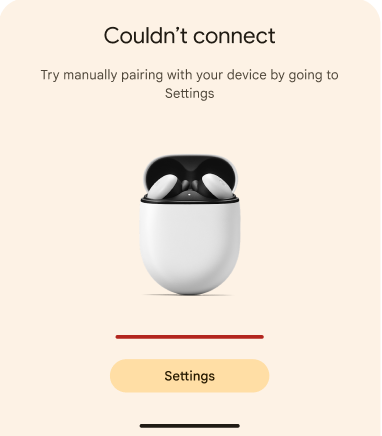
DUT-এর Model ID কোনও কম্প্যানিয়ন অ্যাপ লিঙ্কের সাথে যুক্ত থাকলে তবেই কম্প্যানিয়ন অ্যাপ ডাউনলোড করার বিজ্ঞপ্তি দেখানো হবে। পরিবর্তে, কোনও কম্প্যানিয়ন অ্যাপ অ্যাসোসিয়েশন না থাকলে, পরীক্ষক শুধুমাত্র "ডিভাইস কানেক্ট করা হয়েছে" বিজ্ঞপ্তি দেখতে পাবেন, যেমনটি তিনি পরবর্তী পেয়ারিংয়ের ক্ষেত্রে দেখতে পাবেন।
৩.২ টেস্ট কেস ১: প্রাথমিক পেয়ারিং
এই বিভাগে প্রাথমিক পেয়ারিং প্রসেস পরীক্ষা করার ধাপগুলি বর্ণনা করা হয়েছে, প্রথমবার ডিভাইস সফলভাবে পেয়ার করা যায় কিনা তা যাচাই করা হয়েছে।
৩.২.১ সেট-আপ ও পরীক্ষা
- যাচাই করে দেখুন যে DUT কোনও ফোনে সেভ করা ডিভাইস হিসেবে দেখা যাচ্ছে না। DUT সেভ করা আছে এবং টেস্ট Google অ্যাকাউন্টে লগ-ইন করা আছে এমন প্রতিটি ফোনে: ব্লুটুথ সেটিংসে যান, "ডিভাইস সরিয়ে দিন" বিকল্প বেছে নিন এবং DUT সরিয়ে দেওয়া হয়েছে কিনা তা নিশ্চিত করতে বিমান মোড টগল করুন।
"ডিভাইস অটোমেটিক সেভ করুন" বিকল্প চালু আছে কিনা যাচাই করুন। সাধারণত এই সুইচ বন্ধ করা থাকে। আপনি ফোন ক-এর সেটিংস > Google > ডিভাইস > সেভ করা ডিভাইস বিকল্পে এই বিকল্পটি খুঁজে পাবেন।
A2DP+HPF সহ ক্লাসিক
অতিরিক্ত কোনও ধাপের প্রয়োজন নেই।
BLE-এর মাধ্যমে শুধু ডেটা
অতিরিক্ত কোনও ধাপের প্রয়োজন নেই।
LE অডিও সহ BLE
- সেটিংস > কানেক্ট করা ডিভাইস > ডিভাইসের বিবরণ বিকল্পে যান
- LE অডিও টগল "বন্ধ করা আছে" হিসেবে সেট করা আছে কিনা তা যাচাই করুন।
- যেসব ফোনে শুধুমাত্র ব্লুটুথ ক্লাসিক কাজ করে (যেমন, Pixel 6 ও তার আগের ভার্সন) সেগুলির মেনু সেটিংসে এই টগল থাকবে না।
- পরীক্ষার জন্য ব্যবহৃত LE অডিও কাজ করে এমন ফোনের ক্ষেত্রে:
- সেটিংস > কানেক্ট করা ডিভাইস > ডিভাইসের বিবরণ বিকল্পে যান
- LE অডিও টগল "চালু করা আছে" হিসেবে সেট করা আছে কিনা তা যাচাই করুন।
ব্লুটুথ ডিভাইসটি পেয়ারিং মোডে রাখুন।
ফোন 'ক' থেকে ব্লুটুথ ডিভাইসটি ০.৩ মিটার দূরে রাখুন।
রেফারেন্স ফোন 'ক'-এ বিজ্ঞপ্তি ডায়ালগের জন্য অপেক্ষা করুন। বিজ্ঞপ্তিটি ৫ সেকেন্ডের মধ্যে দেখা যাবে।
প্রাথমিক বিজ্ঞপ্তিতে ট্যাপ করার পর থেকে ফোন ক-এ 'ডিভাইস কানেক্ট করা হয়েছে' বিজ্ঞপ্তি ডায়ালগ না দেখা পর্যন্ত সময় গণনা শুরু করুন।
পরীক্ষার রিপোর্টের প্রাথমিক পেয়ারিং বিভাগে সময় রেকর্ড করুন।
৩.২.২ প্রত্যাশিত আচরণ
- প্রাথমিক পেয়ারিংয়ের অর্ধেক শিট দেখা যায়:
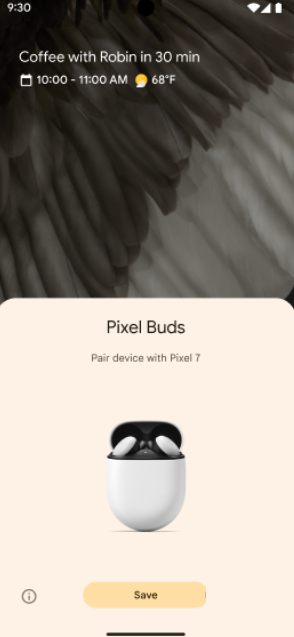
- 'দ্রুত পেয়ার' পেয়ারিং শুরু করতে বিজ্ঞপ্তিতে ট্যাপ করুন। বিজ্ঞপ্তিতে প্রগ্রেস দেখানো হবে:
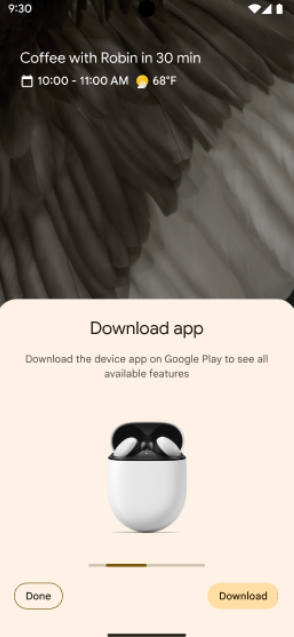
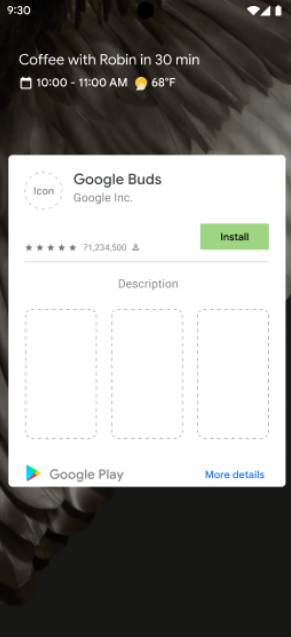
- দ্রুত পেয়ার ফিচারের মাধ্যমে পেয়ারিং সফল হলে, ফোন একটি বিজ্ঞপ্তি দেখাবে। এছাড়াও, ডিভাইস প্রস্তুতকারক কোনও কম্প্যানিয়ন অ্যাপ রিলিজ করলে, ফোনটি ব্যবহারকারীকে Google Play Store থেকে ডিভাইসের কম্প্যানিয়ন অ্যাপ ডাউনলোড করার জন্য প্রম্পট করবে।
- দ্রুত পেয়ার ফিচারের মাধ্যমে পেয়ারিং করা না গেলে, ফোনটি একটি সমস্যা দেখাবে:
৩.৩ টেস্ট কেস ২: একই Google অ্যাকাউন্টে সাইন-ইন করা দুটি রেফারেন্স ফোনের সাথে এই ডিভাইস পেয়ার করুন (পরবর্তী পেয়ারিং)
এই বিভাগে পরবর্তী পেয়ারিং প্রসেস পরীক্ষা করার ধাপগুলি বর্ণনা করা হয়েছে, Google অ্যাকাউন্টে আগে থেকেই সেভ করা থাকলে ডিভাইস যে নতুন ফোনে সফলভাবে পেয়ার করা যায় তা যাচাই করা হয়েছে।
৩.৩.১ সেট-আপ ও টেস্ট
অন্য ফোনে (ফোন A) আগে পেয়ার করা DUT যাচাই করুন যেটি একই Google অ্যাকাউন্ট দিয়ে লগ-ইন করা আছে।
ব্লুটুথ ডিভাইসটি ফোন 'ক'-এর সাথে পেয়ার করা হয়েছে কিনা তা যাচাই করতে:
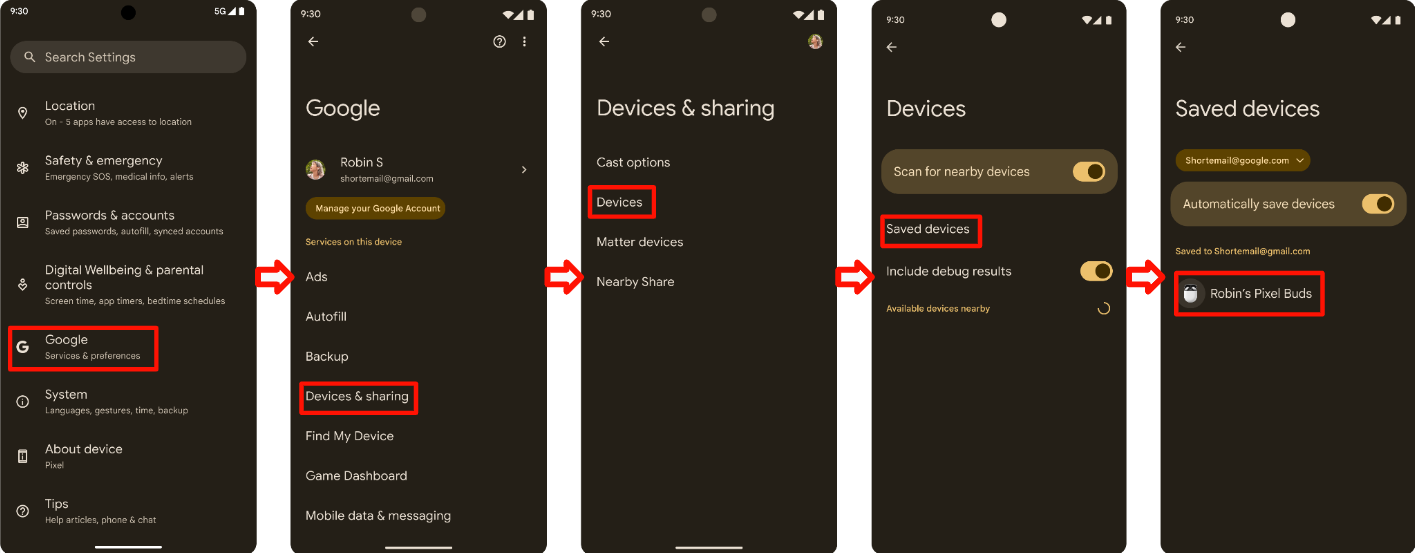
- প্রথমে, যে ফোন (ফোন ক) দিয়ে প্রাথমিক পেয়ারিং করা হয়েছে সেটির সেটিংস > Google > ডিভাইস ও শেয়ারিং (বা ডিভাইস কানেকশন) > ডিভাইস > সেভ করা ডিভাইস বিকল্পে যান। DUT-কে ফোনের সেভ করা ডিভাইসের তালিকায় দেখা যেতে হবে, যেমন এখানে দেখানো হয়েছে:
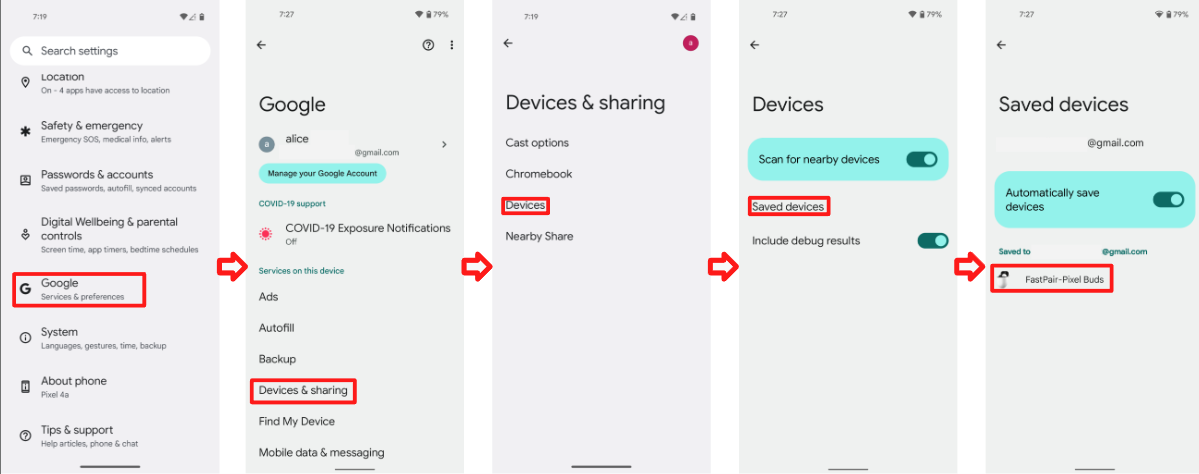
- দ্বিতীয়ত, DUT (ফোন B)-এর সাথে পেয়ার করা হয়নি এমন ডিভাইসে সেটিংস > Google > ডিভাইস ও শেয়ারিং (বা ডিভাইস কানেকশন) > ডিভাইস > সেভ করা ডিভাইস বিকল্পে নেভিগেট করুন। ফোন 'খ' পরবর্তী পেয়ারিং বিজ্ঞপ্তি তখনই দেখাতে পারবে, যখন DUT-ও এছাড়াও সেভ করা ডিভাইসের তালিকায় দেখা যাবে।
মূলত, ফোন 'ক' দিয়ে টেস্ট কেস ১ (প্রাথমিক পেয়ারিং) চালানোর পরে, এই টেস্ট কেস ২ (পরবর্তী পেয়ারিং) যাচাই করতে একই অ্যাকাউন্ট দিয়ে অন্য রেফারেন্স ফোন 'খ' ব্যবহার করুন।
A2DP+HPF সহ ক্লাসিক
অতিরিক্ত কোনও ধাপের প্রয়োজন নেই।
BLE-এর মাধ্যমে শুধু ডেটা
অতিরিক্ত কোনও ধাপের প্রয়োজন নেই।
LE অডিও সহ BLE
- LE অডিও কাজ করে এমন ডিভাইসে এক্সটেনশনের ফিচার পরীক্ষা করার সময়, রেফারেন্স ফোনে LE অডিও টগল চালু ও বন্ধ
করে পরীক্ষা চালাতে হবে।
- এটি যাচাই করে যে ডিভাইসটি L2CAP (LE অডিও চালু থাকলে) এবং RFCOMM (LE অডিও বন্ধ থাকলে) উভয়ই ব্যবহার করে রেফারেন্স ফোনের সাথে কানেক্ট করতে পারে।
- LE অডিও কাজ করে এমন ডিভাইস পরীক্ষা করার সময়, ফোনগুলিকে
নিম্নলিখিত কনফিগারেশনে সাজাতে হবে:
- ফোন 'ক' LE অডিওতে কাজ করে।
- ফোন 'খ'-এ LE অডিও কাজ করে না।
- ফোন C-তে LE অডিও কাজ করে না।
- ফোন D-তে LE অডিও কাজ করে।
- LE অডিও কাজ করে এমন ডিভাইসের জন্য পরবর্তী পেয়ারিং পরীক্ষা করার সময়, নিম্নলিখিত টেস্ট ডিভাইসের কম্বিনেশনের জন্য পরীক্ষা
অবশ্যই চালাতে হবে:
- পরবর্তী পেয়ারিং বিজ্ঞপ্তিগুলি LE
অডিও এবং নন-LE অডিও উপযুক্ত ফোনের মধ্যে সঠিকভাবে দেখাতে হবে।
- যেমন: কনফার্ম করুন যে, ফোন 'ক' প্রাথমিক পেয়ারিং পারফর্ম করলে, ফোন 'খ' পরবর্তী পেয়ারিং পারফর্ম করতে পারবে। এছাড়াও, নিশ্চিত করুন যে ফোন 'খ' প্রাথমিক পেয়ারিং করতে পারে এবং ফোন 'ক' পরবর্তী পেয়ারিং করতে পারে।
- পরবর্তী পেয়ারিং বিজ্ঞপ্তিগুলি অবশ্যই LE অডিও কাজ করে না এমন ফোনের মধ্যে সঠিকভাবে
দেখাতে হবে।
- যেমন: কনফার্ম করুন যে ফোন খ প্রাথমিক পেয়ারিং পারফর্ম করলে, ফোন গ পরবর্তী পেয়ারিং পারফর্ম করতে পারবে। এছাড়াও, নিশ্চিত করুন যে ফোন 'ক' প্রাথমিক পেয়ারিং করতে পারে এবং ফোন 'খ' পরবর্তী পেয়ারিং করতে পারে।
- পরবর্তী পেয়ারিং বিজ্ঞপ্তি অবশ্যই LE
অডিও সক্ষম ফোন এবং একাধিক, একই সাথে LE
অডিও কানেকশন কাজ করে এমন ফোনের মধ্যে সঠিকভাবে দেখাতে হবে।
- যেমন: কনফার্ম করুন যে, ফোন 'ক' প্রাথমিক পেয়ারিং পারফর্ম করলে, ফোন 'ঘ' পরবর্তী পেয়ারিং পারফর্ম করতে পারবে। এছাড়াও, নিশ্চিত করুন যে ফোন D প্রাথমিক পেয়ারিং করতে পারে এবং ফোন A পরবর্তী পেয়ারিং করতে পারে।
- পরবর্তী পেয়ারিং বিজ্ঞপ্তিগুলি LE
অডিও এবং নন-LE অডিও উপযুক্ত ফোনের মধ্যে সঠিকভাবে দেখাতে হবে।
ব্লুটুথ ডিভাইসটি ফোন থেকে ০.৩ মিটার দূরে রাখুন।
অ্যাকাউন্টের সাথে ডিভাইসের নাম সিঙ্ক হওয়ার জন্য অপেক্ষা করুন: ডিভাইসের নাম দেখা যাচ্ছে কিনা তা চেক করতে সেটিংস > Google > ডিভাইস ও শেয়ারিং (বা ডিভাইস কানেকশন) > ডিভাইস > সেভ করা ডিভাইস বিকল্পে যান। ফোনের ডিভাইস তালিকায় DUT দেখতে পেলে হোম স্ক্রিনে ফিরে যান।
পরবর্তী বিজ্ঞপ্তি ডায়ালগের জন্য অপেক্ষা করুন।
দ্বিতীয় ফোনে পরবর্তী বিজ্ঞপ্তিতে ট্যাপ করা থেকে 'ডিভাইস কানেক্ট করা হয়েছে' বিজ্ঞপ্তি ডায়ালগ দেখতে পাওয়া পর্যন্ত সময় পরিমাপ করুন।
দ্বিতীয় ফোনের জন্য পরবর্তী বিভাগে সময় রেকর্ড করুন।
নিচের ধাপগুলি অনুসরণ করে সেভ করা রেকর্ড মুছে দিন, যা পরবর্তী পরীক্ষার জন্য পূর্বশর্ত।
- ব্লুটুথ সেটিংসের তালিকা থেকে সরিয়ে দিয়ে কানেক্ট করা ডিভাইসটি ভুলে যান।
সেটিংস > Google > ডিভাইস ও শেয়ারিং (বা ডিভাইস কানেকশন) > ডিভাইস > সেভ করা ডিভাইস বিকল্পে যান।
- 'ডিভাইস অটোমেটিক সেভ করুন' বিকল্প বন্ধ করুন
- আগের পৃষ্ঠায় ফিরে যান
- 'ডিভাইস অটোমেটিক সেভ করুন' বিকল্প চালু করুন
- ডিভাইসের তালিকায় দেখানো ছবির মতো 'কোনও ডিভাইস নেই' লেখাটি দেখতে পাচ্ছেন কিনা তা যাচাই করুন:
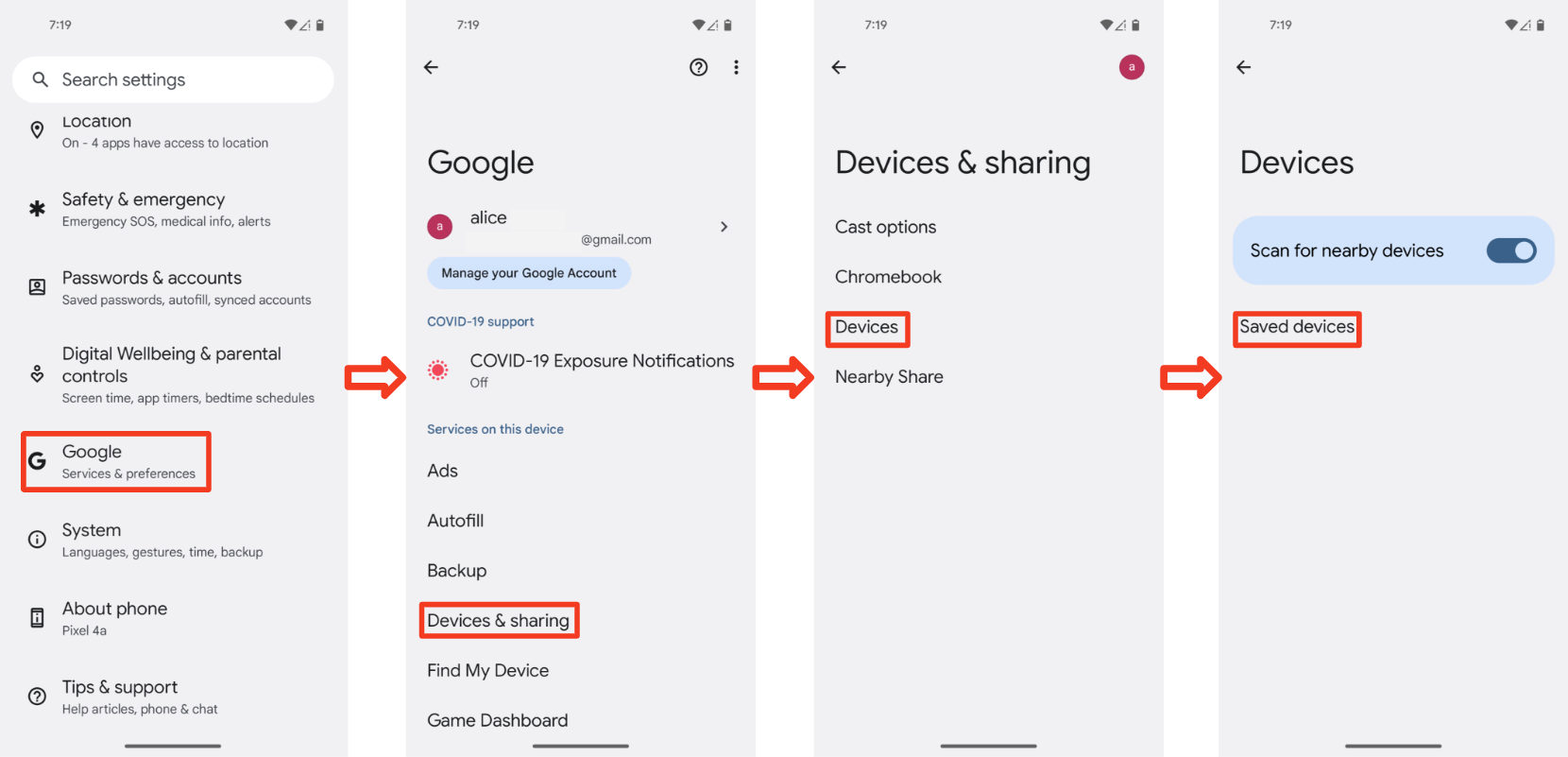
পেয়ারিং মোডে যেতে ডিভাইসটি চালু করুন।
৩.৩.২ প্রত্যাশিত আচরণ
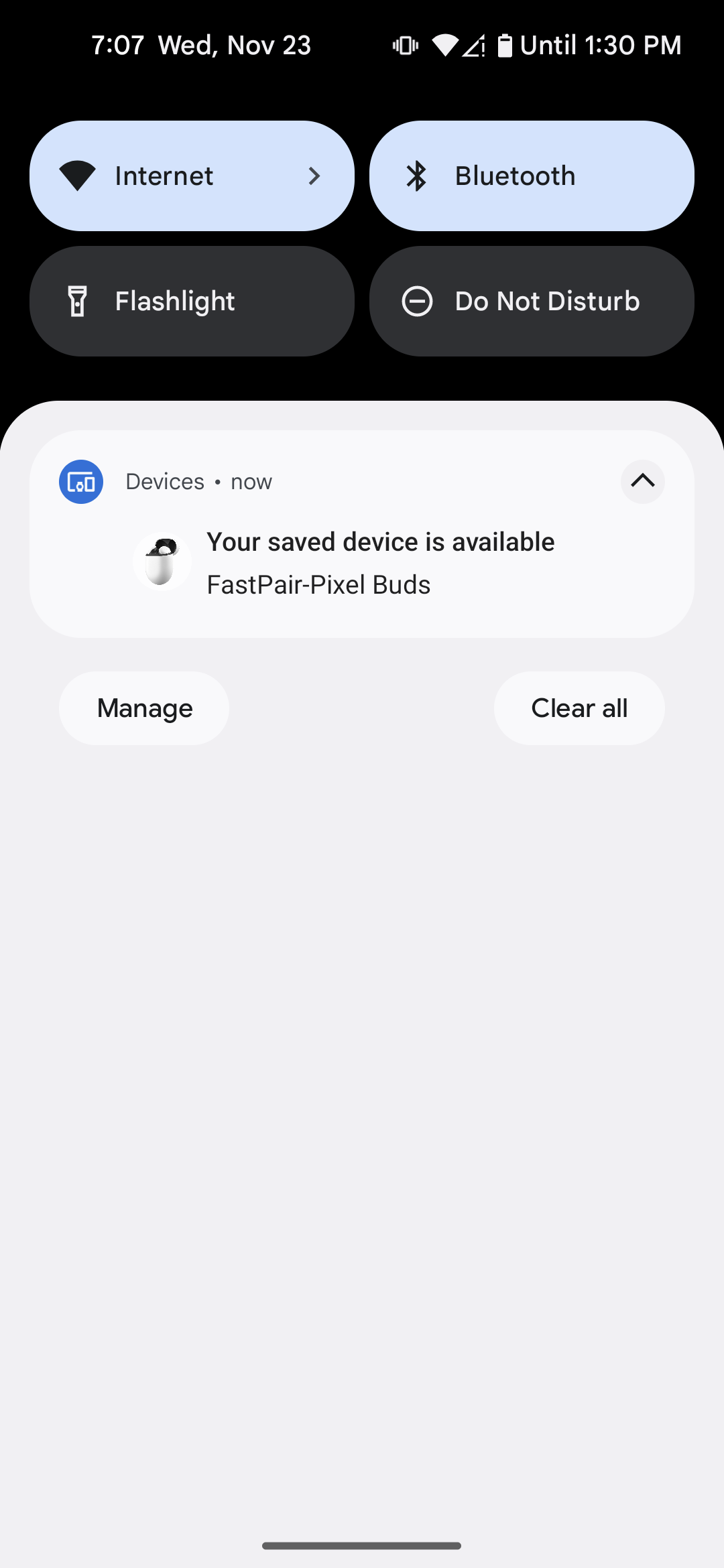
- আগে অ্যাসোসিয়েট করা ডিভাইসের জন্য পেয়ারিং বিজ্ঞপ্তি পপ-আপ হিসেবে দেখানো হয়
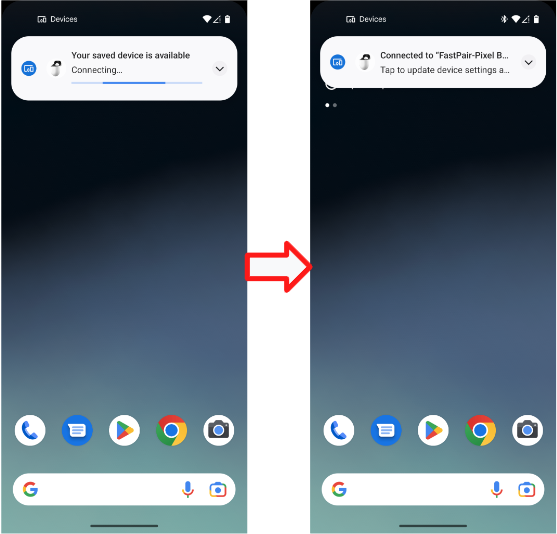
- পরবর্তী পেয়ারিং শুরু করতে বিজ্ঞপ্তিতে ট্যাপ করুন। বিজ্ঞপ্তিতে প্রগ্রেস দেখানো হবে:
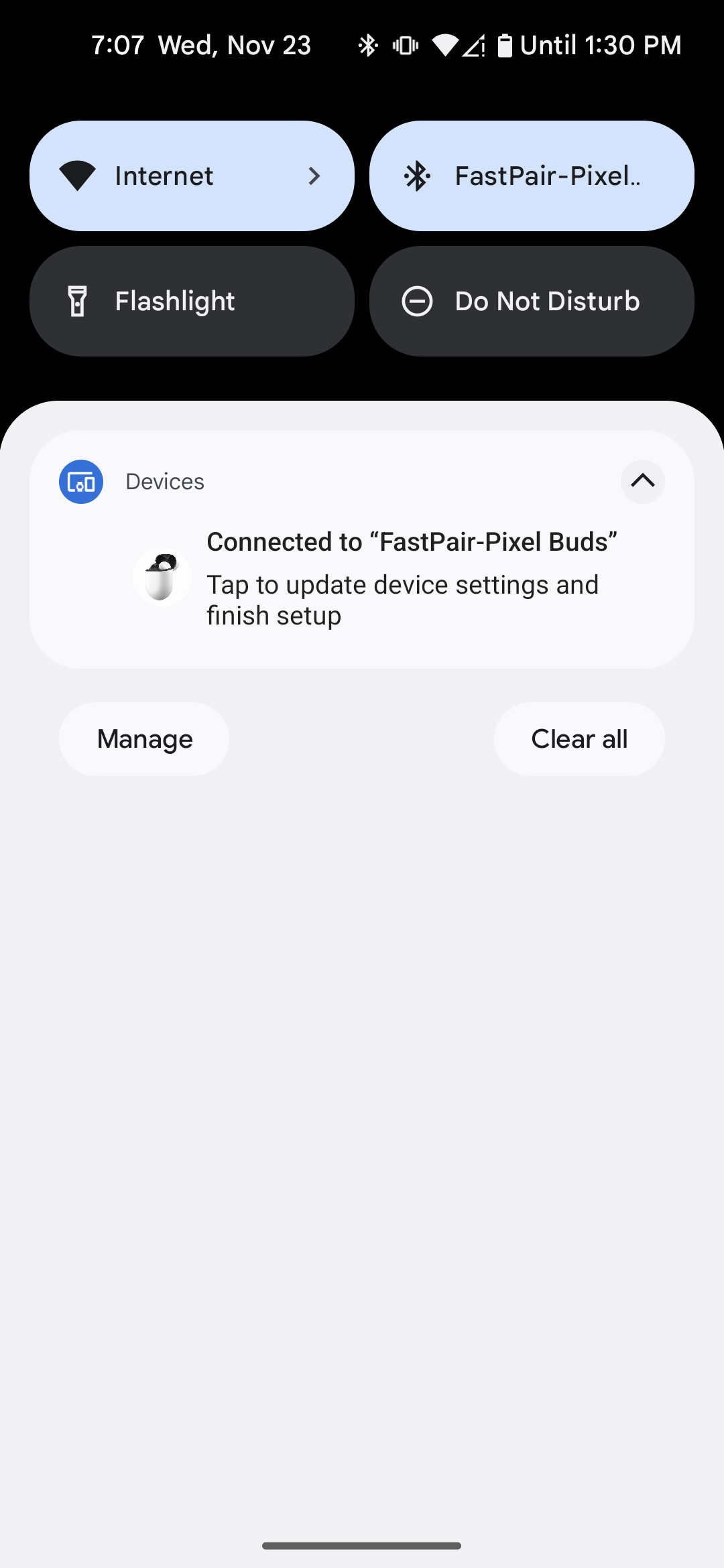
- দ্রুত পেয়ার পেয়ারিং সম্পূর্ণ হয়ে গেলে, আপনি নিম্নলিখিত বিজ্ঞপ্তিটি দেখতে পাবেন:
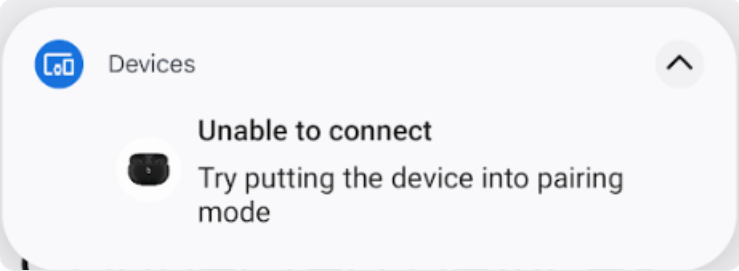
- দ্রুত পেয়ার ফিচারের মাধ্যমে পেয়ারিং করা না গেলে, ফোনটি একটি সমস্যা সংক্রান্ত মেসেজ দেখাবে:
৩.৪ টেস্ট কেস ৩ : BLE অ্যাকাউন্ট কী এখনও ব্রডকাস্ট করা হচ্ছে কিনা তা চেক করুন
- নিশ্চিত করুন যে হেডসেটটি অ্যাকাউন্ট ডেটা ব্রডকাস্ট করা চালিয়ে যায় যখন এটি খুঁজে পাওয়া যায় না, যেমন: প্রাথমিক পেয়ারিং সম্পূর্ণ হওয়ার পরে এবং কানেক্ট করা হলে, যতক্ষণ না হেডসেটটি বন্ধ করা হয়।
- একটি রেফারেন্স ফোন বেছে নিন এবং অন্তত ৩০ মিনিট ধরে একবার সেটি পরীক্ষা করে দেখুন।
৩.৫ টেস্ট কেস ৪ : দূরত্ব সংক্রান্ত মাপকাঠি
- প্রতিটি দূরত্ব (০.৩ মিটার,১.২ মিটার ও ২ মিটার) আলাদা আলাদাভাবে ১০ বার করে পরীক্ষা করুন।
- প্রতিটি দূরত্বের জন্য রেফারেন্স ফোন বিজ্ঞপ্তি দেখালে প্রতিবার রেকর্ড করুন।
- যেমন, "০.৩ মিটার - হ্যাঁ (৭/১০)" বলতে বোঝায়, "এই রেফারেন্স ফোনটি ০.৩ মিটারে ৭ বার (১০ বারের মধ্যে) পেয়ারিং বিজ্ঞপ্তি পেয়েছে"
৩.৬ কীভাবে ডিবাগ লগ ক্যাপচার করতে হয়
এই বিভাগে, ডিবাগ লগ ক্যাপচার করার প্রসেস সম্পর্কে নির্দেশাবলী দেওয়া হয়েছে, যা সার্টিফিকেশন প্রসেস চলাকালীন সমস্যা সমাধান ও বিশ্লেষণ করার জন্য অত্যন্ত গুরুত্বপূর্ণ।
৩.৬.১ কীভাবে ডিবাগিং তথ্য ক্যাপচার করতে হয়
- লগ করার সুবিধা চালু করতে এবং সমস্যার রিপোর্ট পেতে, নিম্নলিখিত কমান্ড চালান:
adb logcat -G 16M
"ডিবাগ করার জন্য ব্লুটুথ HCI স্নুপ লগ" চালু করেছেন কিনা তা যাচাই করুন। Pixel ফোনের ক্ষেত্রে, এটি নিম্নলিখিত উপায়ে করা হয়:
- সেটিংস > সিস্টেম > ফোন সম্পর্কে > বিল্ড নম্বর বিকল্পে গিয়ে।
- ডেভেলপার বিকল্প চালু করতে "বিল্ড নম্বর" ৭ বার ট্যাপ করা।
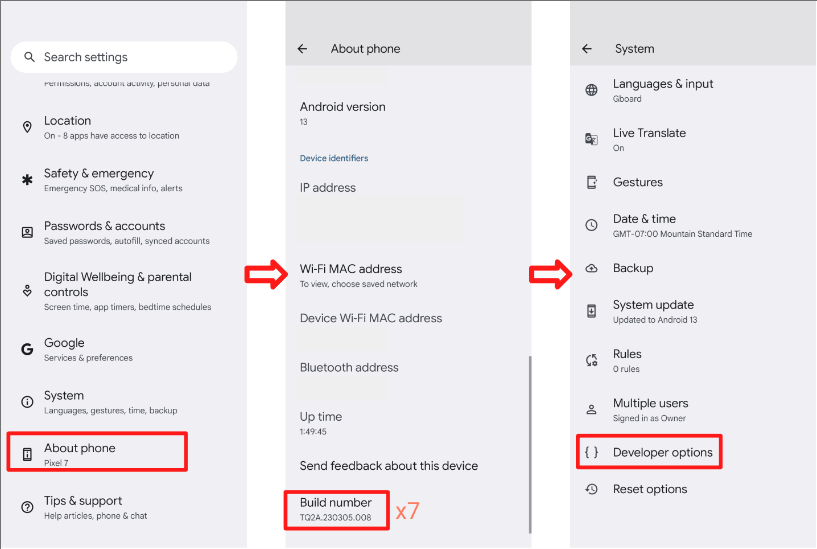 * সেটিংস > সিস্টেম > উন্নত > ডেভেলপার বিকল্প বিকল্পে যাওয়া।
* ডেভেলপার বিকল্প ও HCI স্নুপ লগ চালু করা।
* এই বিকল্পটি ফোনকে HCI প্যাকেট লগ ফাইল সংগ্রহ করতে সক্ষম করে।
* পরিবর্তন প্রয়োগ করা হয়েছে কিনা তা নিশ্চিত করতে বিমান মোড টগল করে চালু ও বন্ধ করুন।
* সেটিংস > সিস্টেম > উন্নত > ডেভেলপার বিকল্প বিকল্পে যাওয়া।
* ডেভেলপার বিকল্প ও HCI স্নুপ লগ চালু করা।
* এই বিকল্পটি ফোনকে HCI প্যাকেট লগ ফাইল সংগ্রহ করতে সক্ষম করে।
* পরিবর্তন প্রয়োগ করা হয়েছে কিনা তা নিশ্চিত করতে বিমান মোড টগল করে চালু ও বন্ধ করুন।
৩.৬.২ কীভাবে logcat লগ ফাইল পাবেন
- টার্মিনালে ডিভাইসের সব সিরিয়াল নম্বর দেখতে
adb devicesরান করান। adb -s {device serial number} logcat > {logcat name}.txtরান করুন (আপনি নিজের logcat ফাইলের নাম ইচ্ছামতো দিতে পারেন এবং একই সাথে একাধিক ডিভাইস থেকে logcat করতে পারেন)।- সমস্যাটি আবার তৈরি করুন।
- logcat বন্ধ করতে
Ctrl+Cরান করান। adb bugreportরান করে একটি zip ফাইল তৈরি করুন যাতে সব ডেটা থাকতে হবে। এতে কয়েক মিনিট সময় লাগতে পারে।- btsnoop_hci.log পেতে নিম্নলিখিত কমান্ডগুলি রান করুন (ডিভাইসকে রুট করতে হবে
)।
- Android O (8.0) বা এর পরের যেকোনও ভার্সনের জন্য:
adb pull data/misc/bluetooth/logs/btsnoop_hci.log - Android N-এর জন্য:
adb pull sdcard/btsnoop_hci.log - আগের পাথে hci.log না থাকলে :
adb shell; find hci.logলোকেশন পেতে।
- Android O (8.0) বা এর পরের যেকোনও ভার্সনের জন্য:
৪. ফিচার সার্টিফিকেশন সংক্রান্ত মাপকাঠি:
সব টেস্ট কেসে পাস করতে হবে, ব্যাটারি বিজ্ঞপ্তি শুধুমাত্র ট্রু ওয়্যারলেস হেডসেটের জন্য বাধ্যতামূলক।
৪.১ ব্যাটারি বিজ্ঞপ্তি
৪.১.১ বাঁদিক + ডানদিক + কেস ব্যাটারি বিজ্ঞপ্তি দেখাও।
পদ্ধতি:
- ট্রু ওয়্যারলেস হেডসেটের সাথে টেস্ট ফোন পেয়ার করুন।
- কেস বন্ধ করা
- কেস খুলে যাচাই করুন।
যাচাই করুন:
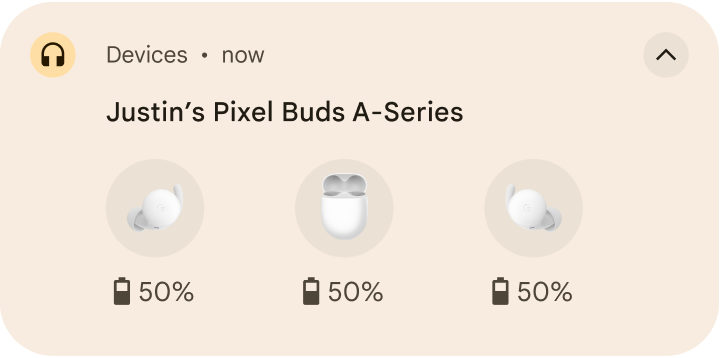
- ব্যাটারি বিজ্ঞপ্তি লেফ্ট, কেস, রাইট-এর ৩টি ছবি দেখায় এবং ১০ সেকেন্ডের মধ্যে ব্যাটারি লেভেল সঠিক হয়ে যায়। (বাঁদিকে চার্জিং আইকন ও ডানদিকের ইয়ারবাড সহ)
৪.১.২ ব্যাটারি লেভেল পরিবর্তন হওয়ার পরে ব্যাটারি সংক্রান্ত তথ্য আপডেট করতে হবে।
পদ্ধতি:
- ট্রু ওয়্যারলেস হেডসেটের সাথে টেস্ট ফোন পেয়ার করুন।
- ১০ মিনিট ধরে যেকোনও ভিডিও চালাতে ট্রু ওয়্যারলেস হেডসেট ব্যবহার করুন। (এর ফলে পাওয়ার কম খরচ হবে।)
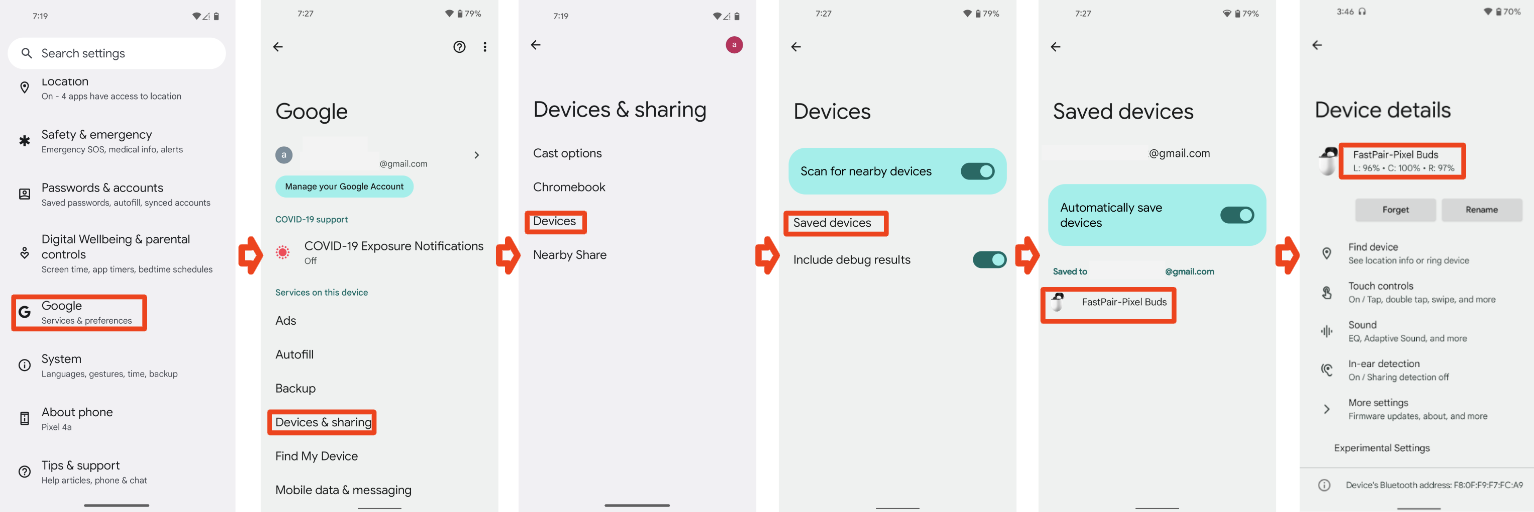
- সেটিংস > Google > ডিভাইস ও শেয়ারিং (বা ডিভাইস কানেকশন) > ডিভাইস > সেভ করা ডিভাইস > হেডসেটের নাম বিকল্পে যান।
যাচাই করুন:
- ব্যাটারি লেভেল পরিবর্তন হওয়ার পরে ব্যাটারি সংক্রান্ত তথ্য আপডেট করা উচিত।
- ব্যাটারি লেভেল ব্লুটুথ শর্টকাটে (দ্রুত সেটিংস বার নিচের দিকে টেনে নামান) দেখানো ব্যাটারি লেভেলের সমান হতে হবে, ব্যাটারি লেভেলকে একটি বাডের লেভেলের সাথে অ্যালাইন করতে হবে, সবচেয়ে কম ব্যাটারি লেভেল দেখালে ভালো হয়।
৪.১.৩ বিজ্ঞপ্তি বন্ধ করা, HUN বাতিল করা উচিত (কেস বন্ধ করা)
পদ্ধতি:
- ট্রু ওয়্যারলেস হেডসেটের সাথে টেস্ট ফোন পেয়ার করুন।
- কেস খুলুন।
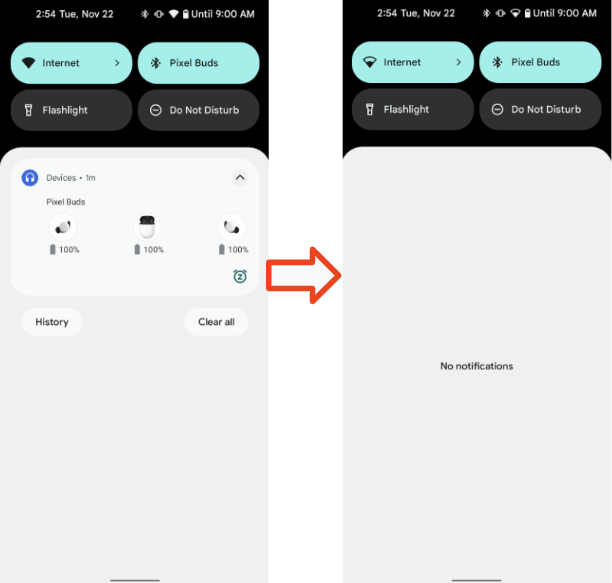
- HUN দেখালে, কেস বন্ধ করে দিন।
যাচাই করুন:
- ৩ সেকেন্ডের মধ্যে ব্যাটারি সংক্রান্ত সতর্কতা বিজ্ঞপ্তি বাতিল করা হয়েছে।
৪.২ পছন্দমতো নাম
এই বিভাগে, কোনও ডিভাইসকে পছন্দমতো নাম দেওয়া যায় কিনা এবং এই নামটি বিভিন্ন ডিভাইস জুড়ে ধারাবাহিকভাবে দেখানো হয় কিনা তা যাচাই করার পদ্ধতি সম্পর্কে বলা হয়েছে।
৪.২.১ হেডসেট বেস কেস ১, ফোন ১, অ্যাকাউন্ট 'ক', প্রাথমিক পেয়ারিং
পূর্বশর্ত:
- হেডসেটের সাথে ফোন ১ কখনও পেয়ার করা হয়নি (ফোনে ক্যাশে করা ছদ্মনাম থাকলে)
- পরীক্ষা করার আগে হেডসেট ফ্যাক্টরি রিসেট করুন।
পদ্ধতি:
- Gmail অ্যাকাউন্ট 'ক' দিয়ে ফোন ১-এ লগ-ইন করুন। হেডসেটের সাথে ফোন ১ পেয়ার করুন। পেয়ার করার পরে ডিভাইসের নাম পরিবর্তন করবেন না।
- দেখানো ৩টি জায়গা চেক করুন।
যাচাই করুন:
- পেয়ার করার পরে, ৩টি জায়গায় ফোন ১-এ অ্যাকাউন্ট A ব্যবহারকারীর নাম + হেডসেট সংক্রান্ত তথ্য দেখানো উচিত। এটি [ব্যবহারকারীর নাম]'s [ডিভাইসের নাম] ফর্ম্যাটে দেখানো হবে।
৩টি জায়গায় নাম চেক করুন
সেটিংস > Google > ডিভাইস ও শেয়ারিং > সেভ করা ডিভাইস:
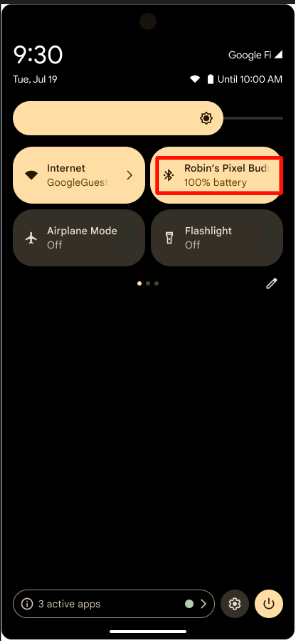
দ্রুত সেটিংস ব্লুটুথ আইকন টেক্সট (দ্রুত সেটিংস বার নিচের দিকে টেনে আনুন):
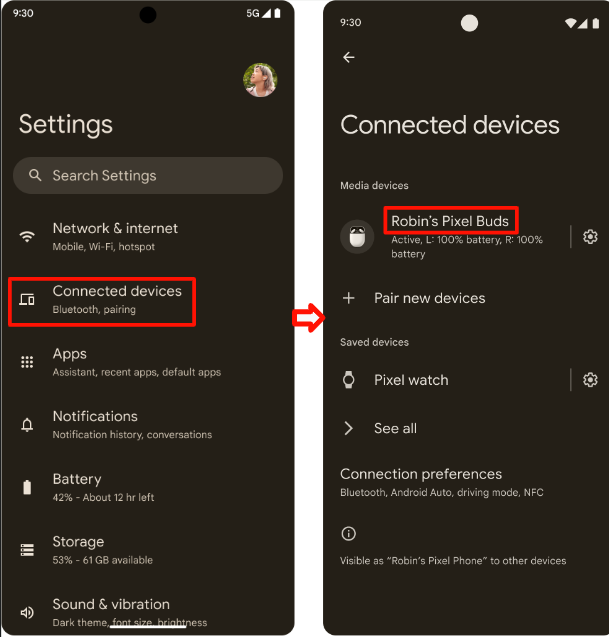
ব্লুটুথ সেটিংস:
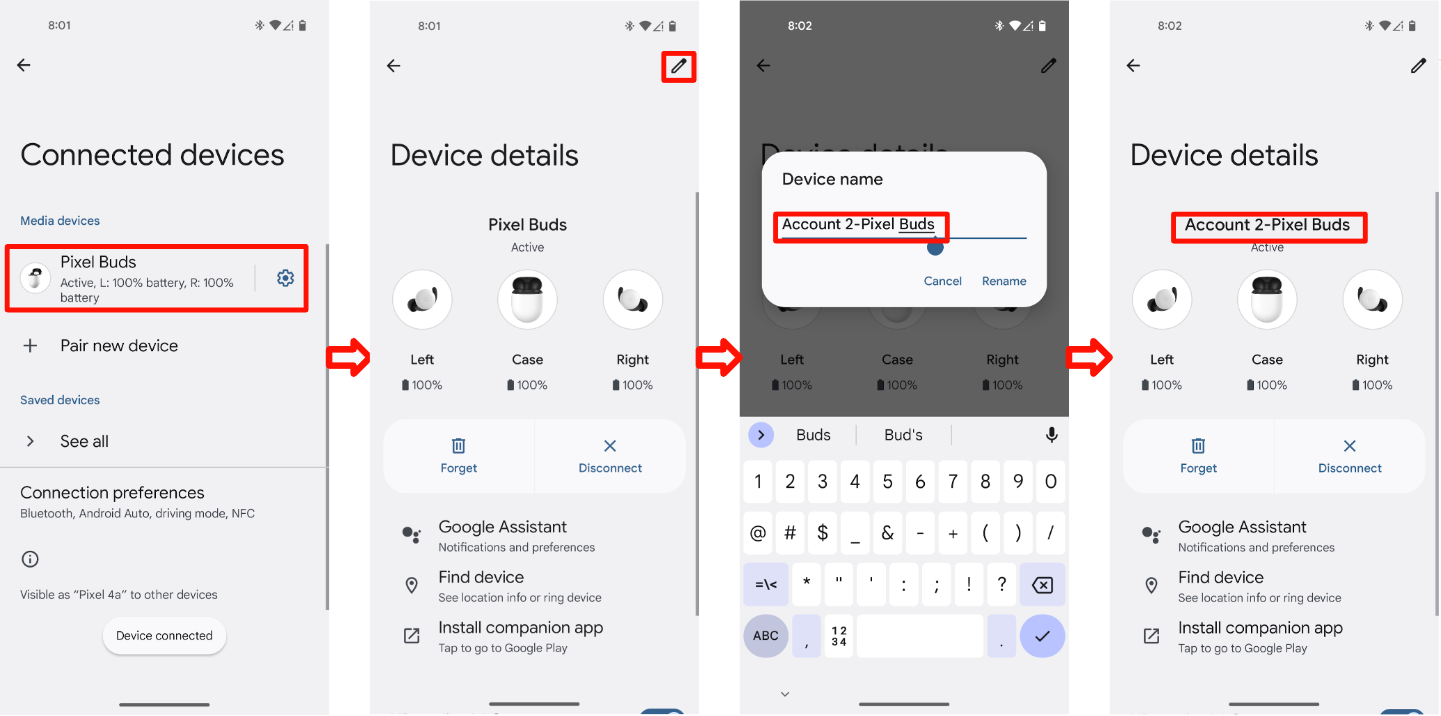
৪.২.২ হেডসেট বেস কেস ২, ফোন ২, অ্যাকাউন্ট 'খ', প্রাথমিক পেয়ারিং > ডিভাইসের নাম এডিট করুন
পদ্ধতি:
- হেডসেট ভিত্তিক কেস ১ থেকে ৩ পর্যন্ত চালিয়ে যান।
- ফোন ২, অ্যাকাউন্ট 'খ', প্রাথমিক পেয়ারিং সফল হয়েছে।
- ৩টি জায়গা চেক করুন।
- ব্লুটুথ সেটিংস > গিয়ার আইকন > পেনসিল আইকন > ডিভাইসের নাম পরিবর্তন করুন বিকল্পে যান।
যাচাই করুন:
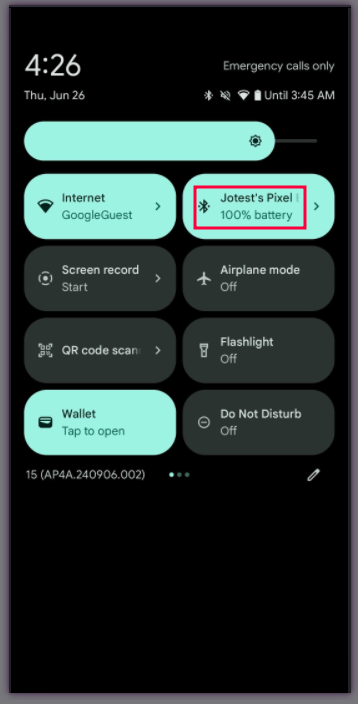
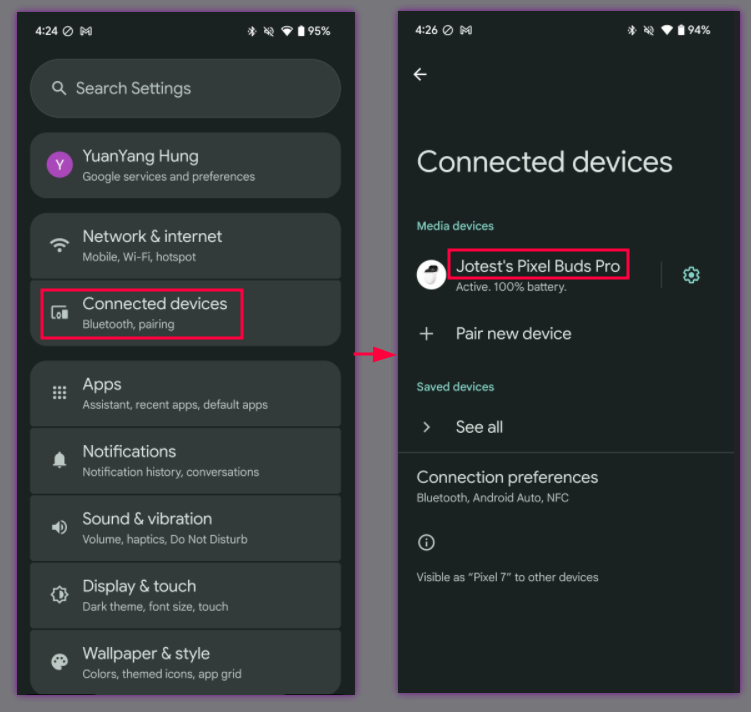
পেয়ার করার পরে, নিম্নলিখিত জায়গায় অ্যাকাউন্ট ক ব্যবহারকারীর নাম + হেডসেট সংক্রান্ত তথ্য দেখানো উচিত:
সেটিংস > Google > ডিভাইস ও শেয়ারিং > সেভ করা ডিভাইস:
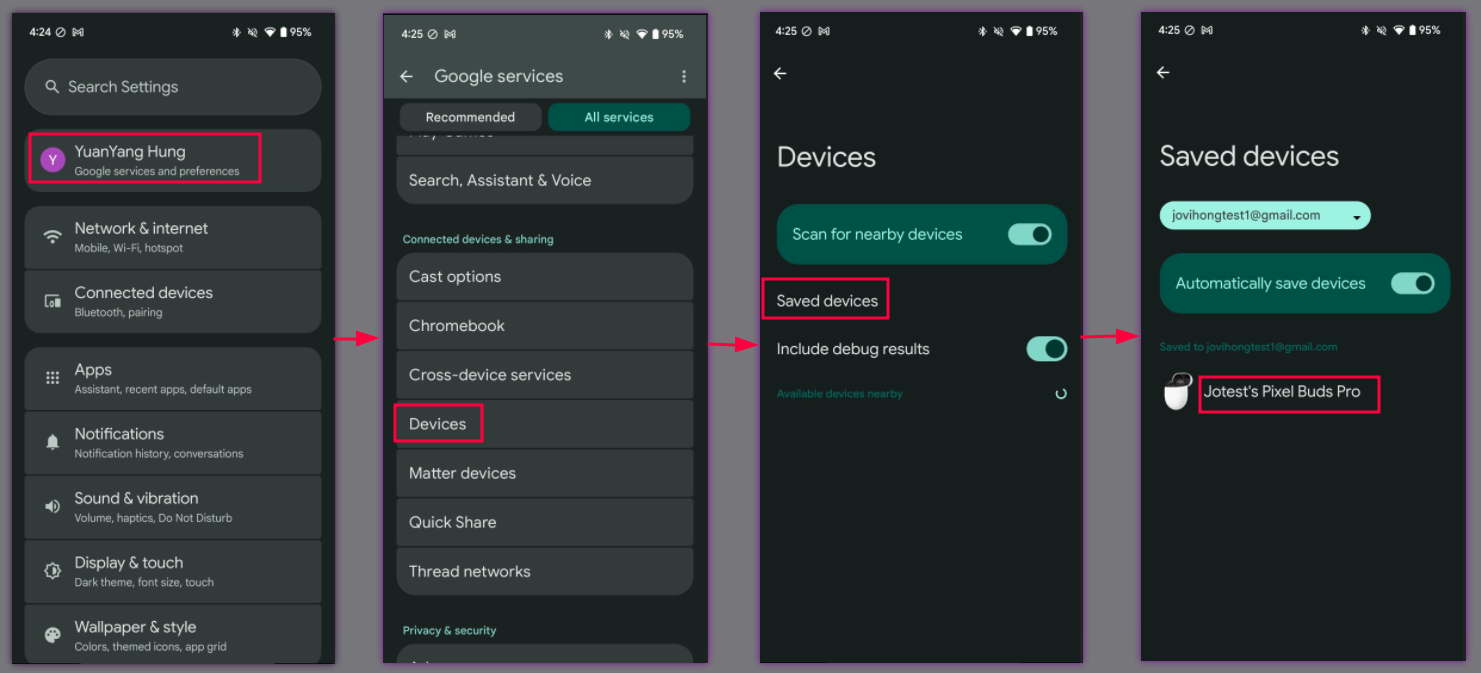
দ্রুত সেটিংস ব্লুটুথ আইকন টেক্সট (দ্রুত সেটিংস বার নিচের দিকে টেনে আনুন):
ব্লুটুথ সেটিংস:
ডিভাইসের নাম পরিবর্তন করার পরে, নিম্নলিখিত জায়গায় নতুন নাম দেখা যাওয়ার কথা:
সেটিংস > Google > ডিভাইস ও শেয়ারিং > সেভ করা ডিভাইস:
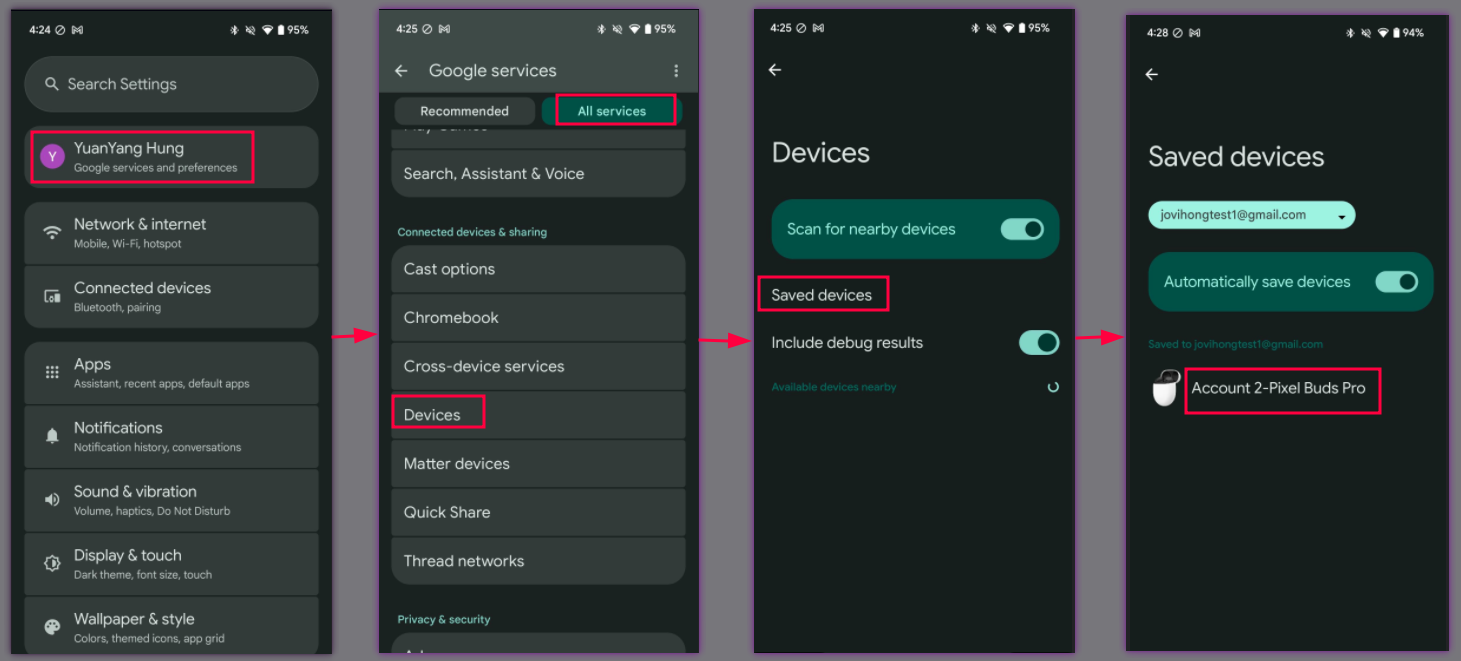
দ্রুত সেটিংস ব্লুটুথ আইকন টেক্সট (দ্রুত সেটিংস বার নিচের দিকে টেনে আনুন):
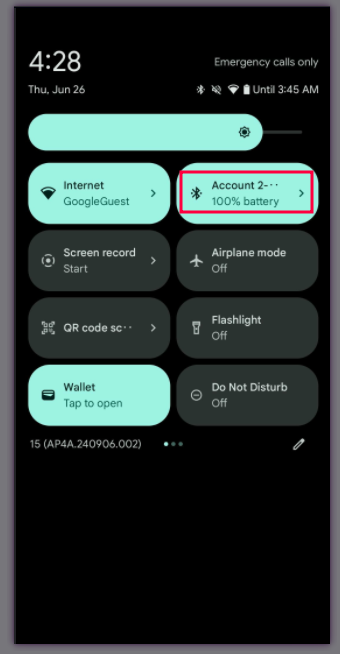
ব্লুটুথ সেটিংস:
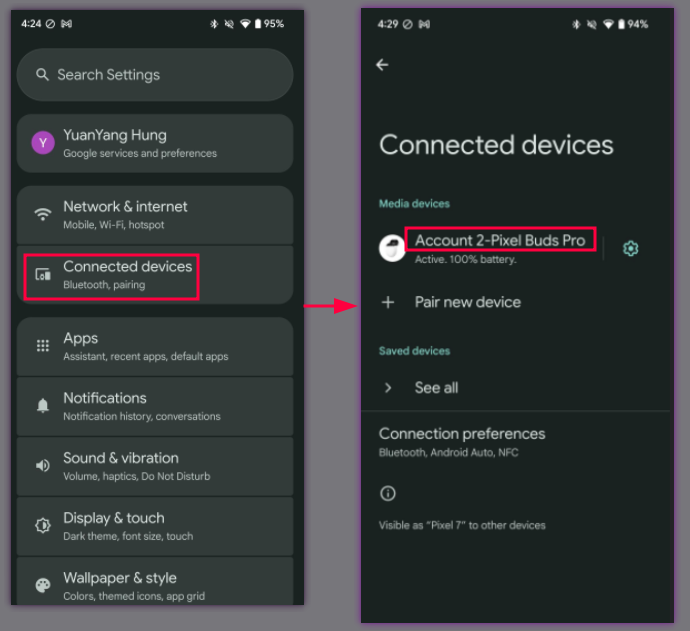
৪.২.৩ হেডসেট বেস কেস ৩, ফোন ৩, অ্যাকাউন্ট C, প্রাথমিক পেয়ারিং
পদ্ধতি:
- হেডসেট ভিত্তিক কেস ২ থেকে ৩ চালিয়ে যান।
- ফোন ৩, অ্যাকাউন্ট C, প্রাথমিক পেয়ারিং সফল হয়েছে।
তালিকাভুক্ত ৩টি জায়গা চেক করুন:
সেটিংস > Google > ডিভাইস ও শেয়ারিং > সেভ করা ডিভাইস:
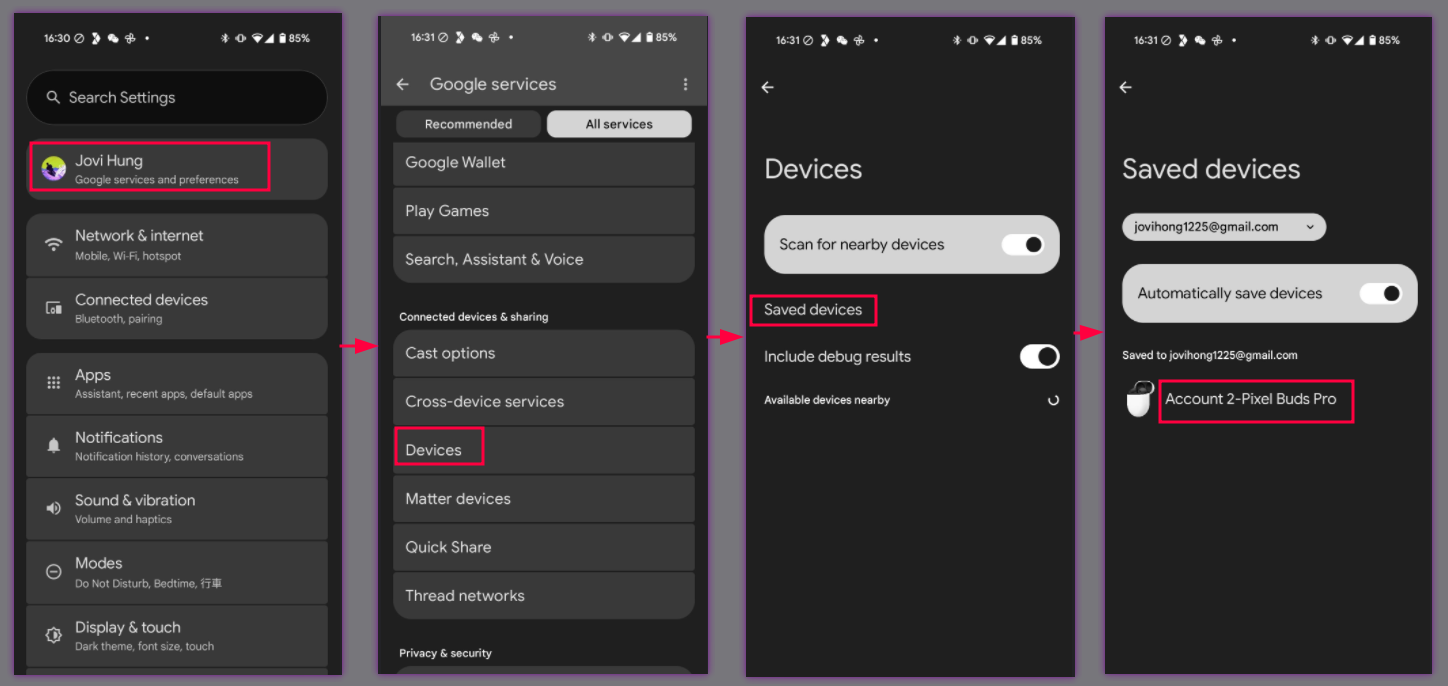
দ্রুত সেটিংস ব্লুটুথ আইকন টেক্সট (দ্রুত সেটিংস বার নিচের দিকে টেনে আনুন):
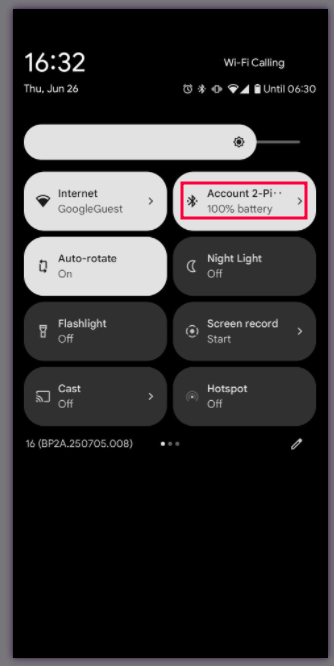
ব্লুটুথ সেটিংস:
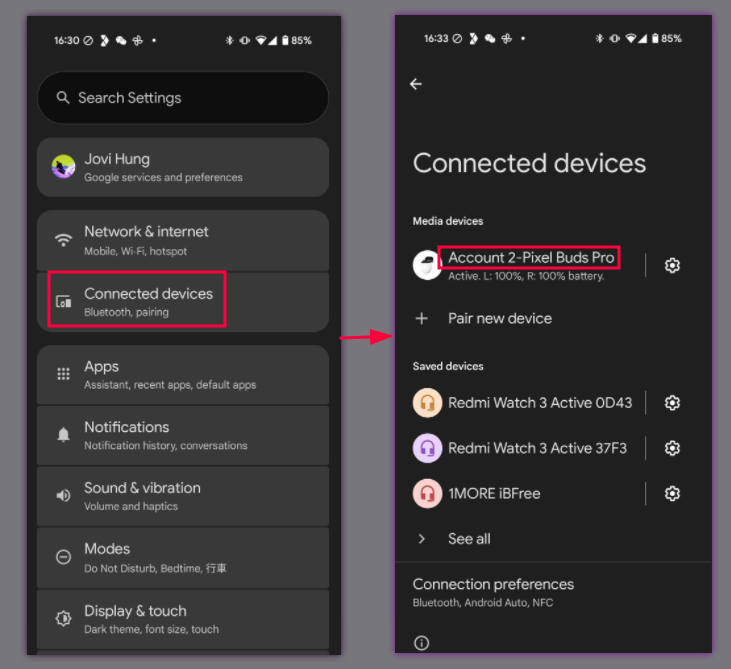
যাচাই করুন :
- ফোন ৩-এ, আগের প্রসিডিওরের ধাপে তালিকাভুক্ত করা একই ৩টি জায়গায় ফোন ২-এর নতুন ডিভাইসের নাম দেখা যাওয়ার কথা।
৪.৩ Find Device - হেডসেটে রিং করা
এই বিভাগে, Find My Device ফিচার ব্যবহার করে কোনও ডিভাইস লোকেট করা এবং সেটিতে রিং করা যায় কিনা তা যাচাই করার পদ্ধতি সম্পর্কে বলা হয়েছে।
৪.৩.১ Ring ডিভাইসের হেডসেট ফাংশন
পদ্ধতি:
- হেডসেটের সাথে ফোন সফলভাবে পেয়ার করুন।
সেটিংস > Google > ডিভাইস ও শেয়ারিং (বা ডিভাইস কানেকশন) > ডিভাইস > সেভ করা ডিভাইস > হেডসেটের নাম > ডিভাইস খুঁজুন বিকল্পে যান।
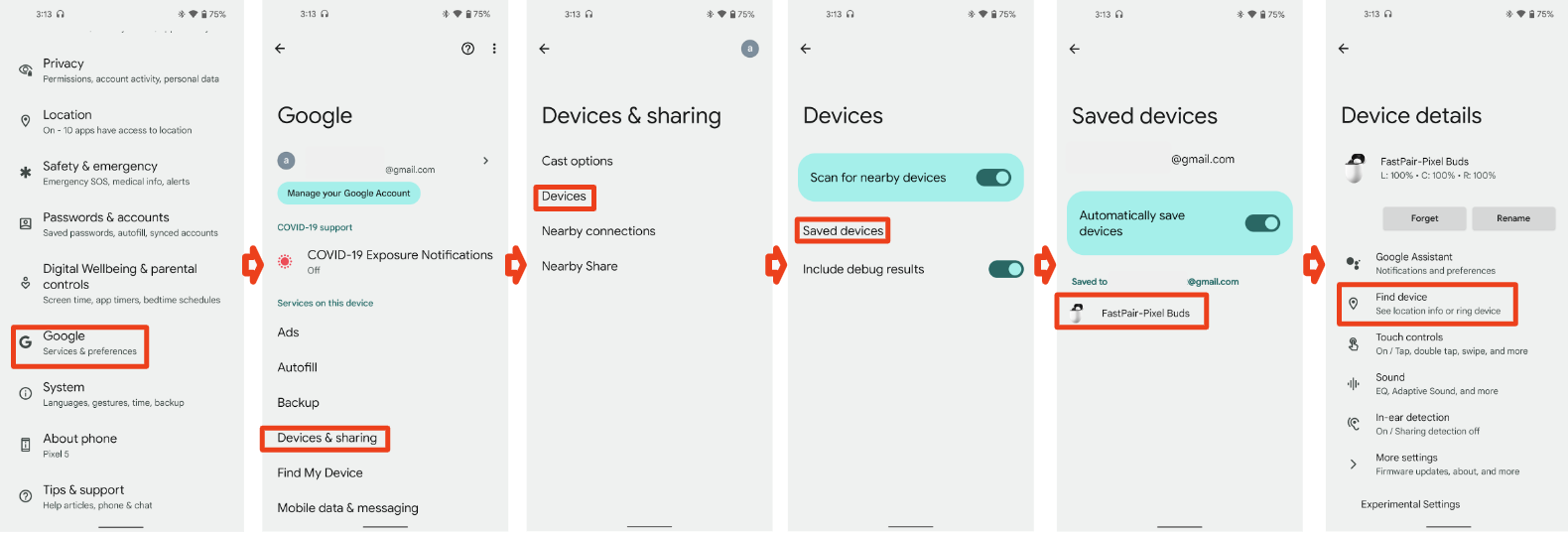
DUT ও হ্যান্ডসেটের মধ্যে ২ মিটার দূরত্ব বজায় রেখে 'ডিভাইসে রিং করুন বোতামে' ট্যাপ করুন। (টেস্ট হেডসেটে ডান ও বাঁদিকের বাড থাকলে, এতে বাঁ ও ডানদিকের জন্য দুটি বোতাম দেখাতে হবে)
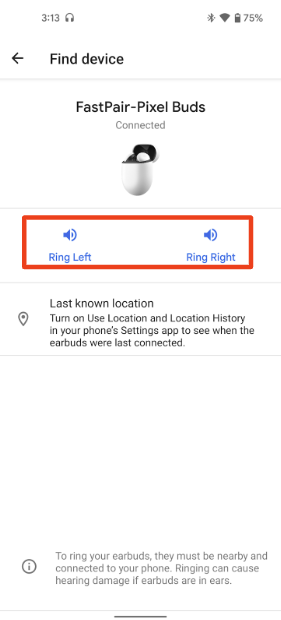
'ডিভাইস মিউট করুন' বোতামে ট্যাপ করুন।
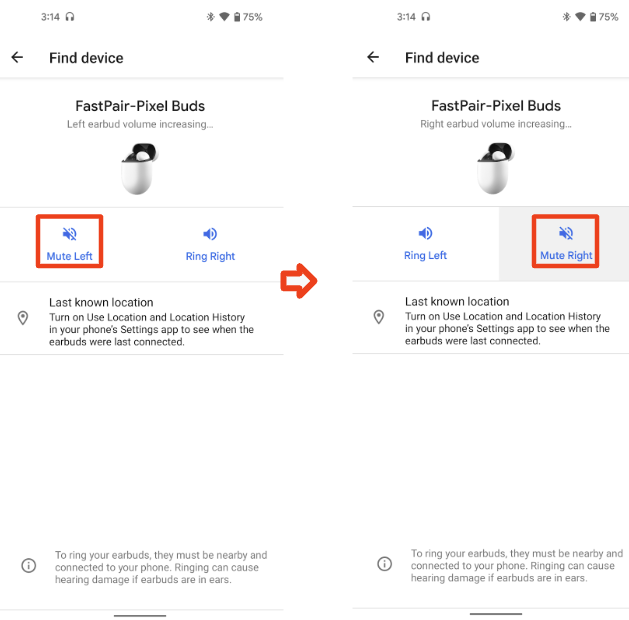
যাচাই করুন:
- হেডসেটের নামের নিচে স্ট্যাটাস "কানেক্ট করা আছে" হিসেবে দেখানো উচিত।
- কাস্টমাইজ করা রিংটোন সহ এই বোতামে ট্যাপ করলে হেডসেটটি বাজবে(TWS-এর সংশ্লিষ্ট দিকটি অর্থাৎ ডান/বাঁদিক বাজবে)। (ল্যাব স্টাফদের শোনার অভিজ্ঞতার উপর ভিত্তি করে আনুষ্ঠানিক সার্টিফিকেশন দেওয়া হয়)
- কোনও দেরি না করে হেডসেটটি অবিলম্বে মিউট হয়ে যাওয়া উচিত।
৪.৪ রেট্রোঅ্যাক্টিভভাবে অ্যাকাউন্ট কী লেখা
এই বিভাগে, কোনও ডিভাইস যে রেট্রোঅ্যাক্টিভভাবে অ্যাকাউন্ট কী লিখতে পারে তা যাচাই করার পদ্ধতি বর্ণনা করা হয়েছে। এর ফলে, কোনও Google অ্যাকাউন্ট সেটিকে চিনতে ও ম্যানেজ করতে পারে, এমনকি সেটি যদি প্রথমে কোনও 'দ্রুত পেয়ার' বিজ্ঞপ্তির মাধ্যমে পেয়ার করা না হয়ে থাকে।
৪.৪.১ রেট্রোঅ্যাক্টিভ পেয়ার ও কনফার্ম
পদ্ধতি:
- দ্রুত পেয়ার ডিভাইসকে পেয়ারিং মোডে রাখা
- আপনি একটি হেডস-আপ বিজ্ঞপ্তি দেখতে পাবেন, সেটিতে ট্যাপ করবেন না।
- সেটিংস > কানেক্ট করা ডিভাইস > নতুন ডিভাইস পেয়ার করুন বিকল্পে গিয়ে পেয়ার করতে ট্যাপ করুন
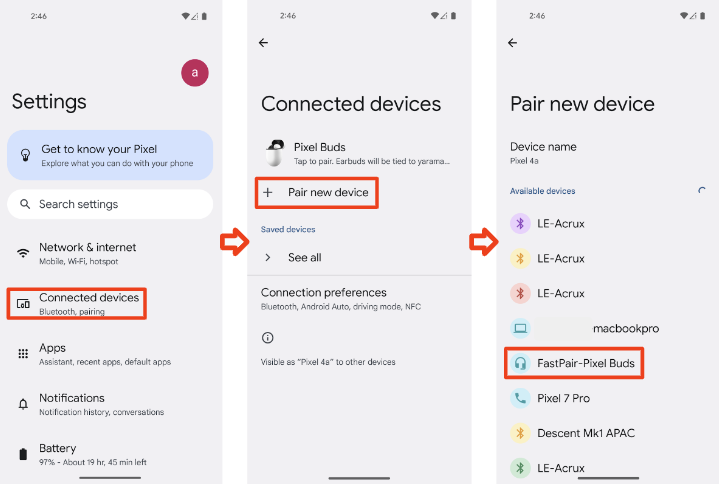
- এক মিনিট অপেক্ষা করুন, আপনি রেট্রোঅ্যাক্টিভ পেয়ারের জন্য একটি বিজ্ঞপ্তি দেখতে পাবেন।
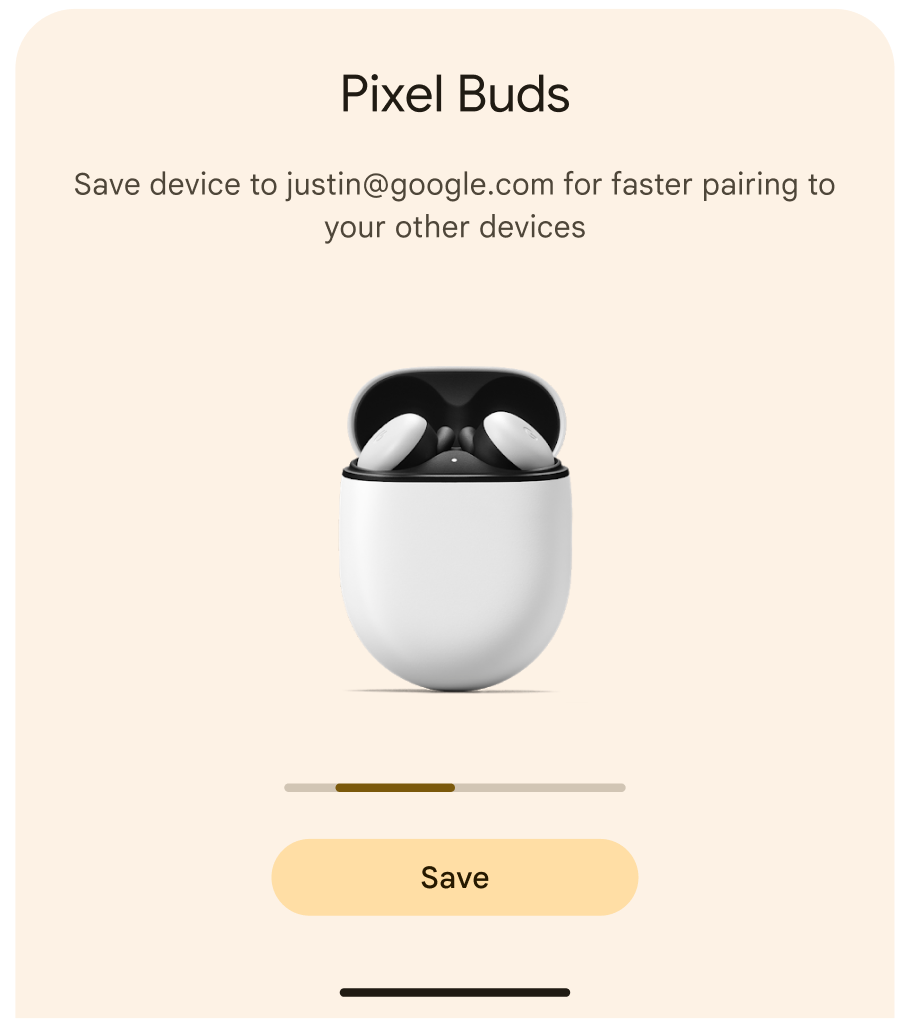
- আপনার অ্যাকাউন্টে হেডসেট সেভ করতে বিজ্ঞপ্তিতে ট্যাপ করুন।
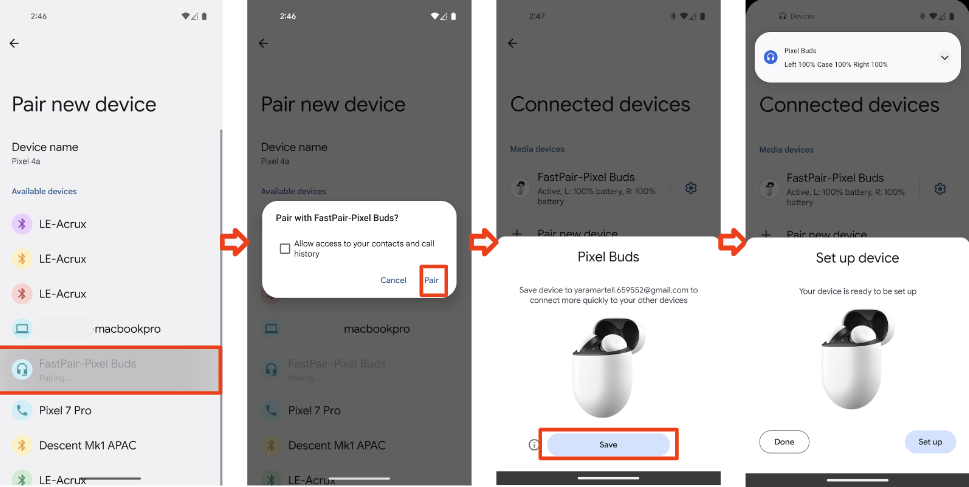
- সেটিংস > Google > ডিভাইস ও শেয়ারিং (বা ডিভাইস কানেকশন) > ডিভাইস > সেভ করা ডিভাইস বিকল্পে যান
যাচাই করুন:
রেট্রোঅ্যাক্টিভ পেয়ার বিজ্ঞপ্তি দেখতে পাওয়ার কথা।
আপনি দেখতে পাবেন যে ডিভাইসটি সেভ করা ডিভাইসের তালিকায় আছে। ডিভাইসটি এখন সম্পূর্ণভাবে 'দ্রুত পেয়ার' ফিচারের সাথে কাজ করে।
৪.৫ অ্যাক্টিভ নয়েজ কন্ট্রোল
অ্যাক্টিভ নোটিফিকেশন কন্ট্রোল (ANC) হল একটি ঐচ্ছিক ফিচার। ,ANC প্রয়োগ করা ডিভাইসকে অবশ্যই ভ্যালিডেটর অ্যাপে এটি যাচাই করতে হবে এবং সেল্ফ-টেস্ট রিপোর্টে ফলাফল পূরণ করতে হবে, তবে থার্ড-পার্টি ল্যাব থেকে ফিচারটি সার্টিফায়েড করার প্রয়োজন নেই।
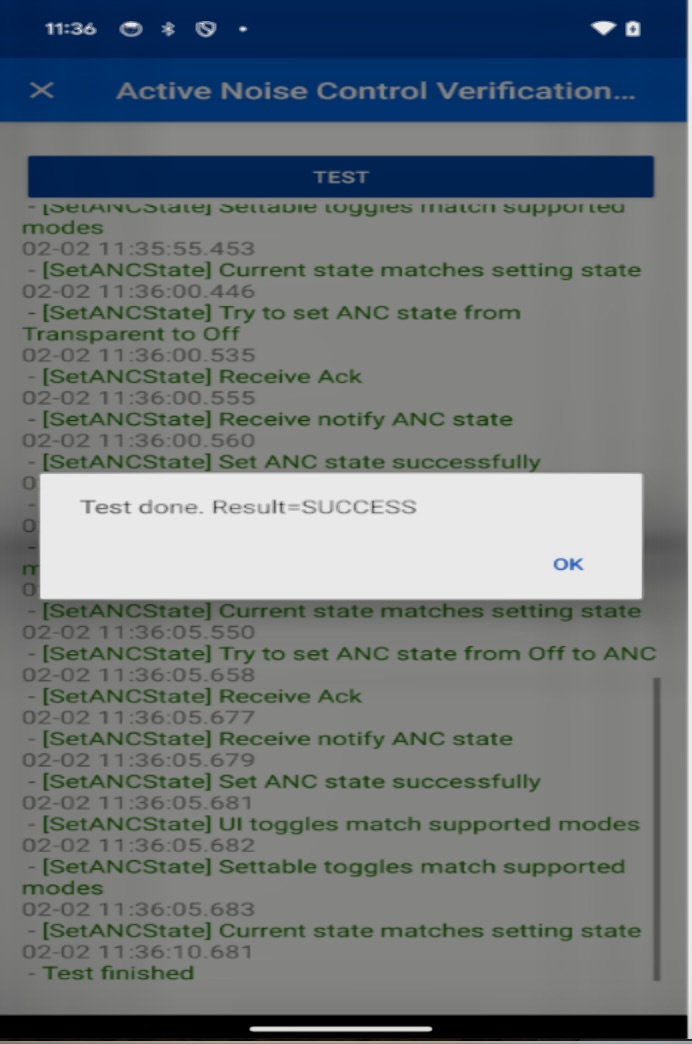
৪.৫.১ অ্যাক্টিভ নয়েজ কন্ট্রোল যাচাইকরণ
পদ্ধতি:
- Validator অ্যাপে, DUT-তে কাজ করে এমন মোড বেছে নিন।
- DUT-কে Seeker-এর সাথে পেয়ার করুন।
- Seeker থেকে DUT-তে কানেক্ট করুন।
যাচাই করুন:
- পেয়ার করার পরে, Seeker DUT-কে ANC স্টেট (0x11) পাঠায়।
- DUT ৩ সেকেন্ডের মধ্যে Notify ANC স্টেট (0x13) সহ উত্তর দিয়েছে।
- প্রতিটি কাজ করে এমন ANC মোডের জন্য, সন্ধানকারী ANC স্টেট (0x12) পাঠায়।
- ধাপ ৩-এ পাঠানো প্রতিটি মেসেজের জন্য DUT ৫ সেকেন্ডের মধ্যে 'বিজ্ঞপ্তি ANC স্টেট (0x13)' দিয়ে উত্তর দেয়।
৪.৫.২ অ্যাক্টিভ বিজ্ঞপ্তি কন্ট্রোল বন্ধ করা
পদ্ধতি:
- Validator অ্যাপে, DUT-তে কাজ করে এমন মোড বেছে নিন।
- DUT-কে Seeker-এর সাথে পেয়ার করুন।
- Seeker থেকে DUT-তে কানেক্ট করুন।
যাচাই করুন:
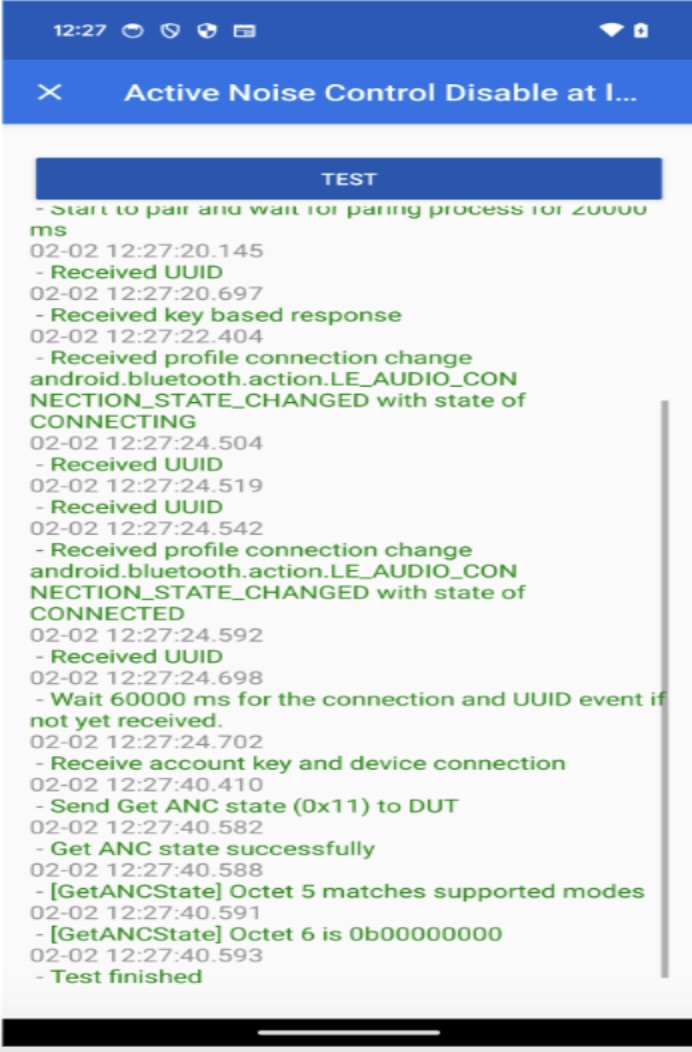
- পেয়ার করার পরে, Seeker DUT-কে ANC স্টেট (0x11) পাঠায়।
- DUT ৩ সেকেন্ডের মধ্যে Notify ANC স্টেট (0x13) সহ উত্তর দিয়েছে।
- কনফার্ম করুন যে Octet 5 এই Seeker-এর জন্য কাজ করে এমন ANC মোডের সাথে ম্যাচ করছে।
- কনফার্ম করুন যে অক্টেট ৬ হল 0b00000000
৪.৬ অ্যাপ্লিকেশন লঞ্চ করা
এই বিভাগে ঐচ্ছিক অ্যাপ্লিকেশন লঞ্চ ফিচারের জন্য পরীক্ষার পদ্ধতি বিস্তারিতভাবে বলা হয়েছে। এই ফিচার চালু করতে, ডিভাইসটিকে অবশ্যই নিম্নলিখিত টেস্ট কেসগুলি সফলভাবে পাস করতে হবে এবং সেল্ফ-টেস্ট রিপোর্টে ফলাফল রেকর্ড করতে হবে: ফোন থেকে ০.৩, ১.২ এবং ২ মিটার দূরত্বে ডিভাইসটি রেখে 'দ্রুত পেয়ার' বিজ্ঞপ্তি পরীক্ষা করুন।
- কম্প্যানিয়ন অ্যাপ্লিকেশন ইনস্টল করা না থাকলে, Play Store-এ কম্প্যানিয়ন অ্যাপ্লিকেশন ডাউনলোড পৃষ্ঠায় রিডাইরেকশন।
- কম্প্যানিয়ন অ্যাপ্লিকেশন আগে থেকেই ইনস্টল করা থাকলে সেটি সরাসরি লঞ্চ করা।
প্রতিটি পরিস্থিতিকে তিনবার করে যাচাই করতে হবে যাতে ধারাবাহিক পারফর্ম্যান্স নিশ্চিত করা যায়।
৪.৬.১ কম্প্যানিয়ন অ্যাপ্লিকেশন ডাউনলোড করা
পূর্বশর্ত: রেফারেন্স ফোনে কম্প্যানিয়ন অ্যাপ্লিকেশন ইনস্টল করা থাকলে চলবে না।
পরীক্ষার ধাপ:
- ডিভাইসটি পেয়ারিং মোডে রাখুন।
- দ্রুত পেয়ার হাফ-শিট বিজ্ঞপ্তি দেখা যাচ্ছে কিনা তা ফোনের স্ক্রিনে লক্ষ্য করুন।
- 'দ্রুত পেয়ার' ফিচারের হাফ-শিট বিজ্ঞপ্তিতে "সেট-আপ করুন" বোতামে ট্যাপ করুন।
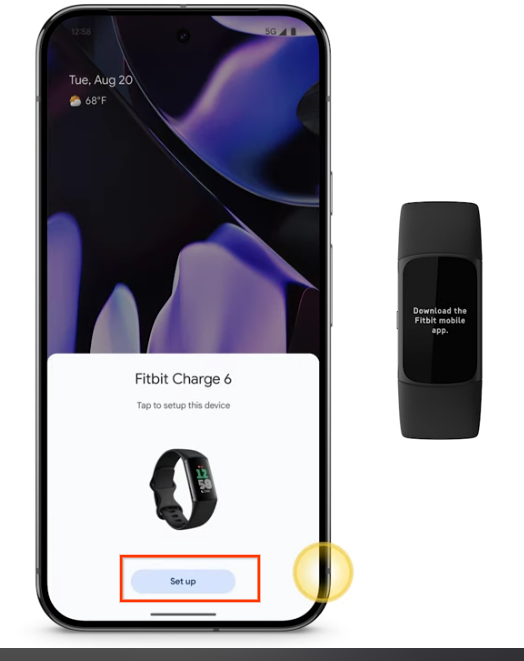
- Play Store অ্যাপ্লিকেশন লঞ্চ করা হয়েছে কিনা এবং সেটি কম্প্যানিয়ন অ্যাপ্লিকেশনের ডাউনলোড পৃষ্ঠা দেখাচ্ছে কিনা তা কনফার্ম করুন।
- ধারাবাহিক আচরণ যাচাই করতে ১ থেকে ৪ নম্বর ধাপ ৩ বার করে যাচাই করুন।
প্রত্যাশিত ফলাফল: 'দ্রুত পেয়ার' ফিচারের হাফ-শিট বিজ্ঞপ্তিতে "সেট-আপ করুন" বিকল্পে ট্যাপ করলে, ব্যবহারকারীকে অবশ্যই কম্প্যানিয়ন অ্যাপ্লিকেশন ডাউনলোড করার জন্য Play Store-এ সফলভাবে রিডাইরেক্ট করতে হবে।
৪.৬.২ কম্প্যানিয়ন অ্যাপ্লিকেশন লঞ্চ করা
পূর্বশর্ত: রেফারেন্স ফোনে কম্প্যানিয়ন অ্যাপ্লিকেশন আগে থেকেই ইনস্টল করা থাকতে হবে।
পরীক্ষার ধাপ:
- ডিভাইসটি পেয়ারিং মোডে রাখুন।
- দ্রুত পেয়ার হাফ-শিট বিজ্ঞপ্তি দেখা যাচ্ছে কিনা তা ফোনের স্ক্রিনে লক্ষ্য করুন।
- 'দ্রুত পেয়ার' ফিচারের হাফ-শিট বিজ্ঞপ্তিতে "সেট-আপ করুন" বোতামে ট্যাপ করুন।
- কম্প্যানিয়ন অ্যাপ্লিকেশন সঠিকভাবে লঞ্চ হচ্ছে কিনা তা কনফার্ম করুন।
- ধারাবাহিক আচরণ যাচাই করতে ১ থেকে ৪ নম্বর ধাপ ৩ বার করে যাচাই করুন।
প্রত্যাশিত ফলাফল: 'দ্রুত পেয়ার' ফিচারের হাফ-শিট বিজ্ঞপ্তিতে "সেট-আপ করুন" বিকল্পে ট্যাপ করলে, কম্প্যানিয়ন অ্যাপ্লিকেশনটি অবশ্যই সফলভাবে লঞ্চ হতে হবে।
৪.৭ 'দ্রুত পেয়ার' ফিচারের মাধ্যমে শেয়ার করা
এই বিভাগে, LE অডিও ফিচারের সাথে 'দ্রুত পেয়ার' BLE-এর উপর ভিত্তি করে শেয়ারিং কার্যকারিতার মাপকাঠি সম্পর্কে বিস্তারিত বলা হয়েছে।
৪.৭.১ পূর্বশর্ত ও টেস্ট এনভায়রনমেন্ট
- ফোনের প্রয়োজনীয়তা:
- OS: Android 16 বা তার পরবর্তী যেকোনও ভার্সন।
- ডিভাইস: ব্লুটুথ LE অডিও অনুমোদন করার তালিকা কাজ করে এমন Pixel ফোন (আবশ্যক)।
- সেটিংস: ব্লুটুথ, লোকেশন, "আশেপাশের ডিভাইসের জন্য স্ক্যান করুন" এবং "ডিবাগ ফলাফল অন্তর্ভুক্ত করুন" বিকল্প চালু করুন।
- শ্বেতলিস্ট: পরীক্ষা করার আগে, ফিচার শেয়ার করার জন্য প্রদানকারীকে ফোনের LEA শ্বেতলিস্টে অন্তর্ভুক্ত করা হয়েছে কিনা তা যাচাই করুন। মনে রাখবেন : হোয়াইটলিস্ট যাচাইকরণ প্রক্রিয়ার জন্য Pixel ব্লুটুথ টিমের সাথে যোগাযোগ করুন।
- হেডসেট সংক্রান্ত প্রয়োজনীয়তা:
- প্রাইমারি (হেডসেট ক): ব্লুটুথ LE অডিও অনুমোদিত তালিকা যাচাই করা হেডসেট, এর ব্লুটুথ ডিভাইস সেটিংসে LE অডিও টগল চালু করে ফোনের সাথে কানেক্ট করা আছে।
- অতিথি (হেডসেট খ): শেয়ারে যোগ দেওয়ার জন্য ব্যবহার করা হবে এমন 'দ্রুত পেয়ার' ফিচার কাজ করে এমন হেডসেট ব্যবহার করে শেয়ার করা।
- মূল টগল:
Settings > Connected devices > Connection preferences > Audio sharing-এর অধীনে "অডিও শেয়ারিং" টগল সম্পর্কে জানুন।
৪.৭.২ ফাংশনাল টেস্ট কেস
রিপোর্টিং: টেস্টিংয়ের সময় ব্যবহৃত প্রতিটি ফোন মডেলের জন্য পরীক্ষার ফলাফল (সফল/ব্যর্থ/নোট) নির্ধারিত সেল্ফ-টেস্ট রিপোর্ট টেমপ্লেটে রেকর্ড করতে হবে।
টেস্ট কেস ১: অডিও শেয়ার - শেয়ার করার জন্য সাময়িক অ্যাকাউন্ট কী
- লক্ষ্য / উদ্দেশ্য: মিডিয়া চালানোর সময় অতিথি ডিভাইস 'দ্রুত পেয়ার' হাফ-শিট ব্যবহার করে অডিও শেয়ারিং সেশনে যোগ দেয়।
- যাচাইকরণের পয়েন্ট: অস্থায়ী অ্যাকাউন্ট কী সঠিকভাবে ম্যানেজ করা এবং অডিও শেয়ারিং সেশনে সফলভাবে যোগ দেওয়ার সময়, 'দ্রুত পেয়ার' শেয়ারিং হাফ-শিট সঠিকভাবে দেখানো হচ্ছে কিনা তা নিশ্চিত করুন।
- পূর্বশর্ত:
- প্রাইমারি হেডসেট 'ক' কানেক্ট করা আছে, LE অডিও অ্যাক্টিভ আছে।
- হেডসেট 'ক'-এ মিডিয়া কন্টেন্ট চলছে।
- পরীক্ষার ধাপ (প্রতিটি ফোন মডেলের জন্য রিপিট করুন):
- গেস্ট হেডসেট 'খ' পেয়ারিং মোডে রাখুন।
- ফোনে, 'দ্রুত পেয়ার' শেয়ারিং হাফ-শিটে "শেয়ার করুন" বোতামে ট্যাপ করুন।
- প্রত্যাশিত ফলাফল:
- "{Guest Device Name}-এর সাথে শেয়ার করা হচ্ছে" টোস্ট মেসেজ দেখানো হয়।
- "আপনি অডিও শেয়ার করছেন" শীর্ষক নীরব বিজ্ঞপ্তি দেখানো হয়।
- হেডসেট 'ক' ও হেডসেট 'খ' দুটিতেই মিডিয়া চলতে থাকে।
টেস্ট কেস ২: অডিও শেয়ার - পেয়ার করার জন্য সাময়িক অ্যাকাউন্ট কী
- লক্ষ্য / উদ্দেশ্য: অতিথি ডিভাইস, অডিও শেয়ারিং সেটিংসের মধ্যে "নতুন ডিভাইস পেয়ার করুন" বিকল্প বেছে নেওয়ার মাধ্যমে অডিও শেয়ারিং সেশনে যোগ দেয়, যেখানে একটি অস্থায়ী অ্যাকাউন্ট কী ব্যবহার করে শেয়ারিং কানেকশন সুরক্ষিত করা হয়।
- যাচাইকরণের পয়েন্ট: সাময়িক অ্যাকাউন্ট কী সফলভাবে ম্যানেজ করা এবং অডিও শেয়ারিং সেশনে সফলভাবে যোগ দেওয়া।
- পূর্বশর্ত:
- প্রাইমারি হেডসেট 'ক' কানেক্ট করা আছে, LE অডিও অ্যাক্টিভ আছে।
পরীক্ষার ধাপ (প্রতিটি ফোন মডেলের জন্য রিপিট করুন):
- 'হেডসেট A ডিভাইসের বিবরণ > "অডিও শেয়ারিং"' বিকল্পে নেভিগেট করুন।
- "নতুন ডিভাইস পেয়ার করুন" বিকল্পে ট্যাপ করুন।
- গেস্ট হেডসেট 'খ' পেয়ারিং মোডে রাখুন।
- পেয়ারিং শুরু করতে, "নতুন ডিভাইস পেয়ার করুন" পৃষ্ঠায় তালিকা থেকে 'অতিথি হেডসেট খ' বেছে নিন।
প্রত্যাশিত ফলাফল:
- অতিথি হেডসেট 'খ' সফলভাবে পেয়ার ও ফোনের সাথে কানেক্ট হয়।
- এখন হেডসেট 'ক' ও হেডসেট 'খ' দুটিতেই মিডিয়া অডিও চলছে।
৪.৭.৩ পেয়ারিং ও শেয়ারিংয়ের সময় পরিমাপ করা
- টেস্ট কেস: পেয়ারিং ও শেয়ারিং টাইম
- পূর্বশর্ত: প্রাথমিক হেডসেট 'ক'-এ মিডিয়া কন্টেন্ট চলছে।
- পরীক্ষা: হাফ-শিটে "শেয়ার করুন" বিকল্পে ট্যাপ করা থেকে অতিথির ডিভাইসে অডিও না চলা পর্যন্ত সময় পরিমাপ করুন। ৩০ বার রিপিট করুন।
- মানদণ্ড:
- গড় <= ১২ সেকেন্ড।
- ৯৫তম পার্সেন্টাইল এন্ড-টু-এন্ড লেটেন্সি < ১৫ সেকেন্ড।
৪.৭.৪ পেয়ারিং ও শেয়ারিংয়ের সাফল্যের হার
- টেস্ট কেস: পেয়ারিং ও শেয়ারিংয়ের সাফল্যের হার
- পূর্বশর্ত: প্রাথমিক হেডসেট 'ক'-এ মিডিয়া কন্টেন্ট চলছে।
- পরীক্ষা: শেয়ার করার প্রসেসটি ৩০ বার চেষ্টা করুন ("শেয়ার করুন" বিকল্পে ট্যাপ করা থেকে শুরু করে অতিথি ডিভাইসে অডিও না চালানো পর্যন্ত)।
- মানদণ্ড: সাফল্যের হার >= ৯৫%।
৪.৭.৫ সার্টিফিকেশন টেমপ্লেট
- Google-এর প্রদান করা দ্রুত পেয়ার LE অডিও শেয়ারিং সেল্ফ-টেস্ট টেমপ্লেটের লেটেস্ট ভার্সন পার্টনারদের ডাউনলোড করতে হবে।
- সমস্ত টেস্টের ফলাফল রেকর্ড করে স্ট্যান্ডার্ড দ্রুত পেয়ার LE অডিও শেয়ারিং সেল্ফ-টেস্ট টেমপ্লেটে প্রদান করতে হবে।
- ব্যর্থতার ক্ষেত্রে সমস্যা সমাধানের জন্য পার্টনারদের SoC পার্টনারের সাথে যোগাযোগ করতে হবে।