

Última actualización: 9 de noviembre de 2026
- El dispositivo que se somete a prueba ("DUT") debe ser un dispositivo limpio de fábrica (es decir, el DUT no puede ser un dispositivo personal ni un dispositivo que contenga información personal).
- Los materiales de prueba disponibles aquí (p.ej., procesos, lineamientos y otra información) forman parte de los servicios de Google, están sujetos a los derechos de propiedad intelectual de Google y a las Condiciones del Servicio de Google que se encuentran en http://www.google.com/accounts/TOS como si fueran "software". ## 1. Preparación para la certificación
En esta sección, se describen los preparativos necesarios antes de comenzar el proceso de certificación. Se describen las definiciones, los requisitos y los pasos de configuración clave para garantizar una experiencia de certificación sin problemas.
1.1 Definición
La vinculación inicial es la secuencia de eventos que se producen cuando un usuario vincula un dispositivo a una Cuenta de Google a la que accedió en el teléfono por primera vez. En esta secuencia, un teléfono detecta el anuncio del dispositivo y muestra una notificación que le solicita al usuario que se conecte al dispositivo y lo guarde. (En este lineamiento, "dispositivo" se refiere a los auriculares Bluetooth o la bocina, en lugar de un teléfono de referencia).
La vinculación posterior es la secuencia de eventos que ocurren cuando un usuario accede a su Cuenta de Google en un teléfono nuevo y, luego, intenta vincular un dispositivo que ya está guardado en su Cuenta de Google. En esta secuencia, el teléfono nuevo reconoce que el ID del modelo anunciado ya se guardó en la Cuenta de Google del usuario y proporciona una notificación para acelerar la vinculación del dispositivo con este teléfono.
1.2 Requisitos
- Todos los teléfonos deben estar conectados a Internet y tener activados el Bluetooth y la ubicación en Configuración.
- Todos los teléfonos deben acceder a la misma Cuenta de Google.
- Los teléfonos de referencia deben ser teléfonos que estén activos en el mercado y que cubran una población de usuarios razonablemente grande.
- Un dispositivo Bluetooth que implemente la versión de Vinculación rápida y las extensiones asociadas que se certificarán
Clásico con A2DP+HPF
- Tres (3) teléfonos de referencia con tres (3) versiones diferentes de Android Las versiones del SO Android deben ser, como mínimo, la versión 11.
- Teléfonos de referencia sugeridos para abarcar todas las versiones del SO Android:
- Google Pixel 8 (Android 15)
- Samsung S23 o versiones posteriores con Android 14
- Google Pixel 7 (Android 13)
- Google Pixel 6 (Android 12)
- Google Pixel 5 (Android 11)
- Samsung S20 o un modelo posterior con Android 12 o 13
BLE solo con datos
- Cinco (5) teléfonos de referencia con tres (3) versiones diferentes de Android Las versiones del SO Android deben ser, como mínimo, la versión 11.
- Teléfonos de referencia sugeridos para abarcar todas las versiones del SO Android:
- Google Pixel 8 (Android 15)
- Samsung S23 o versiones posteriores con Android 14
- Google Pixel 7 (Android 13)
- Google Pixel 6 (Android 12)
- Google Pixel 5 (Android 11)
- Samsung S20 o un modelo posterior con Android 12 o 13
BLE con LE Audio
- Cinco (5) teléfonos de referencia con tres (3) versiones diferentes de Android Las versiones del SO Android deben ser, como mínimo, la versión 11.
- Teléfonos de referencia sugeridos para abarcar todas las versiones del SO Android:
- Google Pixel 8 (Android 15)
- Samsung S23 o versiones posteriores con Android 14
- Google Pixel 7 (Android 13)
- Google Pixel 6 (Android 12)
- Google Pixel 5 (Android 11)
- Samsung S20 o un modelo posterior con Android 12 o 13
1.3 Verifica la versión de los Servicios de Google Play
Propósito: Confirmar que se use la versión correcta de los Servicios de Google para dispositivos móviles principales para las pruebas.
Ve a Configuración > Google > Signo de interrogación en la esquina derecha > Tres puntos en la esquina derecha >"Información de la versión" y, luego, verifica la versión de los Servicios de Google Play (debe ser
22.XX.XXo posterior).

1.4 Habilita el ID del modo de depuración
- El ID del modelo que se te proporcionó es un ID de modo de depuración. Para habilitarla, ve a Configuración > Google > Dispositivos y uso compartido > Dispositivos y activa "Incluir resultados de depuración". Si falta la opción "Incluir resultados de depuración" en esta página, verifica que las opciones para desarrolladores estén habilitadas en Seeker.

1.5 Habilita las notificaciones de los Servicios de Google Play
- Ve a Configuración > Notificaciones > Configuración de apps > Servicios de Google Play y verifica que el interruptor Notificaciones esté activado.

1.6 Verifica que puedas acceder al servidor de resultados de la prueba
Algunos datos de prueba se suben directamente a los servidores de Google. Estos datos son necesarios para completar la autoprueba antes de iniciar la certificación de laboratorio. Verifica que tu teléfono de prueba tenga lo siguiente:
- Una cuenta de prueba que haya accedido y se haya unido al grupo de prueba de FP
- La capacidad de permanecer encendido y conectado a Internet durante 25 horas durante y después de ejecutar las pruebas de vinculación iniciales y posteriores. Durante este período, el teléfono intentará subir los datos y los resultados de la prueba.
- Un período de prueba y un ID del modelo de prueba que coincidan con los valores proporcionados en el informe de autoprueba de BT Classic o BT LE Audio
- La configuración de uso y diagnóstico habilitada en el dispositivo de prueba Para verificarlo, navega a Configuración > Google > 3 puntos en la esquina superior derecha > Uso y diagnóstico > activar Uso y diagnóstico.
2. Criterios de certificación
En esta sección, se detallan los criterios específicos que se deben cumplir para que un dispositivo obtenga la certificación. Estos criterios abarcan varios aspectos del rendimiento de la Vinculación rápida, incluidas las tasas de éxito de la vinculación, el tiempo y el comportamiento de las notificaciones basadas en la distancia.
2.1 Definiciones
- "Todos los teléfonos" se refiere a todos los teléfonos de referencia con un SO que coincida con las versiones mínimas definidas en la sección Requisitos.
- El "tiempo promedio de vinculación" es (la suma de todos los tiempos de vinculación exitosos) / (10 - la cantidad de vinculaciones fallidas). El cálculo del tiempo de vinculación comienza cuando el usuario presiona la notificación de Vinculación rápida y finaliza cuando el teléfono muestra una notificación de "conexión exitosa" al usuario.
- La "tasa de éxito" de las pruebas de distancia es (la cantidad de notificaciones emergentes en 1 min/10).
2.2 Diálogo de notificación para la vinculación inicial
- La notificación debería aparecer en un plazo de 5 segundos.
2.3 Especificación de la certificación para la vinculación
- Cada teléfono de referencia se probará para las vinculaciones iniciales y posteriores 100 veces, respectivamente.
La tasa de éxito de la vinculación inicial y posterior se mide colocando el dispositivo a 0.3 metros de distancia del teléfono de referencia.
- El tiempo promedio de vinculación debe ser de 12 segundos cuando se vincula un firmware que admite solo un componente (p.ej., auriculares o una sola bocina).
- El tiempo promedio de vinculación debe ser de 14 segundos cuando se vincula el firmware que admite miembros de conjuntos coordinados (p.ej., auriculares izquierdo y derecho).
Clásico con A2DP+HPF
- La tasa de aprobación inicial y posterior debe ser de, al menos, un 95%.
BLE solo con datos
- La tasa de aprobación inicial y posterior debe ser de, al menos, el 90%.
BLE con LE Audio
- La tasa de aprobación inicial y posterior debe ser de, al menos, el 90%.
El 80% del tiempo de vinculación inicial y posterior de todos los teléfonos de referencia debe cumplir con los criterios.
2.4 Especificación de certificación para la distancia
Al menos el 80% de todos los teléfonos de referencia deben cumplir con los criterios de esta sección cuando se prueban en las 3 distancias prescritas (0.3 metros, 1.2 metros y 2 metros).
- La tasa de éxito a 0.3 metros debe ser del 100%. En otras palabras, cada teléfono de referencia debe ejecutar la prueba de 0.3 metros 10 veces y mostrar todas las notificaciones.
- La tasa de aparición de notificaciones de vinculación enviadas a teléfonos de referencia a 1.2 metros debe ser menor o igual al 20% en 10 veces.
- Cada prueba realizada a una distancia de 2 metros nunca debe hacer que aparezca una notificación en los teléfonos de referencia durante al menos 1 minuto.
- Cada distancia se probará 10 veces para cada teléfono de referencia.
2.5 [Opcional] Especificación de certificación para el lanzamiento de la aplicación
En esta especificación, se detallan los criterios para el lanzamiento de la aplicación, que incluyen lo siguiente:
- Redireccionamiento a Play Store para descargar la aplicación complementaria cuando no está instalada en el teléfono de referencia
- Inicia directamente la aplicación complementaria cuando ya esté instalada en el teléfono de referencia.
- Cada situación se debe validar con tres repeticiones para garantizar un rendimiento coherente.
Consulta la sección 4.6, Lanzamiento de la aplicación, para obtener información detallada sobre los procedimientos de prueba.
3. Lineamientos para las pruebas de Vinculación rápida 2.0
En esta sección, se proporcionan lineamientos detallados para probar la Vinculación rápida 2.0, lo que incluye la verificación de la interfaz de usuario, los procedimientos de casos de prueba y los comportamientos esperados.
3.1 Interfaz de usuario
En las siguientes imágenes, se describen 4 flujos de vinculación diferentes:
- Vinculación inicial sin descargar la app complementaria del dispositivo

- Vinculación inicial con la app complementaria del dispositivo descargada

- Vinculación posterior con la app complementaria del dispositivo descargada
Vinculación posterior sin descargar la app complementaria del dispositivo
Los casos 3 y 4 usan el mismo flujo.

- Estado del error

La notificación para descargar una app complementaria solo aparecerá si el ID de modelo del DUT está asociado con un vínculo de app complementaria. En cambio, si no existe una asociación de app complementaria, el verificador solo verá el nombre del dispositivo en la notificación "Dispositivo conectado", como lo verá en las vinculaciones posteriores.
3.2 Caso de prueba 1: Vinculación inicial
En esta sección, se describen los pasos para probar el proceso de vinculación inicial y verificar que los dispositivos se puedan vincular correctamente por primera vez.
3.2.1 Configuración y prueba
- Verifica que el DUT no aparezca como un dispositivo guardado en ningún teléfono. En cada teléfono que haya guardado el DUT y que haya accedido a la Cuenta de Google de prueba, ve a la configuración de Bluetooth, elige "Olvidar dispositivo" y activa el modo de avión para asegurarte de que se olvide el DUT.
Verifica que la opción "Guardar dispositivos automáticamente" esté ACTIVADA. Este interruptor está DESACTIVADO de forma predeterminada. Puedes encontrar esta opción en Configuración > Google > Dispositivos > Dispositivos guardados del teléfono A.
Clásico con A2DP+HPF
No se requieren pasos adicionales.
BLE solo con datos
No se requieren pasos adicionales.
BLE con LE Audio
- Navega a Configuración > Dispositivos conectados > Detalles del dispositivo.
- Verifica que el botón de activación de LE Audio esté configurado como "Inhabilitado".
- Los teléfonos que solo admiten Bluetooth clásico (como el Pixel 6 y modelos anteriores) no tendrán este botón de activación en la configuración del menú.
- Para los teléfonos compatibles con LE Audio que se usaron en las pruebas, haz lo siguiente:
- Navega a Configuración > Dispositivos conectados > Detalles del dispositivo.
- Verifica que el botón de activación de LE Audio esté configurado como "Habilitado".
Activa el modo de vinculación en el dispositivo Bluetooth.
Coloca el dispositivo Bluetooth a 0.3 m del teléfono A.
Espera a que aparezca el diálogo de notificación en el teléfono de referencia A. La notificación debería aparecer en un plazo de 5 segundos.
Comienza a cronometrar desde que presionas la notificación inicial hasta que veas el diálogo de notificación "Dispositivo conectado" en el teléfono A.
Registra la hora en la sección de vinculación inicial del informe de prueba.
3.2.2 Comportamiento esperado
- Aparece la hoja de vinculación inicial:

- Presiona la notificación para iniciar la Vinculación rápida. La notificación mostrará el progreso:

- El teléfono mostrará una notificación cuando la Vinculación rápida se realice correctamente. El teléfono también le solicitará al usuario que descargue la app complementaria del dispositivo desde Google Play Store si el fabricante del dispositivo lanza una app complementaria.

- El teléfono mostrará un error si falla la Vinculación rápida:
3.3 Caso de prueba 2: Vincula este dispositivo a dos teléfonos de referencia que hayan accedido a la misma Cuenta de Google (vinculación posterior)
En esta sección, se describen los pasos para probar el proceso de vinculación posterior, en el que se verifica que los dispositivos se puedan vincular correctamente a un teléfono nuevo cuando ya están guardados en una Cuenta de Google.
3.3.1 Configuración y prueba
Verifica que el DUT se haya vinculado previamente con el otro teléfono (teléfono A) que está conectado con la misma Cuenta de Google.
Para verificar que el dispositivo Bluetooth se haya vinculado con el teléfono A, haz lo siguiente:
- Primero, navega a Configuración > Google > Dispositivos y uso compartido (o Conexiones de dispositivos) > Dispositivos > Dispositivos guardados en el teléfono que realizó la vinculación inicial (teléfono A). El DUT debería aparecer en la lista de dispositivos guardados del teléfono, como se muestra aquí:

- En segundo lugar, navega a Configuración > Google > Dispositivos y uso compartido (o Conexiones de dispositivos) > Dispositivos > Dispositivos guardados en el dispositivo que no se vinculó con el DUT (teléfono B). El teléfono B podrá mostrar la notificación de vinculación posterior solo si el DUT también aparece en su lista de dispositivos guardados.
Básicamente, después de ejecutar el caso de prueba 1 (vinculación inicial) con el teléfono A, usas el otro teléfono de referencia B con la misma cuenta para verificar este caso de prueba 2 (vinculación posterior).
Clásico con A2DP+HPF
No se requieren pasos adicionales.
BLE solo con datos
No se requieren pasos adicionales.
BLE con LE Audio
- Cuando pruebes las funciones de las extensiones en un dispositivo compatible con LE Audio, las pruebas
deben ejecutarse con el botón de activación de LE Audio activado y desactivado en el teléfono de referencia.
- Esto verifica que el dispositivo pueda conectarse al teléfono de referencia con L2CAP (cuando LE Audio está ACTIVADO) y RFCOMM (cuando LE Audio está DESACTIVADO).
- Cuando pruebes un dispositivo compatible con LE Audio, los teléfonos deben estar dispuestos de la siguiente manera:
- El teléfono A admite LE Audio.
- El teléfono B no admite LE Audio.
- El teléfono C no admite LE Audio.
- El teléfono D admite LE Audio.
- Cuando se prueba la vinculación posterior de un dispositivo compatible con LE Audio, las pruebas se deben ejecutar para las siguientes combinaciones de dispositivos de prueba:
- Las notificaciones de vinculación posteriores deben aparecer correctamente entre los teléfonos compatibles con LE Audio y los que no lo son.
- Por ejemplo, confirma que, cuando el teléfono A realiza la vinculación inicial, el teléfono B puede realizar la vinculación posterior. También confirma que el teléfono B pueda realizar la vinculación inicial y que el teléfono A pueda realizar la vinculación posterior.
- Las notificaciones de vinculación posteriores deben aparecer correctamente entre los teléfonos que no son compatibles con LE Audio.
- Por ejemplo, confirma que, cuando el teléfono B realice la vinculación inicial, el teléfono C pueda realizar la vinculación posterior. También confirma que el teléfono C pueda realizar la vinculación inicial y que el teléfono B pueda realizar la vinculación posterior.
- Las notificaciones de vinculación posteriores deben aparecer correctamente entre un teléfono compatible con LE Audio y un teléfono que admita varias conexiones de LE Audio simultáneas.
- Por ejemplo, confirma que, cuando el teléfono A realiza la vinculación inicial, el teléfono D puede realizar la vinculación posterior. También confirma que el teléfono D pueda realizar la vinculación inicial y que el teléfono A pueda realizar la vinculación posterior.
- Las notificaciones de vinculación posteriores deben aparecer correctamente entre los teléfonos compatibles con LE Audio y los que no lo son.
Coloca el dispositivo Bluetooth a 0.3 m del teléfono.
Espera a que el nombre del dispositivo se sincronice con la cuenta: ve a Configuración > Google > Dispositivos y uso compartido (o Conexiones de dispositivos) > Dispositivos > Dispositivos guardados para verificar si se muestra el nombre del dispositivo. Regresa a la pantalla principal una vez que el DUT aparezca en la lista de dispositivos del teléfono.
Espera el diálogo de notificación posterior.
Mide el tiempo desde que presionas la notificación posterior en el segundo teléfono hasta que ves el diálogo de notificación "Dispositivo conectado".
Registra la hora en la sección Posterior para el segundo teléfono.
Borra el registro guardado con los siguientes pasos, que es una condición previa para la próxima prueba.
- Olvida el dispositivo conectado quitándolo de la lista de configuración de Bluetooth.
Ve a Configuración > Google > Dispositivos y uso compartido (o Conexiones de dispositivos) > Dispositivos > Dispositivos guardados.
- Desactiva la opción "Guardar dispositivos automáticamente".
- Volver a la página anterior
- Activa la opción "Guardar dispositivos automáticamente".
- Verifica que veas "No devices" en la lista de dispositivos, como se muestra a continuación:

Activa el modo de vinculación en el dispositivo.
3.3.2 Comportamiento esperado
- Aparece una notificación de vinculación para un dispositivo asociado anteriormente.

- Presiona la notificación para iniciar la vinculación posterior. La notificación mostrará el progreso:

- Cuando se complete la vinculación rápida, verás la siguiente notificación:

- El teléfono mostrará un error si falla la Vinculación rápida:

3.4 Caso de prueba 3 : Verifica que la clave de cuenta de BLE se siga transmitiendo
- Asegúrate de que los auriculares sigan transmitiendo datos de la cuenta cuando no se puedan detectar, por ejemplo, después de que se complete la vinculación inicial y se conecten, a menos que los auriculares estén apagados.
- Elige un teléfono de referencia y pruébalo una vez durante al menos 30 minutos.
3.5 Caso de prueba 4 : Criterios de distancia
- Prueba cada distancia (0.3 m,1.2 m y 2 m) 10 veces de forma individual.
- Registra cada vez que un teléfono de referencia muestre una notificación para cada distancia.
- Por ejemplo, "0.3 metros - Sí (7/10)" significaría "Este teléfono de referencia recibe la notificación de vinculación 7 veces (de 10 veces) a 0.3 metros".
3.6 Cómo capturar el registro de depuración
En esta sección, se te guiará por el proceso de captura de registros de depuración, que son esenciales para solucionar problemas y analizarlos durante el proceso de certificación.
3.6.1 Cómo capturar información de depuración
- Para activar el registro y obtener el informe de errores, ejecuta lo siguiente:
adb logcat -G 16M
Verifica que hayas activado la opción "Registro de Bluetooth HCI para depuración". En los teléfonos Pixel, esto se logra de la siguiente manera:
- Ve a Configuración > Sistema > Acerca del teléfono > Número de compilación.
- Presionar "Número de compilación" 7 veces para habilitar las opciones para desarrolladores
 * Ve a Configuración > Sistema > Avanzada > Opciones para desarrolladores.
* Habilitar las Opciones para desarrolladores y el registro de HCI
* Esta opción permite que el teléfono recopile el archivo de registro de paquetes de HCI.
* Activa y desactiva el modo avión para asegurarte de que se apliquen los cambios.
3.6.2 Cómo obtener el archivo de registro de Logcat
- Ejecuta
adb devicespara mostrar todos los números de serie de los dispositivos en la terminal. - Ejecuta
adb -s {device serial number} logcat > {logcat name}.txt(puedes asignar un nombre arbitrario al archivo de logcat y ejecutar logcat en varios dispositivos al mismo tiempo). - Reproduce el error.
- Ejecuta
Ctrl+Cpara detener logcat. - Ejecuta
adb bugreportpara generar un archivo ZIP que debería contener todos los datos. Este proceso podría tardar varios minutos. - Ejecuta los siguientes comandos para obtener btsnoop_hci.log (los dispositivos deben tener acceso de administrador).
- Para Android O (8.0) o versiones posteriores:
adb pull data/misc/bluetooth/logs/btsnoop_hci.log - Para Android N:
adb pull sdcard/btsnoop_hci.log - Si las rutas de acceso anteriores no contienen el archivo hci.log, ejecuta
adb shell; find hci.logpara obtener la ubicación.
- Para Android O (8.0) o versiones posteriores:
4. Criterios de certificación de funciones:
Se deben aprobar todos los casos de prueba. La notificación de batería solo es obligatoria para los auriculares inalámbricos verdaderos.
4.1 Notificaciones de batería
4.1.1 Mostrar la notificación de batería de los auriculares izquierdo y derecho, y del estuche
Procedimiento:
- Vincula el teléfono de prueba con los auriculares inalámbricos verdaderos.
- Cerrar caso
- Abre el caso y verifícalo.
Verifica lo que hiciste:
- La notificación de batería muestra 3 imágenes del auricular izquierdo, el estuche y el auricular derecho, y los niveles de batería son correctos en un plazo de 10 segundos. (con el ícono de carga en los auriculares izquierdo y derecho)

4.1.2 La información de la batería se debe actualizar después de que cambie el nivel de batería.
Procedimiento:
- Vincula el teléfono de prueba con los auriculares inalámbricos verdaderos.
- Usa auriculares inalámbricos para reproducir cualquier video durante 10 min (para reducir la energía).
- Ve a Configuración > Google > Dispositivos y uso compartido (o Conexiones de dispositivos) > Dispositivos > Dispositivos guardados > Nombre de los auriculares.
Verifica lo que hiciste:
- La información de la batería debería actualizarse después de que cambie el nivel de batería.
- El nivel de batería debe ser el mismo que el que se informa en el acceso directo de Bluetooth (desliza hacia abajo la barra de configuración rápida). El nivel de batería debe alinearse con el nivel de uno de los auriculares. Es mejor mostrar el nivel de batería más bajo.

4.1.3 Ocultar notificación, se debe descartar la HUN (caso cerrado)
Procedimiento:
- Vincula el teléfono de prueba con los auriculares inalámbricos verdaderos.
- Abre el estuche.
- Cuando aparezca la HUN, cierra el caso.
Verifica lo que hiciste:
- La notificación de atención de la batería se descartó en un plazo de 3 segundos.

4.2 Nombre personalizado
En esta sección, se describen los procedimientos para verificar que se pueda asignar un nombre personalizado a un dispositivo y que este nombre se muestre de forma coherente en diferentes dispositivos.
4.2.1 Caso de uso básico de auriculares 1, teléfono 1, cuenta A, vinculación inicial
Condición previa:
- El teléfono 1 nunca se vinculó con los auriculares (en caso de que el teléfono tenga el alias almacenado en caché).
- Restablece la configuración de fábrica del visor antes de realizar la prueba.
Procedimiento:
- Accede al teléfono 1 con la cuenta de Gmail A. Vincula el teléfono 1 con los auriculares. No cambies el nombre del dispositivo después de vincularlo.
- Revisa los 3 lugares que se muestran.
Verifica lo que hiciste:
- Después de la vinculación, en los 3 lugares, el teléfono 1 debería mostrar el nombre del usuario de la cuenta A y la información de los auriculares, con el formato [Nombre del usuario] [Nombre del dispositivo].
Verifica el nombre en 3 lugares
Configuración > Google > Dispositivos y uso compartido > Dispositivos guardados:

Texto del ícono de Bluetooth en la Configuración rápida (desliza hacia abajo la barra de Configuración rápida):

Configuración de Bluetooth:

4.2.2 Caso base de auriculares 2, teléfono 2, cuenta B, vinculación inicial > editar el nombre del dispositivo
Procedimiento:
- Continúa desde el caso 1 de 3 basado en el visor.
- Teléfono 2, cuenta B, vinculación inicial correcta.
- Verifica 3 lugares.
- Ve a Configuración de Bluetooth > ícono de ajustes > ícono de lápiz > cambia el nombre del dispositivo.

Verifica lo que hiciste:
Después de la vinculación, se debe mostrar el nombre del usuario de la cuenta A y la información de los auriculares en los siguientes lugares:
Configuración > Google > Dispositivos y uso compartido > Dispositivos guardados:

Texto del ícono de Bluetooth en la Configuración rápida (desliza hacia abajo la barra de Configuración rápida):

Configuración de Bluetooth:

Después de cambiar el nombre del dispositivo, el nombre nuevo debería aparecer en los siguientes lugares:
Configuración > Google > Dispositivos y uso compartido > Dispositivos guardados:

Texto del ícono de Bluetooth en la Configuración rápida (desliza hacia abajo la barra de Configuración rápida):

Configuración de Bluetooth:

4.2.3 Caso 3 de la base de auriculares, teléfono 3, cuenta C, vinculación inicial
Procedimiento:
- Continúa desde el caso 2 de 3 basado en el visor.
- Teléfono 3, cuenta C, vinculación inicial correcta.
Revisa los 3 lugares que se indican a continuación:
Configuración > Google > Dispositivos y uso compartido > Dispositivos guardados:

Texto del ícono de Bluetooth en la Configuración rápida (desliza hacia abajo la barra de Configuración rápida):

Configuración de Bluetooth:

Verifica lo siguiente :
- El teléfono 3 debería mostrar el nuevo nombre del teléfono 2 en los mismos 3 lugares que se indicaron en los pasos del procedimiento anterior.
4.3 Encontrar dispositivo: Hacer sonar los auriculares
En esta sección, se describen los procedimientos para verificar que se pueda ubicar un dispositivo y hacerlo sonar con la función Encontrar mi dispositivo.
4.3.1 Función de auriculares del dispositivo Ring
Procedimiento:
- Vincula el teléfono con los auriculares correctamente.
Ve a Configuración > Google > Dispositivos y uso compartido (o Conexiones de dispositivos) > Dispositivos > Dispositivos guardados > Nombre de los auriculares > Encontrar dispositivo.

Mantén una distancia de 2 m entre el DUT y el teléfono, y presiona el botón Hacer sonar el dispositivo. (Si los auriculares de prueba tienen auriculares izquierdo y derecho, deberían mostrarse dos botones para cada uno)

Presiona el botón Silenciar dispositivo.

Verifica lo que hiciste:
- El estado debajo del nombre del visor debería mostrar "Conectado".
- Los auriculares deberían sonar cuando se presione este botón con un tono de llamada personalizado (los TWS deberían sonar en el lado correspondiente, derecho o izquierdo). (Para la certificación formal, se basa en la experiencia de escucha del personal del laboratorio)
- Los auriculares deberían silenciarse de inmediato, sin demoras.
4.4 Escribe la clave de la cuenta de forma retroactiva
En esta sección, se describe el procedimiento para verificar que un dispositivo pueda escribir de forma retroactiva una clave de cuenta, lo que permite que una Cuenta de Google lo reconozca y administre, incluso si no se vinculó inicialmente a través de una notificación de Vinculación rápida.
4.4.1 Vinculación y confirmación retroactivas
Procedimiento:
- Pon el dispositivo de Vinculación rápida en modo de vinculación
- Verás una notificación de atención, no la presiones.
- Ve a Configuración > Dispositivos conectados > Vincular dispositivo nuevo y presiona para vincular.

- Espera un minuto y verás una notificación para la vinculación retroactiva.
- Presiona la notificación para guardar los auriculares en tu cuenta.

- Ve a Configuración > Google > Dispositivos y uso compartido (o Conexiones de dispositivos) > Dispositivos > Dispositivos guardados.
Verifica lo que hiciste:
Debería aparecer la notificación de vinculación retroactiva.

Verás que el dispositivo está en la lista de dispositivos guardados. El dispositivo ahora tiene compatibilidad total con la Vinculación rápida.
4.5 Control de ruido activo
El Control activo de notificaciones (ANC) es una función opcional. ,Los dispositivos que implementan ANC deben verificarlo en la app de Validator y completar los resultados en su informe de autoprueba, pero no es necesario que la función esté certificada en un laboratorio de terceros.
4.5.1 Verificación del control de ruido activo
Procedimiento:
- En la app de Validator, selecciona el modo que admite el DUT.
- Vincula el DUT con el Seeker.
- Conéctate al DUT desde el Seeker.
Verifica lo que hiciste:
- El buscador envía el estado de ANC (0x11) al DUT después de la vinculación.
- El DUT respondió con el estado de Notificar CRA (0x13) en un plazo de 3 segundos.
- El buscador envía el estado de la ANC (0x12) para cada modo de ANC compatible.
- El DUT responde con el estado de Notificar ANC (0x13) en un plazo de 5 segundos para cada mensaje enviado en el paso 3.

4.5.2 Inhabilitación del control de notificaciones activas
Procedimiento:
- En la app de Validator, selecciona el modo que admite el DUT.
- Vincula el DUT con el Seeker.
- Conéctate al DUT desde el Seeker.
Verifica lo que hiciste:
- El buscador envía el estado de ANC (0x11) al DUT después de la vinculación.
- El DUT respondió con el estado de Notificar CRA (0x13) en un plazo de 3 segundos.
- Confirma que el octeto 5 coincida con los modos de CRA compatibles con este buscador.
- Confirma que el octeto 6 sea 0b00000000.

4.6 Inicio de la aplicación
En esta sección, se detallan los procedimientos de prueba para la función opcional de inicio de la aplicación. Para habilitar esta función, el dispositivo debe pasar correctamente los siguientes casos de prueba y registrar los resultados en el Informe de autoprueba: Prueba las notificaciones de Vinculación rápida con el dispositivo colocado a distancias de 0.3, 1.2 y 2 metros del teléfono.
- Redireccionamiento a la página de descarga de la aplicación complementaria en Play Store cuando no está instalada
- Inicia directamente la aplicación complementaria cuando ya está instalada.
Cada situación se debe validar con tres repeticiones para garantizar un rendimiento coherente.
4.6.1 Descarga de la aplicación complementaria
Condición previa: La aplicación complementaria no debe estar instalada en el teléfono de referencia.
Pasos de la prueba:
- Coloca el dispositivo en modo de vinculación.
- Observa la pantalla del teléfono para ver si aparece la notificación de media hoja de Vinculación rápida.
- Presiona el botón "Configurar" en la notificación de media hoja de Vinculación rápida.

- Confirma que se inicie la aplicación de Play Store, específicamente, que se muestre la página de descarga de la aplicación complementaria.
- Verifica los pasos del 1 al 4 durante 3 repeticiones para comprobar que el comportamiento sea coherente.
Resultado esperado: Cuando se presiona "Configurar" en la notificación de media hoja de Vinculación rápida, se debe redireccionar correctamente al usuario a Play Store para que descargue la aplicación complementaria.
4.6.2 Lanzamiento de la aplicación complementaria
Condición previa: La aplicación complementaria ya debe estar instalada en el teléfono de referencia.
Pasos de la prueba:
- Coloca el dispositivo en modo de vinculación.
- Observa la pantalla del teléfono para ver si aparece la notificación de media hoja de Vinculación rápida.
- Presiona el botón "Configurar" en la notificación de media hoja de Vinculación rápida.
- Confirma que la aplicación complementaria se inicie correctamente.
- Verifica los pasos del 1 al 4 durante 3 repeticiones para comprobar que el comportamiento sea coherente.
Resultado esperado: Cuando se presiona "Configurar" en la notificación de media hoja de Vinculación rápida, la aplicación complementaria debe iniciarse correctamente.
4.7 Uso compartido con Vinculación rápida
En esta sección, se detallan los criterios para las funciones de uso compartido, que se basan en las funciones de BLE de Vinculación rápida con LE Audio.
4.7.1 Condiciones previas y entorno de pruebas
- Requisitos del teléfono:
- SO: Android 16 o una versión posterior
- Dispositivos: Teléfonos Pixel compatibles con la lista de entidades permitidas de Bluetooth LE Audio (obligatorio).
- Configuración: Habilita el Bluetooth, la ubicación, "Buscar dispositivos cercanos" y "Incluir resultados de depuración".
- Lista de entidades permitidas: Antes de realizar la prueba, verifica que el proveedor esté incluido en la lista de entidades permitidas de LEA del teléfono para compartir funciones. Nota : Comunícate con el equipo de Bluetooth de Pixel para conocer el proceso de verificación de la lista de entidades permitidas.
- Requisitos de los visores:
- Principal (auriculares A): Auriculares validados de la lista de entidades permitidas de Bluetooth LE Audio con compatibilidad con BIS (transmisión isócrona de transmisión), conectados al teléfono con el botón de activación de LE Audio habilitado en la configuración del dispositivo Bluetooth.
- Invitado (auriculares B): Se comparten con auriculares compatibles con la Vinculación rápida para unirse al uso compartido.
- Botón de activación clave: Familiarízate con el botón de activación "Uso compartido de audio" en
Settings > Connected devices > Connection preferences > Audio sharing.
4.7.2 Casos de prueba funcionales
Informes: Los resultados de las pruebas (aprobado/reprobado/notas) de cada modelo de teléfono utilizado durante las pruebas deben registrarse en la plantilla de informe de autoprueba designada.
Caso de prueba 1: Uso compartido de audio - Clave de cuenta temporal para compartir
- Objetivo: El dispositivo invitado se une a la sesión de uso compartido de audio con la hoja de media pantalla de Vinculación rápida mientras se reproduce contenido multimedia.
- Puntos de validación: Asegúrate de que la hoja de uso compartido de Vinculación rápida se muestre correctamente, mientras se controla de forma adecuada la clave de cuenta temporal y se une correctamente a la sesión de uso compartido de audio.
- Condición previa:
- Auriculares principales A conectados, LE Audio activo.
- Se está reproduciendo contenido multimedia en los auriculares A.
- Pasos de la prueba (repite para cada modelo de teléfono):
- Pon los auriculares B de invitado en modo de vinculación.
- En el teléfono, presiona el botón "Compartir" en la hoja de uso compartido de Vinculación rápida.
- Resultado esperado:
- Se muestra el mensaje de aviso "Compartiendo con {Guest Device Name}".
- Se muestra la notificación silenciosa "Estás compartiendo audio".
- El contenido multimedia se sigue reproduciendo en los auriculares A y B.
Caso de prueba 2: Uso compartido de audio - Clave de cuenta temporal para la vinculación
- Objetivo: El dispositivo invitado se une a la sesión de uso compartido de audio seleccionando "Vincular dispositivo nuevo" en la configuración de Uso compartido de audio, donde la conexión de uso compartido se protege con una clave de cuenta temporal.
- Puntos de validación: Se controla correctamente la clave de cuenta temporal y se une correctamente a la sesión de uso compartido de audio.
- Condición previa:
- Auriculares principales A conectados, LE Audio activo.
Pasos de la prueba (repite para cada modelo de teléfono):
- Navega a Detalles del dispositivo de los auriculares A > "Uso compartido de audio".
- Presiona "Vincular dispositivo nuevo".
- Pon los auriculares B de invitado en modo de vinculación.
- Selecciona Guest Headset B en la lista de la página "Vincular dispositivo nuevo" para iniciar la vinculación.
Resultado esperado:
- Los auriculares B del invitado se vinculan y conectan correctamente al teléfono.
- El audio multimedia ahora se reproduce en los auriculares A y B.
4.7.3 Medición del tiempo de vinculación y uso compartido
- Caso de prueba: Tiempo de vinculación y uso compartido
- Condición previa: Se está reproduciendo contenido multimedia en los auriculares principales A.
- Prueba: Mide el tiempo desde que se presiona "Compartir" en la hoja de media página hasta que se reproduce el audio en el dispositivo de invitado. Repite esto 30 veces.
- Criterios:
- Promedio <= 12 segundos.
- Latencia de extremo a extremo del percentil 95 < 15 segundos.
4.7.4 Tasa de éxito de vinculación y uso compartido
- Caso de prueba: Tasa de éxito de vinculación y uso compartido
- Condición previa: Se está reproduciendo contenido multimedia en los auriculares principales A.
- Prueba: Intenta realizar el proceso de uso compartido (mide desde que presionas "Compartir" hasta que se reproduce el audio en el dispositivo invitado) 30 veces.
- Criterio: Tasa de éxito >= 95%
4.7.5 Plantilla de certificación
- Los socios deben descargar la versión más reciente de la plantilla de autoprueba de uso compartido de audio de LE de Vinculación rápida que proporciona Google.
- Todos los resultados de las pruebas se deben registrar y proporcionar en la plantilla estándar de autoprueba de uso compartido de audio de LE Audio de Vinculación rápida.
- Los socios deben comunicarse con su socio de SoC para depurar los casos de error.
4.8 Audífonos LE Audio sin canal de comunicación interno
En esta sección, se describen los criterios de certificación para los proveedores de audífonos con LE Audio que tienen uno o más componentes y ningún canal de comunicación interno entre ellos. Debido a que los componentes no pueden compartir datos, como la clave de la cuenta, el Buscador ejecuta el procedimiento completo de Vinculación rápida una vez por componente. Durante la vinculación inicial y retroactiva, el buscador escribe la clave de cuenta en cada componente, uno por uno. La vinculación posterior no escribe una clave de cuenta.
Para obtener información sobre la carga útil de publicidad de información del conjunto coordinado, la característica de acción del dispositivo FP y los procedimientos de vinculación, consulta Dispositivo BLE sin canal interno.
4.8.1 Condiciones previas y entorno de pruebas
- Requisitos del proveedor:
- Un proveedor de audífonos LE Audio, monoaural o biaural, que implementa un dispositivo BLE sin canal interno.
- A menos que un caso de prueba indique lo contrario, el Proveedor no tiene una clave de cuenta (restablécelo a la configuración de fábrica si es necesario), no está vinculado con el Buscador y no tiene huellas en la Cuenta de Google de prueba.
Requisitos del teléfono:
Dispositivos y SO: Realiza pruebas en los modelos de teléfonos y las versiones de Android más recientes y anteriores (la más reciente menos una). Ejecuta cada caso de prueba obligatorio en cada uno de los siguientes teléfonos:
- Dos teléfonos Pixel que cubran los dos modelos de Pixel más recientes y las dos versiones de Android más recientes, por ejemplo, Pixel 10 (Android 16) y Pixel 11 (Android 17)
- Un teléfono Samsung, por ejemplo, Samsung Galaxy S26 (Android 16).
Cuentas: Se requieren dos teléfonos (teléfono A y teléfono B) que hayan accedido a la misma Cuenta de Google para los casos de prueba de vinculación posterior.
4.8.2 Casos de prueba obligatorios
| Tipo de proveedor | Casos de prueba obligatorios |
|---|---|
| Monaural (un solo componente, una sola dirección) | 1, 4, 5 |
| Binaural | 1 a 6 |
La app de Vinculación rápida Validator abarca los casos de prueba 1, 4 y 5. Los casos de prueba 2, 3 y 6 se deben ejecutar de forma manual.
Verificación común: Después de cada caso de prueba que finalice con el proveedor vinculado, verifica lo siguiente:
Configuración > Dispositivos conectados: El proveedor está vinculado.
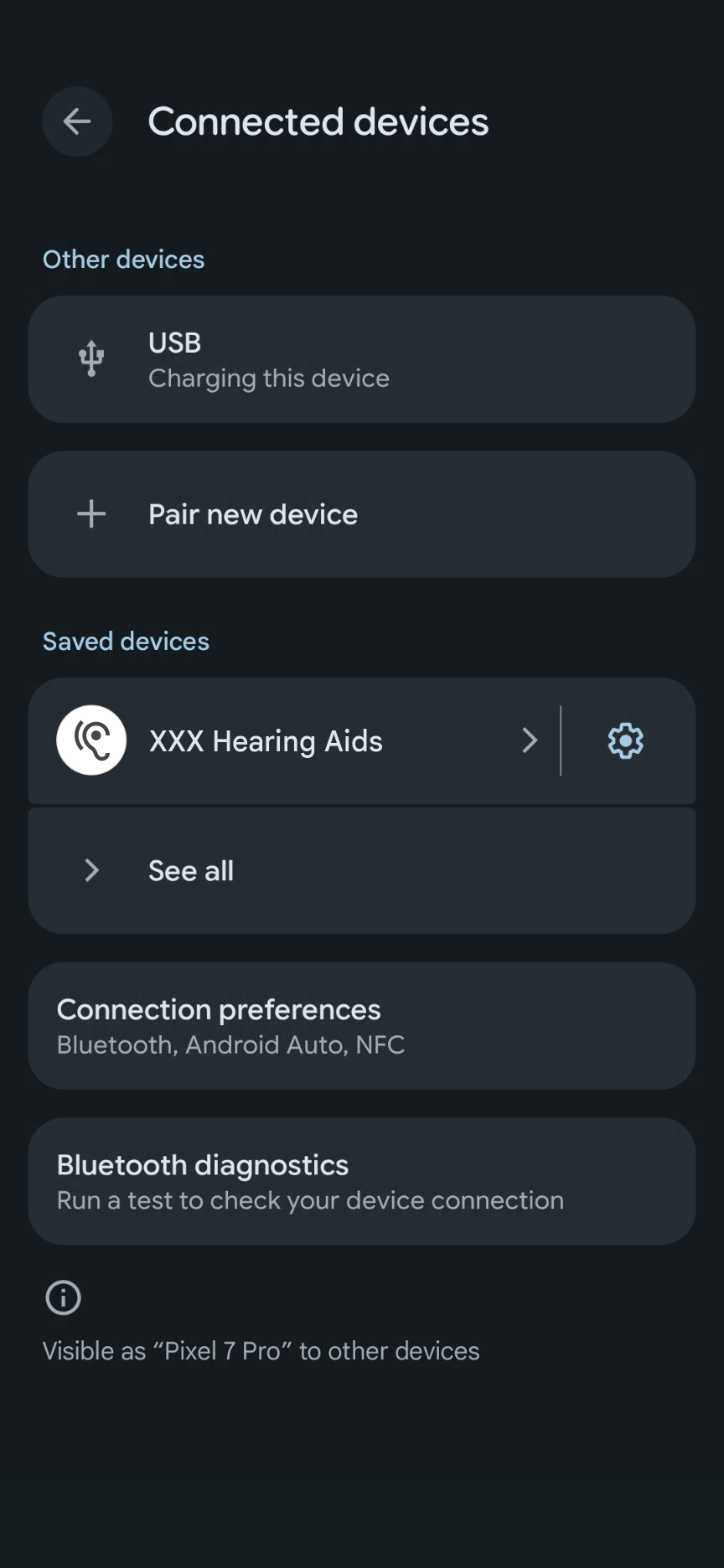
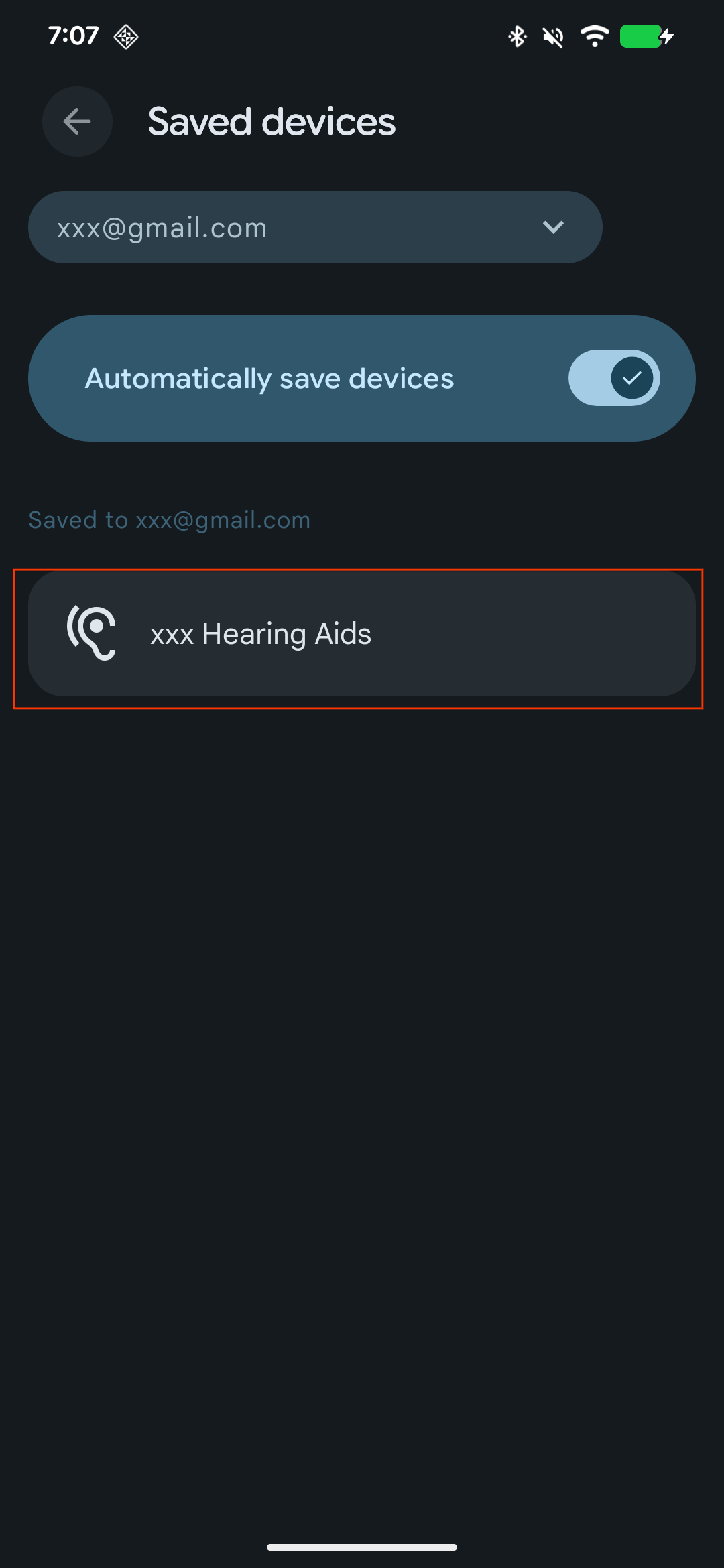
Configuración > Google > Dispositivos > Dispositivos guardados: El proveedor aparece en las huellas. La página de detalles muestra una dirección para un proveedor monoaural y dos direcciones para un proveedor biaural.
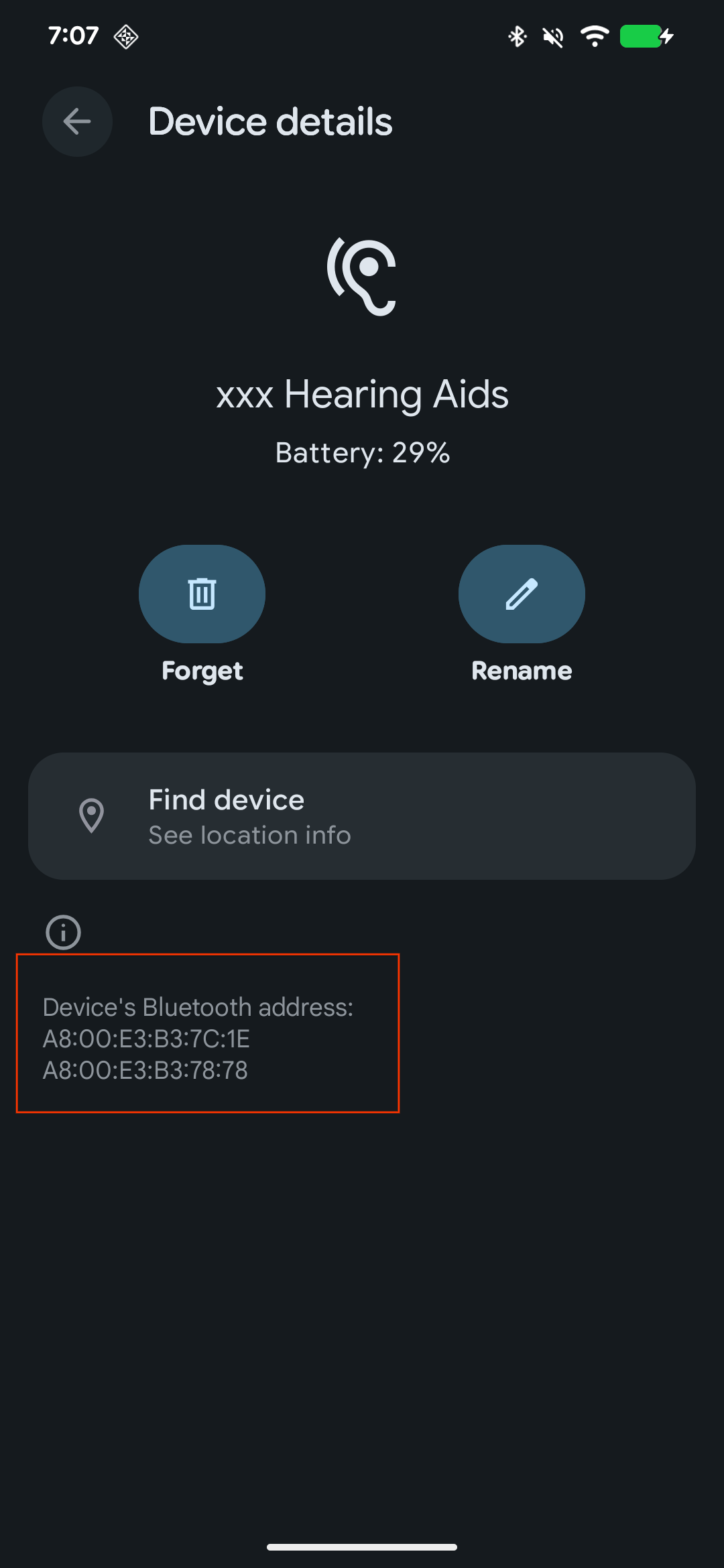
Para un Proveedor monoaural, "ambos componentes" en los casos de prueba 1, 4 y 5 se refiere al componente único, y el paso 4 del caso de prueba 4 (esperar a que la clave de cuenta se escriba en el segundo componente) no se aplica.
4.8.3 Casos de prueba funcionales
Informes: Registra el resultado (Aprobado/No aprobado/Notas) de cada caso de prueba para cada modelo de teléfono en la plantilla de informe de autoprueba designada.
Caso de prueba 1: Primer teléfono: Vinculación inicial, ambos componentes al mismo tiempo
- Meta/objetivo: Ambos componentes se vinculan y se guardan en la cuenta del usuario con solo presionar Conectar.
- Pasos de la prueba:
- Pon ambos componentes en modo visible.
- En el teléfono, presiona Conectar en la hoja de vinculación inicial.
- Espera hasta que ambos componentes estén vinculados.
- Resultado esperado: Se aprueban todas las verificaciones en Verificación común.
Caso de prueba 2: Primer teléfono: Vinculación inicial primero, vinculación incremental después (binaural)
- Objetivo: Después de vincular el primer componente, el segundo se vincula desde el mensaje Conectar audífono derecho/izquierdo.
- Pasos de la prueba:
- Pon el primer componente en modo visible.
- En el teléfono, presiona Conectar en la hoja de vinculación inicial y, luego, espera a que se vincule el primer componente.
- Verifica que la hoja de media pantalla muestre Conectar audífono derecho/izquierdo y Omitir.
- Pon el segundo componente en modo visible.
- Presiona Conectar audífono derecho/izquierdo y, luego, espera a que se vincule el segundo componente.
- Resultado esperado: Se aprueban todas las verificaciones en Verificación común.
Caso de prueba 3: Primer teléfono: primero la vinculación inicial y, luego, la conexión (binaural)
- Meta/objetivo: Después de que el usuario omite el mensaje incremental, el segundo componente se puede vincular más tarde.
- Pasos de la prueba:
- Pon el primer componente en modo visible.
- En el teléfono, presiona Conectar y, luego, espera a que se vincule el primer componente.
- Cuando la hoja de media pantalla muestre Conectar audífono derecho/izquierdo y Omitir, presiona Omitir.
- Pon el segundo componente en modo visible. Ocurre una de las siguientes situaciones:
- Se encontró con la Vinculación rápida: Aparece la hoja de vinculación inicial. Presiona Conectar.
- Se encontró por Bluetooth (el caso habitual): Aparece el diálogo de vinculación por Bluetooth. Presiona Vincular.
- Espera a que se adhiera el segundo componente.
- Resultado esperado: Se aprueban todas las verificaciones en Verificación común.
Caso de prueba 4: Primer teléfono - Vinculación retroactiva
- Meta/objetivo: Un audífono vinculado desde la configuración de Bluetooth se guarda en la cuenta del usuario con solo presionar Guardar.
- Pasos de la prueba:
- Pon ambos componentes en modo visible.
- Ve a Configuración > Dispositivos conectados > Vincular dispositivo nuevo y vincula el audífono. Luego, espera a que se vinculen los componentes.
- Cuando aparezca la hoja de media página con la opción Guardar, presiónala.
- Espera unos 10 segundos para que la clave de la cuenta se escriba en el segundo componente.
- Resultado esperado:
- La hoja de media pantalla Guardar aparece solo una vez.
- Se aprueban todas las verificaciones de Verificación común.
Caso de prueba 5: Segundo teléfono, vinculación posterior, ambos componentes al mismo tiempo
- Condición previa: El caso de prueba 1 se aprobó en el teléfono A. El teléfono B accedió a la misma Cuenta de Google y nunca se vinculó con el proveedor.
- Pasos de la prueba (en el teléfono B):
- Mantén ambos componentes en modo no detectable.
- Espera a que aparezca la notificación de vinculación posterior y, luego, presiónala.
- Cuando aparezca la hoja de media página, espera a que se vinculen ambos componentes.
- Resultado esperado: Se aprueban todas las verificaciones en Verificación común.
Caso de prueba 6: Segundo teléfono: primero, vinculación posterior; segundo, vinculación incremental (binaural)
- Condición previa: El caso de prueba 1 se aprobó en el teléfono A. El teléfono B accedió a la misma Cuenta de Google y nunca se vinculó con el proveedor.
- Pasos de la prueba (en el teléfono B):
- Mantén el primer componente en modo no detectable.
- Presiona la notificación de vinculación posterior y, luego, espera a que se vincule el primer componente.
- Verifica que la hoja de media pantalla muestre Conectar audífono derecho/izquierdo y Omitir.
- Mantén el segundo componente en modo no detectable. El teléfono lo encuentra a través del anuncio de datos de la clave de la cuenta.
- Presiona Conectar audífono derecho/izquierdo y, luego, espera a que se vincule el segundo componente.
- Resultado esperado: Se aprueban todas las verificaciones en Verificación común.
4.8.4 Distancia y latencia de vinculación inicial
Los siguientes criterios de audífonos reemplazan los criterios genéricos de las secciones 2.3 y 2.4. Ejecuta cada prueba 10 veces en cada teléfono de destino de la sección 4.8.1 y registra los resultados en la hoja "Prueba de distancia/latencia de vinculación" de la plantilla de autoprueba.
- Distancia (umbral de 45 cm):
- Prueba: Pon el Proveedor en modo visible a 15 cm, 60 cm y 100 cm del teléfono, y verifica si la hoja de media pantalla de vinculación inicial aparece en un plazo de 1 minuto.
- Criterios:
- 15 cm: La hoja de media pantalla aparece en 10 de 10 intentos.
- 60 cm y 100 cm: La media hoja no aparece en ninguno de los 10 intentos.
- Latencia de vinculación inicial:
- Prueba: Ejecuta el caso de prueba 1 a 15 cm y mide el tiempo desde que presionas Conectar hasta que se vinculan todos los componentes. Repite 10 veces.
- Criterios: Registra cada resultado y el promedio en la plantilla.
4.8.5 Plantilla de certificación
- Los socios deben descargar la versión más reciente de la plantilla de autoprueba de audífonos con LE Audio de Vinculación rápida que proporciona Google.
- Todos los resultados de las pruebas se deben registrar y proporcionar en la plantilla de autoprueba de audífonos con LE Audio de Vinculación rápida estándar.
- Los socios deben comunicarse con su socio de SoC para depurar los casos de error.