

آخرین بهروزرسانی: ۲۸ مارس ۲۰۲۵
- دستگاه تحت آزمایش («DUT») باید دستگاهی باشد که به تنظیمات کارخانه بازنشانی شده باشد (یعنی DUT نمیتواند دستگاه شخصی یا دستگاهی باشد که حاوی اطلاعات شخصی است).
- مواد آزمون موجود در اینجا (برای نمونه، فرایندها، دستورالعملها، و دیگر اطلاعات) بخشی از سرویسهای Google است، مشمول حقوق مالکیت فکری Google و مشمول «شرایط خدمات Google» واقع در http://www.google.com/accounts/TOS است، انگار که «نرمافزار» باشد. ## 1. آمادهسازی برای گواهینامه
این بخش آمادهسازیهای لازم قبلاز شروع فرایند گواهینامه را شرح میدهد. این سند تعاریف کلیدی، الزامات، و مراحل راهاندازی را برای تأیید تجربه گواهینامه هموار مشخص میکند.
۱-۱ تعریف
جفتسازی اولیه عبارت است از توالی رویدادهایی که وقتی کاربر برای اولینبار دستگاهی را با «حساب Google» که در تلفن به سیستم آن وارد شده است جفت میکند رخ میدهد. در این توالی، تلفن تبلیغات دستگاه را تشخیص میدهد و اعلانی نمایش میدهد که از کاربر میخواهد به دستگاه متصل شود و آن را ذخیره کند. (در این دستورالعمل، «دستگاه» بهمعنای هدست یا بلندگوی بلوتوث بهجای تلفن مرجع است).
جفتسازی بعدی عبارت است از توالی رویدادهایی که وقتی کاربر در تلفن جدید به سیستم «حساب Google» خود وارد میشود و سعی میکند دستگاهی را که قبلاً در «حساب Google» او ذخیره شده است جفت کند رخ میدهد. در این توالی، تلفن جدید تشخیص میدهد که «شناسه مدل» تبلیغشده قبلاً در «حساب Google» کاربر ذخیره شده است و اعلان را برای تسریع جفتسازی دستگاه با این تلفن ارائه میدهد.
۱.۲ الزامات
- همه تلفنها باید به اینترنت متصل باشند و «بلوتوث» و «مکان» در «تنظیمات» آنها روشن باشد.
- همه تلفنها باید با «حساب Google» یکسانی به سیستم وارد شده باشند.
- تلفنهای مرجع باید تلفنهایی باشند که بهطور فعال در بازار موجود هستند و بخش نسبتاً بزرگی از کاربران را پوشش میدهند.
- دستگاه بلوتوثی که نسخه «جفتسازی سریع» و افزونههای منسوب آن را که باید گواهی شوند پیادهسازی میکند.
کلاسیک با A2DP+HPF
- سه (۳) تلفن مرجع با سه (۳) نسخه مختلف Android. نسخههای سیستمعامل Android باید حداقل «نسخه ۱۱» باشد.
- تلفنهای مرجع پیشنهادی برای پوشش دادن همه نسخههای سیستمعامل Android:
- Google Pixel 8 (Android 15)
- Samsung S23 یا مدلهای جدیدتر با Android 14
- Google Pixel 7 (Android 13)
- Google Pixel 6 (Android 12)
- Google Pixel 5 (Android 11)
- Samsung S20 یا مدلهای جدیدتر با Android 12 یا 13
بلوتوث کممصرف با «فقط داده»
- پنج (۵) تلفن مرجع با سه (۳) نسخه مختلف Android. نسخههای سیستمعامل Android باید حداقل «نسخه ۱۱» باشد.
- تلفنهای مرجع پیشنهادی برای پوشش دادن همه نسخههای سیستمعامل Android:
- Google Pixel 8 (Android 15)
- Samsung S23 یا مدلهای جدیدتر با Android 14
- Google Pixel 7 (Android 13)
- Google Pixel 6 (Android 12)
- Google Pixel 5 (Android 11)
- Samsung S20 یا مدلهای جدیدتر با Android 12 یا 13
بلوتوث کممصرف با صدای کممصرف
- پنج (۵) تلفن مرجع با سه (۳) نسخه مختلف Android. نسخههای سیستمعامل Android باید حداقل «نسخه ۱۱» باشد.
- تلفنهای مرجع پیشنهادی برای پوشش دادن همه نسخههای سیستمعامل Android:
- Google Pixel 8 (Android 15)
- Samsung S23 یا مدلهای جدیدتر با Android 14
- Google Pixel 7 (Android 13)
- Google Pixel 6 (Android 12)
- Google Pixel 5 (Android 11)
- Samsung S20 یا مدلهای جدیدتر با Android 12 یا 13
۱.۳ نسخه «خدمات Google Play» را بررسی کنید
هدف: تأیید اینکه از نسخه صحیح «سرویسهای تلفن همراه Google» برای آزمایش استفاده میشود.
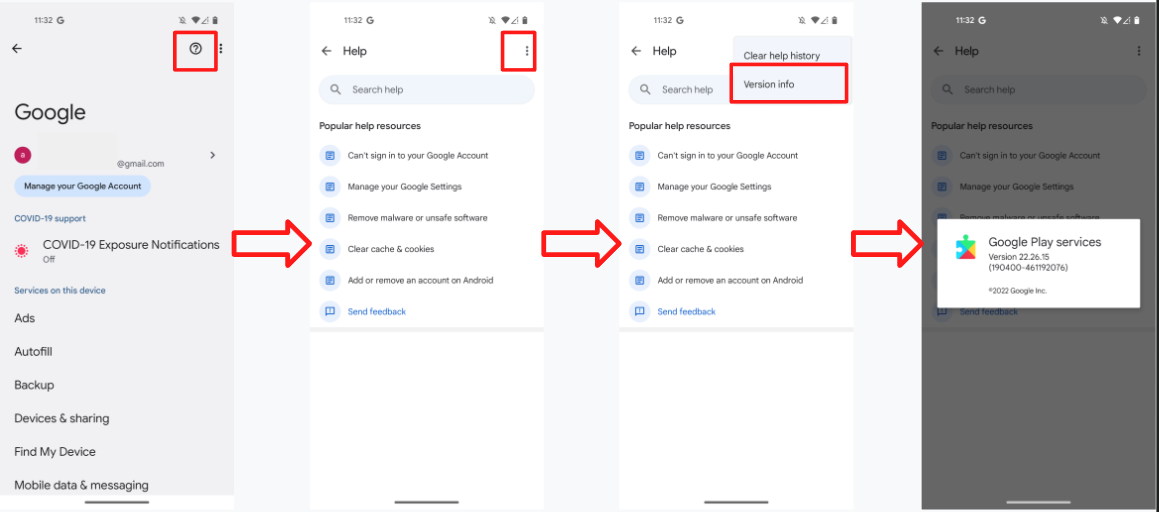
به تنظیمات > Google > علامت سؤال در گوشه چپ > سهنقطه در گوشه چپ > «اطلاعات نسخه» بروید، سپس نسخه «خدمات Google Play» را بررسی کنید (باید
22.XX.XXیا بالاتر باشد).
۱.۴ فعال کردن شناسه حالت اشکالزدایی
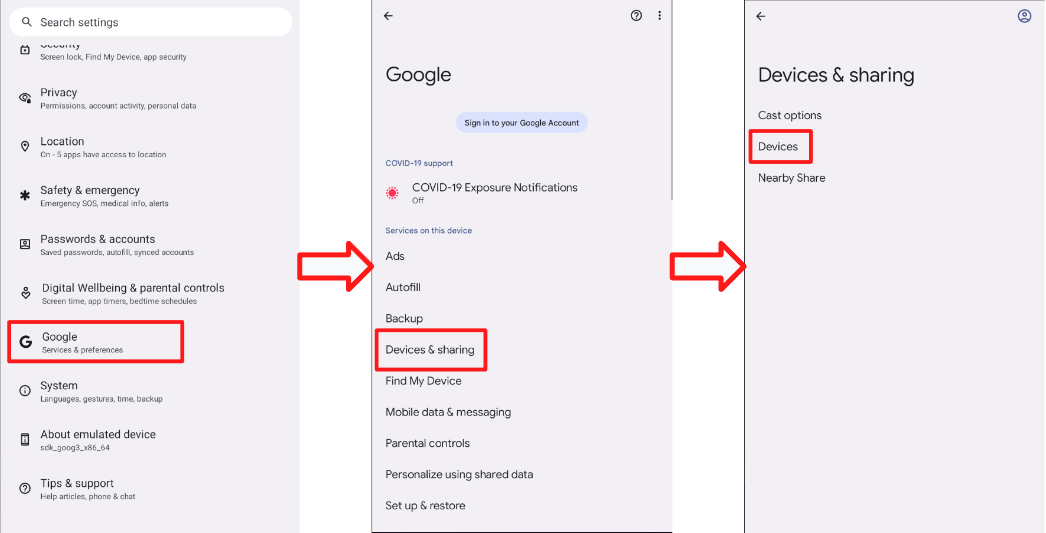
- شناسه مدلی که به شما ارائه شده است شناسه حالت اشکالزدایی است. برای فعال کردن آن، به تنظیمات > Google > دستگاهها و همرسانی > دستگاهها بروید و «شامل نتایج اشکالزدایی» را فعال کنید. اگر گزینه «افزودن نتایج اشکالزدایی» در این صفحه وجود ندارد، تأیید کنید که «گزینههای توسعهدهندگان» در «یابنده» فعال باشد.
۱.۵ فعال کردن اعلانهای «خدمات Google Play»
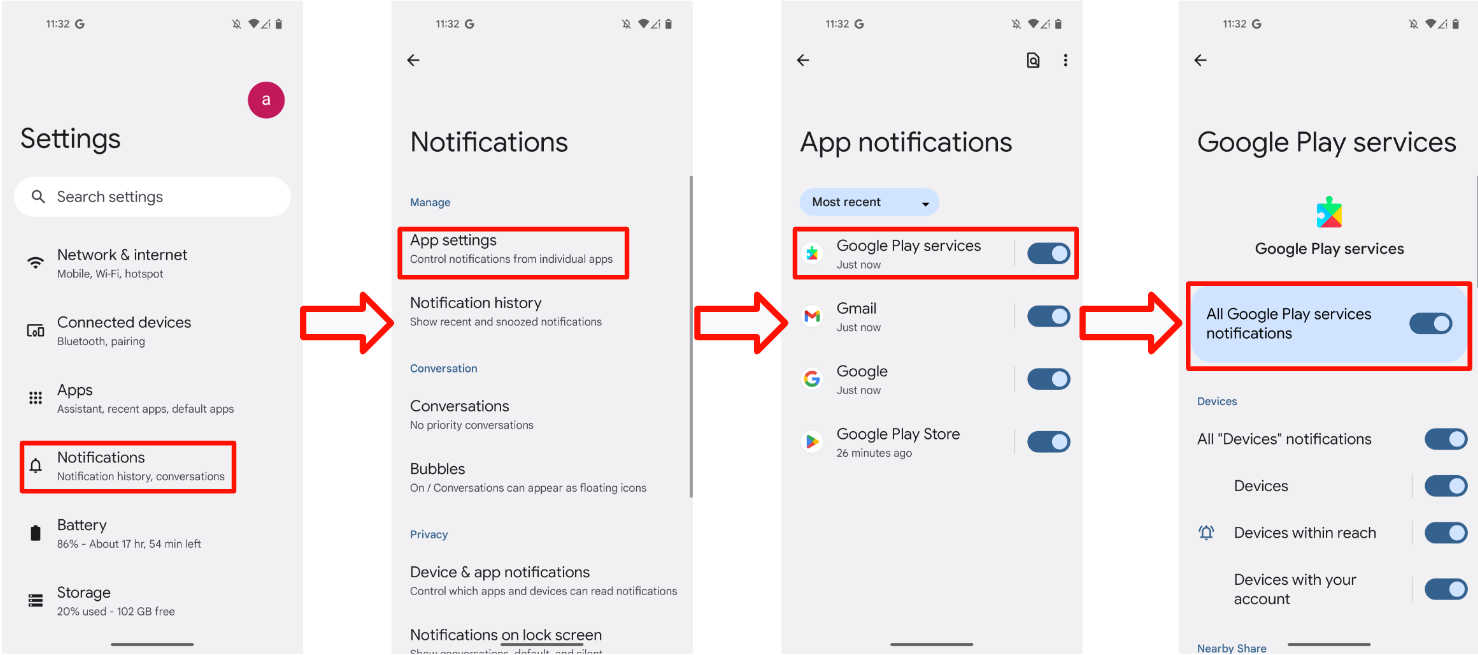
- به تنظیمات > اعلانها > تنظیمات برنامه > خدمات Google Play بروید و مطمئن شوید که کلید «اعلانها» روشن باشد.
۱.۶ تأیید کنید که میتوانید به سرور نتایج آزمایش دسترسی داشته باشید
برخیاز دادههای آزمایش مستقیماً در سرورهای Google بارگذاری میشود. این دادهها برای تکمیل «خودآزمایی» قبلاز شروع «گواهینامه آزمایشگاه» الزامی است. تلفن آزمایشیتان باید موارد زیر را داشته باشد:
- حساب آزمایشی واردشده به سیستم که به گروه آزمایش FP پیوسته است.
- توانایی روشن ماندن و متصل بودن به اینترنت بهمدت ۲۵ ساعت درطول و پساز اجرای آزمایشهای جفتسازی اولیه و بعدی. تلفن در این مدت تلاش خواهد کرد دادهها و نتایج آزمایش را بارگذاری کند.
- دوره آزمایش و شناسه مدل آزمایشی که با مقادیر ارائهشده در BT Classic یا BT LE Audio «گزارش خودآزمایی» مطابقت داشته باشد.
- تنظیمات «استفاده و تشخیص خرابی» در دستگاه آزمایش فعال است. با رفتن به تنظیمات > Google > ۳ نقطه در گوشه بالا سمت چپ > استفاده و تشخیص خرابی > روشن کردن استفاده و تشخیص خرابی میتوانید این مورد را درستیسنجی کنید.
۲. معیارهای گواهینامه
این بخش جزئیات معیارهای خاصی را که باید برای دریافت گواهینامه دستگاه برآورده شود، شرح میدهد. این معیارها جنبههای مختلف عملکرد «جفتسازی سریع» را پوشش میدهد، ازجمله نرخ موفقیت جفتسازی، زمانبندی، و عملکرد اعلان براساس فاصله.
۱.۲ تعاریف
- «همه تلفنها» به همه تلفنهای مرجع با سیستمعامل منطبق با حداقل نسخههای تعریفشده در بخش «الزامات» اشاره دارد.
- «میانگین زمان جفتسازی» عبارت است از (مجموع همه زمانهای جفتسازی موفق) / (۱۰ - تعداد جفتسازیهای ناموفق). محاسبه زمان جفتسازی وقتی شروع میشود که کاربر روی اعلان «جفتسازی سریع» ضربه میزند و وقتی پایان مییابد که تلفن اعلان «اتصال موفقیتآمیز» را به کاربر نشان میدهد.
- «نرخ موفقیت» برای آزمایش فاصله عبارت است از (تعداد بالاپرهای اعلان در ۱ دقیقه / ۱۰).
۲.۲ کادر گفتگوی اعلان برای جفتسازی اولیه
- اعلان باید ظرف ۵ ثانیه ظاهر شود.
۲.۳ مشخصات گواهینامه برای جفتسازی
- هر تلفن مرجع بهترتیب ۱۰۰ بار برای جفتسازی اولیه و بعدی آزمایش خواهد شد.
نرخ موفقیت جفتسازی اولیه و بعدی با قرار دادن دستگاه در فاصله ۰٫۳ متری تلفن مرجع اندازهگیری میشود.
- زمان جفتسازی میانگین باید درصورت جفتسازی میانافزار که فقط از یک مؤلفه پشتیبانی میکند (مثلاً هدست یا بلندگوی تکی)، کمتر از ۱۲ ثانیه باشد.
- زمان جفتسازی میانگین هنگام جفتسازی میانافزار پشتیبانیکننده اعضای مجموعه هماهنگ (مثلاً هدفونهای توگوشی چپ و راست) باید کمتر از ۱۴ ثانیه باشد.
کلاسیک با A2DP+HPF
- نرخ قبولی اولیه و بعدی باید حداقل ۹۵٪ باشد.
بلوتوث کممصرف با «فقط داده»
- نرخ موفقیت اولیه و بعدی باید حداقل ۹۰٪ باشد.
بلوتوث کممصرف با صدای کممصرف
- نرخ موفقیت اولیه و بعدی باید حداقل ۹۰٪ باشد.
٪۸۰ از زمان جفتسازی اولیه و بعدی همه تلفنهای مرجع باید با معیارها مطابقت داشته باشد.
۲.۴ مشخصات گواهینامه برای فاصله
وقتی در ۳ فاصله مقرر (۰٫۳ متر، ۱٫۲ متر، و ۲ متر) آزمایش میشود، حداقل ۸۰٪ از همه تلفنهای مرجع باید معیارهای این بخش را برآورده کنند.
- نرخ موفقیت در فاصله ۰٫۳ متری باید ۱۰۰٪ باشد. بهعبارت دیگر، هر تلفن مرجع باید آزمایش ۰٫۳ متری را ۱۰ بار اجرا کند و همه اعلانها را نشان دهد.
- نرخ ظاهر شدن اعلان جفتسازی که به تلفنهای مرجع در فاصله ۱٫۲ متری ارسال میشود باید در ۱۰ بار کمتر یا مساوی ۲۰٪ باشد.
- هر آزمایشی که در فاصله ۲ متری انجام میشود نباید باعث شود اعلان در تلفنهای مرجع برای حداقل ۱ دقیقه ظاهر شود.
- هر فاصله ۱۰ بار برای هر تلفن مرجع آزمایش خواهد شد.
۲.۵ [اختیاری] مشخصات گواهینامه برای راهاندازی برنامه
این مشخصات جزئیات معیارهای راهاندازی برنامه را شرح میدهد، که شامل موارد زیر میشود:
- وقتی برنامه همراه در تلفن مرجع نصب نشده باشد، به «فروشگاه Play» هدایت میشود تا برنامه همراه را بارگیری کند.
- راهاندازی مستقیم برنامه همراه وقتی که ازقبل روی تلفن مرجع نصب شده باشد.
- هر سناریو باید ازطریق سه تکرار تأیید شود تا عملکرد ثابت تضمین شود.
برای رویههای دقیق آزمایش، به بخش ۴.۶ راهاندازی برنامه مراجعه کنید.
۳. دستورالعمل آزمایش «جفتسازی سریع» نسخه ۲.۰
این بخش رهنمودهای مفصلی برای آزمایش «جفتسازی سریع ۲.۰» ارائه میدهد و در آن درستیسنجی میانای کاربر، رویههای مورد آزمون، و عملکردهای موردانتظار پوشش داده شده است.
۳.۱ میانای کاربر
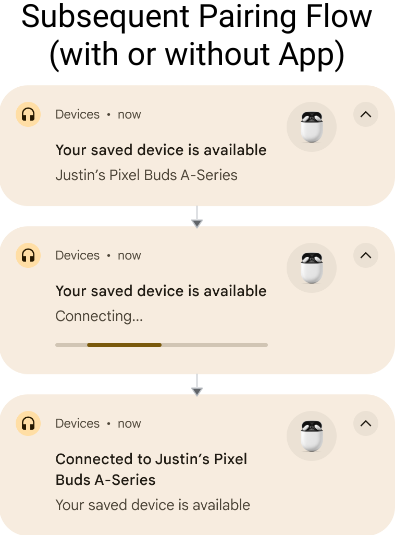
تصاویر زیر ۴ جریان جفتسازی مختلف را توصیف میکنند:
- جفتسازی اولیه بدون بارگیری برنامه همراه دستگاه.
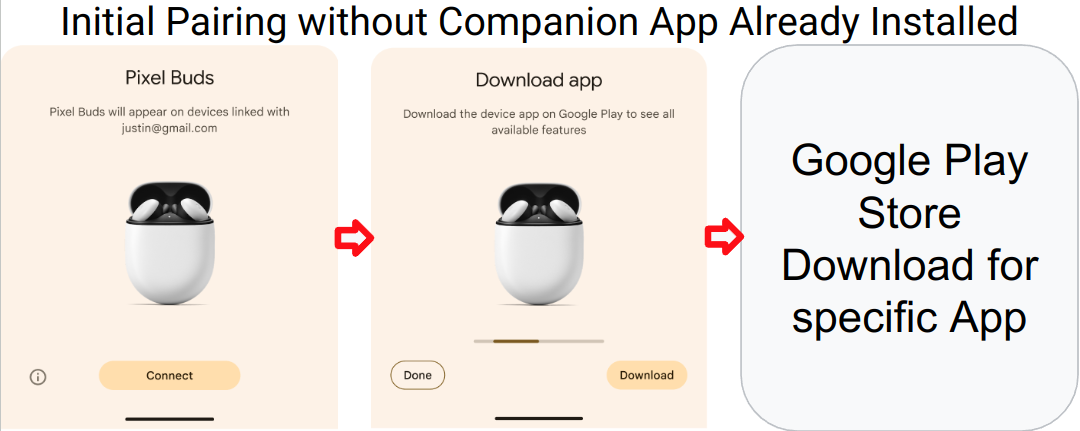
- «جفتسازی اولیه» با «برنامه همپای» دستگاه بارگیری شد.
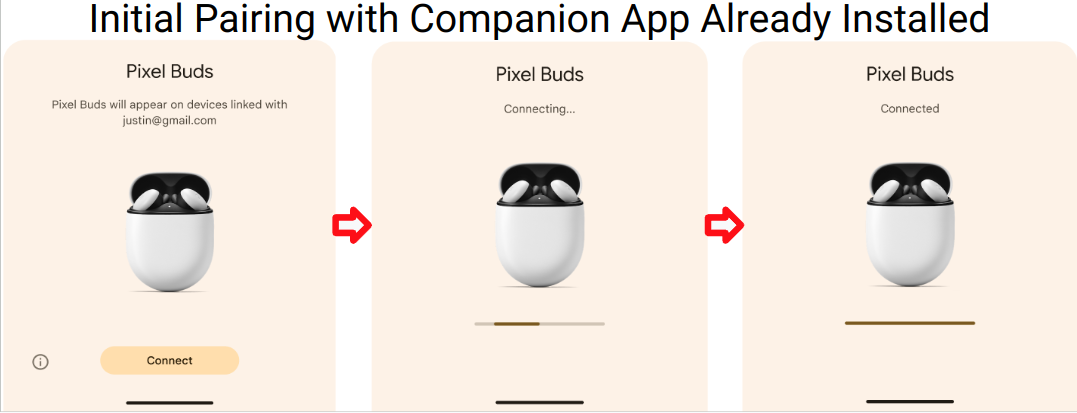
- جفتسازی بعدی با «برنامه همراه» دستگاه بارگیری شد.
جفتسازی بعدی بدون بارگیری «برنامه همراه» دستگاه.
مورد ۳ و ۴ از جریان یکسانی استفاده میکنند.
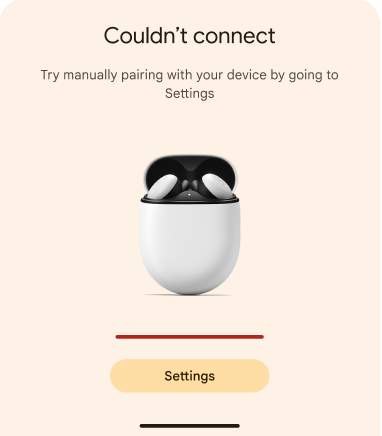
- وضعیت خطا
اعلان بارگیری برنامه همراه فقط درصورتی ظاهر میشود که «شناسه مدل» دستگاه تحت آزمایش با پیوند برنامه همراه منسوب شده باشد. درعوض، اگر هیچ برنامه همراهی وجود نداشته باشد، آزمایشگر فقط نام دستگاه را در اعلان «دستگاه متصل شد» خواهد دید، همانطور که در جفتسازیهای بعدی خواهد دید.
۳.۲ مورد آزمون ۱: جفتسازی اولیه
این بخش مراحل آزمایش فرایند جفتسازی اولیه را شرح میدهد، و تأیید میکند که دستگاهها میتوانند برای اولینبار با موفقیت جفت شوند.
۳.۲.۱ راهاندازی و آزمایش
- تأیید کنید که «دستگاه تحت آزمایش» بهعنوان دستگاه ذخیرهشده در هیچ تلفنی نشان داده نمیشود. در هر تلفنی که DUT را ذخیره کرده است و به سیستم «حساب Google» آزمایشی وارد شده است: به تنظیمات بلوتوث بروید، «فراموش کردن دستگاه» را انتخاب کنید، و «حالت هواپیما» را روشن/خاموش کنید تا مطمئن شوید DUT فراموش شده است.
تأیید کنید که «ذخیره خودکار دستگاهها» روشن است. این کلید بهطور پیشفرض خاموش است. میتوانید این گزینه را در تنظیمات > Google > دستگاهها > دستگاههای ذخیرهشده تلفن A پیدا کنید.
کلاسیک با A2DP+HPF
هیچ مرحله اضافی لازم نیست.
بلوتوث کممصرف با «فقط داده»
هیچ مرحله اضافی لازم نیست.
بلوتوث کممصرف با صدای کممصرف
- به تنظیمات > دستگاههای متصل > جزئیات دستگاه پیمایش کنید
- تأیید کنید که کلید روشن/خاموش «صدای کممصرف» روی «غیرفعال» تنظیم شده باشد.
- تلفنهایی که فقط از «بلوتوث کلاسیک» پشتیبانی میکنند (مثل Pixel 6 و قدیمیتر) این کلید روشن/خاموش را در تنظیمات منو ندارند.
- برای تلفنهای پشتیبان «صدای کممصرف» که در آزمایش استفاده شده است:
-
- به تنظیمات > دستگاههای متصل > جزئیات دستگاه پیمایش کنید
- درستیسنجی کنید که کلید LE Audio روی «فعال» تنظیم شده باشد.
دستگاه بلوتوث را در حالت جفتسازی قرار دهید.
دستگاه بلوتوث را در فاصله ۰٫۳ متری تلفن A قرار دهید.
منتظر کادر گفتگوی اعلان در تلفن مرجع A بمانید. اعلان باید ظرف ۵ ثانیه ظاهر شود.
زمانسنجی را از زمان ضربه زدن روی اعلان اولیه تا زمانی که گفتگوی اعلان «دستگاه متصل شد» را در تلفن A میبینید شروع کنید.
زمان را در بخش «جفتسازی اولیه» گزارش آزمایش ثبت کنید.
۳.۲.۲ رفتار موردانتظار
- برگ زیرین جفتسازی اولیه ظاهر میشود:
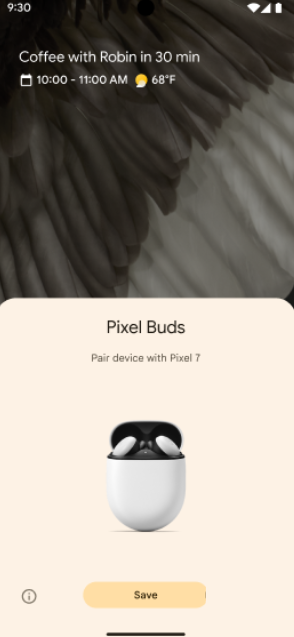
- برای شروع جفتسازی «جفتسازی سریع»، روی اعلان تکضرب بزنید. اعلان پیشرفت را نشان خواهد داد:
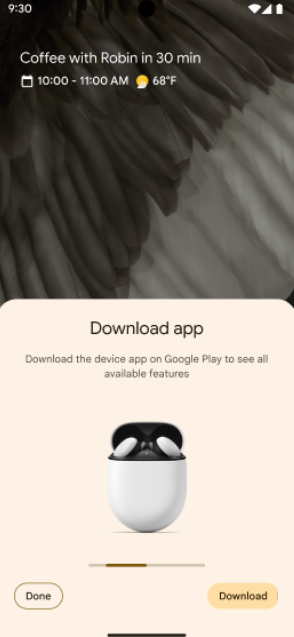
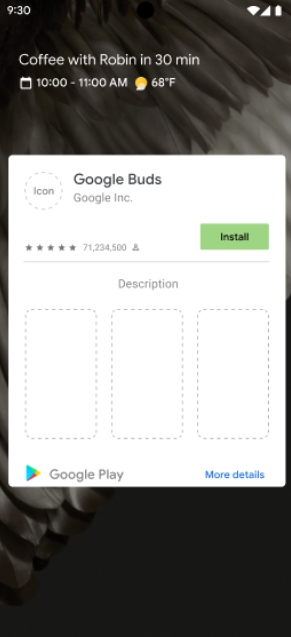
- وقتی جفتسازی «جفتسازی سریع» موفقیتآمیز باشد، تلفن اعلانی نمایش میدهد. اگر سازنده دستگاه برنامه همراهی منتشر کند، تلفن از کاربر میخواهد برنامه همراه دستگاه را از فروشگاه Google Play بارگیری کند.
- اگر جفتسازی «جفتسازی سریع» ناموفق باشد، تلفن خطا نشان میدهد:
۳.۳ مورد آزمون ۲: جفت کردن این دستگاه با دو تلفن مرجع که با «حساب Google» یکسانی به سیستم وارد شدهاند (جفتسازی بعدی)
این بخش مراحل آزمایش فرایند جفتسازی بعدی را شرح میدهد، و تأیید میکند که وقتی دستگاهها ازقبل در «حساب Google» ذخیره شده باشند، میتوان آنها را با موفقیت با تلفن جدید جفت کرد.
۳.۳.۱ راهاندازی و آزمایش
درستیسنجی کنید که «دستگاه تحت آزمایش» قبلاً با تلفن دیگر (تلفن A) جفت شده باشد و با همان «حساب Google» به سیستم آن وارد شده باشید.
برای تأیید اینکه دستگاه بلوتوثی با تلفن A جفت شده است:
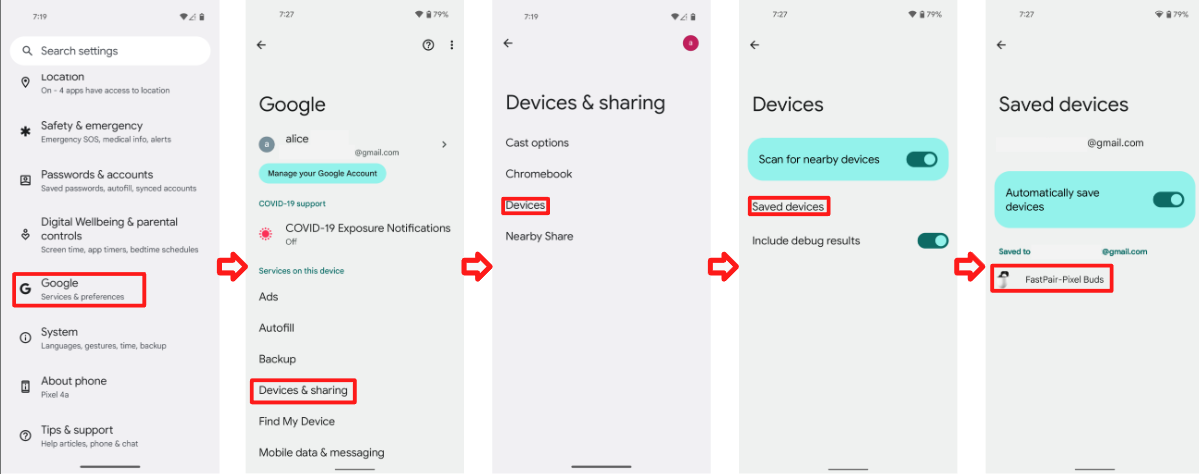
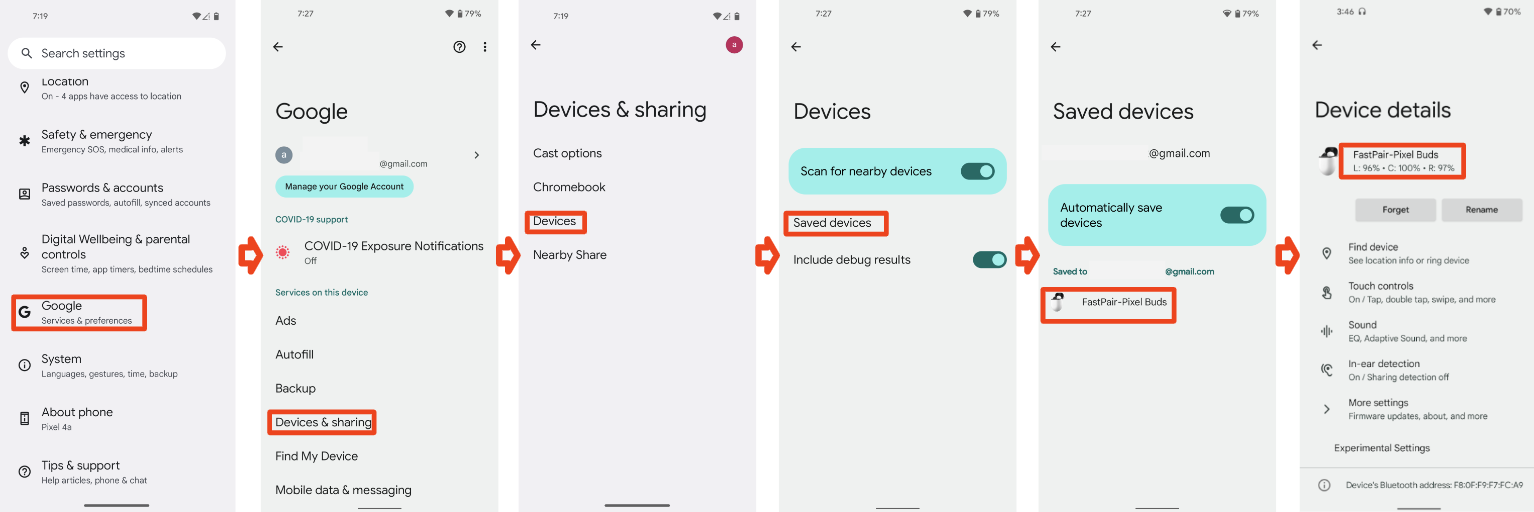
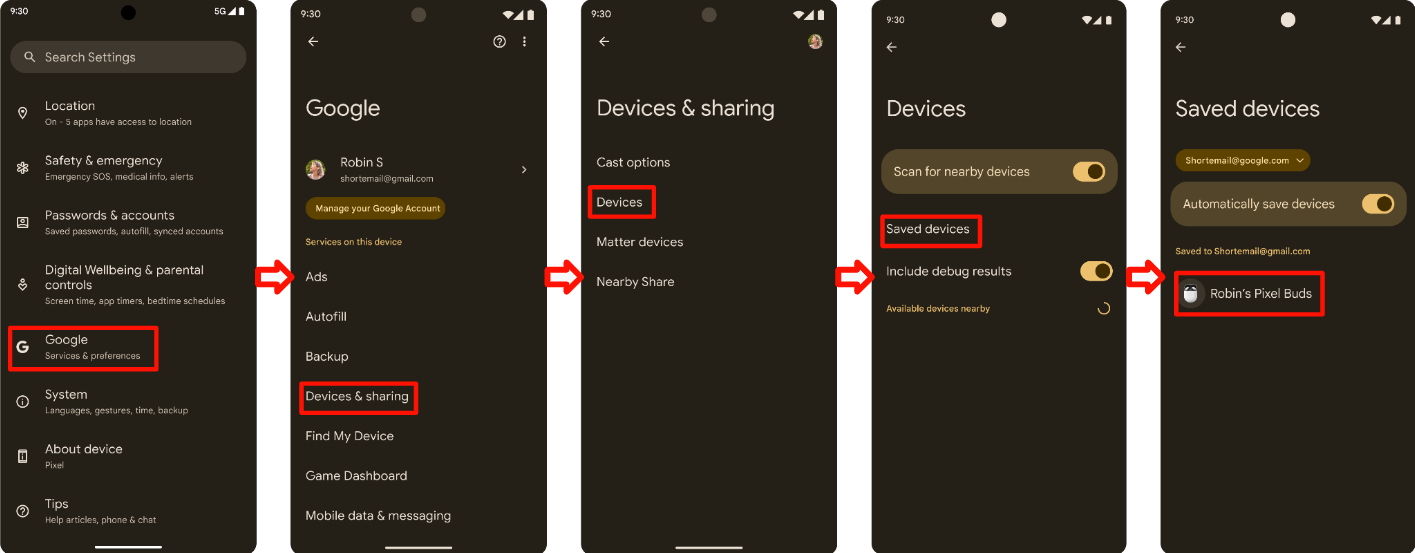
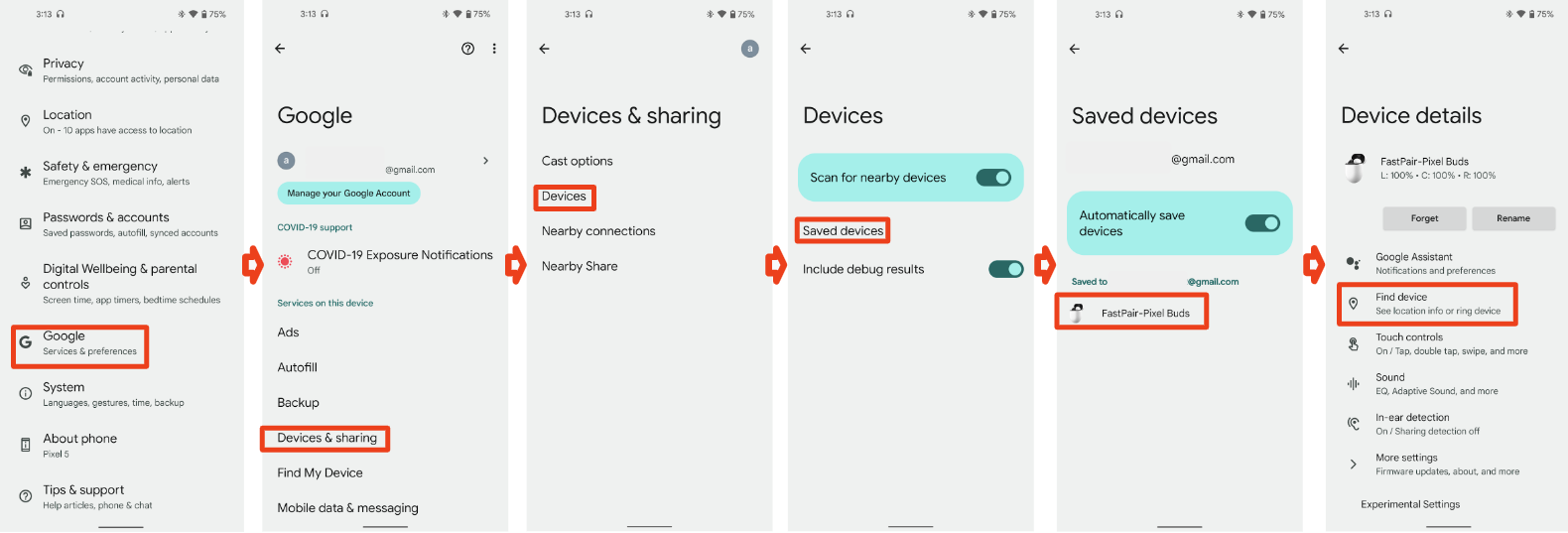
- ابتدا در تلفنی که جفتسازی اولیه را انجام داده است (تلفن A)، به تنظیمات > Google > دستگاهها و همرسانی (یا اتصالات دستگاه) > دستگاهها > دستگاههای ذخیرهشده پیمایش کنید. «دستگاه تحت آزمایش» باید در فهرست دستگاههای ذخیرهشده تلفن نشان داده شود، مانند آنچه در اینجا نشان داده شده است:
- دوم، در دستگاهی که با «دستگاه تحت آزمایش» (تلفن B) جفت نشده است، به تنظیمات > Google > دستگاهها و همرسانی (یا اتصالات دستگاه) > دستگاهها > دستگاههای ذخیرهشده پیمایش کنید. «تلفن B» فقط درصورتی میتواند اعلان جفتسازی بعدی را نمایش دهد که DUT همچنین در فهرست دستگاههای ذخیرهشده آن نشان داده شود.
اساساً، پساز اجرای «مورد آزمون ۱» (جفتسازی اولیه) با تلفن A، از تلفن مرجع دیگر B با همان حساب برای درستیسنجی «مورد آزمون ۲» (جفتسازی بعدی) استفاده میکنید.
کلاسیک با A2DP+HPF
هیچ مرحله اضافی لازم نیست.
بلوتوث کممصرف با «فقط داده»
هیچ مرحله اضافی لازم نیست.
بلوتوث کممصرف با صدای کممصرف
- هنگام آزمایش ویژگیهای افزونه در دستگاه سازگار با «صدای کممصرف»، آزمایشها باید با روشن و خاموش بودن کلید «صدای کممصرف» در تلفن مرجع اجرا شوند.
- این کار تأیید میکند که دستگاه میتواند بااستفاده از هم L2CAP (وقتی «صدای کممصرف» روشن است) و هم RFCOMM (وقتی «صدای کممصرف» خاموش است) به تلفن مرجع متصل شود.
- هنگام آزمایش دستگاه سازگار با «صدای کممصرف»، تلفنها باید در
پیکربندیهای زیر قرار بگیرند:
- تلفن A از «صدای کممصرف» پشتیبانی میکند.
- تلفن B از «صدای کممصرف» پشتیبانی نمیکند.
- تلفن C از «صدای کممصرف» پشتیبانی نمیکند.
- تلفن D از «صدای کممصرف» پشتیبانی میکند.
- هنگام آزمایش جفتسازی بعدی برای دستگاه سازگار با «صدای کممصرف»، آزمایشها باید برای ترکیبهای زیر از دستگاههای آزمایشی اجرا شوند:
- اعلانهای جفتسازی بعدی باید بهدرستی بین گوشیهای سازگار با «صدای کممصرف» و گوشیهای غیرسازگار با «صدای کممصرف» نمایش داده شوند.
- برای مثال: تأیید کنید که وقتی «تلفن A» جفتسازی اولیه را انجام میدهد، «تلفن B» میتواند جفتسازی بعدی را انجام دهد. همچنین تأیید کنید که «تلفن B» میتواند جفتسازی اولیه را انجام دهد و «تلفن A» میتواند جفتسازی بعدی را انجام دهد.
- اعلانهای جفتسازی بعدی باید بهدرستی بین تلفنهای غیرسازگار با «صدای کممصرف» نمایش داده شوند.
- برای مثال: تأیید کنید که وقتی «تلفن B» جفتسازی اولیه را انجام میدهد، «تلفن C» میتواند جفتسازی بعدی را انجام دهد. همچنین تأیید کنید که «تلفن C» میتواند جفتسازی اولیه را انجام دهد و «تلفن B» میتواند جفتسازی بعدی را انجام دهد.
- اعلانهای جفتسازی بعدی باید بهدرستی بین تلفنهای دارای قابلیت «صدای کممصرف» و تلفنهای پشتیبان از چندین اتصال همزمان «صدای کممصرف» نمایش داده شوند.
- برای مثال: تأیید کنید که وقتی «تلفن A» جفتسازی اولیه را انجام میدهد، «تلفن D» میتواند جفتسازی بعدی را انجام دهد. همچنین تأیید کنید که «تلفن D» میتواند جفتسازی اولیه را انجام دهد و «تلفن A» میتواند جفتسازیهای بعدی را انجام دهد.
- اعلانهای جفتسازی بعدی باید بهدرستی بین گوشیهای سازگار با «صدای کممصرف» و گوشیهای غیرسازگار با «صدای کممصرف» نمایش داده شوند.
دستگاه بلوتوث را در فاصله ۰٫۳ متری تلفن قرار دهید.
منتظر بمانید تا نام دستگاه با حساب همگامسازی شود: برای بررسی اینکه نام دستگاه نشان داده میشود یا نه، به تنظیمات > Google > دستگاهها و همرسانی (یا اتصالات دستگاه) > دستگاهها > دستگاههای ذخیرهشده بروید. وقتی «دستگاه تحت آزمایش» در فهرست دستگاه تلفن نشان داده شد، به صفحه اصلی برگردید.
منتظر کادر گفتگوی اعلان بعدی بمانید.
زمان بین ضربه زدن روی اعلان بعدی در تلفن دوم تا زمانی که کادر گفتگوی اعلان «دستگاه متصل شد» را ببینید اندازهگیری میشود.
زمان را در بخش «بعدی» برای تلفن دوم ثبت کنید.
با انجام مراحل زیر، سابقه ذخیرهشده را پاک کنید، که پیششرط آزمایش بعدی است.
- دستگاه متصل را با برداشتن آن از فهرست تنظیمات «بلوتوث» فراموش کنید.
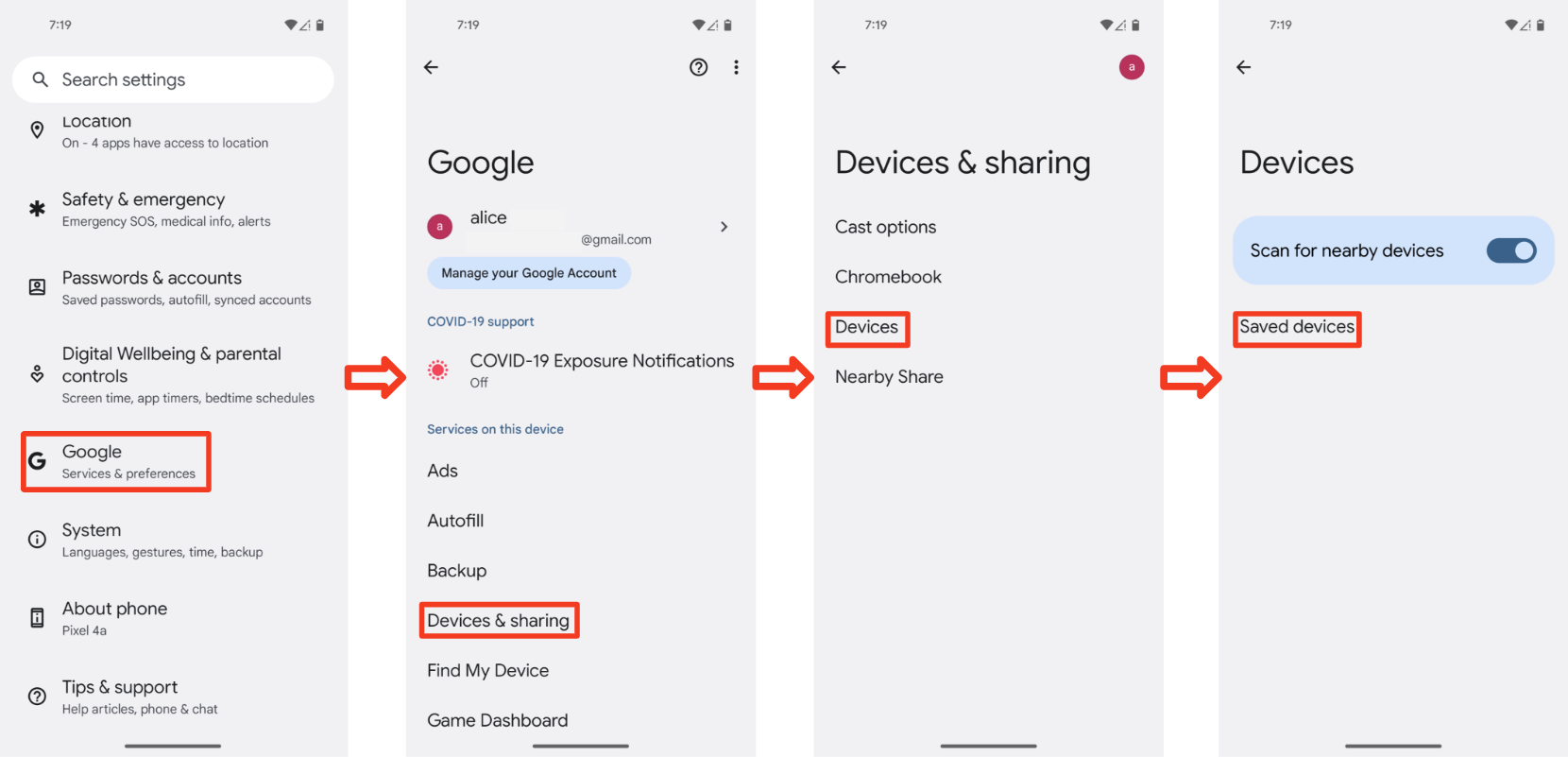
به تنظیمات > Google > دستگاهها و همرسانی (یا اتصالات دستگاه) > دستگاهها > دستگاههای ذخیرهشده بروید.
- «ذخیره خودکار دستگاهها» را خاموش کنید
- برگشتن به صفحه قبلی
- روشن کردن «ذخیره خودکار دستگاهها»
- تأیید کنید که «بدون دستگاه» را در فهرست دستگاهها ببینید، همانطور که در تصویر نشان داده شده است:
دستگاه را روشن کنید تا به حالت جفتسازی برود.
۳.۳.۲ رفتار موردانتظار
- اعلان جفتسازی برای دستگاه قبلاً منسوبشده ظاهر میشود
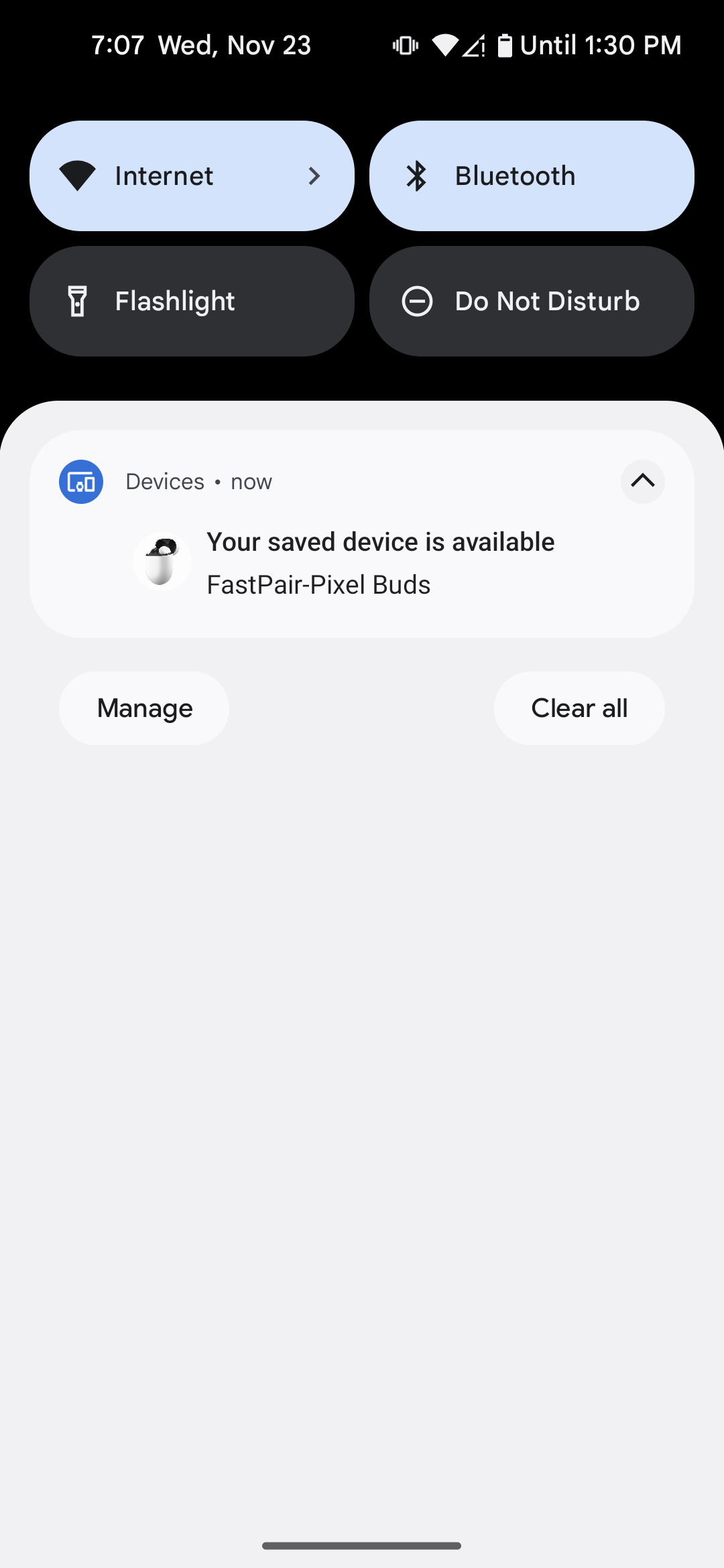
- برای شروع جفتسازی بعدی، روی اعلان تکضرب بزنید. اعلان پیشرفت را نشان خواهد داد:
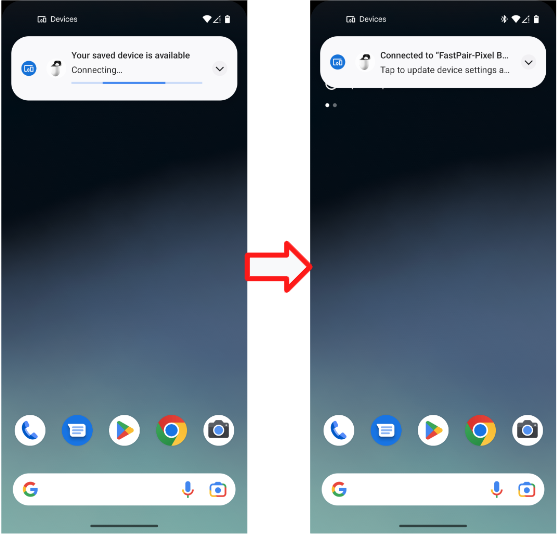
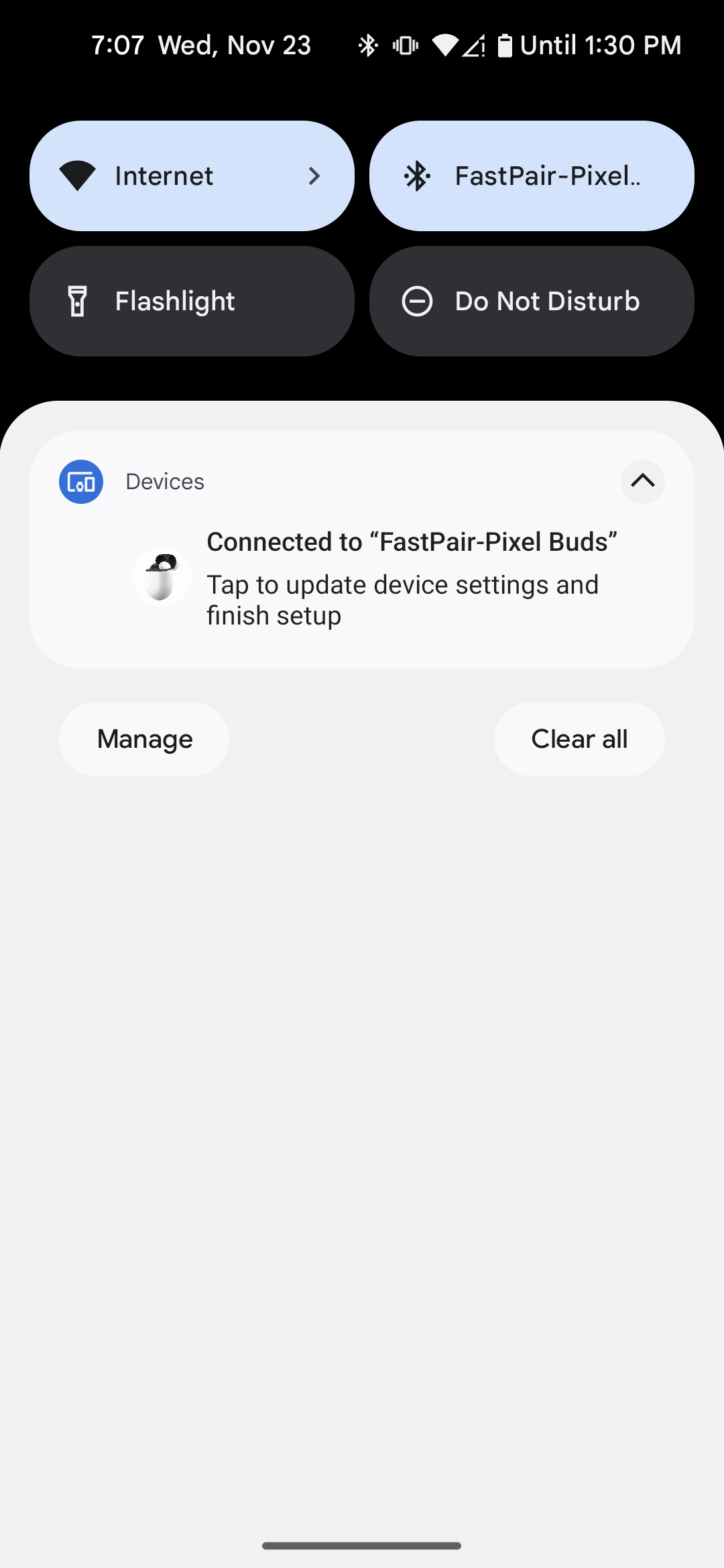
- وقتی جفتسازی «جفتسازی سریع» تکمیل شد، اعلان زیر را خواهید دید:
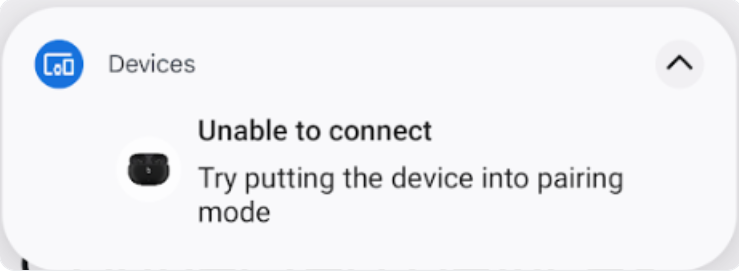
- اگر جفتسازی «جفتسازی سریع» ناموفق باشد، تلفن خطا نشان میدهد:
۳.۴ مورد آزمایشی ۳ : بررسی کنید کلید حساب BLE همچنان درحال همهفرستی است
- مطمئن شوید که هدست وقتی قابلکشف نیست، برای مثال، پساز تکمیل جفتسازی اولیه و اتصال، همچنان «دادههای حساب» را همهفرستی میکند، مگر اینکه هدست خاموش شود.
- تلفن مرجعی انتخاب کنید و آن را حداقل یک بار بهمدت ۳۰ دقیقه آزمایش کنید.
3.5 مورد آزمون 4 : معیارهای فاصله
- هر فاصله (۰٫۳ متر، ۱٫۲ متر، و ۲ متر) را ۱۰ بار بهصورت جداگانه آزمایش کنید.
- هر بار که تلفن مرجع اعلانی را برای هر فاصله نمایش میدهد، ضبط کنید.
- برای مثال، «۰٫۳ متر - بله (۷/۱۰)» یعنی «این تلفن مرجع اعلان جفتسازی را ۷ بار (از ۱۰ بار) در فاصله ۰٫۳ متری دریافت میکند»
۳.۶ نحوه ضبط گزارش اشکالزدایی
این بخش شما را در فرایند گرفتن گزارشهای اشکالزدایی راهنمایی میکند. این گزارشها برای عیبیابی و تجزیهوتحلیل مشکلات درطول فرایند گواهینامه ضروری هستند.
۳.۶.۱ نحوه ضبط اطلاعات اشکالزدایی
- برای روشن کردن گزارشگیری و گرفتن گزارش اشکال، موارد زیر را اجرا کنید:
adb logcat -G 16M
تأیید کنید که «گزارش تجسس Bluetooth HCI برای اشکالزدایی» را روشن کردهاید. برای تلفنهای Pixel، این کار با موارد زیر انجام میشود:
- به تنظیمات > سیستم > درباره تلفن > شماره ساخت بروید.
- برای فعال کردن گزینههای توسعهدهندگان، ۷ بار روی «شماره ساخت» تکضرب بزنید.
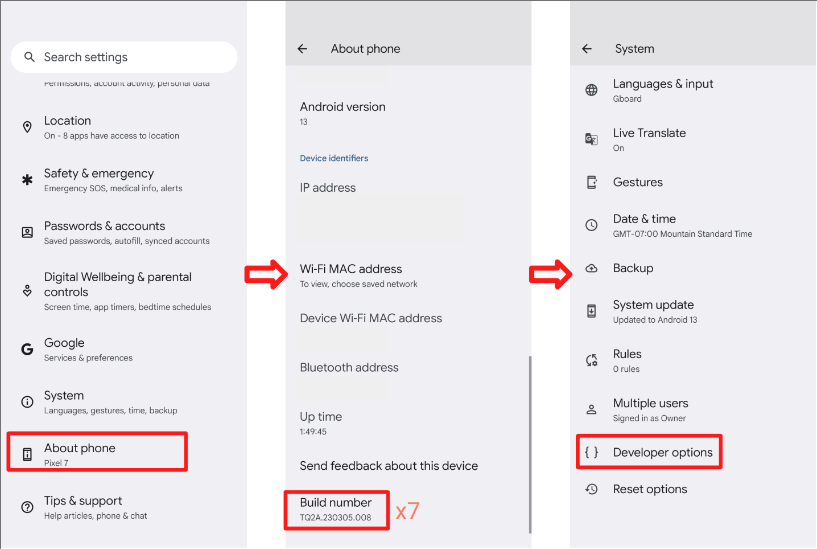 * به تنظیمات > سیستم > پیشرفته > گزینههای توسعهدهنده میروید.
* فعال کردن «گزینههای توسعهدهندگان» و گزارش تجسس HCI.
* این گزینه تلفن را قادر میسازد فایل گزارش بسته HCI را جمعآوری کند.
* حالت هواپیما را روشن و خاموش کنید تا مطمئن شوید تغییرات اعمال شدهاند.
* به تنظیمات > سیستم > پیشرفته > گزینههای توسعهدهنده میروید.
* فعال کردن «گزینههای توسعهدهندگان» و گزارش تجسس HCI.
* این گزینه تلفن را قادر میسازد فایل گزارش بسته HCI را جمعآوری کند.
* حالت هواپیما را روشن و خاموش کنید تا مطمئن شوید تغییرات اعمال شدهاند.
۳.۶.۲ نحوه دریافت فایل گزارش logcat
- برای نمایش همه شماره سریالهای دستگاههای موجود در
پایانه،
adb devicesرا اجرا کنید. adb -s {device serial number} logcat > {logcat name}.txtرا اجرا کنید (میتوانید فایل logcat را بهصورت اختیاری نامگذاری کنید و چندین دستگاه را بهطور همزمان logcat کنید).- اشکال را بازتولید کنید.
- برای متوقف کردن logcat،
Ctrl+Cرا اجرا کنید. - برای تولید فایل zip که باید حاوی همه دادهها باشد،
adb bugreportرا اجرا کنید. این کار ممکن است چند دقیقه طول بکشد. - برای دریافت btsnoop_hci.log، فرمانهای زیر را اجرا کنید (دستگاهها باید روت شده باشند).
- برای Android O (8.0) یا جدیدتر:
adb pull data/misc/bluetooth/logs/btsnoop_hci.log - برای Android N:
adb pull sdcard/btsnoop_hci.log - اگر مسیرهای قبلی حاوی hci.log نیستند :
adb shell; find hci.logبرای دریافت مکان.
- برای Android O (8.0) یا جدیدتر:
۴. معیارهای گواهینامه ویژگی:
باید همه موارد آزمایشی را بگذرانید، اعلان «باتری» فقط برای هدفون بیسیم واقعی الزامی است.
۴.۱ اعلانهای باتری
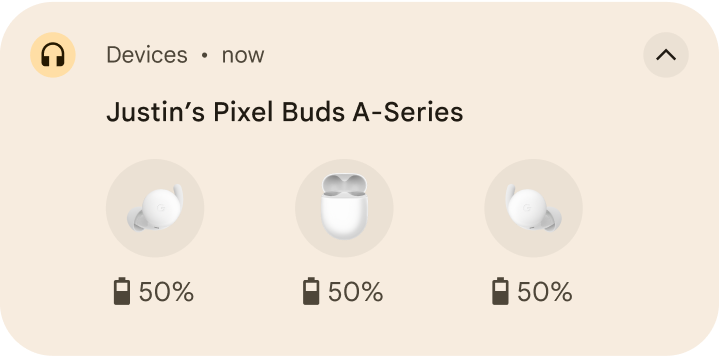
۴.۱.۱ اعلان باتری چپ + راست + قاب نشان داده میشود.
روش:
- تلفن آزمایشی را با هدست کاملاً بیسیم جفت کنید.
- بستن پرونده
- قاب را باز کنید و درستیسنجی کنید.
درستیسنجی:
- اعلان باتری ۳ تصویر از هدفون توگوشی سمت چپ، قاب، هدفون توگوشی سمت راست، و سطح باتری را در ۱۰ ثانیه نشان میدهد. (با نماد شارژ در سمت چپ و هدفونهای توگوشی راست)
۴.۱.۲ اطلاعات باتری باید پساز تغییر سطح باتری بهروز شود.
روش:
- تلفن آزمایشی را با هدست کاملاً بیسیم جفت کنید.
- برای پخش ویدیو بهمدت ۱۰ دقیقه از هدست بیسیم واقعی استفاده کنید. (برای کاهش مصرف برق.)
- به تنظیمات > Google > دستگاهها و همرسانی (یا اتصالات دستگاه) > دستگاهها > دستگاههای ذخیرهشده > نام هدفون بروید.
درستیسنجی:
- اطلاعات باتری باید پساز تغییر سطح باتری بهروز شود.
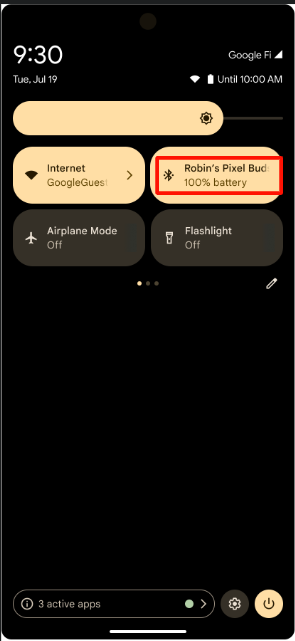
- سطح باتری باید با سطح باتری گزارششده در میانبر «بلوتوث» (کشیدن نوار تنظیمات فوری) یکسان باشد، سطح باتری باید با سطح یکی از هدفونهای توگوشی همتراز باشد، بهتر است پایینترین سطح باتری نشان داده شود.
۴.۱.۳ اعلان سرکوب شود، HUN باید بسته شود (بستن پرونده)
روش:
- تلفن آزمایشی را با هدست کاملاً بیسیم جفت کنید.
- قاب را باز کنید.
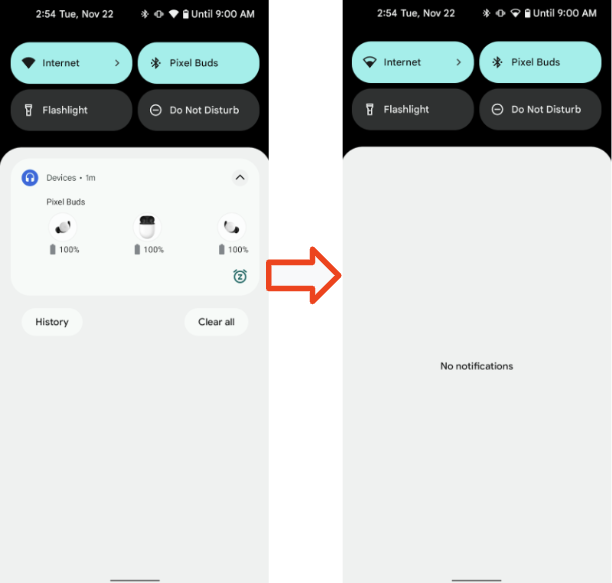
- وقتی HUN نشان داده شد، پرونده را ببندید.
درستیسنجی:
- اعلان هشدار باتری ظرف ۳ ثانیه بسته شد.
۴.۲ نام شخصیسازیشده
این بخش رویههای درستیسنجی اینکه دستگاه میتواند نام شخصیسازیشده داشته باشد و اینکه این نام بهطور یکسان در دستگاههای مختلف نمایش داده میشود را پوشش میدهد.
۴.۲.۱ پایه هدست ۱، تلفن ۱، حساب A، جفتسازی اولیه
پیششرط:
- «تلفن ۱» هرگز با هدست جفت نشده است (درصورتیکه تلفن نام مستعار ذخیرهشده داشته باشد)
- قبلاز آزمایش کردن، هدست را بازنشانی کارخانهای کنید.
روش:
- با حساب Gmail A در «تلفن ۱» به سیستم وارد شوید. «تلفن ۱» را با «هدست» جفت کنید. پساز جفت شدن، نام دستگاه را تغییر ندهید.
- ۳ مکان نشاندادهشده را بررسی کنید.
درستیسنجی:
- پساز جفت شدن، در ۳ مکان، تلفن ۱ باید نام کوچک کاربر حساب A + اطلاعات هدست را نشان دهد. بهصورت [نام کوچک کاربر]'s [نام دستگاه].
بررسی نام در ۳ مکان
تنظیمات > Google > دستگاهها و همرسانی > دستگاههای ذخیرهشده:
نوشتار نماد «بلوتوث» در «تنظیمات فوری» (نوار تنظیمات فوری را پایین بکشید):
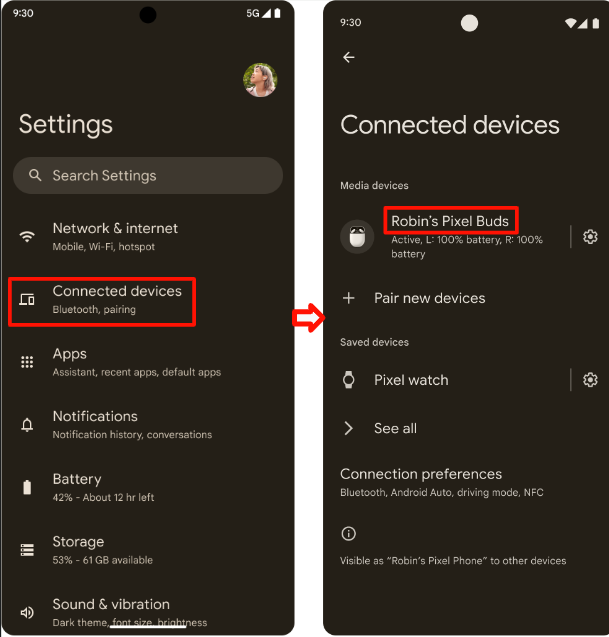
تنظیمات بلوتوث:
۴.۲.۲ پایه هدست ۲، تلفن ۲، حساب B، جفتسازی اولیه > ویرایش نام دستگاه
روش:
- ادامه دادن از «هدست» براساس پرونده ۱ از ۳.
- تلفن ۲، حساب B، جفتسازی اولیه باموفقیت انجام شد.
- ۳ مکان را بررسی کنید.
- به تنظیمات بلوتوث > نماد چرخدنده > نماد مداد > تغییر نام دستگاه بروید.
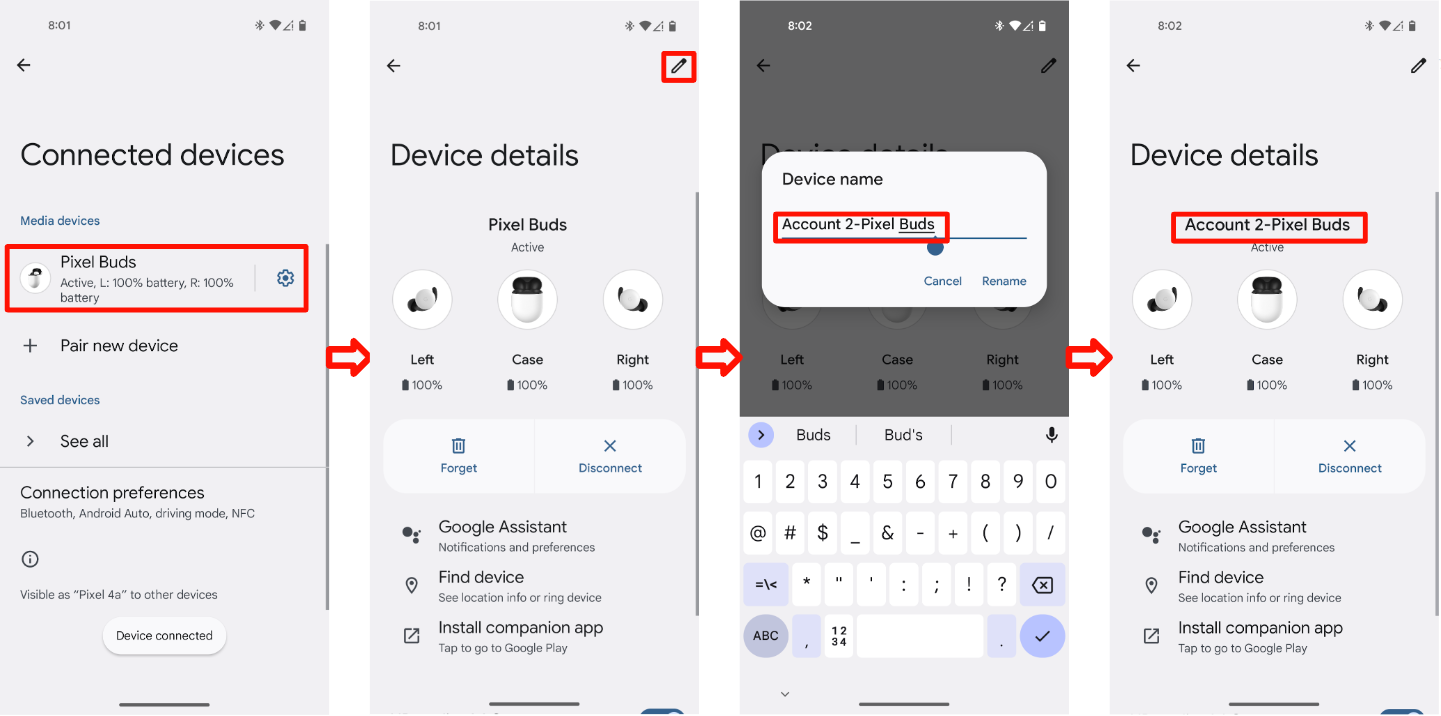
درستیسنجی:
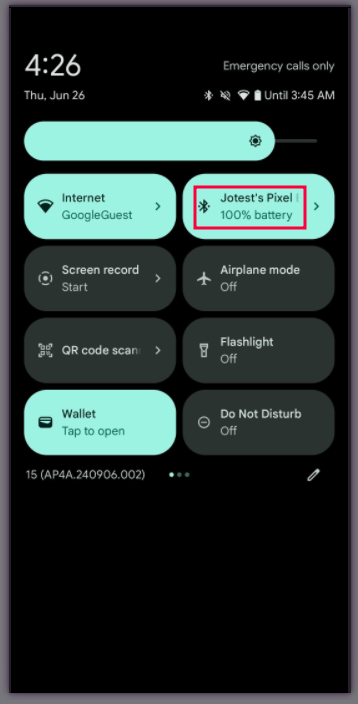
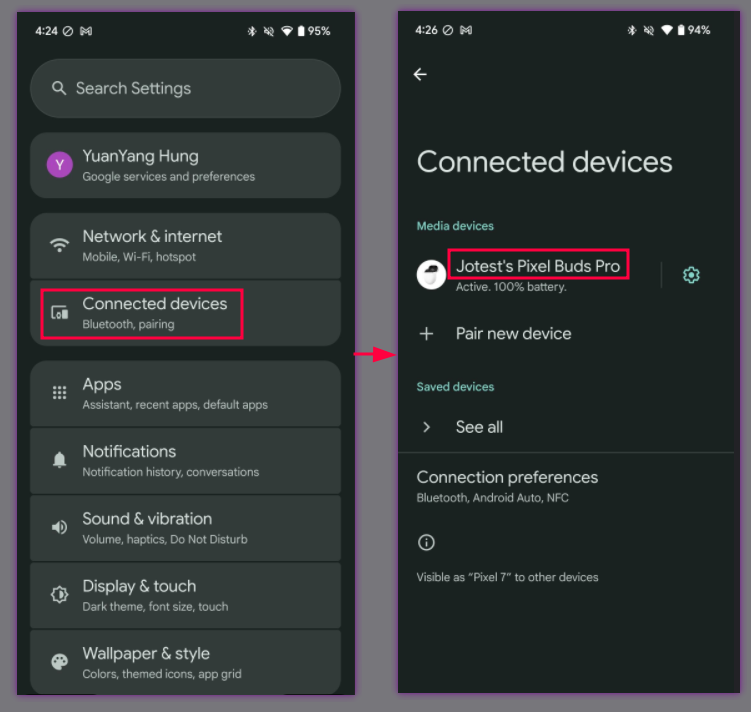
پساز جفتسازی، باید نام کاربری A + اطلاعات هدست را در مکانهای زیر نشان دهد:
تنظیمات > Google > دستگاهها و همرسانی > دستگاههای ذخیرهشده:
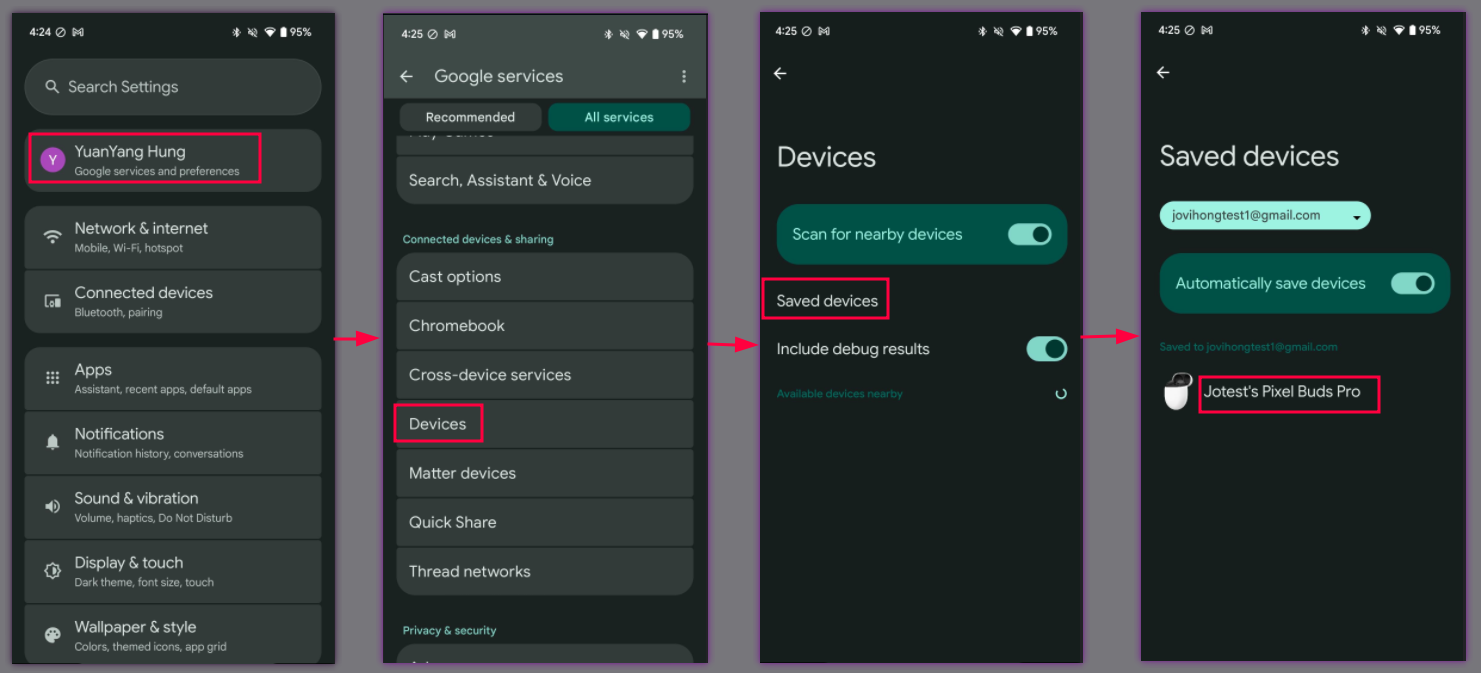
نوشتار نماد «بلوتوث» در «تنظیمات فوری» (نوار تنظیمات فوری را پایین بکشید):
تنظیمات بلوتوث:
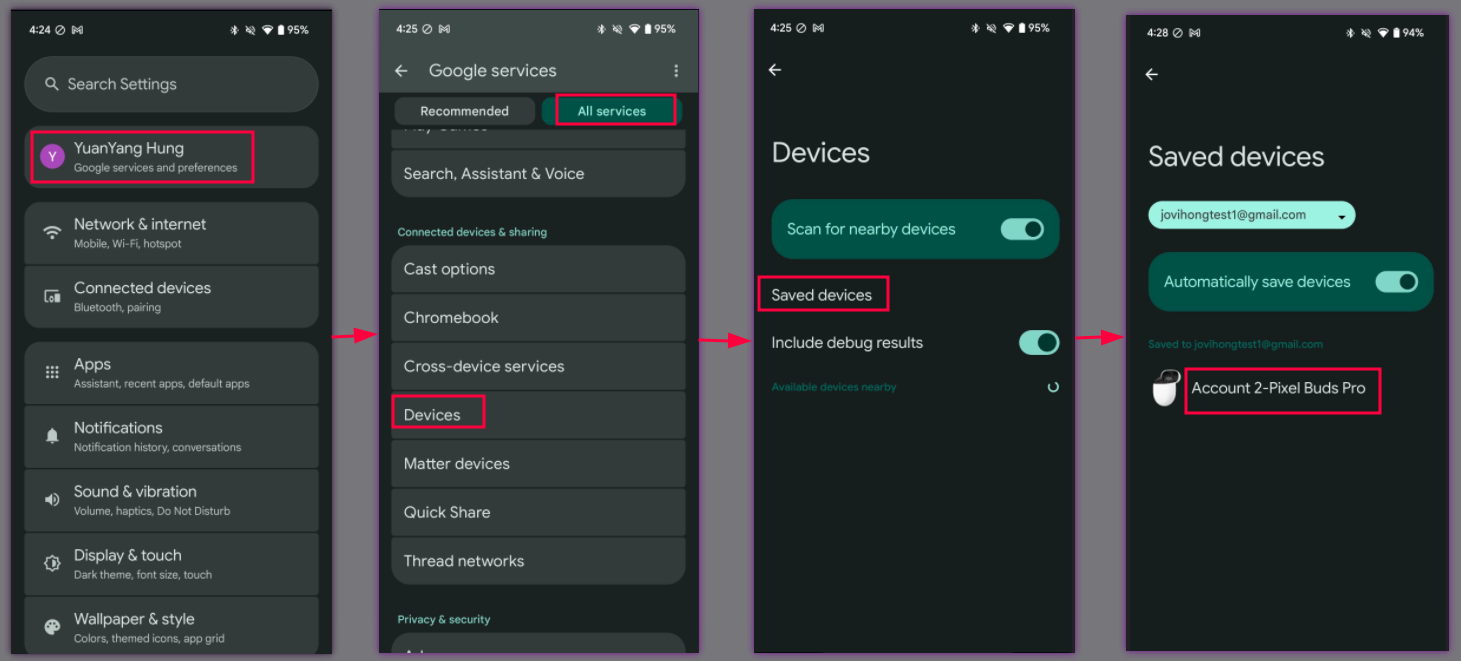
پساز تغییر نام دستگاه، نام جدید باید در مکانهای زیر نشان داده شود:
تنظیمات > Google > دستگاهها و همرسانی > دستگاههای ذخیرهشده:
نوشتار نماد «بلوتوث» در «تنظیمات فوری» (نوار تنظیمات فوری را پایین بکشید):
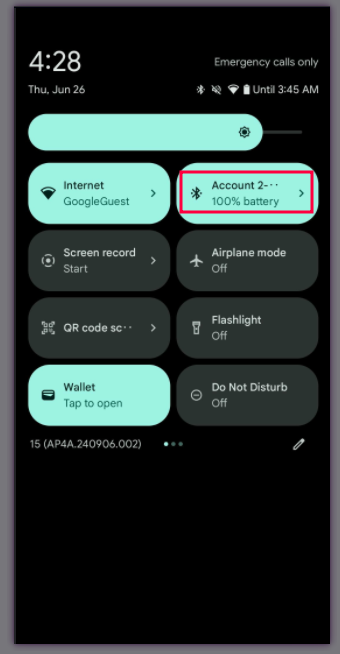
تنظیمات بلوتوث:
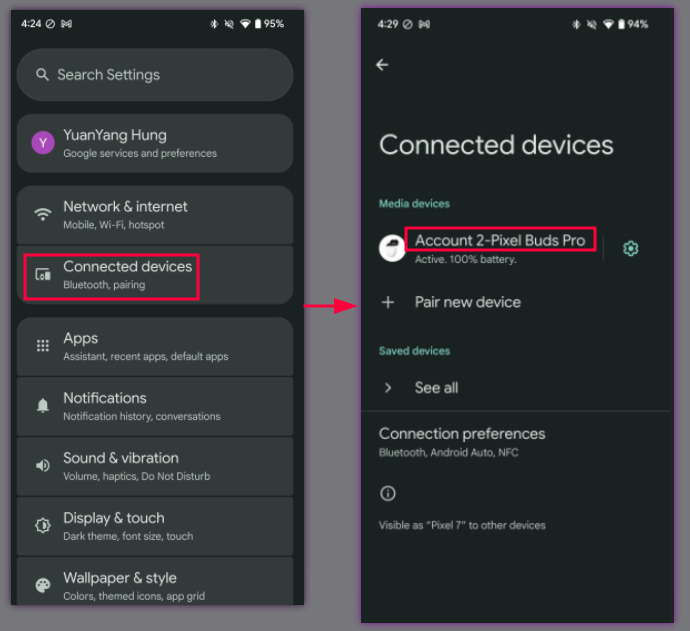
Headset base case 3، Phone 3، account C، initial pair 4.2.3
روش:
- ادامه دادن از «هدفون» براساس مورد ۲ از ۳.
- تلفن ۳، حساب C، جفتسازی اولیه باموفقیت انجام شد.
۳ مکان فهرستشده را بررسی کنید:
تنظیمات > Google > دستگاهها و همرسانی > دستگاههای ذخیرهشده:
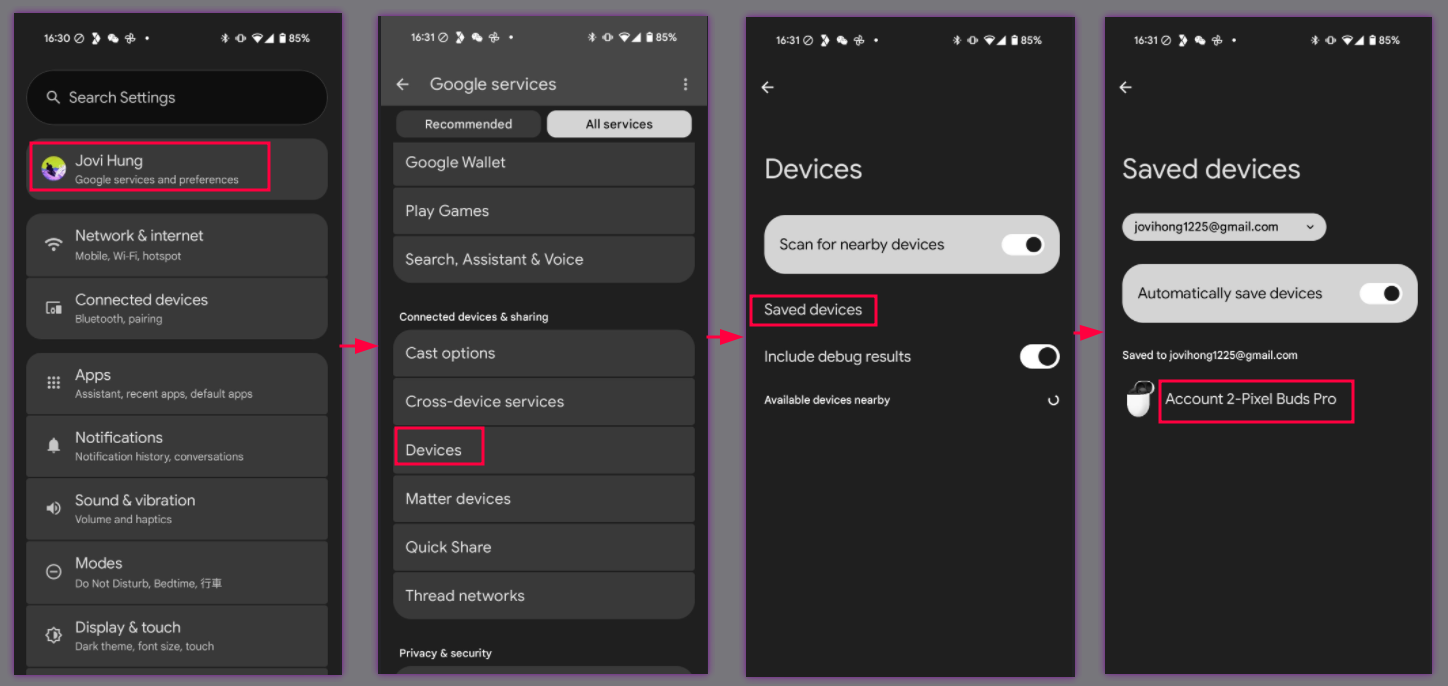
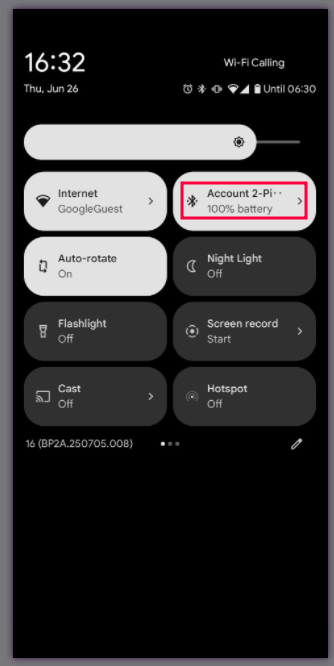
نوشتار نماد «بلوتوث» در «تنظیمات فوری» (نوار تنظیمات فوری را پایین بکشید):
تنظیمات بلوتوث:
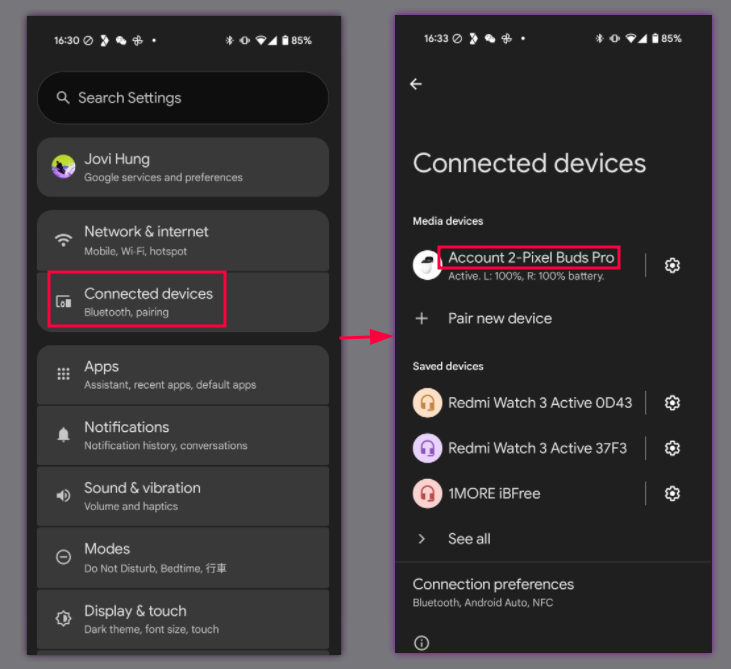
درستیسنجی :
- تلفن ۳ باید نام دستگاه جدید تلفن ۲ را در همان ۳ مکان فهرستشده در مراحل «رویه» قبلی نشان دهد.
۴.۳ «پیدا کردن دستگاه» - به صدا درآوردن زنگ هدست
این بخش رویههای مربوط به تأیید اینکه دستگاه میتواند بااستفاده از ویژگی «پیدا کردن دستگاهم» پیدا شود و زنگ بخورد را پوشش میدهد.
۴.۳.۱ عملکرد هدست دستگاه زنگ میخورد
روش:
- تلفن باموفقیت با هدست جفت شد.
به تنظیمات > Google > دستگاهها و همرسانی (یا اتصالات دستگاه) > دستگاهها > دستگاههای ذخیرهشده > نام هدفون > یافتن دستگاه بروید.
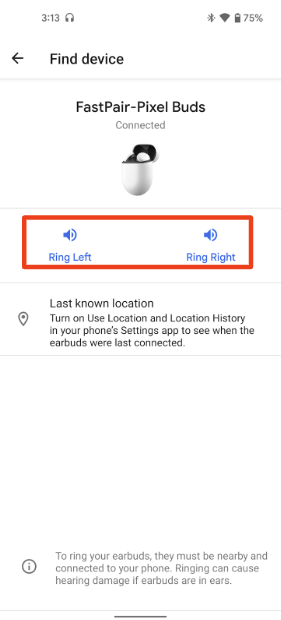
فاصله ۲ متری بین «دستگاه تحت آزمایش» و گوشی را حفظ کنید و سپس روی دکمه «زنگ زدن دستگاه» تکضرب بزنید. (اگر هدست آزمایشی دارای هدفونهای توگوشی چپ و راست است، باید دو دکمه برای چپ و راست نشان دهد)
روی دکمه «صامت کردن دستگاه» تکضرب بزنید.
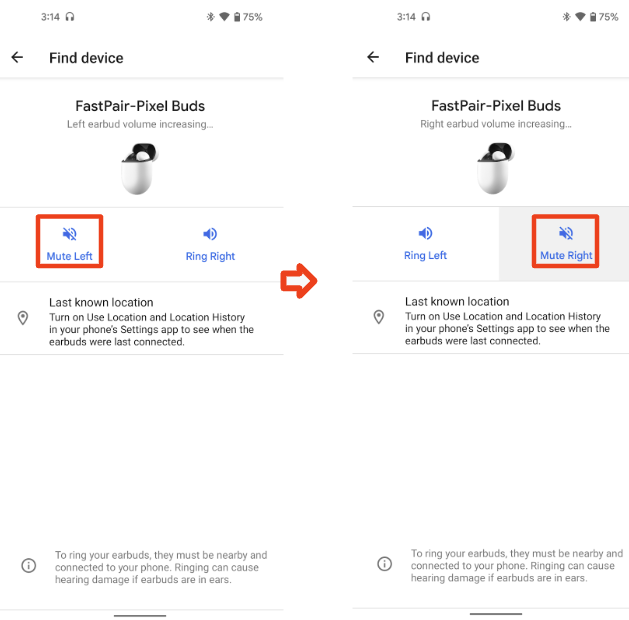
درستیسنجی:
- وضعیت زیر نام هدست باید «متصل» را نشان دهد.
- وقتی روی این دکمه با آهنگ زنگ سفارشی تکضرب میزنید، هدست باید زنگ بزند(TWS باید سمت راست/چپ مربوطه را زنگ بزند). (برای گواهی رسمی براساس تجربه شنیداری کارکنان آزمایشگاه است)
- هدفون باید بلافاصله و بدون هیچ تأخیری صامت شود.
۴.۴ نوشتن کلید حساب بهصورت عطف به ماسبق
این بخش رویه تأیید اینکه دستگاه میتواند کلید حساب را بهصورت پسرونوشت بنویسد را شرح میدهد. با این کار، دستگاه میتواند توسط «حساب Google» شناسایی و مدیریت شود، حتی اگر در ابتدا ازطریق اعلان «جفتسازی سریع» جفت نشده باشد.
۴.۴.۱ جفتسازی و تأیید پسنگرانه
روش:
- دستگاه «جفتسازی سریع» را در حالت جفتسازی قرار دهید
- اعلان لحظهای را خواهید دید، روی آن تکضرب نزنید.
- به تنظیمات > دستگاههای متصل > جفت کردن دستگاه جدید بروید، برای جفت کردن تکضرب بزنید
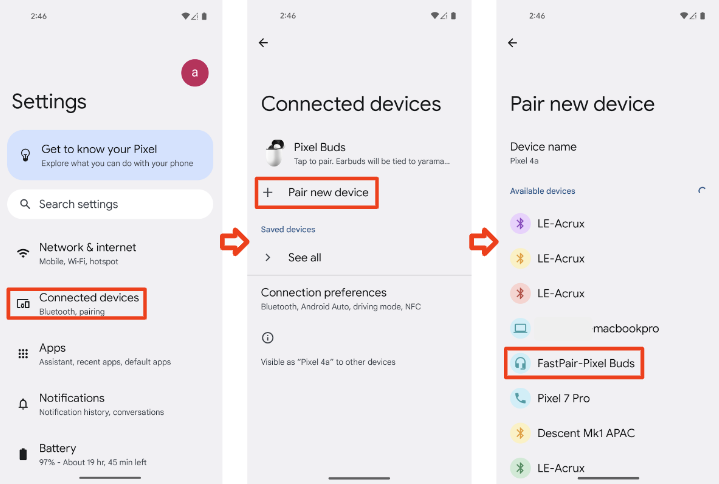
- یک دقیقه صبر کنید، اعلانی برای جفتسازی پسنگر خواهید دید.
- برای ذخیره کردن هدست در حسابتان، روی اعلان تکضرب بزنید.
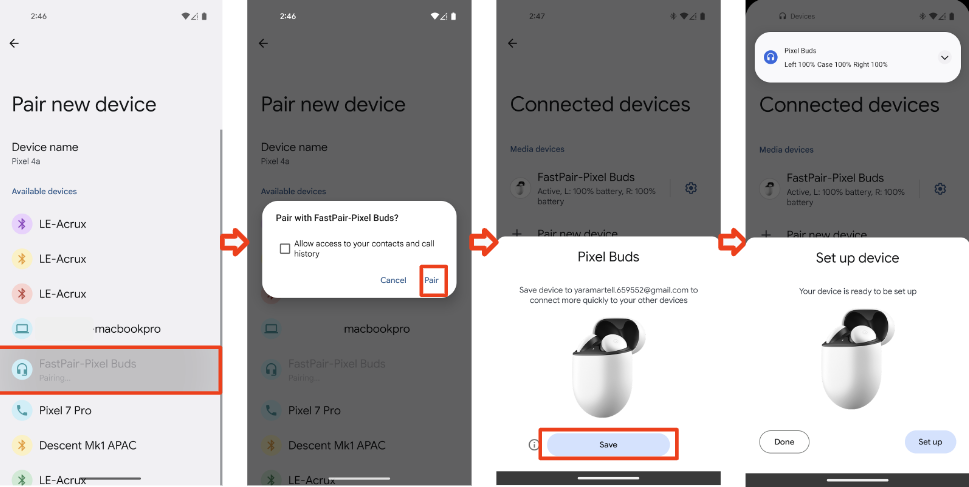
- به تنظیمات > Google > دستگاهها و همرسانی (یا اتصالات دستگاه) > دستگاهها > دستگاههای ذخیرهشده بروید
درستیسنجی:
اعلان «جفتسازی پساز وقوع» باید نشان داده شود.
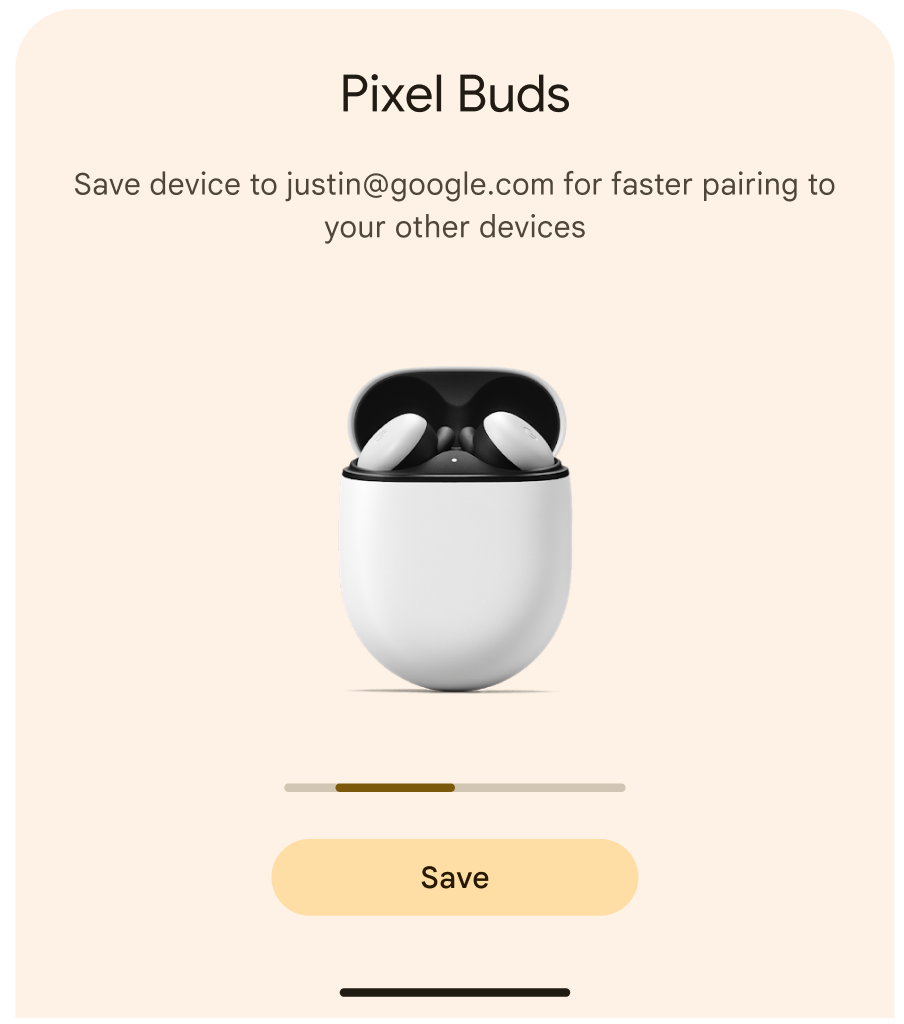
خواهید دید که دستگاه در فهرست دستگاههای ذخیرهشده قرار دارد. این دستگاه اکنون از «جفتسازی سریع» بهطور کامل پشتیبانی میکند.
۴.۵ کنترل فعال نوفه زمینه
«کنترل اعلان فعال»، ANC، یک ویژگی اختیاری است. ،دستگاههایی که «لغو نویز فعال» را پیادهسازی میکنند باید آن را در برنامه «درستیسنج» تأیید کنند و نتایج را در «گزارش خودآزمایی» خود وارد کنند، اما نیازی نیست که این ویژگی در «آزمایشگاه طرف سوم» گواهینامه دریافت کند.
۴.۵.۱ درستیسنجی کنترل فعال نوفه زمینه
روش:
- در برنامه «اعتبارسنج»، حالت پشتیبانیشده توسط «دستگاه تحت آزمایش» را انتخاب کنید.
- «دستگاه تحت آزمایش» را با «جستجوگر» جفت کنید.
- از «یابنده» به «دستگاه تحت آزمایش» متصل شوید.
درستیسنجی:
- «جستجوگر» پساز جفتسازی، وضعیت «لغو نویز فعال» (0x11) را به «دستگاه تحت آزمایش» ارسال میکند.
- «دستگاه تحت آزمایش» ظرف ۳ ثانیه با «اعلام وضعیت ANC» (0x13) پاسخ داد.
- «جستجوگر» وضعیت «لغو نویز فعال» (0x12) را برای هر حالت «لغو نویز فعال» پشتیبانیشده ارسال میکند.
- «دستگاه تحت آزمایش» ظرف ۵ ثانیه برای هر پیامی که در مرحله ۳ ارسال میشود با «اعلام وضعیت ANC» (0x13) پاسخ میدهد.
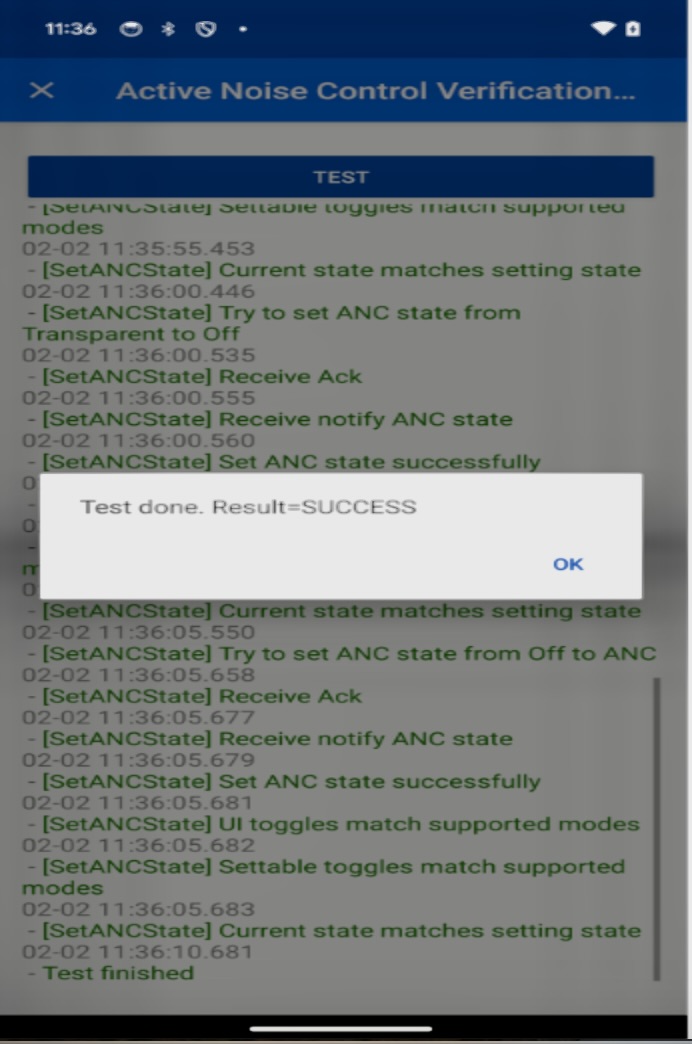
۴.۵.۲ غیرفعال کردن کنترل اعلان فعال
روش:
- در برنامه «اعتبارسنج»، حالت پشتیبانیشده توسط «دستگاه تحت آزمایش» را انتخاب کنید.
- «دستگاه تحت آزمایش» را با «جستجوگر» جفت کنید.
- از «یابنده» به «دستگاه تحت آزمایش» متصل شوید.
درستیسنجی:
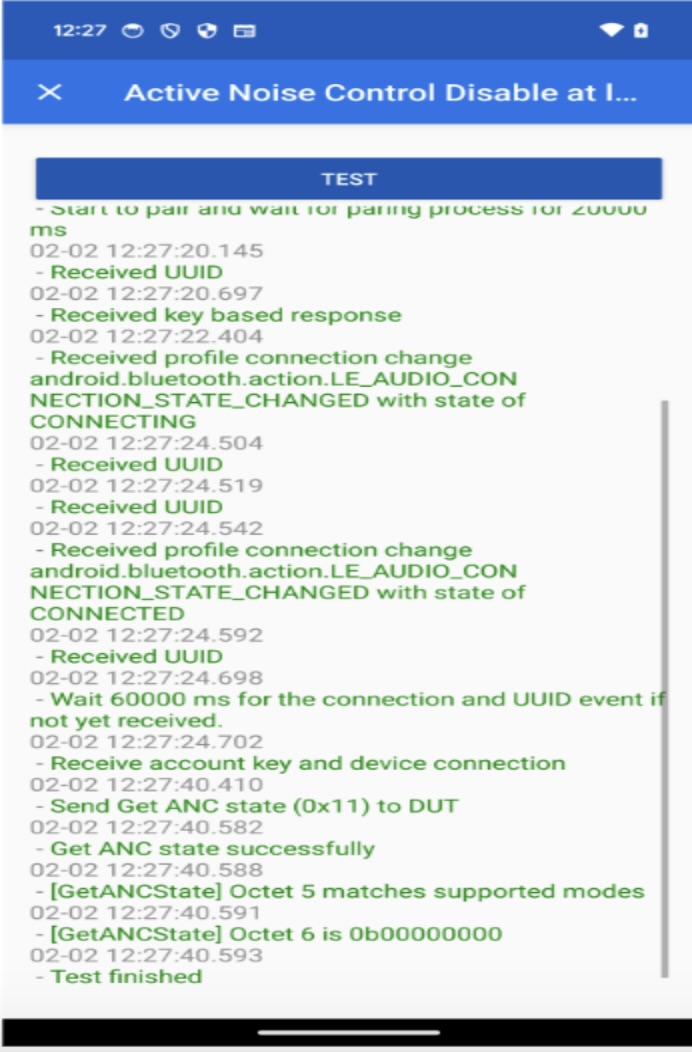
- «جستجوگر» پساز جفتسازی، وضعیت «لغو نویز فعال» (0x11) را به «دستگاه تحت آزمایش» ارسال میکند.
- «دستگاه تحت آزمایش» ظرف ۳ ثانیه با «اعلام وضعیت ANC» (0x13) پاسخ داد.
- تأیید کنید که Octet 5 با حالتهای «لغو نویز فعال» پشتیبانیشده برای این «جستجوگر» مطابقت دارد.
- تأیید کنید که Octet 6 برابر با 0b00000000 است
۴.۶ راهاندازی برنامه
این بخش جزئیات روشهای آزمایش برای ویژگی اختیاری «راهاندازی برنامه» را شرح میدهد. برای فعال کردن این ویژگی، دستگاه باید با موفقیت از مورد آزمایشی زیر عبور کند و نتایج را در گزارش خودآزمایی ثبت کند: اعلانهای «جفتسازی سریع» را با دستگاه در فاصلههای ۰٫۳، ۱٫۲، و ۲ متری از تلفن آزمایش کنید.
- وقتی برنامه همراه نصب نشده باشد، به صفحه بارگیری برنامه همراه در «فروشگاه Play» هدایت میشوید.
- راهاندازی مستقیم برنامه همراه وقتی ازقبل نصب شده باشد.
هر سناریو باید ازطریق سه تکرار تأیید شود تا عملکرد یکنواخت تضمین شود.
۴.۶.۱ بارگیری برنامه همپا
پیششرط: برنامه همراه نباید روی تلفن مرجع نصب شده باشد.
مراحل آزمایش:
- دستگاه را در حالت جفتسازی قرار دهید.
- صفحهنمایش تلفن را برای مشاهده اعلان برگه نیمه «جفتسازی سریع» بررسی کنید.
- روی دکمه «راهاندازی» در اعلان برگه نیمه «جفتسازی سریع» تکضرب بزنید.
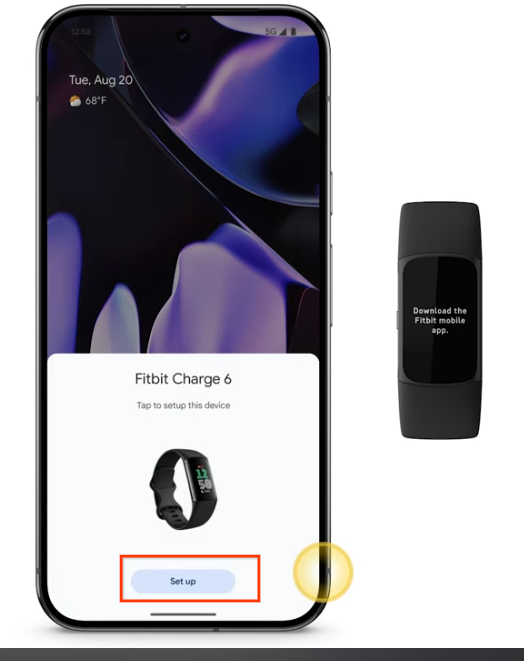
- تأیید کنید که برنامه «فروشگاه Play» راهاندازی شده است و بهطور خاص صفحه بارگیری برنامه همراه را نمایش میدهد.
- مراحل ۱ تا ۴ را ۳ بار تکرار کنید تا عملکرد ثابت را درستیسنجی کنید.
نتیجه موردانتظار: پساز ضربه زدن روی «راهاندازی» در اعلان برگه نیمه «جفتسازی سریع»، کاربر باید با موفقیت به «فروشگاه Play» هدایت شود تا برنامه همراه را بارگیری کند.
۴.۶.۲ راهاندازی برنامه همراه
پیششرط: برنامه همراه باید ازقبل روی تلفن مرجع نصب شده باشد.
مراحل آزمایش:
- دستگاه را در حالت جفتسازی قرار دهید.
- صفحهنمایش تلفن را برای مشاهده اعلان برگه نیمه «جفتسازی سریع» بررسی کنید.
- روی دکمه «راهاندازی» در اعلان برگه نیمه «جفتسازی سریع» تکضرب بزنید.
- تأیید کنید که برنامه همراه بهدرستی راهاندازی میشود.
- مراحل ۱ تا ۴ را ۳ بار تکرار کنید تا عملکرد ثابت را درستیسنجی کنید.
نتیجه موردانتظار: پساز ضربه زدن روی «راهاندازی» در اعلان برگه نیمه «جفتسازی سریع»، برنامه همراه باید باموفقیت راهاندازی شود.
۴.۷ همرسانی بااستفاده از «جفتسازی سریع»
این بخش معیارهای «همرسانی عملکردها» را با جزئیات شرح میدهد و برپایه ویژگیهای «بلوتوث کممصرف» «جفتسازی سریع» با «صدای کممصرف» بنا شده است.
۴.۷.۱ پیششرطها و محیط آزمایش
- الزامات تلفن:
- سیستمعامل: Android 16 یا بالاتر.
- دستگاهها: تلفنهای Pixel با قابلیت فهرست مجاز صدای بلوتوث کممصرف (الزامی).
- تنظیمات: بلوتوث، مکان، «اسکن کردن برای یافتن دستگاههای اطراف»، و «افزودن نتایج اشکالزدایی» را فعال کنید.
- فهرست مجازها: قبلاز آزمایش، درستیسنجی کنید که «ارائهدهنده» در فهرست مجازهای LEA تلفن برای همرسانی ویژگیها قرار داشته باشد. توجه : برای فرایند درستیسنجی فهرست مجاز، با تیم بلوتوث Pixel تماس بگیرید.
- الزامات هدست:
- اصلی (هدست A): هدست تأییدشده فهرست مجاز «صدای کممصرف» بلوتوث که با روشن بودن کلید «صدای کممصرف» در تنظیمات دستگاه بلوتوث به تلفن متصل است.
- مهمان (هدست B): همرسانی بااستفاده از هدست سازگار با «جفتسازی سریع»، که برای پیوستن به همرسانی استفاده میشود.
- کلید روشن/خاموش: با کلید روشن/خاموش «همرسانی صدا» در بخش
Settings > Connected devices > Connection preferences > Audio sharingآشنا شوید.
۴.۷.۲ چارچوبهای تست کارکردی
گزارشدهی: نتایج آزمایش (قبول/رد/یادداشتها) برای هر مدل تلفن استفادهشده درطول آزمایش باید در الگوی گزارش خودآزمایی تعیینشده ثبت شود.
مورد آزمایشی ۱: همرسانی صدا - کلید حساب موقت برای همرسانی
- هدف / مقصود: دستگاه مهمان درحالیکه رسانه درحال پخش است بااستفاده از برگه نیمهای «جفتسازی سریع» به جلسه «اشتراک صدا» میپیوندد.
- نقاط اعتبارسنجی: مطمئن شوید برگه نیمه پایین همرسانی «جفتسازی سریع» بهدرستی نمایش داده میشود، درحالیکه کلید حساب موقت بهدرستی مدیریت میشود و به جلسه همرسانی صدا باموفقیت ملحق میشوید.
- پیششرط:
- «هدست اصلی A» متصل شد، «صدای کممصرف» فعال است.
- محتوای رسانهای در «هدست A» درحال پخش است.
- مراحل آزمایش (برای هر مدل تلفن تکرار کنید):
- «هدست مهمان B» را در حالت جفتسازی قرار دهید.
- در تلفن، روی دکمه «همرسانی» در برگه نیمه «همرسانی جفتسازی سریع» تکضرب بزنید.
- نتیجه موردانتظار:
- پیام لحظهای «درحال همرسانی با {نام دستگاه مهمان}» نشان داده میشود.
- اعلان بیصدای «درحال همرسانی صدا هستید» نشان داده میشود.
- رسانه در هر دو «هدست A» و «هدست B» پخش میشود.
مورد آزمایشی ۲: همرسانی صدا - کلید حساب موقت برای جفتسازی
- هدف / مقصود: دستگاه مهمان با انتخاب «جفت کردن دستگاه جدید» در تنظیمات «همرسانی صدا» به جلسه همرسانی صدا میپیوندد. در این تنظیمات، اتصال همرسانی بااستفاده از کلید حساب موقت ایمن میشود.
- نکات اعتبارسنجی: مدیریت موفقیتآمیز کلید حساب موقت و پیوستن موفقیتآمیز به جلسه همرسانی صدا.
- پیششرط:
- «هدست اصلی A» متصل شد، «صدای کممصرف» فعال است.
مراحل آزمایش (برای هر مدل تلفن تکرار کنید):
- به «جزئیات دستگاه هدست A > همرسانی صوتی» بروید.
- روی «جفت کردن دستگاه جدید» تکضرب بزنید.
- «هدست مهمان B» را در حالت جفتسازی قرار دهید.
- برای شروع جفتسازی، «هدفون مهمان B» را از فهرست صفحه «جفت کردن دستگاه جدید» انتخاب کنید.
نتیجه موردانتظار:
- «هدست مهمان B» باموفقیت جفت و به تلفن متصل میشود.
- صدای رسانه اکنون در هر دو «هدست A» و «هدست B» پخش میشود.
۴.۷.۳ جفتسازی و همرسانی اندازهگیری زمان
- مورد آزمایشی: زمان جفتسازی و همرسانی
- پیششرط: محتوای رسانهای در «هدست اصلی A» درحال پخش است.
- آزمایش: زمان از تکضرب زدن روی «همرسانی» در برگه تا پخش صدا در «دستگاه مهمان» اندازهگیری میشود. ۳۰ بار تکرار کنید.
- معیارها:
- میانگین <= ۱۲ ثانیه.
- صدک ۹۵ تأخیر سرتاسری < ۱۵ ثانیه.
۴.۷.۴ نرخ موفقیت جفتسازی و همرسانی
- مورد آزمایشی: نرخ موفقیت جفتسازی و همرسانی
- پیششرط: محتوای رسانهای در «هدست اصلی A» درحال پخش است.
- آزمایش: فرایند همرسانی را ۳۰ بار انجام دهید (از تکضرب زدن روی «همرسانی» تا پخش صدا در دستگاه «مهمان» را اندازهگیری کنید).
- معیارها: نرخ موفقیت >= ۹۵٪.
۴.۷.۵ الگوی گواهینامه
- شرکا باید جدیدترین نسخه الگوی خودآزمایی همرسانی صدای کممصرف «جفتسازی سریع» ارائهشده توسط Google را بارگیری کنند.
- همه نتایج آزمایش باید در الگوی خودآزمایی استاندارد «اشتراک صدای کممصرف جفتسازی سریع» ثبت و ارائه شود.
- شرکا باید برای اشکالزدایی موارد ناموفق با شریک SoC خود تماس بگیرند.