

Dernière mise à jour : 9 novembre 2026
- L'appareil testé doit être un appareil neuf (c'est-à-dire qu'il ne peut pas s'agir d'un appareil personnel ou d'un appareil contenant des informations personnelles).
- Les supports de test disponibles ici (par exemple, les processus, les consignes et d'autres informations) font partie des services Google, sont soumis aux droits de propriété intellectuelle de Google et sont soumis aux conditions d'utilisation de Google disponibles à l'adresse http://www.google.com/accounts/TOS, comme s'il s'agissait de "logiciels". ## 1. Préparation à la certification
Cette section décrit les préparatifs nécessaires avant de commencer le processus de certification. Il décrit les définitions, les exigences et les étapes de configuration clés pour garantir une expérience de certification fluide.
1.1 Définition
L'association initiale est la séquence d'événements qui se produisent lorsqu'un utilisateur associe un appareil à un compte Google connecté sur un téléphone pour la toute première fois. Dans cette séquence, un téléphone détecte l'annonce de l'appareil et affiche une notification invitant l'utilisateur à se connecter à l'appareil et à l'enregistrer. (Dans cette consigne, le terme "appareil" désigne le casque ou l'enceinte Bluetooth, et non un téléphone de référence.)
L'association ultérieure est la séquence d'événements qui se produisent lorsqu'un utilisateur se connecte à son compte Google sur un nouveau téléphone et tente d'associer un appareil déjà enregistré dans son compte Google. Dans cette séquence, le nouveau téléphone reconnaît que l'ID de modèle annoncé est déjà enregistré dans le compte Google de l'utilisateur et affiche une notification pour accélérer l'association de l'appareil à ce téléphone.
1.2 Exigences
- Tous les téléphones doivent être connectés à Internet, et le Bluetooth et la localisation doivent être activés dans les paramètres.
- Tous les téléphones doivent être connectés au même compte Google.
- Les téléphones de référence doivent être des téléphones actuellement sur le marché et couvrir une population d'utilisateurs raisonnablement importante.
- Un appareil Bluetooth implémentant la version de l'Association express et les extensions associées à certifier.
Classique avec A2DP+HPF
- Trois (3) téléphones de référence avec trois (3) versions différentes d'Android. Les versions de l'OS Android doivent être au moins la version 11.
- Téléphones de référence suggérés pour couvrir toutes les versions de l'OS Android :
- Google Pixel 8 (Android 15)
- Samsung S23 ou modèle ultérieur équipé d'Android 14
- Google Pixel 7 (Android 13)
- Google Pixel 6 (Android 12)
- Google Pixel 5 (Android 11)
- Samsung S20 ou modèle ultérieur équipé d'Android 12 ou 13
BLE avec données uniquement
- Cinq (5) téléphones de référence avec trois (3) versions différentes d'Android. Les versions de l'OS Android doivent être au moins la version 11.
- Téléphones de référence suggérés pour couvrir toutes les versions de l'OS Android :
- Google Pixel 8 (Android 15)
- Samsung S23 ou modèle ultérieur équipé d'Android 14
- Google Pixel 7 (Android 13)
- Google Pixel 6 (Android 12)
- Google Pixel 5 (Android 11)
- Samsung S20 ou modèle ultérieur équipé d'Android 12 ou 13
BLE avec LE Audio
- Cinq (5) téléphones de référence avec trois (3) versions différentes d'Android. Les versions de l'OS Android doivent être au moins la version 11.
- Téléphones de référence suggérés pour couvrir toutes les versions de l'OS Android :
- Google Pixel 8 (Android 15)
- Samsung S23 ou modèle ultérieur équipé d'Android 14
- Google Pixel 7 (Android 13)
- Google Pixel 6 (Android 12)
- Google Pixel 5 (Android 11)
- Samsung S20 ou modèle ultérieur équipé d'Android 12 ou 13
1.3 Vérifier la version des services Google Play
Objectif : confirmer que la version correcte de GMS Core est utilisée pour les tests.
Accédez à Paramètres > Google > Point d'interrogation en haut à droite > Trois points en haut à droite > Informations sur la version, puis vérifiez la version des services Google Play (elle doit être
22.XX.XXou ultérieure).

1.4 Activer l'ID du mode débogage
- L'ID de modèle qui vous a été fourni est un ID de mode débogage. Pour l'activer, accédez à Paramètres > Google > Appareils et partage > Appareils, puis activez l'option "Inclure les résultats de débogage". Si l'option "Inclure les résultats de débogage" n'est pas disponible sur cette page, vérifiez que les options pour les développeurs sont activées dans Seeker.

1.5 Activer les notifications des services Google Play
- Accédez à Paramètres > Notifications > Paramètres des applications > Services Google Play et vérifiez que le bouton "Notifications" est activé.

1.6 Vérifier que vous pouvez accéder au serveur de résultats de test
Certaines données de test sont importées directement sur les serveurs Google. Ces données sont requises pour effectuer l'autotest avant de commencer la certification en laboratoire. Vérifiez que votre téléphone de test dispose des éléments suivants :
- Un compte de test connecté qui a rejoint le groupe de test FP.
- La capacité à rester alimenté et connecté à Internet pendant 25 heures pendant et après l'exécution des tests d'association initiaux et ultérieurs. Le téléphone tentera d'importer les données et les résultats du test pendant ce temps.
- Une période de test et un ID de modèle de test correspondant aux valeurs fournies dans le rapport d'autotest BT Classic ou BT LE Audio.
- Les paramètres d'utilisation et de diagnostic doivent être activés sur l'appareil de test. Pour le vérifier, accédez à Paramètres > Google > trois points en haut à droite > Utilisation et diagnostics > activez "Utilisation et diagnostics ".
2. Critères de certification
Cette section détaille les critères spécifiques à remplir pour qu'un appareil soit certifié. Ces critères couvrent différents aspects des performances de l'Association express, y compris les taux de réussite de l'association, le temps nécessaire et le comportement des notifications en fonction de la distance.
2.1 Définitions
- "Tous les téléphones" fait référence à tous les téléphones de référence dont l'OS correspond aux versions minimales définies dans la section Exigences.
- La "durée moyenne d'association" correspond à (la somme de toutes les durées d'association réussies) / (10 - le nombre d'associations ayant échoué). Le calcul du temps d'association commence lorsque l'utilisateur appuie sur la notification d'Association express et se termine lorsque le téléphone affiche une notification de connexion réussie.
- Le "taux de réussite" pour les tests de distance correspond au nombre de notifications pop-up en une minute divisé par 10.
2.2 Boîte de dialogue de notification pour l'association initiale
- La notification devrait s'afficher dans les cinq secondes.
2.3 Spécification de certification pour l'association
- Chaque téléphone de référence sera testé 100 fois pour l'association initiale et les associations ultérieures.
Le taux de réussite de l'association initiale et des associations ultérieures est mesuré en plaçant l'appareil à 0,3 mètre du téléphone de référence.
- Le temps d'association moyen doit être de 12 secondes maximum lors de l'association d'un micrologiciel n'acceptant qu'un seul composant (par exemple, un casque ou une seule enceinte).
- Le temps d'association moyen doit être de 14 secondes maximum lors de l'association d'un micrologiciel compatible avec les membres d'un ensemble coordonné (par exemple, les écouteurs gauche et droit).
Classique avec A2DP+HPF
- Le taux de validation initial et ultérieur doit être d'au moins 95 %.
BLE avec données uniquement
- Le taux de réussite initial et ultérieur doit être d'au moins 90 %.
BLE avec LE Audio
- Le taux de réussite initial et ultérieur doit être d'au moins 90 %.
80 % de la durée d'association initiale et ultérieure de tous les téléphones de référence doivent répondre aux critères.
2.4 Spécification de certification pour la distance
Au moins 80 % de tous les téléphones de référence doivent répondre aux critères de cette section lorsqu'ils sont testés aux trois distances prescrites (0,3 mètre, 1,2 mètre et 2 mètres).
- Le taux de réussite à 0,3 mètre doit être de 100 %. En d'autres termes, chaque téléphone de référence doit exécuter le test à 0,3 mètre 10 fois et afficher chaque notification.
- Le taux d'apparition de la notification d'association envoyée aux téléphones de référence à 1,2 mètre doit être inférieur ou égal à 20 % sur 10 tentatives.
- Chaque test effectué à une distance de deux mètres ne doit jamais entraîner l'affichage d'une notification sur les téléphones de référence pendant au moins une minute.
- Chaque distance sera testée 10 fois pour chaque téléphone de référence.
2.5 [Facultatif] Spécification de certification pour le lancement de l'application
Cette spécification détaille les critères de lancement de l'application, qui incluent :
- Redirection vers le Play Store pour télécharger l'application associée lorsqu'elle n'est pas installée sur le téléphone de référence.
- Lancement direct de l'application associée lorsqu'elle est déjà installée sur le téléphone de référence.
- Chaque scénario doit être validé par trois répétitions pour garantir des performances constantes.
Pour connaître les procédures de test détaillées, consultez la section 4.6 "Lancement de l'application".
3. Consignes de test pour l'Association express 2.0
Cette section fournit des instructions détaillées pour tester l'Association express 2.0, y compris la vérification de l'interface utilisateur, les procédures de scénario de test et les comportements attendus.
3.1 Interface utilisateur
Les images suivantes décrivent quatre flux d'association différents :
- Association initiale sans téléchargement de l'application associée de l'appareil.

- Association initiale avec l'application associée de l'appareil téléchargée.

- Association ultérieure avec l'application associée de l'appareil téléchargée.
Association ultérieure sans téléchargement de l'application associée de l'appareil.
Les cas 3 et 4 utilisent le même flux.

- Bilan des erreurs

La notification de téléchargement d'une application associée ne s'affiche que si l'ID de modèle de l'appareil testé est associé à un lien vers une application associée. En l'absence d'association d'application associée, le testeur ne verra que le nom de l'appareil sous la notification "Appareil connecté", comme pour les associations ultérieures.
3.2 Scénario de test 1 : Association initiale
Cette section décrit les étapes à suivre pour tester le processus d'association initial, en vérifiant que les appareils peuvent être associés pour la première fois.
3.2.1 Configuration et test
- Vérifiez que l'appareil testé n'apparaît pas comme un appareil enregistré sur un téléphone. Sur chaque téléphone sur lequel l'appareil testé a été enregistré et qui est connecté au compte Google de test : accédez aux paramètres Bluetooth, sélectionnez "Oublier l'appareil", puis activez le mode Avion pour vous assurer que l'appareil testé est oublié.
Vérifiez que l'option "Enregistrer automatiquement les appareils" est activée. Ce bouton est désactivé par défaut. Vous trouverez cette option dans Paramètres > Google > Appareils > Appareils enregistrés du téléphone A.
Classique avec A2DP+HPF
Aucune autre étape n'est requise.
BLE avec données uniquement
Aucune autre étape n'est requise.
BLE avec LE Audio
- Accédez à Paramètres > Appareils connectés > Informations sur l'appareil.
- Vérifiez que le bouton d'activation de LE Audio est désactivé.
- Les téléphones qui ne sont compatibles qu'avec le Bluetooth classique (comme le Pixel 6 et les modèles antérieurs) ne disposent pas de cette option dans leurs paramètres.
- Pour les téléphones compatibles LE Audio utilisés lors des tests :
- Accédez à Paramètres > Appareils connectés > Informations sur l'appareil.
- Vérifiez que le bouton d'activation/de désactivation de LE Audio est activé.
Mettez l'appareil Bluetooth en mode association.
Placez l'appareil Bluetooth à 0,3 m du téléphone A.
Attendez que la boîte de dialogue de notification s'affiche sur le téléphone de référence A. La notification devrait s'afficher dans les cinq secondes.
Commencez à chronométrer à partir du moment où vous appuyez sur la notification initiale jusqu'à ce que la boîte de dialogue "Appareil connecté" s'affiche sur le téléphone A.
Enregistrez l'heure dans la section "Initial pairing" (Association initiale) du rapport de test.
3.2.2 Comportement attendu
- La demi-feuille d'association initiale s'affiche :

- Appuyez sur la notification pour lancer l'Association express. La notification indique la progression :

- Le téléphone affiche une notification lorsque l'Association express réussit. Le téléphone invitera également l'utilisateur à télécharger l'application associée de l'appareil sur le Google Play Store si le fabricant de l'appareil en propose une.

- Le téléphone affiche une erreur si l'Association express échoue :
3.3 Scénario de test 2 : Associer cet appareil à deux téléphones de référence connectés au même compte Google (association ultérieure)
Cette section décrit les étapes à suivre pour tester le processus d'association ultérieur, en vérifiant que les appareils peuvent être associés à un nouveau téléphone lorsqu'ils sont déjà enregistrés dans un compte Google.
3.3.1 Configuration et test
Vérifiez que l'appareil testé a déjà été associé à l'autre téléphone (téléphone A) connecté au même compte Google.
Pour vérifier que l'appareil Bluetooth a été associé au téléphone A :
- Tout d'abord, accédez à Paramètres > Google > Appareils et partage (ou Connexions de l'appareil) > Appareils > Appareils enregistrés sur le téléphone qui a effectué l'association initiale (téléphone A). L'appareil testé doit apparaître dans la liste des appareils enregistrés du téléphone, comme illustré ici :

- Ensuite, accédez à Paramètres > Google > Appareils et partage (ou Connexions de l'appareil) > Appareils > Appareils enregistrés sur l'appareil qui n'a pas été associé à l'appareil testé (téléphone B). Le téléphone B ne pourra afficher la notification d'association suivante que si l'appareil testé apparaît également dans sa liste d'appareils enregistrés.
En gros, après avoir exécuté le scénario de test 1 (association initiale) avec le téléphone A, vous utilisez l'autre téléphone de référence B avec le même compte pour vérifier le scénario de test 2 (association ultérieure).
Classique avec A2DP+HPF
Aucune autre étape n'est requise.
BLE avec données uniquement
Aucune autre étape n'est requise.
BLE avec LE Audio
- Lorsque vous testez les fonctionnalités d'extension sur un appareil compatible LE Audio, les tests doivent être exécutés avec le bouton d'activation/de désactivation de LE Audio activé et désactivé sur le téléphone de référence.
- Cela permet de vérifier que l'appareil peut se connecter au téléphone de référence à l'aide de L2CAP (lorsque LE Audio est activé) et de RFCOMM (lorsque LE Audio est désactivé).
- Lors du test d'un appareil compatible LE Audio, les téléphones doivent être disposés selon les configurations suivantes :
- Le téléphone A est compatible avec LE Audio.
- Le téléphone B n'est pas compatible avec LE Audio.
- Le téléphone C n'est pas compatible avec LE Audio.
- Le téléphone D est compatible avec LE Audio.
- Lorsque vous testez l'association ultérieure d'un appareil compatible LE Audio, les tests doivent être exécutés pour les combinaisons d'appareils de test suivantes :
- Les notifications d'association suivantes doivent s'afficher correctement entre les téléphones compatibles LE Audio et ceux qui ne le sont pas.
- Par exemple, vérifiez que, lorsque le téléphone A effectue l'association initiale, le téléphone B peut effectuer l'association suivante. Vérifiez également que le téléphone B peut effectuer l'association initiale et que le téléphone A peut effectuer l'association ultérieure.
- Les notifications d'association suivantes doivent s'afficher correctement entre les téléphones non compatibles avec LE Audio.
- Par exemple, vérifiez que, lorsque le téléphone B effectue l'association initiale, le téléphone C peut effectuer l'association suivante. Vérifiez également que le téléphone C peut effectuer l'association initiale et que le téléphone B peut effectuer l'association ultérieure.
- Les notifications d'association suivantes doivent s'afficher correctement entre un téléphone compatible LE Audio et un téléphone compatible avec plusieurs connexions LE Audio simultanées.
- Par exemple, vérifiez que, lorsque le téléphone A effectue l'association initiale, le téléphone D peut effectuer l'association suivante. Vérifiez également que le téléphone D peut effectuer l'association initiale et que le téléphone A peut effectuer l'association suivante.
- Les notifications d'association suivantes doivent s'afficher correctement entre les téléphones compatibles LE Audio et ceux qui ne le sont pas.
Placez l'appareil Bluetooth à 30 cm du téléphone.
Attendez que le nom de l'appareil soit synchronisé avec le compte : accédez à Paramètres > Google > Appareils et partage (ou Connexions de l'appareil) > Appareils > Appareils enregistrés pour vérifier si le nom de l'appareil s'affiche. Revenez à l'écran d'accueil une fois que l'appareil testé apparaît dans la liste des appareils du téléphone.
Attendez que la boîte de dialogue de notification suivante s'affiche.
Mesurez le temps écoulé entre le moment où vous appuyez sur la notification suivante sur le deuxième téléphone et celui où la boîte de dialogue "Appareil connecté" s'affiche.
Enregistrez l'heure dans la section "Subsequent" (Suivant) pour le deuxième téléphone.
Effacez l'enregistrement enregistré en procédant comme suit, ce qui est une condition préalable au test suivant.
- Supprimez l'appareil connecté de la liste des paramètres Bluetooth.
Accédez à Paramètres > Google > Appareils et partage (ou Connexions de l'appareil) > Appareils > Appareils enregistrés.
- Désactivez l'option "Enregistrer automatiquement les appareils".
- Retourner à la page précédente
- Activez l'option "Enregistrer automatiquement les appareils".
- Vérifiez que la mention "Aucun appareil" s'affiche dans la liste des appareils, comme illustré ci-dessous :

Activez le mode association sur l'appareil.
3.3.2 Comportement attendu
- Une notification d'association s'affiche pour un appareil précédemment associé

- Appuyez sur la notification pour lancer l'association. La notification indique la progression :

- Une fois l'Association express terminée, la notification suivante s'affiche :

- Le téléphone affiche une erreur si l'Association express échoue :

3.4 Scénario de test 3 : Vérifier que la clé de compte BLE est toujours diffusée
- Assurez-vous que le casque diffuse toujours les données du compte lorsqu'il n'est pas détectable, par exemple après l'association initiale et la connexion, sauf s'il est éteint.
- Choisissez un téléphone de référence et testez-le une fois pendant au moins 30 minutes.
3.5 Scénario de test 4 : Critères de distance
- Testez chaque distance (0,3 m, 1,2 m et 2 m) 10 fois individuellement.
- Enregistrez chaque fois qu'un téléphone de référence affiche une notification pour chaque distance.
- Par exemple, "0,3 mètre – Oui (7/10)" signifie que "ce téléphone de référence reçoit la notification d'association sept fois (sur 10) à 0,3 mètre".
3.6 Capturer un journal de débogage
Cette section vous guide tout au long du processus de capture des journaux de débogage, qui sont essentiels pour le dépannage et l'analyse des problèmes lors du processus de certification.
3.6.1 Capturer des informations de débogage
- Pour activer la journalisation et récupérer le rapport de bug, exécutez la commande suivante :
adb logcat -G 16M
Vérifiez que vous avez activé l'option "Journaux HCI Bluetooth pour le débogage". Pour les téléphones Pixel, procédez comme suit :
- Accédez à Paramètres > Système > À propos du téléphone > Numéro de version.
- Appuyer sept fois sur "Numéro de version" pour activer les options pour les développeurs.
 * Accédez à Paramètres > Système > Paramètres avancés > Options pour les développeurs.
* Activer les options pour les développeurs et le journal de surveillance HCI
* Cette option permet au téléphone de collecter le fichier journal des paquets HCI.
* Activez et désactivez le mode Avion pour vous assurer que les modifications sont appliquées.
3.6.2 Comment obtenir le fichier journal logcat
- Exécutez
adb devicespour afficher tous les numéros de série des appareils sur le terminal. - Exécutez
adb -s {device serial number} logcat > {logcat name}.txt(vous pouvez nommer votre fichier logcat de manière arbitraire et utiliser logcat sur plusieurs appareils en même temps). - Reproduisez le bug.
- Exécutez
Ctrl+Cpour arrêter logcat. - Exécutez
adb bugreportpour générer un fichier ZIP contenant toutes les données. Cette opération peut prendre plusieurs minutes. - Exécutez les commandes suivantes pour obtenir btsnoop_hci.log (les appareils doivent être rootés).
- Pour Android O (8.0) ou version ultérieure :
adb pull data/misc/bluetooth/logs/btsnoop_hci.log - Pour Android N :
adb pull sdcard/btsnoop_hci.log - Si les chemins d'accès précédents ne contiennent pas le fichier hci.log, exécutez
adb shell; find hci.logpour obtenir l'emplacement.
- Pour Android O (8.0) ou version ultérieure :
4. Critères de certification des fonctionnalités :
Tous les scénarios de test doivent être réussis. La notification de batterie n'est obligatoire que pour les casques véritablement sans fil.
4.1 Notifications de batterie
4.1.1 Afficher la notification de batterie pour les écouteurs gauche et droit, et l'étui.
Méthode :
- Associez le téléphone de test au casque True Wireless.
- Clôturer le cas
- Ouvrez l'étui et vérifiez.
Vérifiez :
- La notification de batterie affiche trois images (gauche, étui, droite) et les niveaux de batterie sont corrects dans les 10 secondes. (avec l'icône de recharge sur les écouteurs gauche et droit)

4.1.2 Les informations sur la batterie doivent être mises à jour après un changement du niveau de batterie.
Méthode :
- Associez le téléphone de test au casque True Wireless.
- Utilisez un casque sans fil pour lire une vidéo pendant 10 minutes (pour réduire la puissance).
- Accédez à Paramètres > Google > Appareils et partage (ou Connexions de l'appareil) > Appareils > Appareils enregistrés > Nom du casque.
Vérifiez :
- Les informations sur la batterie doivent être mises à jour après un changement du niveau de batterie.
- Le niveau de batterie doit être le même que celui indiqué dans le raccourci Bluetooth (barre des réglages rapides déroulée). Il doit correspondre au niveau de l'un des écouteurs, de préférence celui dont le niveau de batterie est le plus faible.

4.1.3 Supprimer la notification, la notification prioritaire doit être ignorée (clôturer la demande)
Méthode :
- Associez le téléphone de test au casque True Wireless.
- Ouvrez la demande.
- Lorsque la notification prioritaire s'affiche, fermez la demande.
Vérifiez :
- Notification prioritaire de batterie ignorée dans les trois secondes.

4.2 Nom personnalisé
Cette section décrit les procédures permettant de vérifier qu'un appareil peut recevoir un nom personnalisé et que ce nom s'affiche de manière cohérente sur différents appareils.
4.2.1 Cas de base du casque 1, téléphone 1, compte A, association initiale
Précondition :
- Le téléphone 1 n'a jamais été associé au casque (au cas où le téléphone aurait l'alias mis en cache)
- Rétablissez la configuration d'usine du casque avant de le tester.
Méthode :
- Connectez-vous au téléphone 1 avec le compte Gmail A. Associez le téléphone 1 au casque. Ne modifiez pas le nom de l'appareil après l'association.
- Vérifiez les trois lieux affichés.
Vérifiez :
- Une fois l'association effectuée, le prénom de l'utilisateur du compte A et les informations sur le casque doivent s'afficher sur le téléphone 1 aux trois emplacements, sous la forme [Prénom de l'utilisateur] [Nom de l'appareil].
Vérifier le nom à trois endroits
Paramètres > Google > Appareils et partage > Appareils enregistrés :

Texte de l'icône Bluetooth dans les réglages rapides (balayez l'écran vers le bas pour afficher la barre des réglages rapides) :

Paramètres Bluetooth :

4.2.2 Base du casque, cas 2, téléphone 2, compte B, association initiale > modifier le nom de l'appareil
Méthode :
- Continuer à partir du cas 1 sur 3 basé sur le casque.
- Téléphone 2, compte B, association initiale réussie.
- Vérifiez trois lieux.
- Accédez à Paramètres Bluetooth > icône en forme de roue dentée > icône en forme de crayon > modifier le nom de l'appareil.

Vérifiez :
Après l'association, le prénom de l'utilisateur du compte A et les informations sur le casque doivent s'afficher aux emplacements suivants :
Paramètres > Google > Appareils et partage > Appareils enregistrés :

Texte de l'icône Bluetooth dans les réglages rapides (balayez l'écran vers le bas pour afficher la barre des réglages rapides) :

Paramètres Bluetooth :

Une fois le nom de l'appareil modifié, le nouveau nom doit s'afficher aux emplacements suivants :
Paramètres > Google > Appareils et partage > Appareils enregistrés :

Texte de l'icône Bluetooth dans les réglages rapides (balayez l'écran vers le bas pour afficher la barre des réglages rapides) :

Paramètres Bluetooth :

4.2.3 Base du casque cas 3, téléphone 3, compte C, association initiale
Méthode :
- Continuer à partir du cas 2 sur 3 basé sur le casque.
- Téléphone 3, compte C, association initiale réussie.
Vérifiez les trois emplacements listés :
Paramètres > Google > Appareils et partage > Appareils enregistrés :

Texte de l'icône Bluetooth dans les réglages rapides (balayez l'écran vers le bas pour afficher la barre des réglages rapides) :

Paramètres Bluetooth :

Vérifiez :
- Le téléphone 3 doit afficher le nouveau nom du téléphone 2 aux trois mêmes emplacements que ceux indiqués dans les étapes de la procédure précédente.
4.3 Localiser un appareil – Faire sonner le casque
Cette section décrit les procédures permettant de vérifier qu'un appareil peut être localisé et qu'il peut sonner à l'aide de la fonctionnalité Localiser mon appareil.
4.3.1 Fonction de casque de l'appareil Ring
Méthode :
- Associez le téléphone au casque.
Accédez à Paramètres > Google > Appareils et partage (ou Connexions de l'appareil) > Appareils > Appareils enregistrés > Nom du casque > Localiser l'appareil.

Maintenez une distance de 2 m entre l'appareil testé et le téléphone, puis appuyez sur le bouton "Faire sonner l'appareil". (Si le casque de test comporte des écouteurs droit et gauche, deux boutons doivent s'afficher pour la gauche et la droite)

Appuyez sur le bouton "Couper le son de l'appareil".

Vérifiez :
- L'état sous le nom du casque doit indiquer "Connecté".
- Le casque doit sonner lorsque vous appuyez sur ce bouton avec une sonnerie personnalisée (les écouteurs TWS doivent sonner du côté correspondant, droit ou gauche). (Pour la certification formelle, elle est basée sur l'expérience d'écoute du personnel du laboratoire)
- Le casque doit se couper immédiatement, sans aucun délai.
4.4 Écrire rétroactivement la clé de compte
Cette section décrit la procédure à suivre pour vérifier qu'un appareil peut écrire rétroactivement une clé de compte, ce qui lui permet d'être reconnu et géré par un compte Google, même s'il n'a pas été initialement associé via une notification d'Association express.
4.4.1 Association et confirmation rétroactives
Méthode :
- Mettez l'appareil compatible avec l'Association express en mode association
- Une notification prioritaire s'affiche. N'appuyez pas dessus.
- Accédez à Paramètres > Appareils connectés > Associer un nouvel appareil, puis appuyez pour associer.

- Attendez une minute. Vous verrez une notification d'association rétroactive.
- Appuyez sur la notification pour enregistrer le casque dans votre compte.

- Accédez à Paramètres > Google > Appareils et partage (ou Connexions de l'appareil) > Appareils > Appareils enregistrés.
Vérifiez :
La notification d'association rétroactive devrait s'afficher.

L'appareil s'affiche dans la liste des appareils enregistrés. L'appareil est désormais entièrement compatible avec l'Association express.
4.5 Contrôle actif du bruit
Le contrôle actif des notifications (ANC) est une fonctionnalité facultative. ,Les appareils intégrant la fonctionnalité ANC doivent la vérifier dans l'application Validator et indiquer les résultats dans leur rapport de test automatique, mais ils n'ont pas besoin de faire certifier la fonctionnalité par un laboratoire tiers.
4.5.1 Vérification du contrôle actif du bruit
Méthode :
- Dans l'application Validator, sélectionnez le mode compatible avec l'appareil testé.
- Associez le DUT au Seeker.
- Connectez-vous au DUT depuis le Seeker.
Vérifiez :
- Le Seeker envoie l'état de la fonctionnalité ANC (0x11) au DUT après l'association.
- Le DUT a répondu avec l'état Notify ANC (0x13) dans un délai de trois secondes.
- Le Détecteur envoie l'état de la suppression active du bruit (0x12) pour chaque mode de suppression active du bruit compatible.
- Le DUT répond avec l'état "Notify ANC" (0x13) dans les cinq secondes pour chaque message envoyé à l'étape 3.

4.5.2 Désactivation du contrôle actif des notifications
Méthode :
- Dans l'application Validator, sélectionnez le mode compatible avec l'appareil testé.
- Associez le DUT au Seeker.
- Connectez-vous au DUT depuis le Seeker.
Vérifiez :
- Le Seeker envoie l'état de la fonctionnalité ANC (0x11) au DUT après l'association.
- Le DUT a répondu avec l'état Notify ANC (0x13) dans un délai de trois secondes.
- Vérifiez que l'octet 5 correspond aux modes ANC compatibles pour ce Seeker.
- Vérifiez que l'octet 6 est 0b00000000.

4.6 Lancement de l'application
Cette section détaille les procédures de test de la fonctionnalité facultative de lancement d'application. Pour activer cette fonctionnalité, l'appareil doit réussir les scénarios de test suivants et enregistrer les résultats dans le rapport de test automatique : testez les notifications d'Association express avec l'appareil placé à des distances de 0,3, 1,2 et 2 mètres du téléphone.
- Redirection vers la page de téléchargement de l'application associée sur le Play Store lorsque l'application associée n'est pas installée.
- Lancement direct de l'application associée lorsqu'elle est déjà installée.
Chaque scénario doit être validé par trois répétitions pour garantir des performances constantes.
4.6.1 Téléchargement de l'application associée
Condition préalable : l'application associée ne doit pas être installée sur le téléphone de référence.
Étapes de test :
- Mettez l'appareil en mode association.
- Surveillez l'écran du téléphone pour voir apparaître la notification de l'Association express.
- Appuyez sur le bouton "Configurer" dans la notification de l'Association express.

- Vérifiez que l'application Play Store est lancée et qu'elle affiche la page de téléchargement de l'application associée.
- Répétez les étapes 1 à 4 trois fois pour vérifier que le comportement est cohérent.
Résultat attendu : lorsque l'utilisateur appuie sur "Configurer" dans la notification de demi-page de l'Association express, il doit être redirigé vers le Play Store pour télécharger l'application associée.
4.6.2 Lancement de l'application associée
Condition préalable : l'application associée doit déjà être installée sur le téléphone de référence.
Étapes de test :
- Mettez l'appareil en mode association.
- Surveillez l'écran du téléphone pour voir apparaître la notification de l'Association express.
- Appuyez sur le bouton "Configurer" dans la notification de l'Association express.
- Vérifiez que l'application associée se lance correctement.
- Répétez les étapes 1 à 4 trois fois pour vérifier que le comportement est cohérent.
Résultat attendu : lorsque l'utilisateur appuie sur "Configurer" dans la notification de demi-page de l'Association express, l'application associée doit se lancer correctement.
4.7 Partage à l'aide de l'Association express
Cette section détaille les critères des fonctionnalités de partage, en s'appuyant sur les fonctionnalités Association express BLE avec LE Audio.
4.7.1 Conditions préalables et environnement de test
- Exigences concernant le téléphone :
- OS : Android 16 ou version ultérieure.
- Appareils : téléphones Pixel compatibles avec la liste d'autorisation Bluetooth LE Audio (obligatoire).
- Paramètres : activez le Bluetooth, la localisation, "Rechercher des appareils à proximité" et "Inclure les résultats de débogage".
- Liste d'autorisation : vérifiez que le fournisseur est inclus dans la liste d'autorisation LEA du téléphone pour les fonctionnalités de partage avant de procéder au test. Remarque : Contactez l'équipe Pixel Bluetooth pour connaître la procédure de validation de la liste d'autorisation.
- Exigences concernant le casque :
- Principal (casque A) : casque validé dans la liste d'autorisation Bluetooth LE Audio avec compatibilité BIS (Broadcast Isochronous Stream), connecté au téléphone avec l'option LE Audio activée dans les paramètres de l'appareil Bluetooth.
- Invité (casque B) : partage à l'aide d'un casque compatible avec l'Association express, à utiliser pour rejoindre le partage.
- Bouton d'activation/désactivation clé : familiarisez-vous avec le bouton d'activation/désactivation "Partage audio" sous
Settings > Connected devices > Connection preferences > Audio sharing.
4.7.2 Scénarios de tests fonctionnels
Rapports : les résultats des tests (réussite/échec/remarques) pour chaque modèle de téléphone utilisé lors des tests doivent être enregistrés dans le modèle de rapport de test automatique désigné.
Scénario de test 1 : Partage audio – Clé de compte temporaire pour le partage
- Objectif : L'appareil invité rejoint la session de partage audio à l'aide de la demi-feuille Association express pendant la lecture d'un contenu multimédia.
- Points de validation : assurez-vous que la demi-page de partage Association express s'affiche correctement, tout en gérant correctement la clé de compte temporaire et en rejoignant la session de partage audio.
- Précondition :
- Casque principal A connecté, LE Audio actif.
- Un contenu multimédia est en cours de lecture sur le casque A.
- Procédure de test (à répéter pour chaque modèle de téléphone) :
- Mettez le casque invité B en mode association.
- Sur le téléphone, appuyez sur le bouton "Partager" sur la demi-feuille de partage de l'Association express.
- Résultat attendu :
- Le message "Partage avec {Guest Device Name}" s'affiche.
- La notification silencieuse "Vous partagez le contenu audio" s'affiche.
- La lecture du contenu multimédia se poursuit sur les casques A et B.
Scénario de test 2 : Partage audio – Clé de compte temporaire pour l'association
- Objectif : l'appareil invité rejoint la session de partage audio en sélectionnant "Associer un nouvel appareil" dans les paramètres de partage audio, où la connexion de partage est sécurisée à l'aide d'une clé de compte temporaire.
- Points de validation : gestion réussie de la clé de compte temporaire et participation réussie à la session de partage audio.
- Précondition :
- Casque principal A connecté, LE Audio actif.
Procédure de test (à répéter pour chaque modèle de téléphone) :
- Accédez à "Informations sur l'appareil" pour le casque A > "Partage audio".
- Appuyez sur "Associer un nouvel appareil".
- Mettez le casque invité B en mode association.
- Sélectionnez le casque invité B dans la liste de la page "Associer un nouvel appareil" pour lancer l'association.
Résultat attendu :
- Le casque invité B s'associe et se connecte au téléphone.
- L'audio du contenu multimédia est désormais diffusé sur les casques A et B.
4.7.3 Mesure du temps d'association et de partage
- Scénario de test : Association et partage
- Condition préalable : un contenu multimédia est en cours de lecture sur le casque principal A.
- Test : mesurez le temps écoulé entre le moment où vous appuyez sur "Partager" sur la demi-feuille et le moment où l'audio est lu sur l'appareil invité. Répétez l'opération 30 fois.
- Critères :
- Moyenne <= 12 secondes.
- Latence de bout en bout au 95e centile < 15 secondes.
4.7.4 Taux de réussite de l'association et du partage
- Scénario de test : taux de réussite de l'association et du partage
- Condition préalable : un contenu multimédia est en cours de lecture sur le casque principal A.
- Test : essayez de partager du contenu 30 fois (mesurez le temps écoulé entre le moment où vous appuyez sur "Partager" et celui où le son est diffusé sur l'appareil invité).
- Critère : taux de réussite supérieur ou égal à 95 %.
4.7.5 Modèle de certification
- Les partenaires doivent télécharger la dernière version du modèle de test automatique de partage audio LE Audio pour l'Association express fourni par Google.
- Tous les résultats des tests doivent être enregistrés et fournis dans le modèle de test automatique standard pour le partage audio LE Association express.
- Les partenaires doivent contacter leur partenaire SoC pour déboguer les cas d'échec.
4.8 Appareil auditif LE Audio sans canal de communication interne
Cette section décrit les critères de certification pour les fournisseurs d'appareils auditifs LE Audio qui comportent un ou plusieurs composants et aucun canal de communication interne entre eux. Étant donné que les composants ne peuvent pas partager de données telles que la clé de compte, le chercheur exécute la procédure complète d'association express une fois par composant. Lors de l'association initiale et rétroactive, le chercheur écrit la clé de compte sur chaque composant, un par un. L'association suivante n'écrit pas de clé de compte.
Pour en savoir plus sur la charge utile publicitaire des informations sur l'ensemble coordonné, la caractéristique d'action de l'appareil FP et les procédures d'association, consultez Appareil BLE sans canal interne.
4.8.1 Conditions préalables et environnement de test
- Exigences concernant les fournisseurs :
- Un fournisseur d'appareils auditifs LE Audio, monauraux ou binauraux, qui implémente un appareil BLE sans canal interne.
- Sauf indication contraire dans un scénario de test, le fournisseur n'a pas de clé de compte (rétablissez la configuration d'usine si nécessaire), n'est pas associé au chercheur et n'a pas d'empreinte sur le compte Google de test.
Exigences concernant le téléphone :
Appareils et OS : effectuez des tests sur les modèles de téléphone et les versions d'Android les plus récents et les précédents (les plus récents moins un). Exécutez tous les scénarios de test requis sur chacun des téléphones suivants :
- Deux téléphones Pixel couvrant les deux derniers modèles de Pixel et les deux dernières versions d'Android, par exemple le Pixel 10 (Android 16) et le Pixel 11 (Android 17).
- Un téléphone Samsung, par exemple un Samsung Galaxy S26 (Android 16).
Comptes : deux téléphones (téléphone A et téléphone B) connectés au même compte Google sont requis pour les scénarios de test d'association ultérieure.
4.8.2 Scénarios de test requis
| Type de fournisseur | Scénarios de test requis |
|---|---|
| Monaural (un seul composant, une seule adresse) | 1, 4, 5 |
| Binaural | 1 – 6 |
L'application Fast Pair Validator couvre les scénarios de test 1, 4 et 5. Les scénarios de test 2, 3 et 6 doivent être exécutés manuellement.
Validation courante : après chaque scénario de test qui se termine par l'association du fournisseur, vérifiez les points suivants :
Paramètres > Appareils connectés : le fournisseur est associé.

Paramètres > Google > Appareils > Appareils enregistrés : le fournisseur apparaît dans les empreintes. La page d'informations affiche une adresse pour un fournisseur monaural et deux adresses pour un fournisseur binaural.

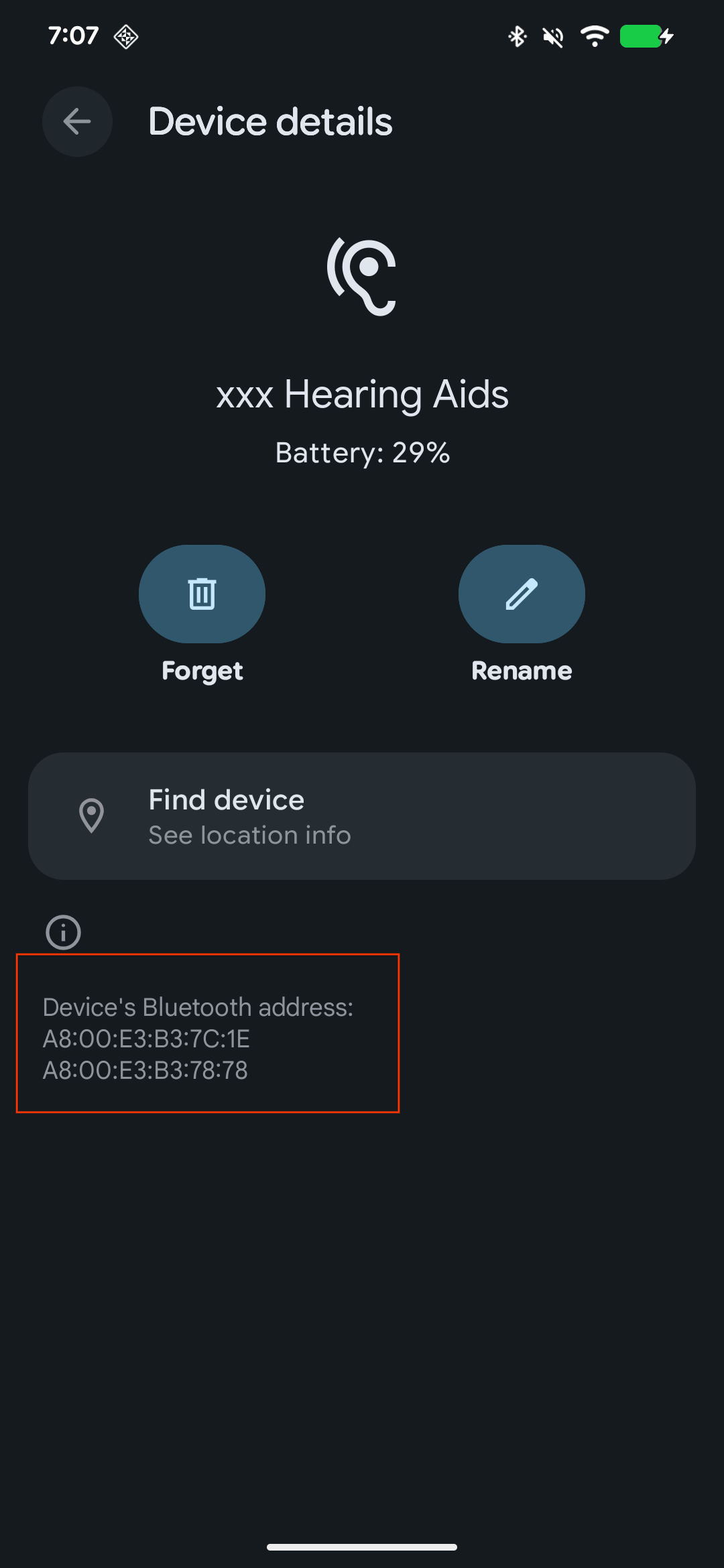
Pour un fournisseur monophonique, "les deux composants" dans les scénarios de test 1, 4 et 5 désigne le composant unique, et l'étape 4 du scénario de test 4 (attendre que la clé de compte soit écrite dans le deuxième composant) ne s'applique pas.
4.8.3 Scénarios de tests fonctionnels
Création de rapports : enregistrez le résultat (réussite/échec/remarques) de chaque scénario de test pour chaque modèle de téléphone dans le modèle de rapport d'auto-test désigné.
Scénario de test 1 : Premier téléphone – Association initiale, les deux composants en même temps
- Objectif : Les deux composants sont associés et enregistrés dans le compte de l'utilisateur d'un simple appui sur Connecter.
- Étapes de test :
- Mettez les deux composants en mode visible.
- Sur le téléphone, appuyez sur Connecter sur la demi-feuille d'association initiale.
- Attendez que les deux composants soient associés.
- Résultat attendu : toutes les vérifications de la section Vérification courante sont réussies.
Scénario de test 2 : Premier téléphone - Association initiale d'abord, association incrémentale ensuite (binaural)
- Objectif : une fois le premier composant associé, le second est associé à partir de l'invite Connecter l'appareil auditif droit/gauche.
- Étapes de test :
- Mettez le premier composant en mode visible.
- Sur le téléphone, appuyez sur Connecter sur la demi-feuille d'association initiale, puis attendez que le premier composant soit associé.
- Vérifiez que la demi-feuille affiche Connecter l'appareil auditif droit/gauche et Ignorer.
- Mettez le deuxième composant en mode visible.
- Appuyez sur Connecter l'appareil auditif droit/gauche, puis attendez que le deuxième composant se connecte.
- Résultat attendu : toutes les vérifications de la section Vérification courante sont réussies.
Scénario de test 3 : Premier téléphone – Association initiale d'abord, connexion ensuite (binaural)
- Objectif : une fois que l'utilisateur a ignoré l'invite incrémentielle, le deuxième composant peut toujours être associé ultérieurement.
- Étapes de test :
- Mettez le premier composant en mode visible.
- Sur le téléphone, appuyez sur Connect (Connecter), puis attendez que le premier composant soit associé.
- Lorsque la demi-feuille affiche Connecter l'appareil auditif droit/gauche et Ignorer, appuyez sur Ignorer.
- Mettez le deuxième composant en mode visible. L'un des événements suivants se produit :
- Détecté par l'Association express : la demi-feuille d'association initiale s'affiche. Appuyez sur Se connecter.
- Détecté par Bluetooth (cas habituel) : la boîte de dialogue d'association Bluetooth s'affiche. Appuyez sur Associer.
- Attendez que le deuxième composant soit lié.
- Résultat attendu : toutes les vérifications de la section Vérification courante sont réussies.
Scénario de test 4 : Premier téléphone – Association rétroactive
- Objectif : Un appareil auditif associé depuis les paramètres Bluetooth est enregistré dans le compte de l'utilisateur d'un simple appui sur Enregistrer.
- Étapes de test :
- Mettez les deux composants en mode visible.
- Accédez à Paramètres > Appareils connectés > Associer un nouvel appareil, associez l'appareil auditif, puis attendez que les composants se connectent.
- Lorsque la demi-feuille avec l'option Enregistrer s'affiche, appuyez sur Enregistrer.
- Attendez environ 10 secondes que la clé de compte soit écrite dans le deuxième composant.
- Résultat attendu :
- La demi-page Enregistrer ne s'affiche qu'une seule fois.
- Toutes les vérifications de la section Vérification courante sont réussies.
Scénario de test 5 : Deuxième téléphone – Association ultérieure, les deux composants en même temps
- Condition préalable : le scénario de test 1 a été validé sur le téléphone A. Le téléphone B est connecté au même compte Google et n'a jamais été associé au fournisseur.
- Étapes de test (sur le téléphone B) :
- Laissez les deux composants en mode non détectable.
- Attendez que la notification d'association s'affiche, puis appuyez dessus.
- Lorsque la demi-feuille s'affiche, attendez que les deux composants se lient.
- Résultat attendu : toutes les vérifications de la section Vérification courante sont réussies.
Scénario de test 6 : Deuxième téléphone – Association successive d'abord, association incrémentielle ensuite (binaural)
- Condition préalable : le scénario de test 1 a été validé sur le téléphone A. Le téléphone B est connecté au même compte Google et n'a jamais été associé au fournisseur.
- Étapes de test (sur le téléphone B) :
- Conservez le premier composant en mode non détectable.
- Appuyez sur la notification d'association qui s'affiche, puis attendez que le premier composant soit associé.
- Vérifiez que la demi-feuille affiche Connecter l'appareil auditif droit/gauche et Ignorer.
- Laissez le second composant en mode non détectable. Le téléphone le trouve grâce à l'annonce de données de clé de compte.
- Appuyez sur Connecter l'appareil auditif droit/gauche, puis attendez que le deuxième composant se connecte.
- Résultat attendu : toutes les vérifications de la section Vérification courante sont réussies.
4.8.4 Distance et latence d'association initiale
Les critères suivants pour les appareils auditifs remplacent les critères génériques des sections 2.3 et 2.4. Exécutez chaque test 10 fois sur chaque téléphone cible de la section 4.8.1, puis enregistrez les résultats dans la feuille "Distance Test / Pairing Latency" (Test de distance/Latence d'association) du modèle d'autotest.
- Distance (seuil de 45 cm) :
- Test : placez le fournisseur en mode visible à 15 cm, 60 cm et 100 cm du téléphone, puis vérifiez si la demi-feuille d'association initiale s'affiche dans un délai d'une minute.
- Critères :
- 15 cm : la demi-feuille s'affiche dans 10 tentatives sur 10.
- 60 cm et 100 cm : la demi-feuille n'apparaît dans aucune des 10 tentatives.
- Latence d'association initiale :
- Test : exécutez le scénario de test 1 à 15 cm et mesurez le temps écoulé entre le moment où vous appuyez sur Connect (Se connecter) et celui où tous les composants sont associés. Répétez l'opération 10 fois.
- Critères : Enregistrez chaque résultat et la moyenne dans le modèle.
4.8.5 Modèle de certification
- Les partenaires doivent télécharger la dernière version du modèle d'autotest d'appareil auditif Fast Pair LE Audio fourni par Google.
- Tous les résultats des tests doivent être enregistrés et fournis dans le modèle de test automatique standard pour les appareils auditifs Fast Pair LE Audio.
- Les partenaires doivent contacter leur partenaire SoC pour déboguer les cas d'échec.