

Última atualização: 9 de novembro de 2026
- O dispositivo em teste ("DUT", na sigla em inglês) precisa ser um dispositivo limpo de fábrica, ou seja, o DUT não pode ser um dispositivo pessoal ou que contenha informações pessoais.
- Os materiais de teste disponíveis aqui (por exemplo, processos, diretrizes e outras informações) fazem parte dos Serviços do Google, estão sujeitos aos direitos de propriedade intelectual do Google e aos Termos de Serviço do Google, disponíveis em http://www.google.com/accounts/TOS, como se fossem "software". ## 1. Preparação para a certificação
Nesta seção, descrevemos as preparações necessárias antes de iniciar o processo de certificação. Ele descreve as principais definições, requisitos e etapas de configuração para garantir uma experiência de certificação tranquila.
1.1 Definição
O pareamento inicial é a sequência de eventos que ocorrem quando um usuário pareia um dispositivo com uma Conta do Google conectada ao smartphone pela primeira vez. Nessa sequência, um smartphone detecta o anúncio do dispositivo e mostra uma notificação solicitando que o usuário se conecte e salve o dispositivo. Nesta diretriz, "dispositivo" significa o fone de ouvido ou alto-falante Bluetooth, em vez de um smartphone de referência.
O pareamento subsequente é a sequência de eventos que ocorrem quando um usuário faz login na Conta do Google em um novo smartphone e tenta parear um dispositivo que já está salvo na conta. Nessa sequência, o novo smartphone reconhece que o ID do modelo anunciado já está salvo na Conta do Google do usuário e envia uma notificação para acelerar o pareamento do dispositivo com esse smartphone.
1.2 Requisitos
- Todos os smartphones precisam estar conectados à Internet e ter o Bluetooth e a Localização ativados nas Configurações.
- Todos os smartphones precisam estar conectados à mesma Conta do Google.
- Os smartphones de referência precisam estar no mercado e abranger uma população razoavelmente grande de usuários.
- Um dispositivo Bluetooth que implementa a versão do Pareamento rápido e as extensões associadas que serão certificadas.
Clássico com A2DP+HPF
- Três (3) smartphones de referência com três (3) versões diferentes do Android. As versões do SO Android precisam ser pelo menos a versão 11.
- Sugestões de smartphones de referência para abranger todas as versões do SO Android:
- Google Pixel 8 (Android 15)
- Samsung S23 ou mais recente com Android 14
- Google Pixel 7 (Android 13)
- Google Pixel 6 (Android 12)
- Google Pixel 5 (Android 11)
- Samsung S20 ou mais recente com o Android 12 ou 13
BLE somente com dados
- Cinco (5) smartphones de referência com três (3) versões diferentes do Android. As versões do SO Android precisam ser pelo menos a versão 11.
- Sugestões de smartphones de referência para abranger todas as versões do SO Android:
- Google Pixel 8 (Android 15)
- Samsung S23 ou mais recente com Android 14
- Google Pixel 7 (Android 13)
- Google Pixel 6 (Android 12)
- Google Pixel 5 (Android 11)
- Samsung S20 ou mais recente com o Android 12 ou 13
BLE com LE Audio
- Cinco (5) smartphones de referência com três (3) versões diferentes do Android. As versões do SO Android precisam ser pelo menos a versão 11.
- Sugestões de smartphones de referência para abranger todas as versões do SO Android:
- Google Pixel 8 (Android 15)
- Samsung S23 ou mais recente com Android 14
- Google Pixel 7 (Android 13)
- Google Pixel 6 (Android 12)
- Google Pixel 5 (Android 11)
- Samsung S20 ou mais recente com o Android 12 ou 13
1.3 Verificar a versão do Google Play Services
Objetivo: confirmar se a versão correta do GMS Core é usada para testes.
Acesse Configurações > Google > Ponto de interrogação no canto direito > Três pontos no canto direito >"Informações da versão" e verifique a versão do Google Play Services (precisa ser
22.XX.XXou mais recente).

1.4 Ativar o ID do modo de depuração
- O ID do modelo fornecido é um ID do modo de depuração. Para ativar, acesse Configurações > Google > Dispositivos e compartilhamento > Dispositivos e ative "Incluir resultados de depuração". Se a opção "Incluir resultados de depuração" não estiver disponível nessa página, verifique se as opções do desenvolvedor no Seeker estão ativadas.

1.5 Ativar as notificações do Google Play Services
- Acesse Configurações > Notificações > Configurações do app > Google Play Services e verifique se a opção "Notificações" está ativada.

1.6 Verificar se é possível acessar o servidor de resultados do teste
Alguns dados de teste são enviados diretamente para os servidores do Google. Esses dados são necessários para concluir o autoteste antes de iniciar a certificação do laboratório. Verifique se o smartphone de teste tem o seguinte:
- Uma conta de teste conectada que tenha entrado no grupo de teste de FP.
- A capacidade de permanecer ligado e conectado à Internet por 25 horas durante e após a execução dos testes de pareamento inicial e subsequentes. O smartphone vai tentar fazer upload dos dados e resultados do teste durante esse período.
- Um período de teste e um ID de modelo de teste que correspondam aos valores fornecidos no relatório de autoteste do BT Classic ou do BT LE Audio.
- Configurações de uso e diagnósticos ativadas no dispositivo de teste. Para verificar, acesse: Configurações > Google > 3 pontos no canto superior direito > Uso e diagnósticos > Ativar uso e diagnósticos.
2. Critérios de certificação
Esta seção detalha os critérios específicos que precisam ser atendidos para que um dispositivo seja certificado. Esses critérios abrangem vários aspectos do desempenho do Pareamento rápido, incluindo taxas de sucesso de pareamento, tempo e comportamento de notificação com base na distância.
2.1 Definições
- "Todos os smartphones" se refere a todos os smartphones de referência com um SO que corresponde às versões mínimas definidas na seção de requisitos.
- "Tempo médio de pareamento" é (a soma de todos os tempos de pareamento bem-sucedidos) / (10 - o número de pareamentos com falha). O cálculo do tempo de pareamento começa quando o usuário toca na notificação do Pareamento rápido e termina quando o smartphone mostra uma notificação de "conexão bem-sucedida" ao usuário.
- A "taxa de sucesso" para o teste de distância é (o número de notificações pop-up em 1 min / 10).
2.2 Caixa de diálogo de notificação para pareamento inicial
- A notificação deve aparecer em até 5 segundos.
2.3 Especificação de certificação para pareamento
- Cada smartphone de referência será testado para pareamentos iniciais e subsequentes 100 vezes, respectivamente.
A taxa de sucesso do pareamento inicial e subsequente é medida colocando o dispositivo a 0,3 metro de distância do smartphone de referência.
- O tempo médio de pareamento precisa ser de até 12 segundos ao parear um firmware que oferece suporte a apenas um componente (por exemplo, um fone de ouvido ou um único alto-falante).
- O tempo médio de pareamento precisa ser de até 14 segundos ao parear firmware compatível com membros de conjuntos coordenados (por exemplo, fones de ouvido esquerdo e direito).
Clássico com A2DP+HPF
- A taxa de aprovação inicial e subsequente precisa ser de pelo menos 95%.
BLE somente com dados
- A taxa de aprovação inicial e subsequente precisa ser de pelo menos 90%.
BLE com LE Audio
- A taxa de aprovação inicial e subsequente precisa ser de pelo menos 90%.
80% do tempo de pareamento inicial e subsequente de todos os smartphones de referência precisam atender aos critérios.
2.4 Especificação de certificação para distância
Pelo menos 80% de todos os smartphones de referência precisam atender aos critérios desta seção quando testados nas três distâncias prescritas (0,3 metro, 1,2 metro e 2 metros).
- A taxa de sucesso a 0,3 metro precisa ser de 100%. Em outras palavras, cada smartphone de referência precisa executar o teste de 0,3 metro 10 vezes e mostrar todas as notificações.
- A taxa de exibição da notificação de pareamento enviada para smartphones de referência a 1,2 metro precisa ser menor ou igual a 20% em 10 vezes.
- Cada teste realizado a uma distância de 2 metros não pode fazer com que uma notificação apareça nos smartphones de referência por pelo menos 1 minuto.
- Cada distância será testada 10 vezes para cada smartphone de referência.
2.5 [Opcional] Especificação de certificação para o lançamento do aplicativo
Esta especificação detalha os critérios para o lançamento do aplicativo, que incluem:
- Redirecionamento para a Google Play Store para baixar o app complementar quando ele não está instalado no smartphone de referência.
- Início direto do app complementar quando ele já está instalado no smartphone de referência.
- Cada cenário precisa ser validado por três repetições para garantir um desempenho consistente.
Consulte a seção 4.6 "Application Launch" para ver os procedimentos de teste detalhados.
3. Diretriz de teste do Pareamento rápido 2.0
Esta seção fornece uma diretriz detalhada para testar o Pareamento rápido 2.0, incluindo a verificação da interface do usuário, os procedimentos de casos de teste e os comportamentos esperados.
3.1 Interface do usuário
As imagens a seguir descrevem quatro fluxos de pareamento diferentes:
- Pareamento inicial sem o app complementar do dispositivo baixado.

- Pareamento inicial com o app complementar do dispositivo baixado.

- Pareamento subsequente com o app complementar do dispositivo baixado.
Pareamento subsequente sem o download do app complementar do dispositivo.
Os casos 3 e 4 usam o mesmo fluxo.

- Status do erro

A notificação para baixar um app complementar só vai aparecer se o ID do modelo do DUT estiver associado a um link de app complementar. Em vez disso, se não houver uma associação de app complementar, o testador só vai ver o nome do dispositivo na notificação "Dispositivo conectado", como nos pareamentos seguintes.
3.2 Caso de teste 1: pareamento inicial
Nesta seção, descrevemos as etapas para testar o processo de pareamento inicial, verificando se os dispositivos podem ser pareados pela primeira vez.
3.2.1 Configuração e teste
- Verifique se o DUT não aparece como um dispositivo salvo em nenhum smartphone. Em todos os smartphones que salvaram o DUT e fizeram login na Conta do Google de teste: acesse as configurações de Bluetooth, escolha "Esquecer dispositivo" e ative o modo avião para garantir que o DUT seja esquecido.
Verifique se a opção "Salvar dispositivos automaticamente" está ATIVADA. Essa chave fica desativada por padrão. Essa opção está em Configurações > Google > Dispositivos > Dispositivos salvos no smartphone A.
Clássico com A2DP+HPF
Nenhuma outra etapa é necessária.
BLE somente com dados
Nenhuma outra etapa é necessária.
BLE com LE Audio
- Acesse Configurações > Dispositivos conectados > Detalhes do dispositivo.
- Verifique se a opção de LE Audio está definida como "Desativada".
- Os smartphones que só são compatíveis com o Bluetooth Classic (como o Pixel 6 e versões anteriores) não têm essa opção nas configurações do menu.
- Para os smartphones compatíveis com LE Audio usados nos testes:
- Acesse Configurações > Dispositivos conectados > Detalhes do dispositivo.
- Verifique se a opção LE Audio está definida como "Ativada".
Coloque o dispositivo Bluetooth no modo de pareamento.
Coloque o dispositivo Bluetooth a 30 cm do smartphone A.
Aguarde a caixa de diálogo de notificação no smartphone de referência A. A notificação vai aparecer em até 5 segundos.
Comece a cronometrar desde o momento em que você toca na notificação inicial até que a caixa de diálogo "Dispositivo conectado" apareça no smartphone A.
Registre o tempo na seção "Pareamento inicial" do relatório de teste.
3.2.2 Comportamento esperado
- A metade da página de pareamento inicial aparece:

- Toque na notificação para iniciar o Pareamento rápido. A notificação vai mostrar o progresso:

- O smartphone vai mostrar uma notificação quando o Pareamento Rápido for concluído. O smartphone também vai solicitar que o usuário baixe o app complementar do dispositivo na Google Play Store, se o fabricante tiver lançado um.

- O smartphone vai mostrar um erro se o Pareamento Rápido falhar:
3.3 Caso de teste 2: parear este dispositivo com dois smartphones de referência conectados à mesma Conta do Google (pareamento subsequente)
Nesta seção, descrevemos as etapas para testar o processo de pareamento subsequente, verificando se os dispositivos podem ser pareados com um novo smartphone quando já estão salvos em uma Conta do Google.
3.3.1 Configuração e teste
Verifique se o DUT já foi pareado com o outro smartphone (smartphone A) que está conectado à mesma Conta do Google.
Para verificar se o dispositivo Bluetooth foi pareado com o smartphone A:
- Primeiro, acesse Configurações > Google > Dispositivos e compartilhamento (ou Conexões do dispositivo) > Dispositivos > Dispositivos salvos no smartphone que realizou o pareamento inicial (smartphone A). O DUT vai aparecer na lista de dispositivos salvos do smartphone, como mostrado aqui:

- Em seguida, acesse Configurações > Google > Dispositivos e compartilhamento (ou Conexões de dispositivos) > Dispositivos > Dispositivos salvos no dispositivo que não foi pareado com o DUT (smartphone B). O smartphone B só poderá mostrar a notificação de pareamento subsequente se o DUT também aparecer na lista de dispositivos salvos.
Basicamente, depois de executar o caso de teste 1 (pareamento inicial) com o smartphone A, use o outro smartphone de referência B com a mesma conta para verificar o caso de teste 2 (pareamento subsequente).
Clássico com A2DP+HPF
Nenhuma outra etapa é necessária.
BLE somente com dados
Nenhuma outra etapa é necessária.
BLE com LE Audio
- Ao testar os recursos de extensões em um dispositivo compatível com LE Audio, os testes
precisam ser executados com o botão de alternância de LE Audio ATIVADO e DESATIVADO no smartphone de referência.
- Isso verifica se o dispositivo pode se conectar ao smartphone de referência usando o L2CAP (quando o LE Audio está ATIVADO) e o RFCOMM (quando o LE Audio está DESATIVADO).
- Ao testar um dispositivo compatível com LE Audio, os smartphones precisam ser organizados nas
seguintes configurações:
- O smartphone A é compatível com LE Audio.
- O smartphone B não é compatível com LE Audio.
- O smartphone C não é compatível com LE Audio.
- O smartphone D é compatível com LE Audio.
- Ao testar o pareamento subsequente de um dispositivo compatível com LE Audio, os testes
precisam ser executados para as seguintes combinações de dispositivos de teste:
- As notificações de pareamento subsequentes precisam aparecer corretamente entre smartphones
com e sem suporte a LE Audio.
- Por exemplo: confirme se, quando o smartphone A realiza o pareamento inicial, o smartphone B pode realizar o pareamento subsequente. Confirme também se o smartphone B pode realizar o pareamento inicial e se o smartphone A pode realizar o pareamento subsequente.
- As notificações de pareamento subsequentes precisam aparecer corretamente entre smartphones sem capacidade de LE Audio.
- Por exemplo: confirme se, quando o smartphone B realiza o pareamento inicial, o smartphone C pode realizar o pareamento subsequente. Confirme também se o smartphone C pode realizar o pareamento inicial e se o smartphone B pode realizar o pareamento subsequente.
- As notificações de pareamento subsequentes precisam aparecer corretamente entre um smartphone
compatível com LE Audio e um smartphone que aceite várias conexões LE Audio
simultâneas.
- Por exemplo: confirme se, quando o smartphone A realiza o pareamento inicial, o smartphone D pode realizar o pareamento subsequente. Confirme também se o smartphone D pode realizar o pareamento inicial e se o smartphone A pode realizar o pareamento subsequente.
- As notificações de pareamento subsequentes precisam aparecer corretamente entre smartphones
com e sem suporte a LE Audio.
Coloque o dispositivo Bluetooth a 30 cm do smartphone.
Aguarde a sincronização do nome do dispositivo com a conta: acesse Configurações > Google > Dispositivos e compartilhamento (ou Conexões do dispositivo) > Dispositivos > Dispositivos salvos para verificar se o nome do dispositivo é mostrado. Volte para a tela inicial quando o DUT aparecer na lista de dispositivos do smartphone.
Aguarde a caixa de diálogo de notificação subsequente.
Meça o tempo entre tocar na notificação subsequente no segundo smartphone e ver a caixa de diálogo de notificação "Dispositivo conectado".
Registre o horário na seção "Subsequent" para o segundo smartphone.
Limpe o registro salvo seguindo as etapas abaixo, que é uma condição prévia para o próximo teste.
- Remova o dispositivo conectado da lista de configurações do Bluetooth.
Acesse Configurações > Google > Dispositivos e compartilhamento (ou Conexões do dispositivo) > Dispositivos > Dispositivos salvos.
- Desative a opção "Salvar dispositivos automaticamente".
- Volte à página anterior
- Ative a opção "Salvar dispositivos automaticamente".
- Verifique se a mensagem "No devices" aparece na lista de dispositivos, como mostrado abaixo:

Ative o dispositivo para entrar no modo de pareamento.
3.3.2 Comportamento esperado
- A notificação de pareamento de um dispositivo associado anteriormente aparece

- Toque na notificação para iniciar o pareamento subsequente. A notificação vai mostrar o progresso:

- Quando o Pareamento Rápido for concluído, você vai receber a seguinte notificação:

- O smartphone vai mostrar um erro se o Pareamento Rápido falhar:

3.4 Caso de teste 3 : verificar se a chave de conta BLE ainda está sendo transmitida
- Verifique se o fone de ouvido ainda transmite dados da conta quando não está detectável, por exemplo, depois que o pareamento inicial é concluído e conectado, a menos que o fone de ouvido esteja desligado.
- Escolha um smartphone de referência e teste-o uma vez por pelo menos 30 minutos.
3.5 Caso de teste 4 : critérios de distância
- Teste cada distância (0,3 m, 1,2 m e 2 m) 10 vezes individualmente.
- Registre cada vez que um smartphone de referência mostrar uma notificação para cada distância.
- Por exemplo, "0,3 metro - Sim (7/10)" significa que "Este smartphone de referência recebe a notificação de pareamento 7 vezes (de 10) a 0,3 metro".
3.6 Como capturar o registro de depuração
Nesta seção, você vai aprender a capturar registros de depuração, que são essenciais para solucionar problemas e analisar erros durante o processo de certificação.
3.6.1 Como capturar informações de depuração
- Para ativar a geração de registros e coletar o relatório de bugs, execute o seguinte:
adb logcat -G 16M
Verifique se você ativou a opção "Registro de rastreamento do Bluetooth HCI para depuração". Para smartphones Pixel, isso é feito da seguinte maneira:
- Acesse Configurações > Sistema > Sobre o dispositivo > Número da versão.
- Toque em "Número da versão" sete vezes para ativar as Opções do desenvolvedor.
 * Acesse Configurações > Sistema > Avançado > Opções do desenvolvedor.
* Ativar as opções do desenvolvedor e o registro de rastreamento de HCI.
* Essa opção permite que o smartphone colete o arquivo de registro de pacotes HCI.
* Ative e desative o modo avião para garantir que as mudanças sejam aplicadas.
3.6.2 Como acessar o arquivo de registro do Logcat
- Execute
adb devicespara mostrar todos os números de série dos dispositivos no terminal. - Execute
adb -s {device serial number} logcat > {logcat name}.txt(você pode nomear o arquivo logcat arbitrariamente e usar o logcat em vários dispositivos ao mesmo tempo). - Reproduza o bug.
- Execute
Ctrl+Cpara interromper o logcat. - Execute
adb bugreportpara gerar um arquivo ZIP que deve conter todos os dados. Isso pode demorar alguns minutos. - Execute os comandos a seguir para receber btsnoop_hci.log (os dispositivos precisam ter
acesso root).
- Para Android O (8.0) ou mais recente:
adb pull data/misc/bluetooth/logs/btsnoop_hci.log - Para Android N:
adb pull sdcard/btsnoop_hci.log - Se os caminhos anteriores não contiverem o hci.log :
adb shell; find hci.logpara ver o local.
- Para Android O (8.0) ou mais recente:
4. Critérios de certificação de recursos:
É necessário passar em todos os casos de teste. A notificação de bateria é obrigatória apenas para fones de ouvido sem fio.
4.1 Notificações de bateria
4.1.1 Mostrar a notificação de bateria do fone esquerdo + direito + estojo.
Procedimento:
- Pareie o smartphone de teste com o fone de ouvido True Wireless.
- Encerrar caso
- Abra o caso e verifique.
Verificar:
- A notificação de bateria mostra três imagens (esquerda, estojo e direita), e os níveis de bateria estão corretos em até 10 segundos. (com o ícone de carregamento nos fones de ouvido esquerdo e direito)

4.1.2 As informações da bateria precisam ser atualizadas após as mudanças no nível de bateria.
Procedimento:
- Pareie o smartphone de teste com o fone de ouvido True Wireless.
- Use fones de ouvido sem fio para reproduzir qualquer vídeo por 10 minutos (para reduzir a energia).
- Acesse Configurações > Google > Dispositivos e compartilhamento (ou Conexões do dispositivo) > Dispositivos > Dispositivos salvos > Nome do fone de ouvido.
Verificar:
- As informações da bateria precisam ser atualizadas após a mudança do nível de bateria.
- O nível de bateria precisa ser o mesmo informado no atalho do Bluetooth (puxe para baixo a barra de configurações rápidas) e precisa estar alinhado ao nível de um dos fones. É melhor mostrar o nível de bateria mais baixo.

4.1.3 Suprimir notificação, a HUN precisa ser dispensada (fechar caso)
Procedimento:
- Pareie o smartphone de teste com o fone de ouvido True Wireless.
- Abra o caso.
- Quando a HUN aparecer, encerre o caso.
Verificar:
- A notificação de alerta da bateria foi dispensada em 3 segundos.

4.2 Nome personalizado
Esta seção aborda os procedimentos para verificar se um dispositivo pode receber um nome personalizado e se esse nome é exibido de forma consistente em dispositivos diferentes.
4.2.1 Caso básico de fone de ouvido 1, smartphone 1, conta A, pareamento inicial
Condição prévia:
- O smartphone 1 nunca foi pareado com o fone de ouvido (caso o smartphone tenha o alias em cache)
- Faça a redefinição de fábrica do headset antes de testar.
Procedimento:
- Faça login no smartphone 1 com a conta do Gmail A. Pareie o Smartphone 1 com o fone de ouvido. Não mude o nome do dispositivo após o pareamento.
- Confira 3 lugares mostrados.
Verificar:
- Depois de parear, nos três lugares, o smartphone 1 vai mostrar o nome do usuário da conta A e as informações do fone de ouvido. No formato [Nome do usuário] [Nome do dispositivo].
Verificar o nome em 3 lugares
Configurações > Google > Dispositivos e compartilhamento > Dispositivos salvos:

Texto do ícone de Bluetooth nas Configurações rápidas (deslize para baixo a barra de Configurações rápidas):

Configurações de Bluetooth:

4.2.2 Caso de base de fone de ouvido 2, smartphone 2, conta B, pareamento inicial > editar nome do dispositivo
Procedimento:
- Continuar do caso 1 de 3 com base em fones de ouvido.
- Smartphone 2, conta B, pareamento inicial concluído.
- Verifique 3 lugares.
- Acesse Configurações de Bluetooth > ícone de engrenagem > ícone de lápis > mudar o nome do dispositivo.

Verificar:
Após o pareamento, o nome do usuário da conta A e as informações do fone de ouvido precisam aparecer nos seguintes lugares:
Configurações > Google > Dispositivos e compartilhamento > Dispositivos salvos:

Texto do ícone de Bluetooth nas Configurações rápidas (deslize para baixo a barra de Configurações rápidas):

Configurações de Bluetooth:

Depois de mudar o nome do dispositivo, o novo nome vai aparecer nos seguintes lugares:
Configurações > Google > Dispositivos e compartilhamento > Dispositivos salvos:

Texto do ícone de Bluetooth nas Configurações rápidas (deslize para baixo a barra de Configurações rápidas):

Configurações de Bluetooth:

4.2.3 Caso 3 da base do fone de ouvido, smartphone 3, conta C, pareamento inicial
Procedimento:
- Continuar do caso 2 de 3 com base em fones de ouvido.
- Smartphone 3, conta C, pareamento inicial concluído.
Verifique os três lugares listados:
Configurações > Google > Dispositivos e compartilhamento > Dispositivos salvos:

Texto do ícone de Bluetooth nas Configurações rápidas (deslize para baixo a barra de Configurações rápidas):

Configurações de Bluetooth:

Verifique :
- O smartphone 3 deve mostrar o novo nome do smartphone 2 nos mesmos três lugares listados nas etapas do procedimento anterior.
4.3 Encontrar dispositivo: tocar fone de ouvido
Esta seção aborda os procedimentos para verificar se um dispositivo pode ser localizado e tocado usando o recurso Encontre Meu Dispositivo.
4.3.1 Função de fone de ouvido do dispositivo de toque
Procedimento:
- Pareie o smartphone com o fone de ouvido.
Acesse Configurações > Google > Dispositivos e compartilhamento (ou Conexões do dispositivo) > Dispositivos > Dispositivos salvos > Nome do fone de ouvido > Encontrar dispositivo.

Mantenha uma distância de 2 m entre o DUT e o smartphone e toque no botão "Tocar dispositivo". Se o fone de ouvido de teste tiver fones direito e esquerdo, dois botões vão aparecer, um para cada lado.

Toque no botão "Silenciar dispositivo".

Verificar:
- O status abaixo do nome do fone de ouvido deve mostrar "Conectado".
- O fone de ouvido deve tocar quando você tocar nesse botão com um toque personalizado (o TWS deve tocar no lado correspondente direito/esquerdo). (Para certificação formal, com base na experiência de audição da equipe do laboratório)
- O fone de ouvido deve ser silenciado imediatamente, sem atrasos.
4.4 Gravar retroativamente a chave da conta
Nesta seção, descrevemos o procedimento para verificar se um dispositivo pode gravar retroativamente uma chave de conta, permitindo que ele seja reconhecido e gerenciado por uma Conta do Google, mesmo que não tenha sido pareado inicialmente por uma notificação de Pareamento rápido.
4.4.1 Pareamento e confirmação retroativos
Procedimento:
- Coloque o dispositivo de Pareamento Rápido no modo de pareamento
- Você vai receber uma notificação de alerta. Não toque nela.
- Acesse Configurações > Dispositivos conectados > Parear novo dispositivo e toque para parear.

- Aguarde um minuto para receber uma notificação de pareamento retroativo.
- Toque na notificação para salvar o fone de ouvido na sua conta.

- Acesse Configurações > Google > Dispositivos e compartilhamento (ou Conexões do dispositivo) > Dispositivos > Dispositivos salvos.
Verificar:
A notificação de pareamento retroativo vai aparecer.

O dispositivo vai aparecer na lista de dispositivos salvos. O dispositivo agora tem suporte total para o Pareamento Rápido.
4.5 Controle ativo de ruído
O controle de notificações ativo (ANC, na sigla em inglês) é um recurso opcional. ,Os dispositivos que implementam o ANC precisam verificar isso no app Validator e preencher os resultados no relatório de autoteste, mas não precisam ter o recurso certificado em um laboratório terceirizado.
4.5.1 Verificação do controle ativo de ruído
Procedimento:
- No app Validator, selecione o modo compatível com o DUT.
- Pareie o DUT com o Seeker.
- Conecte-se ao DUT pelo Seeker.
Verificar:
- O buscador envia o estado do ANC (0x11) para o DUT após o pareamento.
- O DUT respondeu com o estado Notificar ANC (0x13) em até 3 segundos.
- O buscador envia o estado do ANC (0x12) para cada modo de ANC compatível.
- O DUT responde com o estado de notificação de ANC (0x13) em até 5 segundos para cada mensagem enviada na etapa 3.

4.5.2 Desativação do controle de notificações ativas
Procedimento:
- No app Validator, selecione o modo compatível com o DUT.
- Pareie o DUT com o Seeker.
- Conecte-se ao DUT pelo Seeker.
Verificar:
- O buscador envia o estado do ANC (0x11) para o DUT após o pareamento.
- O DUT respondeu com o estado Notificar ANC (0x13) em até 3 segundos.
- Confirme se o Octeto 5 corresponde aos modos de ANC compatíveis com esse Seeker.
- Confirme se o octeto 6 é 0b00000000.

4.6 Inicialização do aplicativo
Esta seção detalha os procedimentos de teste para o recurso opcional de inicialização de aplicativos. Para ativar esse recurso, o dispositivo precisa passar nos seguintes casos de teste e registrar os resultados no Relatório de autoteste: teste as notificações do Pareamento rápido com o dispositivo colocado a distâncias de 0,3, 1,2 e 2 metros do smartphone.
- Redirecionamento para a página de download do app complementar na Google Play Store quando ele não está instalado.
- Início direto do app complementar quando ele já está instalado.
Cada cenário precisa ser validado por três repetições para garantir um desempenho consistente.
4.6.1 Download do aplicativo complementar
Condição prévia: o aplicativo complementar não pode estar instalado no smartphone de referência.
Etapas do teste:
- Coloque o dispositivo no modo de pareamento.
- Observe a tela do smartphone para ver se a notificação de meia página do Pareamento Rápido aparece.
- Toque no botão "Configurar" na notificação de meia página do Pareamento Rápido.

- Confirme se o app Google Play Store foi iniciado, mostrando especificamente a página de download do app complementar.
- Repita as etapas de 1 a 4 três vezes para verificar se o comportamento é consistente.
Resultado esperado: ao tocar em "Configurar" na notificação de meia página do pareamento rápido, o usuário precisa ser redirecionado para a Google Play Store para baixar o app complementar.
4.6.2 Inicialização do aplicativo complementar
Condição prévia: o app complementar já precisa estar instalado no smartphone de referência.
Etapas do teste:
- Coloque o dispositivo no modo de pareamento.
- Observe a tela do smartphone para ver se a notificação de meia página do Pareamento Rápido aparece.
- Toque no botão "Configurar" na notificação de meia página do Pareamento Rápido.
- Confirme se o aplicativo complementar é iniciado corretamente.
- Repita as etapas de 1 a 4 três vezes para verificar se o comportamento é consistente.
Resultado esperado: ao tocar em "Configurar" na notificação de meia página do Pareamento Rápido, o app complementar precisa ser iniciado.
4.7 Compartilhamento usando o Pareamento Rápido
Nesta seção, detalhamos os critérios para as funcionalidades de compartilhamento, com base nos recursos de Pareamento rápido BLE com LE Audio.
4.7.1 Condições prévias e ambiente de teste
- Requisitos do smartphone:
- SO: Android 16 ou mais recente.
- Dispositivos: smartphones Pixel com suporte à lista de permissões de Bluetooth LE Audio (obrigatório).
- Configurações: ative o Bluetooth, a localização, as opções "Procurar dispositivos por perto" e "Incluir resultados de depuração".
- Lista de permissões: verifique se o provedor está incluído na lista de permissões de LEA do smartphone para compartilhar recursos antes do teste. Observação : entre em contato com a equipe do Bluetooth do Pixel para o processo de verificação da lista de permissões.
- Requisitos do headset:
- Principal (fone de ouvido A): fone de ouvido validado pela lista de permissões de Bluetooth LE Audio com suporte a BIS (Broadcast Isochronous Stream), conectado ao smartphone com o botão de alternância do LE Audio ativado nas configurações do dispositivo Bluetooth.
- Convidado (fone de ouvido B): compartilhamento usando um fone de ouvido compatível com o Pareamento Rápido para participar do compartilhamento.
- Botão principal: conheça o botão "Compartilhamento de áudio" em
Settings > Connected devices > Connection preferences > Audio sharing.
4.7.2 Casos de testes funcionais
Relatórios: os resultados dos testes (Aprovado/Reprovado/Observações) para cada modelo de smartphone usado durante os testes precisam ser registrados no modelo de relatório de autoteste designado.
Caso de teste 1: Compartilhamento de Áudio – Chave de Conta Temporária para compartilhamento
- Meta/objetivo: o dispositivo convidado entra na sessão de compartilhamento de áudio usando a meia página do Pareamento Rápido enquanto a mídia está sendo reproduzida.
- Pontos de validação: verifique se a metade da página de compartilhamento do Pareamento rápido é mostrada corretamente, enquanto processa a chave de conta temporária e entra na sessão de compartilhamento de áudio.
- Condição prévia:
- Fone de ouvido principal A conectado, LE Audio ativo.
- O conteúdo de mídia está sendo reproduzido no fone de ouvido A.
- Etapas de teste (repetir para cada modelo de smartphone):
- Coloque o Headset de Convidado B no modo de pareamento.
- No smartphone, toque no botão "Compartilhar" na metade da tela de compartilhamento do Pareamento Rápido.
- Resultado esperado:
- A mensagem "Compartilhando com {Guest Device Name}" é mostrada.
- A notificação silenciosa "Você está compartilhando áudio" é mostrada.
- A mídia continua tocando nos fones de ouvido A e B.
Caso de teste 2: Compartilhamento de Áudio – Chave de Conta Temporária para pareamento
- Meta / objetivo: o dispositivo convidado entra na sessão de compartilhamento de áudio selecionando "Parear novo dispositivo" nas configurações de compartilhamento de áudio, em que a conexão de compartilhamento é protegida usando uma chave de conta temporária.
- Pontos de validação: processamento correto da chave de conta temporária e participação na sessão de compartilhamento de áudio.
- Condição prévia:
- Fone de ouvido principal A conectado, LE Audio ativo.
Etapas do teste (repetir para cada modelo de smartphone):
- Acesse os detalhes do dispositivo do fone de ouvido A > "Compartilhamento de áudio".
- Toque em "Parear novo dispositivo".
- Coloque o Headset de Convidado B no modo de pareamento.
- Selecione o Guest Headset B na lista da página "Parear novo dispositivo" para iniciar o pareamento.
Resultado esperado:
- O fone de ouvido B do convidado é pareado e conectado ao smartphone.
- O áudio de mídia está sendo reproduzido nos fones de ouvido A e B.
4.7.3 Medição do tempo de pareamento e compartilhamento
- Caso de teste: pareamento e compartilhamento de tempo
- Condição prévia: o conteúdo de mídia está sendo reproduzido no fone de ouvido principal A.
- Teste: meça o tempo entre tocar em "Compartilhar" na metade da tela e o áudio começar a tocar no dispositivo convidado. Repita 30 vezes.
- Critérios:
- Média <= 12 segundos.
- Latência de ponta a ponta no 95º percentil < 15 segundos.
4.7.4 Taxa de sucesso de pareamento e compartilhamento
- Caso de teste: taxa de sucesso de pareamento e compartilhamento
- Condição prévia: o conteúdo de mídia está sendo reproduzido no fone de ouvido principal A.
- Teste: tente o processo de compartilhamento (medindo do toque em "Compartilhar" até o áudio ser reproduzido no dispositivo convidado) 30 vezes.
- Critério: taxa de sucesso >= 95%.
4.7.5 Modelo de certificação
- Os parceiros precisam baixar a versão mais recente do modelo de autoteste do Compartilhamento de Áudio LE do Pareamento Rápido fornecido pelo Google.
- Todos os resultados de teste precisam ser registrados e fornecidos no modelo de autoteste de compartilhamento de áudio LE do Pareamento rápido padrão.
- Os parceiros devem entrar em contato com o parceiro de SoC para depurar casos de falha.
4.8 Aparelho auditivo LE Audio sem canal de comunicação interno
Nesta seção, descrevemos os critérios de certificação para provedores de aparelhos auditivos com LE Audio que têm um ou mais componentes e nenhum canal de comunicação interno entre eles. Como os componentes não podem compartilhar dados, como a chave de conta, o buscador executa o procedimento completo de Pareamento rápido uma vez por componente. Durante o pareamento inicial e retroativo, o Buscador grava a chave de conta em cada componente, um por vez. O pareamento subsequente não grava uma chave de conta.
Para o payload de publicidade de informações do conjunto coordenado, a característica de ação do dispositivo FP e os procedimentos de pareamento, consulte Dispositivo BLE sem canal interno.
4.8.1 Condições prévias e ambiente de teste
- Requisitos do provedor:
- Um provedor de aparelho auditivo LE Audio, monoaural ou binaural, que implementa o dispositivo BLE sem canal interno.
- A menos que um caso de teste diga o contrário, o Provedor não tem uma Chave de Conta (redefina para a configuração original, se necessário), não está pareado com o Buscador e não tem pegadas na Conta do Google de teste.
Requisitos do smartphone:
Dispositivos e SO: teste nos modelos de smartphone e versões do Android mais recentes e anteriores (mais recentes menos um). Execute todos os casos de teste necessários em cada um dos seguintes smartphones:
- Dois smartphones Pixel que abrangem os dois modelos mais recentes do Pixel e as duas versões mais recentes do Android, por exemplo, Pixel 10 (Android 16) e Pixel 11 (Android 17).
- Um smartphone Samsung, por exemplo, Samsung Galaxy S26 (Android 16).
Contas: dois smartphones (smartphone A e smartphone B) conectados à mesma Conta do Google são necessários para os casos de teste de pareamento subsequente.
4.8.2 Casos de teste obrigatórios
| Tipo de provedor | Casos de teste obrigatórios |
|---|---|
| Monaural (componente único, endereço único) | 1, 4, 5 |
| Binaural | 1 – 6 |
O app Fast Pair Validator abrange os casos de teste 1, 4 e 5. Os casos de teste 2, 3 e 6 precisam ser executados manualmente.
Verificação comum: após cada caso de teste que termina com o Provedor pareado, verifique o seguinte:
Configurações > Dispositivos conectados: o provedor está pareado.

Configurações > Google > Dispositivos > Dispositivos salvos: o provedor aparece em rastros. A página de detalhes mostra um endereço para um provedor mono e dois endereços para um provedor estéreo.

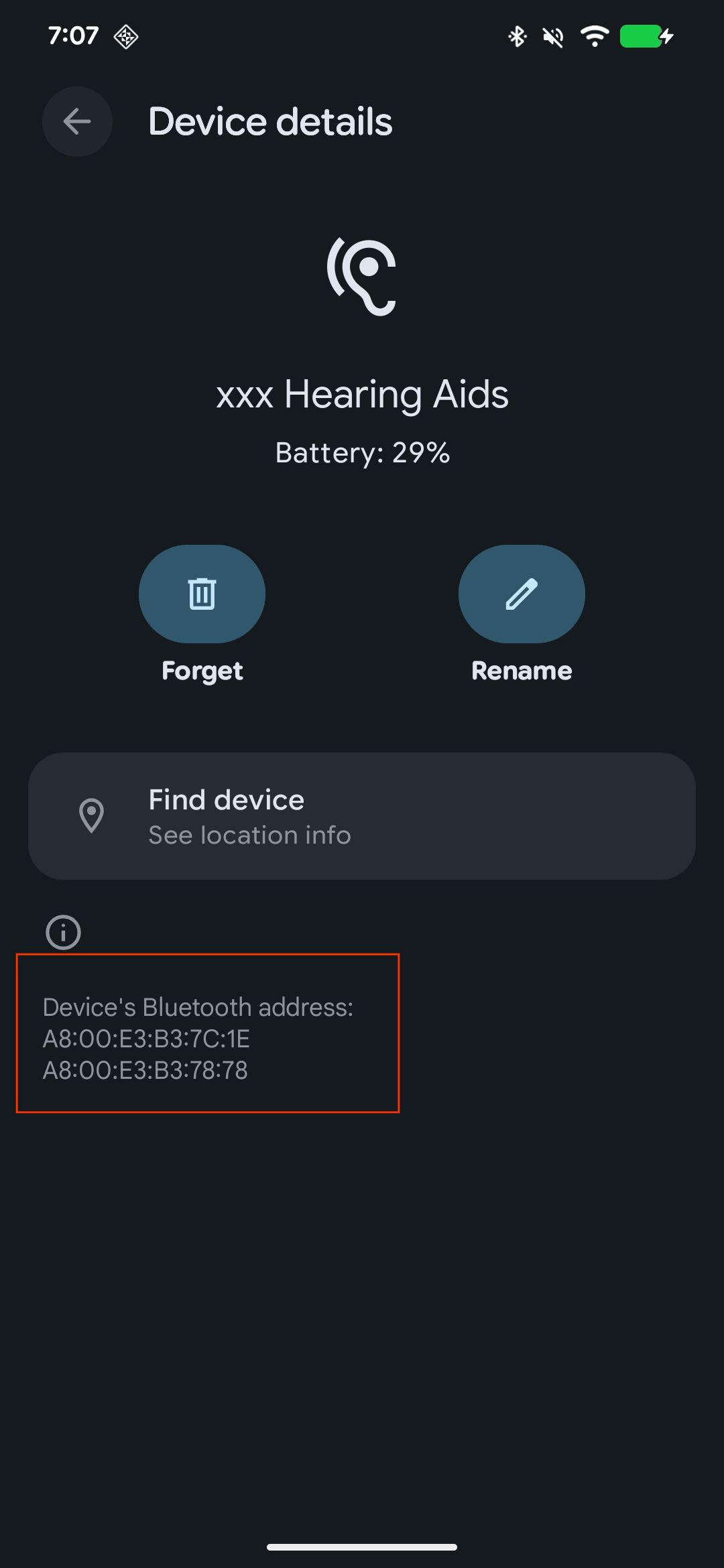
Para um Provedor mono, "ambos os componentes" nos Casos de Teste 1, 4 e 5 significa o componente único, e a etapa 4 do Caso de Teste 4 (aguardar a gravação da Chave de Conta no segundo componente) não se aplica.
4.8.3 Casos de testes funcionais
Relatórios: registre o resultado (aprovação/reprovação/observações) de cada caso de teste para cada modelo de smartphone no modelo de relatório de autoteste designado.
Caso de teste 1: primeiro smartphone - pareamento inicial, os dois componentes ao mesmo tempo
- Meta / Objetivo: os dois componentes são pareados e salvos na conta do usuário com um único toque em Conectar.
- Etapas do teste:
- Coloque os dois componentes no modo detectável.
- No smartphone, toque em Conectar na metade inferior da tela de pareamento inicial.
- Aguarde até que os dois componentes estejam conectados.
- Resultado esperado: todas as verificações em Verificação comum são aprovadas.
Caso de teste 2: primeiro smartphone: pareamento inicial primeiro, pareamento incremental em seguida (binaural)
- Meta/objetivo: depois que o primeiro componente é pareado, o segundo é pareado na solicitação Conectar o aparelho auditivo direito/esquerdo.
- Etapas do teste:
- Coloque o primeiro componente no modo detectável.
- No smartphone, toque em Conectar na metade inferior da tela de pareamento inicial e aguarde a vinculação do primeiro componente.
- Verifique se a metade inferior da tela mostra Conectar aparelho auditivo direito/esquerdo e Pular.
- Coloque o segundo componente no modo detectável.
- Toque em Conectar aparelho auditivo direito/esquerdo e aguarde a conexão do segundo componente.
- Resultado esperado: todas as verificações em Verificação comum são aprovadas.
Caso de teste 3: primeiro smartphone - pareamento inicial primeiro, conexão depois (binaural)
- Meta / Objetivo: depois que o usuário pular a solicitação incremental, o segundo componente ainda poderá ser pareado mais tarde.
- Etapas do teste:
- Coloque o primeiro componente no modo detectável.
- No smartphone, toque em Conectar e aguarde a vinculação do primeiro componente.
- Quando a página parcial mostrar Conectar aparelho auditivo direito/esquerdo e Pular, toque em Pular.
- Coloque o segundo componente no modo detectável. Uma das seguintes situações acontece:
- Encontrado pelo Pareamento Rápido: a metade da página de pareamento inicial aparece. Toque em Conectar.
- Encontrado por Bluetooth (o caso comum): a caixa de diálogo de pareamento por Bluetooth é exibida. Toque em Parear.
- Aguarde o segundo componente se conectar.
- Resultado esperado: todas as verificações em Verificação comum são aprovadas.
Caso de teste 4: primeiro smartphone – pareamento retroativo
- Meta / Objetivo: um aparelho auditivo pareado nas configurações de Bluetooth é salvo na conta do usuário com um único toque em Salvar.
- Etapas do teste:
- Coloque os dois componentes no modo detectável.
- Acesse Configurações > Dispositivos conectados > Parear novo dispositivo e pareie o aparelho auditivo. Em seguida, aguarde a conexão dos componentes.
- Quando a página parcial com a opção Salvar aparecer, toque nela.
- Aguarde cerca de 10 segundos para que a Chave de Conta seja gravada no segundo componente.
- Resultado esperado:
- A página parcial Salvar aparece apenas uma vez.
- Todas as verificações em Verificação comum foram aprovadas.
Caso de teste 5: segundo smartphone – pareamento subsequente, os dois componentes ao mesmo tempo
- Condição prévia: o caso de teste 1 foi aprovado no smartphone A. O smartphone B está conectado à mesma Conta do Google e nunca foi pareado com o provedor.
- Etapas do teste (no smartphone B):
- Mantenha os dois componentes no modo não detectável.
- Aguarde a notificação de pareamento aparecer e toque nela.
- Quando a página de detalhes aparecer, aguarde a conexão dos dois componentes.
- Resultado esperado: todas as verificações em Verificação comum são aprovadas.
Caso de teste 6: segundo smartphone - primeiro o pareamento subsequente, depois o pareamento incremental (binaural)
- Condição prévia: o caso de teste 1 foi aprovado no smartphone A. O smartphone B está conectado à mesma Conta do Google e nunca foi pareado com o provedor.
- Etapas do teste (no smartphone B):
- Mantenha o primeiro componente no modo não detectável.
- Toque na notificação de pareamento subsequente e aguarde a vinculação do primeiro componente.
- Verifique se a metade inferior da tela mostra Conectar aparelho auditivo direito/esquerdo e Pular.
- Mantenha o segundo componente no modo não detectável. O smartphone o encontra pelo anúncio de dados da chave da conta.
- Toque em Conectar aparelho auditivo direito/esquerdo e aguarde a conexão do segundo componente.
- Resultado esperado: todas as verificações em Verificação comum são aprovadas.
4.8.4. Distância e latência de pareamento inicial
Os critérios de aparelhos auditivos a seguir substituem os critérios genéricos nas seções 2.3 e 2.4. Execute cada teste 10 vezes em cada smartphone de destino na seção 4.8.1 e registre os resultados na planilha "Teste de distância / Latência de pareamento" do modelo de autoteste.
- Distância (limite de 45 cm):
- Teste: coloque o provedor no modo detectável a 15 cm, 60 cm e 100 cm do smartphone e verifique se a metade da página de pareamento inicial aparece em até 1 minuto.
- Critérios:
- 15 cm: a página parcial aparece em 10 de 10 tentativas.
- 60 cm e 100 cm: a meia folha não aparece em nenhuma das 10 tentativas.
- Latência de pareamento inicial:
- Teste: execute o caso de teste 1 a 15 cm e meça o tempo entre tocar em Conectar e a vinculação de todos os componentes. Repita 10 vezes.
- Critérios: registre cada resultado e a média no modelo.
4.8.5 Modelo de certificação
- Os parceiros precisam baixar a versão mais recente do modelo de autoteste do aparelho auditivo de áudio LE do Pareamento rápido fornecido pelo Google.
- Todos os resultados do teste precisam ser registrados e fornecidos no modelo padrão de autoteste de aparelho auditivo de áudio LE do Pareamento rápido.
- Os parceiros devem entrar em contato com o parceiro de SoC para depurar casos de falha.