

Lần cập nhật gần đây nhất: Ngày 28 tháng 3 năm 2025
- Thiết bị được kiểm thử ("DUT") phải là thiết bị mới xuất xưởng (tức là DUT không được là thiết bị cá nhân hoặc thiết bị chứa bất kỳ thông tin cá nhân nào).
- Tài liệu kiểm tra có tại đây (ví dụ: quy trình, nguyên tắc và thông tin khác) là một phần của các dịch vụ của Google, tuân theo quyền sở hữu trí tuệ của Google và tuân theo Điều khoản dịch vụ của Google tại http://www.google.com/accounts/TOS như thể chúng là "phần mềm". ## 1. Chuẩn bị cho bài đánh giá cấp chứng chỉ
Phần này mô tả các bước chuẩn bị cần thiết trước khi bắt đầu quy trình chứng nhận. Tài liệu này trình bày các định nghĩa, yêu cầu và bước thiết lập chính để đảm bảo quy trình chứng nhận diễn ra suôn sẻ.
1.1 Định nghĩa
Ghép nối ban đầu là chuỗi sự kiện xảy ra khi người dùng ghép nối một thiết bị với Tài khoản Google đã đăng nhập trên điện thoại lần đầu tiên. Trong trình tự này, điện thoại sẽ phát hiện quảng cáo từ thiết bị và hiển thị thông báo nhắc người dùng kết nối và lưu thiết bị. (Trong hướng dẫn này, "thiết bị" có nghĩa là tai nghe hoặc loa Bluetooth thay vì điện thoại tham chiếu).
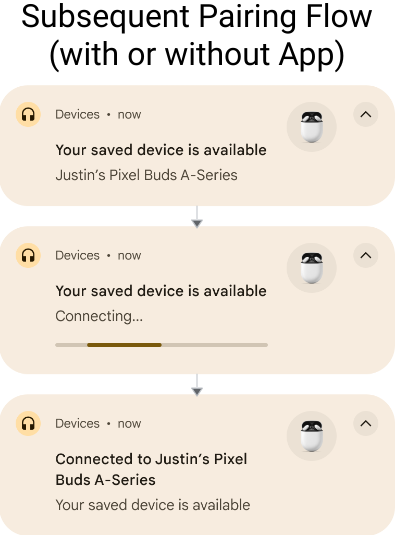
Ghép nối tiếp theo là chuỗi sự kiện xảy ra khi người dùng đăng nhập vào Tài khoản Google của họ trên một điện thoại mới và cố gắng ghép nối một thiết bị đã được lưu vào Tài khoản Google của họ. Trong trình tự này, điện thoại mới nhận ra rằng Mã nhận dạng mẫu được quảng cáo đã được lưu vào Tài khoản Google của người dùng và đưa ra thông báo để đẩy nhanh quá trình ghép nối thiết bị với điện thoại này.
1.2 Yêu cầu
- Tất cả điện thoại đều phải kết nối với Internet và bật Bluetooth cũng như Vị trí trong phần Cài đặt.
- Tất cả điện thoại đều phải đăng nhập vào cùng một Tài khoản Google.
- Điện thoại tham chiếu phải là điện thoại đang hoạt động trên thị trường và có lượng người dùng đủ lớn.
- Một thiết bị Bluetooth triển khai phiên bản Ghép nối nhanh và các tiện ích liên quan cần được chứng nhận.
Cổ điển với A2DP+HPF
- Ba (3) điện thoại tham chiếu với ba (3) phiên bản Android khác nhau. Phiên bản hệ điều hành Android phải từ phiên bản 11 trở lên.
- Các điện thoại tham chiếu được đề xuất để bao gồm tất cả các phiên bản hệ điều hành Android:
- Google Pixel 8 (Android 15)
- Samsung S23 trở lên chạy Android 14
- Google Pixel 7 (Android 13)
- Google Pixel 6 (Android 12)
- Google Pixel 5 (Android 11)
- Samsung S20 trở lên chạy Android 12 hoặc 13
BLE chỉ có dữ liệu
- Năm (5) điện thoại tham chiếu có ba (3) phiên bản Android khác nhau. Phiên bản hệ điều hành Android phải từ phiên bản 11 trở lên.
- Các điện thoại tham chiếu được đề xuất để bao gồm tất cả các phiên bản hệ điều hành Android:
- Google Pixel 8 (Android 15)
- Samsung S23 trở lên chạy Android 14
- Google Pixel 7 (Android 13)
- Google Pixel 6 (Android 12)
- Google Pixel 5 (Android 11)
- Samsung S20 trở lên chạy Android 12 hoặc 13
BLE có Âm thanh năng lượng thấp
- Năm (5) điện thoại tham chiếu có ba (3) phiên bản Android khác nhau. Phiên bản hệ điều hành Android phải từ phiên bản 11 trở lên.
- Các điện thoại tham chiếu được đề xuất để bao gồm tất cả các phiên bản hệ điều hành Android:
- Google Pixel 8 (Android 15)
- Samsung S23 trở lên chạy Android 14
- Google Pixel 7 (Android 13)
- Google Pixel 6 (Android 12)
- Google Pixel 5 (Android 11)
- Samsung S20 trở lên chạy Android 12 hoặc 13
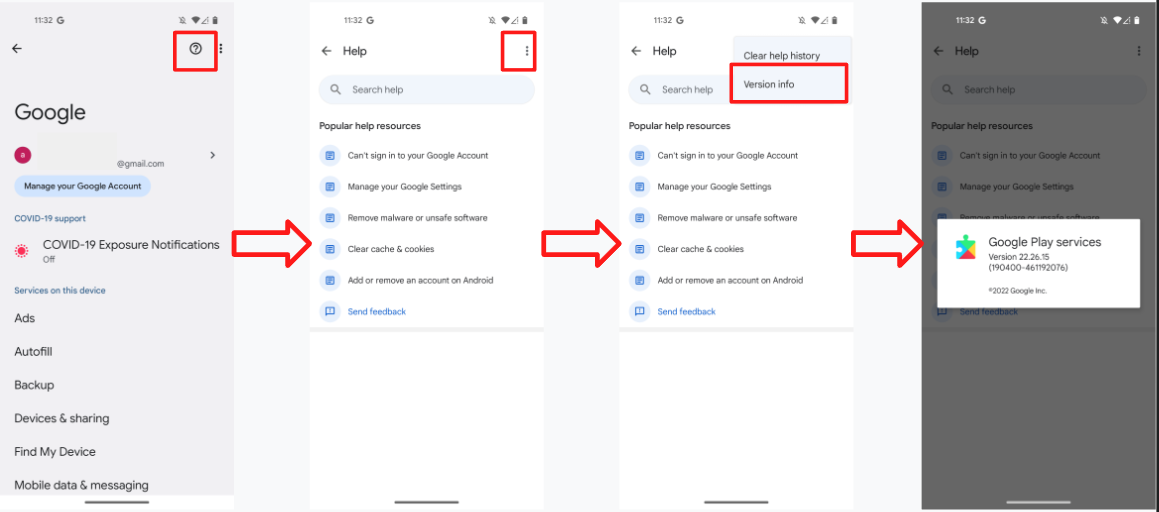
1.3 Kiểm tra phiên bản Dịch vụ Google Play
Mục đích: Để xác nhận rằng bạn đang dùng đúng phiên bản GMS Core cho việc kiểm thử.
Chuyển đến phần Cài đặt > Google > Dấu chấm hỏi ở góc bên phải > Ba dấu chấm ở góc bên phải >"Thông tin phiên bản", sau đó kiểm tra phiên bản Dịch vụ Google Play (Phiên bản này phải là
22.XX.XXtrở lên).
1.4 Bật mã chế độ gỡ lỗi
- Mã nhận dạng mô hình được cung cấp cho bạn là mã nhận dạng ở chế độ gỡ lỗi. Để bật tính năng này, hãy chuyển đến phần Cài đặt > Google > Thiết bị và chia sẻ > Thiết bị để bật "Bao gồm kết quả gỡ lỗi". Nếu bạn không thấy lựa chọn "Bao gồm kết quả gỡ lỗi" trên trang này, hãy xác minh rằng bạn đã bật Tùy chọn cho nhà phát triển trong Seeker.

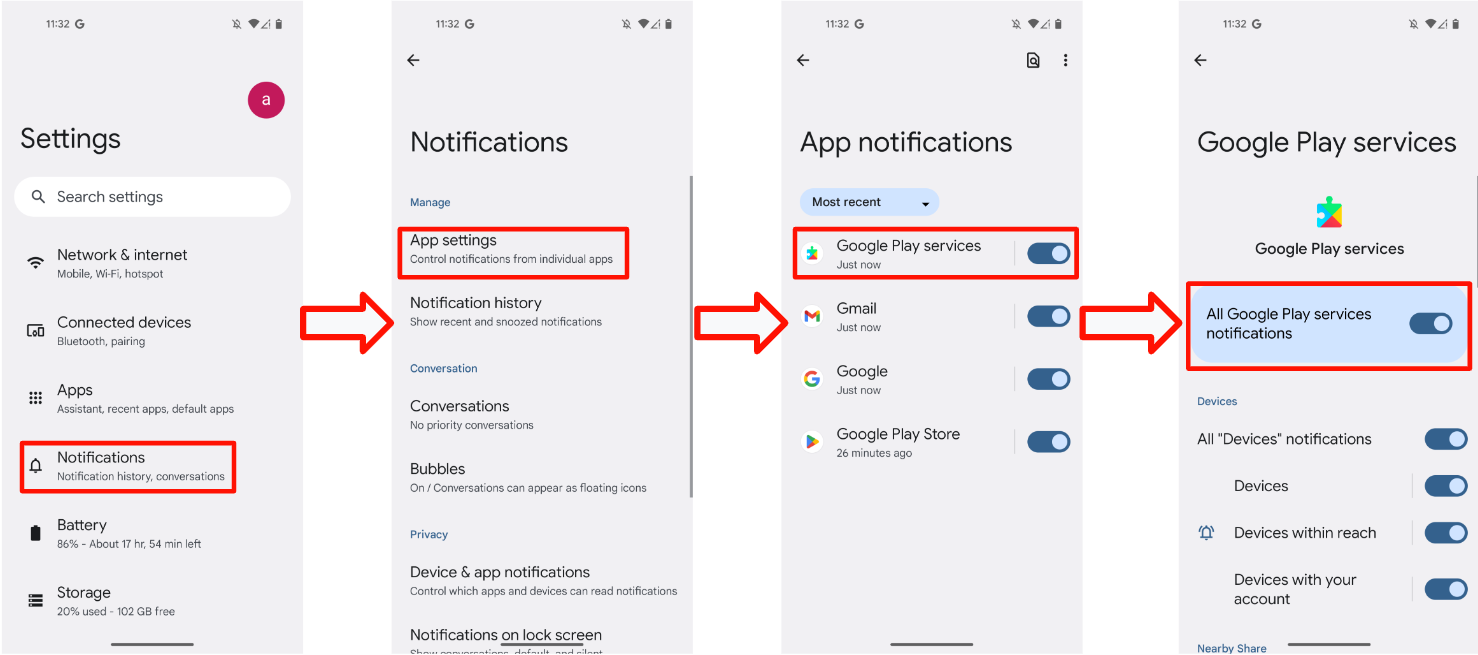
1.5 Bật thông báo của Dịch vụ Google Play
- Chuyển đến phần Cài đặt > Thông báo > Cài đặt ứng dụng > Dịch vụ Google Play rồi kiểm tra để đảm bảo nút Thông báo đang bật.
1.6 Xác minh rằng bạn có thể kết nối với máy chủ kết quả kiểm thử
Một số dữ liệu kiểm thử được tải trực tiếp lên máy chủ của Google. Bạn cần cung cấp dữ liệu này để hoàn tất quy trình Tự kiểm tra trước khi bắt đầu quy trình Chứng nhận của phòng thí nghiệm. Xác minh rằng điện thoại thử nghiệm của bạn có những thông tin sau:
- Một tài khoản thử nghiệm đã đăng nhập và tham gia nhóm thử nghiệm FP.
- Khả năng duy trì nguồn điện và kết nối Internet trong 25 giờ trong và sau khi chạy các thử nghiệm ghép nối ban đầu và tiếp theo. Điện thoại sẽ cố gắng tải dữ liệu và kết quả kiểm tra lên trong thời gian này.
- Khoảng thời gian thử nghiệm và mã mẫu thử nghiệm khớp với các giá trị được cung cấp trong Báo cáo tự kiểm tra BT Classic hoặc BT Âm thanh năng lượng thấp.
- Chế độ cài đặt dữ liệu sử dụng và chẩn đoán đã bật trên thiết bị thử nghiệm. Bạn có thể xác minh điều này bằng cách chuyển đến: Cài đặt > Google > biểu tượng 3 dấu chấm ở góc trên cùng bên phải > Dữ liệu sử dụng và chẩn đoán > bật dữ liệu sử dụng và chẩn đoán.
2. Tiêu chí chứng nhận
Phần này trình bày chi tiết các tiêu chí cụ thể mà thiết bị phải đáp ứng để được chứng nhận. Các tiêu chí này bao gồm nhiều khía cạnh về hiệu suất của tính năng Ghép nối nhanh, bao gồm tỷ lệ ghép nối thành công, thời gian và hành vi thông báo dựa trên khoảng cách.
2.1 Định nghĩa
- "Tất cả điện thoại" là tất cả điện thoại tham chiếu có hệ điều hành khớp với phiên bản tối thiểu được xác định trong phần Yêu cầu.
- <p>"Thời gian ghép nối trung bình" là (tổng thời gian của tất cả các lần ghép nối thành công) / (10 – số lần ghép nối không thành công). Quá trình tính toán thời gian ghép nối bắt đầu khi người dùng nhấn vào thông báo Ghép nối nhanh và kết thúc khi điện thoại hiển thị thông báo "kết nối thành công" cho người dùng.
- "Tỷ lệ thành công" khi kiểm tra khoảng cách là (số lượng thông báo bật lên trong vòng 1 phút/10).
2.2 Hộp thoại thông báo cho lần ghép nối đầu tiên
- Thông báo sẽ xuất hiện trong vòng 5 giây.
2.3 Quy cách chứng nhận cho việc ghép nối
- Mỗi điện thoại tham chiếu sẽ được kiểm tra 100 lần cho lần ghép nối đầu tiên và các lần ghép nối tiếp theo.
Tỷ lệ thành công cho lần ghép nối đầu tiên và các lần ghép nối tiếp theo được đo lường bằng cách đặt thiết bị cách điện thoại tham chiếu 0,3 mét.
- Thời gian ghép nối trung bình phải trong vòng 12 giây khi ghép nối chương trình cơ sở chỉ hỗ trợ một thành phần (ví dụ: tai nghe hoặc loa đơn).
- Thời gian ghép nối trung bình phải trong vòng 14 giây khi ghép nối chương trình cơ sở hỗ trợ các thành viên của Bộ phối hợp (ví dụ: tai nghe bên trái và bên phải).
Cổ điển với A2DP+HPF
- Tỷ lệ vượt qua lần đầu và các lần tiếp theo phải đạt ít nhất 95%.
BLE chỉ có dữ liệu
- Tỷ lệ đạt lần đầu và các lần sau phải đạt ít nhất 90%.
BLE có Âm thanh năng lượng thấp
- Tỷ lệ đạt lần đầu và các lần sau phải đạt ít nhất 90%.
80% thời gian ghép nối ban đầu và tiếp theo của tất cả điện thoại tham chiếu phải đáp ứng tiêu chí.
2.4 Quy cách chứng nhận về khoảng cách
Ít nhất 80% trong số tất cả điện thoại tham chiếu phải đáp ứng các tiêu chí của phần này khi được kiểm tra ở 3 khoảng cách quy định (0,3 mét, 1,2 mét và 2 mét).
- Tỷ lệ thành công ở khoảng cách 0,3 m phải là 100%. Nói cách khác, mỗi điện thoại tham chiếu phải chạy thử nghiệm 0,3 mét 10 lần và hiển thị mọi thông báo.
- Tỷ lệ xuất hiện thông báo ghép nối được gửi đến điện thoại tham chiếu ở khoảng cách 1,2 mét phải nhỏ hơn hoặc bằng 20% trong 10 lần.
- Mỗi lần kiểm tra được thực hiện ở khoảng cách 2 mét không được khiến thông báo xuất hiện trên điện thoại tham chiếu trong ít nhất 1 phút.
- Mỗi khoảng cách sẽ được kiểm thử 10 lần cho mỗi điện thoại tham chiếu.
2.5 [Không bắt buộc] Quy cách chứng nhận cho việc ra mắt ứng dụng
Bản đặc tả kỹ thuật này trình bày chi tiết các tiêu chí để khởi chạy ứng dụng, bao gồm:
- Chuyển hướng đến Cửa hàng Play để tải ứng dụng đồng hành xuống khi ứng dụng này chưa được cài đặt trên điện thoại tham chiếu.
- Khởi chạy trực tiếp ứng dụng đồng hành khi ứng dụng này đã được cài đặt trên điện thoại tham chiếu.
- Mỗi trường hợp phải được xác thực thông qua 3 lần lặp lại để đảm bảo hiệu suất nhất quán.
Hãy tham khảo mục 4.6 Khởi chạy ứng dụng để biết quy trình kiểm thử chi tiết.
3. Nguyên tắc kiểm thử tính năng Ghép nối nhanh 2.0
Phần này cung cấp hướng dẫn chi tiết về cách kiểm thử Ghép nối nhanh 2.0, bao gồm cả quy trình xác minh giao diện người dùng, quy trình trường hợp kiểm thử và hành vi dự kiến.
3.1 Giao diện người dùng
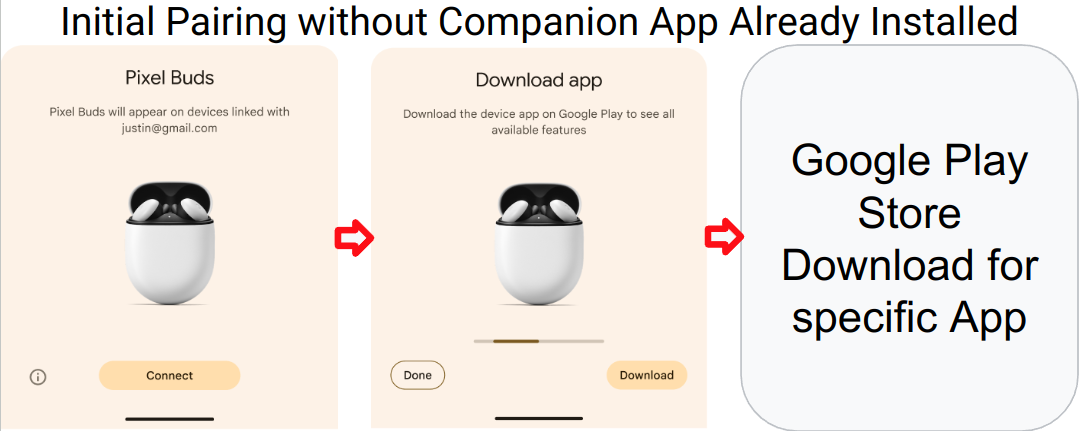
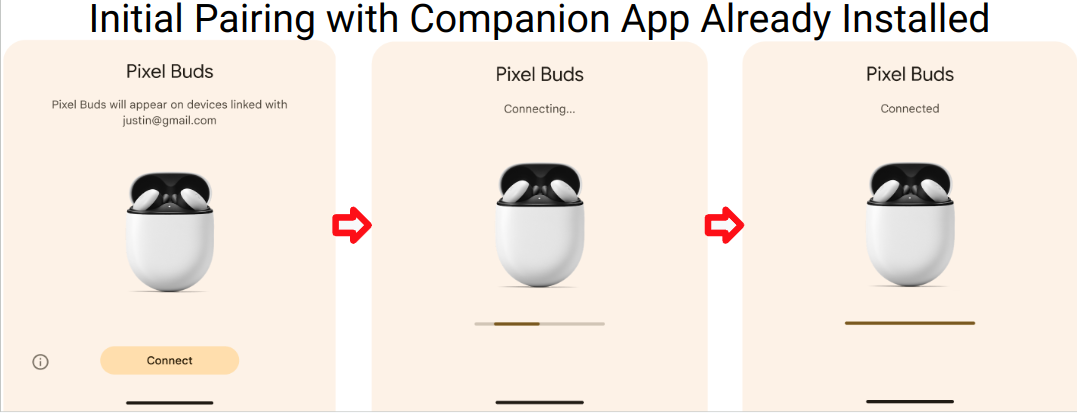
Các hình ảnh sau đây mô tả 4 quy trình ghép nối khác nhau:
- Ghép nối lần đầu mà không tải Ứng dụng đồng hành của thiết bị xuống.
- Ghép nối lần đầu với Ứng dụng đồng hành đã tải xuống của thiết bị.
- Ghép nối sau khi tải Ứng dụng đồng hành của thiết bị xuống.
Ghép nối sau đó mà không tải Ứng dụng đồng hành của thiết bị xuống.
Trường hợp 3 và 4 sử dụng cùng một quy trình.
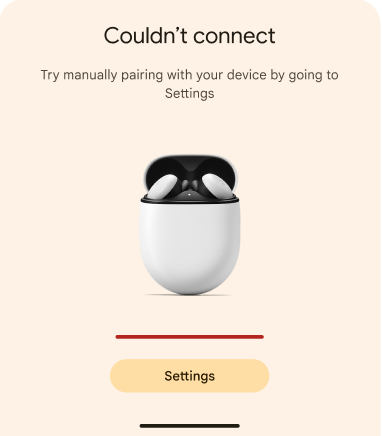
- Trạng thái lỗi
Thông báo tải ứng dụng đồng hành xuống sẽ chỉ xuất hiện nếu Mã nhận dạng mẫu của DUT được liên kết với một đường liên kết đến ứng dụng đồng hành. Thay vào đó, nếu không có mối liên kết với ứng dụng đồng hành, người kiểm thử sẽ chỉ thấy tên thiết bị trong thông báo "Đã kết nối thiết bị" như khi họ thấy trong các lần ghép nối tiếp theo.
3.2 Trường hợp kiểm thử 1: Ghép nối ban đầu
Phần này trình bày các bước để kiểm thử quy trình ghép nối ban đầu, xác minh rằng các thiết bị có thể ghép nối thành công trong lần đầu tiên.
3.2.1 Thiết lập và kiểm thử
- Xác minh rằng DUT không xuất hiện dưới dạng thiết bị đã lưu trên bất kỳ điện thoại nào. Trên mọi điện thoại đã lưu DUT và đăng nhập vào Tài khoản Google thử nghiệm: hãy chuyển đến phần cài đặt Bluetooth, chọn "Quên thiết bị" và bật/tắt Chế độ trên máy bay để đảm bảo DUT đã bị quên.
Xác minh rằng chế độ "Tự động lưu thiết bị" đang BẬT. Nút chuyển này ở trạng thái TẮT theo mặc định. Bạn có thể tìm thấy lựa chọn này trong phần Cài đặt > Google > Thiết bị > Thiết bị đã lưu trên điện thoại A.
Cổ điển với A2DP+HPF
Bạn không cần làm gì thêm.
BLE chỉ có dữ liệu
Bạn không cần làm gì thêm.
BLE có Âm thanh năng lượng thấp
- Chuyển đến phần Cài đặt > Thiết bị thông minh > Chi tiết thiết bị
- Xác minh rằng nút bật/tắt Âm thanh năng lượng thấp được đặt thành "Tắt".
- Những điện thoại chỉ hỗ trợ Bluetooth Classic (như Pixel 6 trở xuống) sẽ không có nút bật/tắt này trong phần cài đặt trình đơn.
- Đối với điện thoại hỗ trợ Âm thanh năng lượng thấp được dùng trong quá trình thử nghiệm:
- Chuyển đến phần Cài đặt > Thiết bị thông minh > Chi tiết thiết bị
- Xác minh rằng nút bật/tắt Âm thanh năng lượng thấp được đặt thành "Bật".
Đặt thiết bị Bluetooth ở chế độ ghép nối.
Đặt thiết bị Bluetooth cách điện thoại A 0,3 m.
Chờ hộp thoại thông báo trong điện thoại tham chiếu A. Thông báo sẽ xuất hiện trong vòng 5 giây.
Bắt đầu tính thời gian kể từ khi nhấn vào thông báo ban đầu cho đến khi bạn thấy hộp thoại thông báo "Đã kết nối thiết bị" trong điện thoại A.
Ghi lại thời gian vào phần Ghép nối ban đầu của báo cáo kiểm thử.
3.2.2 Hành vi dự kiến
- Trang ghép nối ban đầu xuất hiện:
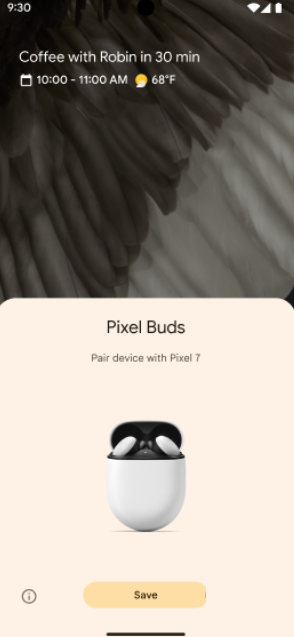
- Nhấn vào thông báo để bắt đầu ghép nối bằng tính năng Ghép nối nhanh. Thông báo sẽ cho biết tiến trình:
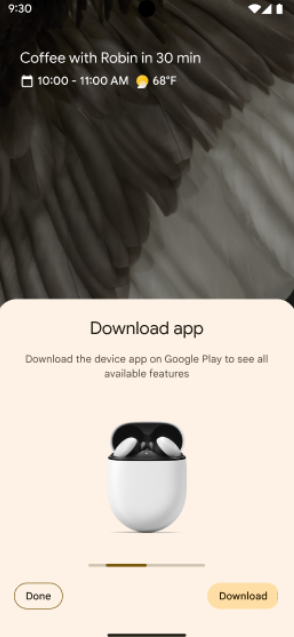
- Điện thoại sẽ hiện thông báo khi ghép nối thành công bằng tính năng Ghép nối nhanh. Điện thoại cũng sẽ nhắc người dùng tải ứng dụng đồng hành của thiết bị xuống từ Cửa hàng Google Play nếu nhà sản xuất thiết bị phát hành ứng dụng đồng hành.
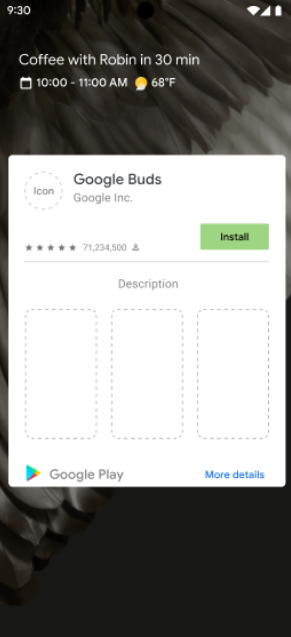
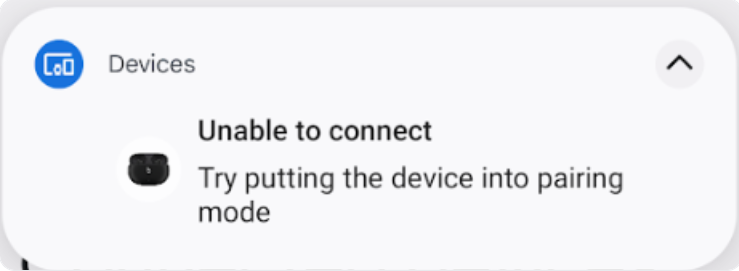
- Điện thoại sẽ hiện thông báo lỗi nếu không ghép nối được bằng tính năng Ghép nối nhanh:
3.3 Trường hợp kiểm thử 2: Ghép nối thiết bị này với hai điện thoại tham chiếu đã đăng nhập vào cùng một Tài khoản Google (Ghép nối sau đó)
Phần này trình bày các bước để thử nghiệm quy trình ghép nối tiếp theo, xác minh rằng thiết bị có thể ghép nối thành công với một điện thoại mới khi đã được lưu vào Tài khoản Google.
3.3.1 Thiết lập và kiểm thử
Xác minh rằng DUT đã được ghép nối với điện thoại khác (điện thoại A) đã đăng nhập bằng cùng một Tài khoản Google.
Cách xác minh rằng thiết bị Bluetooth đã được ghép nối với điện thoại A:
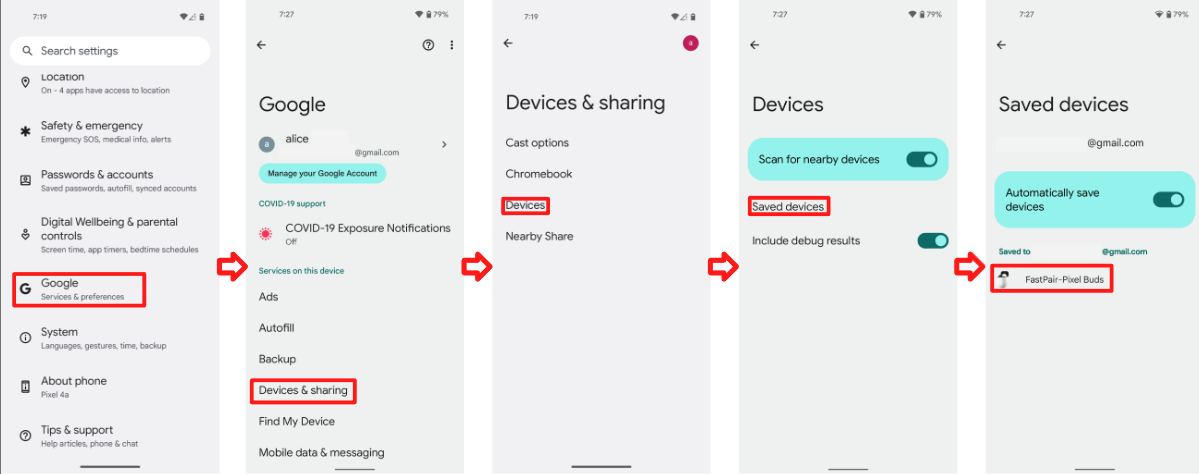
- Trước tiên, hãy chuyển đến phần Cài đặt > Google > Thiết bị và chia sẻ (hoặc Kết nối thiết bị) > Thiết bị > Thiết bị đã lưu trên điện thoại đã thực hiện ghép nối ban đầu (điện thoại A). DUT sẽ xuất hiện trong danh sách thiết bị đã lưu của điện thoại, như minh hoạ dưới đây:
- Thứ hai, chuyển đến phần Cài đặt > Google > Thiết bị và chia sẻ (hoặc Kết nối thiết bị) > Thiết bị > Thiết bị đã lưu trên thiết bị chưa ghép nối với DUT (điện thoại B). Điện thoại B sẽ chỉ có thể hiển thị thông báo ghép nối tiếp theo nếu DUT cũng xuất hiện trong danh sách thiết bị đã lưu.
Về cơ bản, sau khi chạy Trường hợp kiểm thử 1 (Ghép nối ban đầu) với điện thoại A, bạn sẽ sử dụng điện thoại tham chiếu B khác có cùng tài khoản để xác minh Trường hợp kiểm thử 2 (Ghép nối tiếp theo).
Cổ điển với A2DP+HPF
Bạn không cần làm gì thêm.
BLE chỉ có dữ liệu
Bạn không cần làm gì thêm.
BLE có Âm thanh năng lượng thấp
- Khi thử nghiệm các tính năng của tiện ích trên một thiết bị hỗ trợ Âm thanh năng lượng thấp, bạn phải chạy các thử nghiệm khi nút bật/tắt Âm thanh năng lượng thấp được BẬT và TẮT trên điện thoại tham chiếu.
- Thao tác này xác minh rằng thiết bị có thể kết nối với điện thoại tham chiếu bằng cả L2CAP (khi Âm thanh năng lượng thấp BẬT) và RFCOMM (khi Âm thanh năng lượng thấp TẮT).
- Khi thử nghiệm một thiết bị có hỗ trợ Âm thanh năng lượng thấp, bạn cần sắp xếp điện thoại theo các cấu hình sau:
- Điện thoại A hỗ trợ Âm thanh năng lượng thấp.
- Điện thoại B không hỗ trợ Âm thanh năng lượng thấp.
- Điện thoại C không hỗ trợ Âm thanh năng lượng thấp.
- Điện thoại D hỗ trợ Âm thanh năng lượng thấp.
- Khi kiểm thử quy trình ghép nối tiếp theo cho một thiết bị có hỗ trợ Âm thanh năng lượng thấp, bạn phải chạy các quy trình kiểm thử cho những tổ hợp thiết bị kiểm thử sau:
- Các thông báo ghép nối tiếp theo phải xuất hiện chính xác giữa điện thoại hỗ trợ Âm thanh năng lượng thấp và điện thoại không hỗ trợ Âm thanh năng lượng thấp.
- Ví dụ: Xác nhận rằng khi Điện thoại A thực hiện ghép nối ban đầu, Điện thoại B có thể thực hiện ghép nối tiếp theo. Ngoài ra, hãy xác nhận rằng Điện thoại B có thể thực hiện ghép nối ban đầu và Điện thoại A có thể thực hiện ghép nối tiếp theo.
- Thông báo ghép nối tiếp theo phải xuất hiện chính xác giữa
các điện thoại không hỗ trợ Âm thanh năng lượng thấp.
- Ví dụ: Xác nhận rằng khi Điện thoại B thực hiện ghép nối ban đầu, Điện thoại C có thể thực hiện ghép nối tiếp theo. Ngoài ra, hãy xác nhận rằng Điện thoại C có thể thực hiện ghép nối ban đầu và Điện thoại B có thể thực hiện ghép nối tiếp theo.
- Các thông báo ghép nối tiếp theo phải xuất hiện chính xác giữa điện thoại có khả năng hỗ trợ Âm thanh năng lượng thấp và điện thoại hỗ trợ nhiều kết nối Âm thanh năng lượng thấp đồng thời.
- Ví dụ: Xác nhận rằng khi Điện thoại A thực hiện ghép nối ban đầu, Điện thoại D có thể thực hiện ghép nối tiếp theo. Ngoài ra, hãy xác nhận rằng Điện thoại D có thể thực hiện ghép nối ban đầu và Điện thoại A có thể thực hiện ghép nối tiếp theo.
- Các thông báo ghép nối tiếp theo phải xuất hiện chính xác giữa điện thoại hỗ trợ Âm thanh năng lượng thấp và điện thoại không hỗ trợ Âm thanh năng lượng thấp.
Đặt thiết bị Bluetooth cách điện thoại 0,3 m.
Chờ tên thiết bị đồng bộ hoá với tài khoản: Chuyển đến phần Cài đặt > Google > Thiết bị và chia sẻ (hoặc Kết nối thiết bị) > Thiết bị > Thiết bị đã lưu để kiểm tra xem tên thiết bị có xuất hiện hay không. Quay lại màn hình chính sau khi DUT xuất hiện trong danh sách thiết bị của điện thoại.
Chờ hộp thoại thông báo tiếp theo.
Đo thời gian từ khi nhấn vào thông báo tiếp theo trên điện thoại thứ hai cho đến khi bạn thấy hộp thoại thông báo "Đã kết nối thiết bị".
Ghi lại thời gian trong phần Tiếp theo cho điện thoại thứ hai.
Xoá bản ghi đã lưu theo các bước sau, đây là điều kiện tiên quyết cho bài kiểm thử tiếp theo.
- Xoá thiết bị thông minh đã kết nối khỏi danh sách cài đặt Bluetooth.
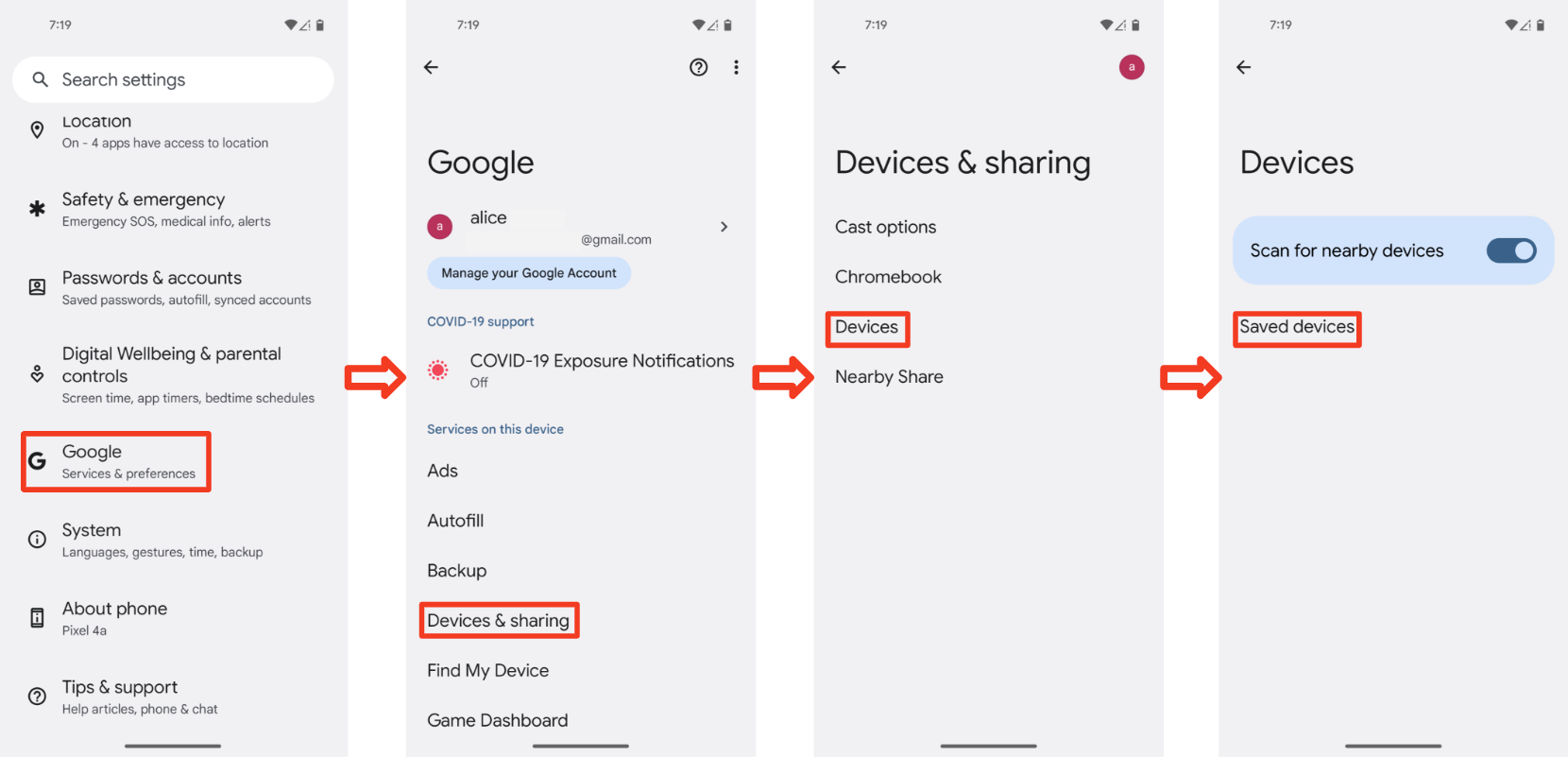
Chuyển đến phần Cài đặt > Google > Thiết bị và chia sẻ (hoặc Kết nối thiết bị) > Thiết bị > Thiết bị đã lưu.
- Tắt chế độ "Tự động lưu thiết bị"
- Quay lại trang trước
- Bật tuỳ chọn "Tự động lưu thiết bị"
- Xác minh rằng bạn thấy "No devices" (Không có thiết bị) trong danh sách thiết bị như minh hoạ:
Bật thiết bị để chuyển sang chế độ ghép nối.
3.3.2 Hành vi dự kiến
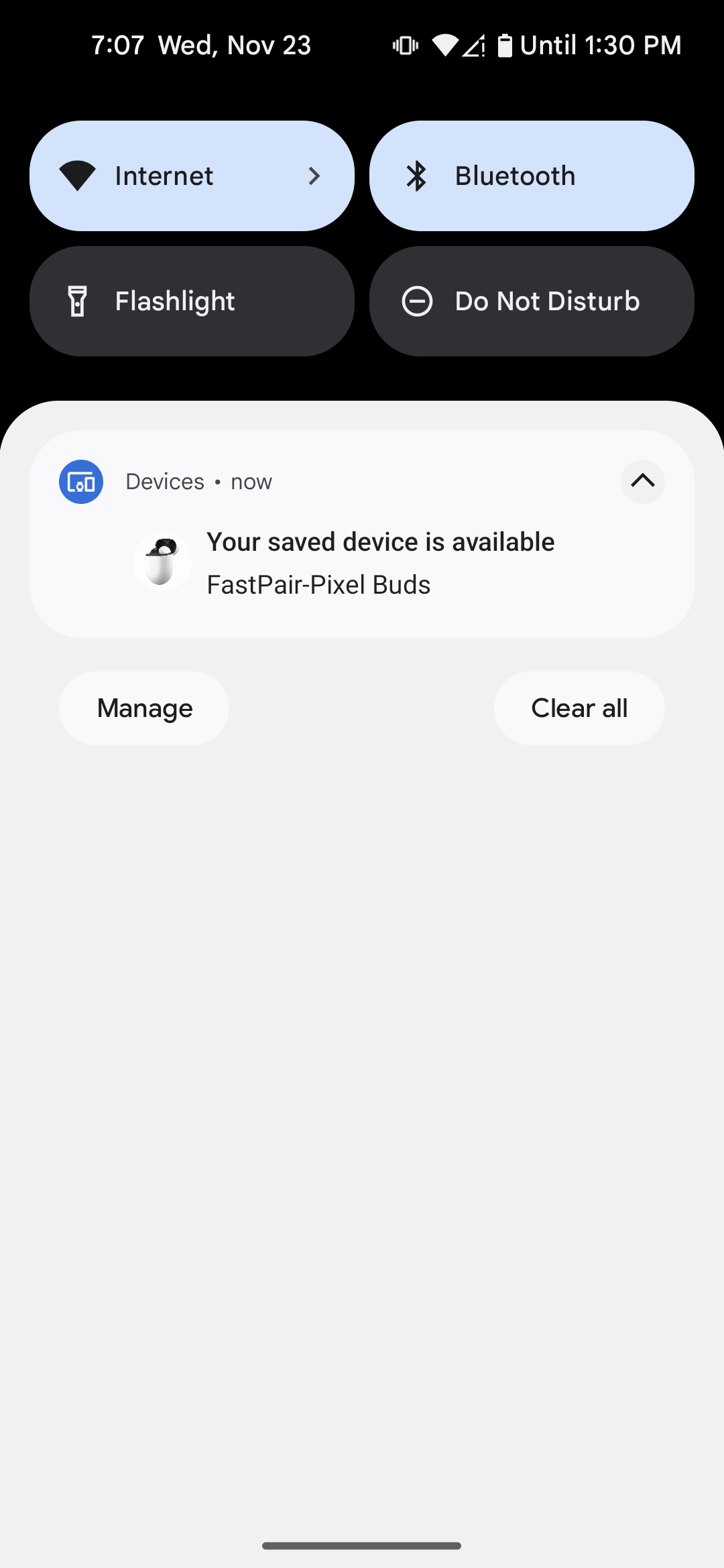
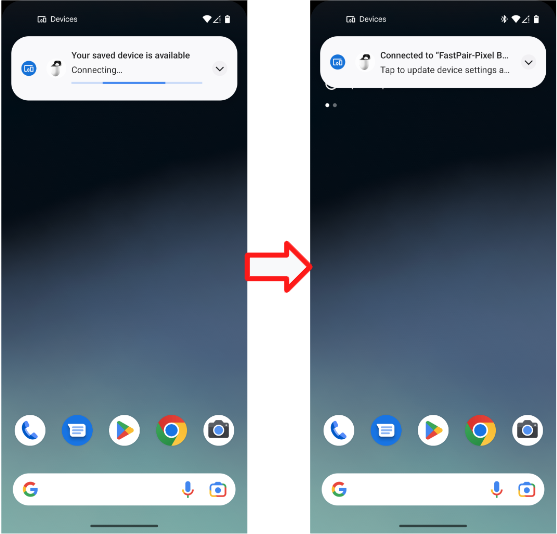
- Thông báo ghép nối cho thiết bị đã liên kết trước đó sẽ bật lên
- Nhấn vào thông báo để bắt đầu ghép nối sau đó. Thông báo sẽ cho biết tiến trình:
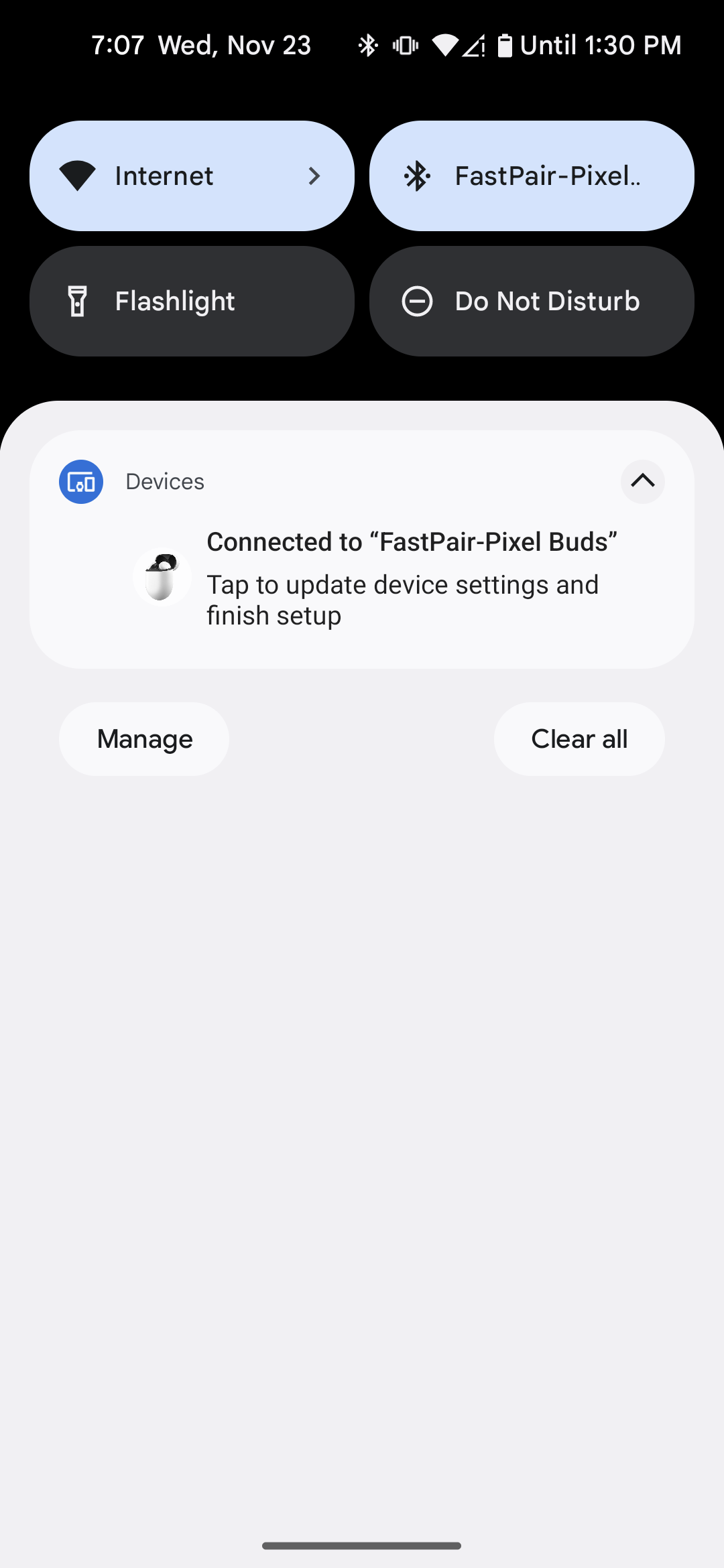
- Khi quá trình ghép nối nhanh hoàn tất, bạn sẽ thấy thông báo sau:
- Điện thoại sẽ hiển thị thông báo lỗi nếu không thể ghép nối bằng tính năng Ghép nối nhanh:
3.4 Trường hợp kiểm thử 3 : Kiểm tra xem khoá tài khoản BLE có còn được truyền phát hay không
- Đảm bảo tai nghe vẫn truyền phát Dữ liệu tài khoản khi không thể phát hiện được, ví dụ: sau khi hoàn tất quá trình ghép nối ban đầu và kết nối, trừ phi tai nghe đã tắt nguồn.
- Chọn một điện thoại tham chiếu và kiểm tra một lần trong ít nhất 30 phút.
3.5 Trường hợp kiểm thử 4 : Tiêu chí về khoảng cách
- Kiểm tra từng khoảng cách (0,3 m, 1,2 m và 2 m) 10 lần riêng biệt.
- Ghi lại mỗi lần điện thoại tham chiếu hiển thị thông báo cho từng khoảng cách.
- Ví dụ: "0,3 mét – Có (7/10)" có nghĩa là "Điện thoại tham chiếu này nhận được Thông báo ghép nối 7 lần (trong số 10 lần) ở khoảng cách 0,3 mét"
3.6 Cách ghi lại nhật ký gỡ lỗi
Phần này hướng dẫn bạn quy trình thu thập nhật ký gỡ lỗi, đây là bước cần thiết để khắc phục sự cố và phân tích vấn đề trong quá trình chứng nhận.
3.6.1 Cách thu thập thông tin gỡ lỗi
- Để bật tính năng ghi nhật ký và lấy báo cáo lỗi, hãy chạy lệnh sau:
adb logcat -G 16M
Xác minh rằng bạn đã bật "Nhật ký theo dõi HCI Bluetooth để gỡ lỗi". Đối với điện thoại Pixel, bạn có thể thực hiện việc này bằng cách:
- Chuyển đến phần Cài đặt > Hệ thống > Giới thiệu về điện thoại > Số bản dựng.
- Nhấn vào "Số bản dựng" 7 lần để bật Tùy chọn cho nhà phát triển.
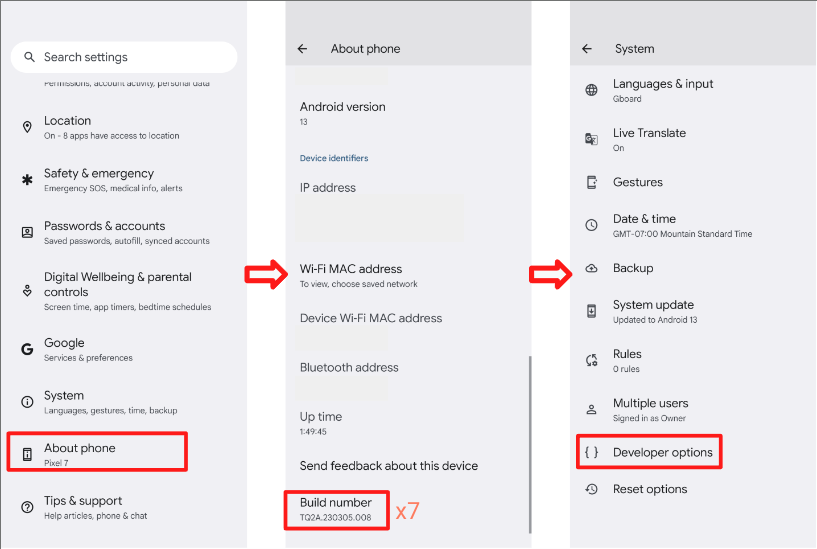 * Chuyển đến Cài đặt > Hệ thống > Nâng cao > Tùy chọn cho nhà phát triển.
* Bật Tùy chọn cho nhà phát triển và nhật ký theo dõi HCI.
* Lựa chọn này cho phép điện thoại thu thập tệp nhật ký gói HCI.
* Bật rồi tắt chế độ trên máy bay để đảm bảo các thay đổi được áp dụng.
3.6.2 Cách lấy tệp nhật ký logcat
- Chạy
adb devicesđể hiển thị tất cả số sê-ri của thiết bị trên thiết bị đầu cuối. - Chạy
adb -s {device serial number} logcat > {logcat name}.txt(Bạn có thể đặt tên tuỳ ý cho tệp logcat và logcat nhiều thiết bị cùng lúc). - Tái hiện lỗi.
- Chạy
Ctrl+Cđể dừng logcat. - Chạy
adb bugreportđể tạo tệp zip chứa tất cả dữ liệu. Quá trình này có thể mất vài phút. - Chạy các lệnh sau để lấy btsnoop_hci.log (Thiết bị cần được can thiệp hệ thống).
- Đối với Android O (8.0) trở lên:
adb pull data/misc/bluetooth/logs/btsnoop_hci.log - Đối với Android N:
adb pull sdcard/btsnoop_hci.log - Nếu các đường dẫn trước đó không chứa hci.log :
adb shell; find hci.logđể lấy vị trí.
- Đối với Android O (8.0) trở lên:
4. Tiêu chí chứng nhận tính năng:
Cần vượt qua tất cả trường hợp kiểm thử, Thông báo về pin chỉ bắt buộc đối với tai nghe không dây thực sự.
4.1 Thông báo về pin
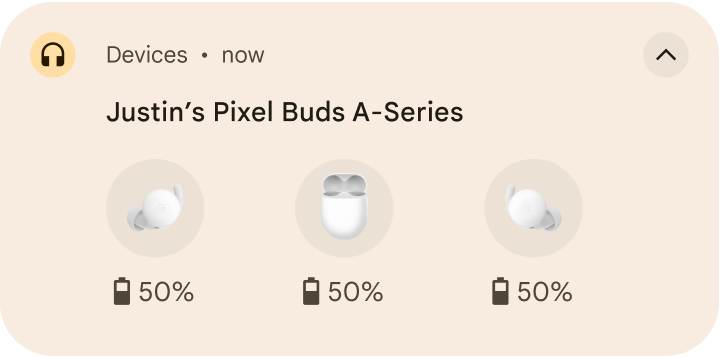
4.1.1 Hiện thông báo về pin của tai nghe bên trái + tai nghe bên phải + hộp sạc.
Cách thực hiện:
- Ghép nối điện thoại thử nghiệm với tai nghe không dây thực sự.
- Đóng yêu cầu
- Mở hộp sạc và xác minh.
Xác minh:
- Thông báo về pin cho thấy 3 hình ảnh của tai nghe bên trái, hộp sạc, tai nghe bên phải và mức pin chính xác trong vòng 10 giây. (có biểu tượng đang sạc trên tai nghe bên trái và bên phải)
4.1.2 Thông tin về pin phải được cập nhật sau khi mức pin thay đổi.
Cách thực hiện:
- Ghép nối điện thoại thử nghiệm với tai nghe không dây thực sự.
- Dùng tai nghe không dây thực sự để phát video bất kỳ trong 10 phút (để giảm mức pin).
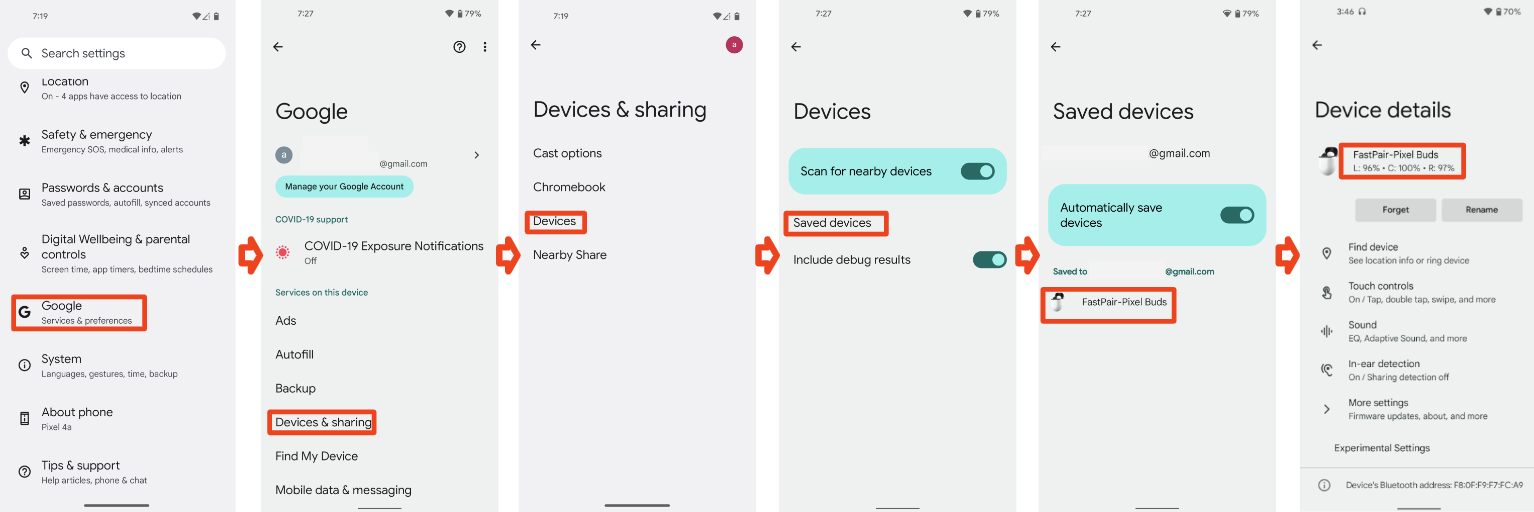
- Chuyển đến phần Cài đặt > Google > Thiết bị và chia sẻ (hoặc Kết nối thiết bị) > Thiết bị > Thiết bị đã lưu > Tên tai nghe.
Xác minh:
- Thông tin về pin sẽ được cập nhật sau khi mức pin thay đổi.
- Mức pin phải giống với mức pin được báo cáo trong lối tắt Bluetooth (Kéo thanh cài đặt nhanh xuống), mức pin phải khớp với mức pin của một trong hai tai nghe, tốt nhất là hiển thị mức pin thấp nhất.
4.1.3 Chặn thông báo, HUN phải bị loại bỏ (Đóng trường hợp)
Cách thực hiện:
- Ghép nối điện thoại thử nghiệm với tai nghe không dây thực sự.
- Mở hộp sạc.
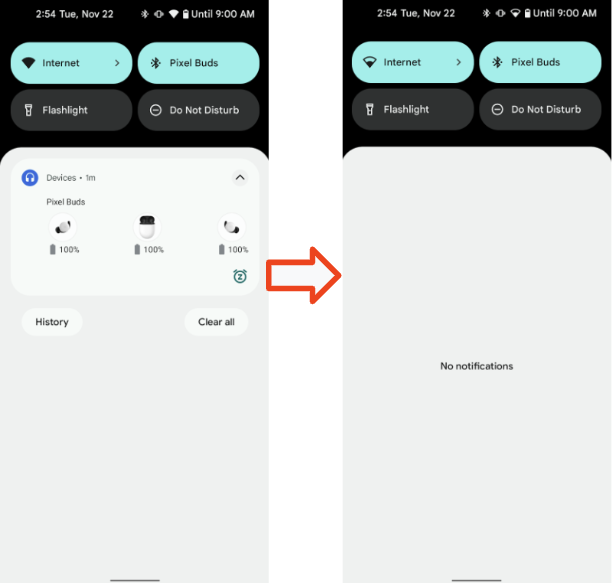
- Khi HUN xuất hiện, hãy đóng yêu cầu.
Xác minh:
- Thông báo quan trọng về pin bị loại bỏ trong vòng 3 giây.
4.2 Tên được cá nhân hoá
Phần này trình bày các quy trình xác minh rằng một thiết bị có thể được đặt tên được cá nhân hoá và tên này được hiển thị nhất quán trên các thiết bị khác nhau.
4.2.1 Trường hợp 1 về đế tai nghe, Điện thoại 1, tài khoản A, ghép nối ban đầu
Điều kiện tiên quyết:
- Điện thoại 1 chưa từng ghép nối với tai nghe (trong trường hợp điện thoại có bí danh được lưu vào bộ nhớ đệm)
- Đặt lại kính thực tế ảo về trạng thái ban đầu trước khi thử nghiệm.
Cách thực hiện:
- Đăng nhập vào Điện thoại 1 bằng Tài khoản Gmail A. Ghép nối Điện thoại 1 với Tai nghe. Đừng thay đổi tên thiết bị sau khi ghép nối.
- Kiểm tra 3 địa điểm được hiển thị.
Xác minh:
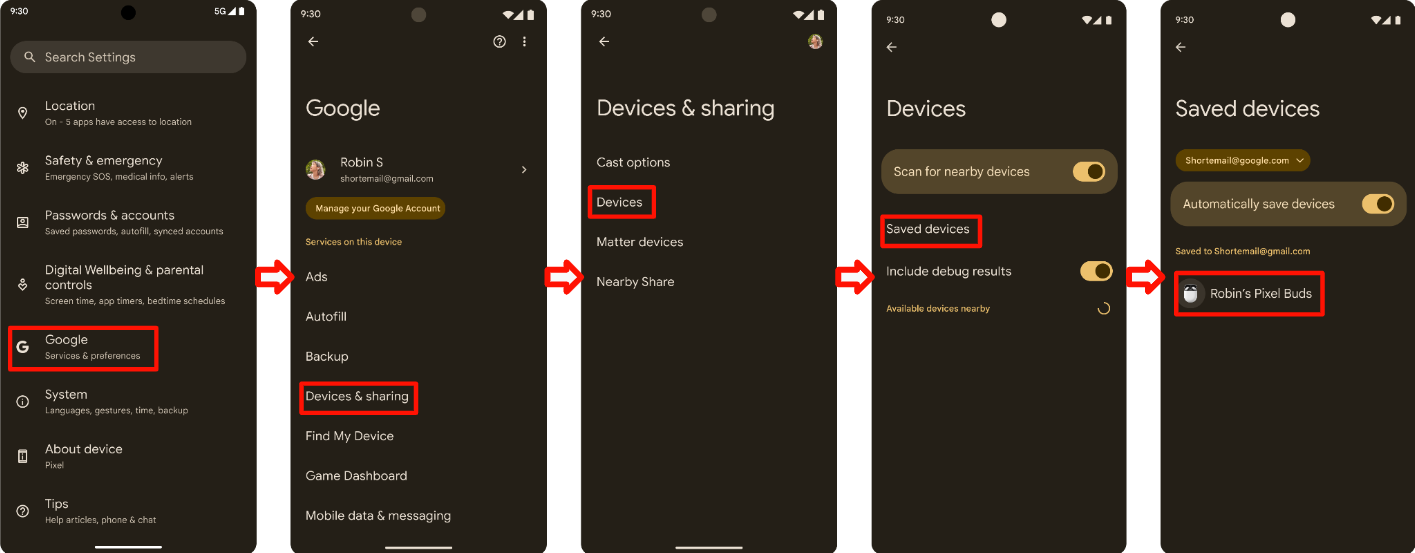
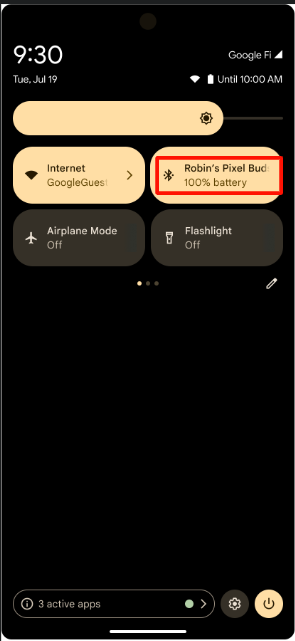
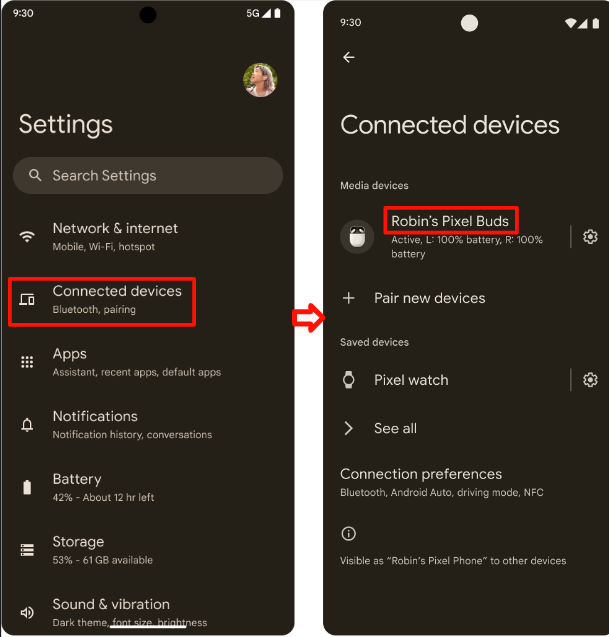
- Sau khi ghép nối, ở 3 vị trí, điện thoại 1 sẽ hiển thị tên của người dùng tài khoản A + thông tin tai nghe. Ở dạng [Tên người dùng] [Tên thiết bị].
Kiểm tra tên ở 3 nơi
Cài đặt > Google > Thiết bị và chia sẻ > Thiết bị đã lưu:
Văn bản biểu tượng Bluetooth trong trình đơn Cài đặt nhanh (Kéo thanh cài đặt nhanh xuống):
Cài đặt Bluetooth:
4.2.2 Trường hợp 2 về đế tai nghe, Điện thoại 2, tài khoản B, ghép nối lần đầu > chỉnh sửa tên thiết bị
Cách thực hiện:
- Tiếp tục từ trường hợp 1/3 dựa trên kính thực tế ảo.
- Điện thoại 2, tài khoản B, ghép nối ban đầu thành công.
- Kiểm tra 3 địa điểm.
- Chuyển đến phần Cài đặt Bluetooth > biểu tượng bánh răng > biểu tượng bút chì > thay đổi tên thiết bị.
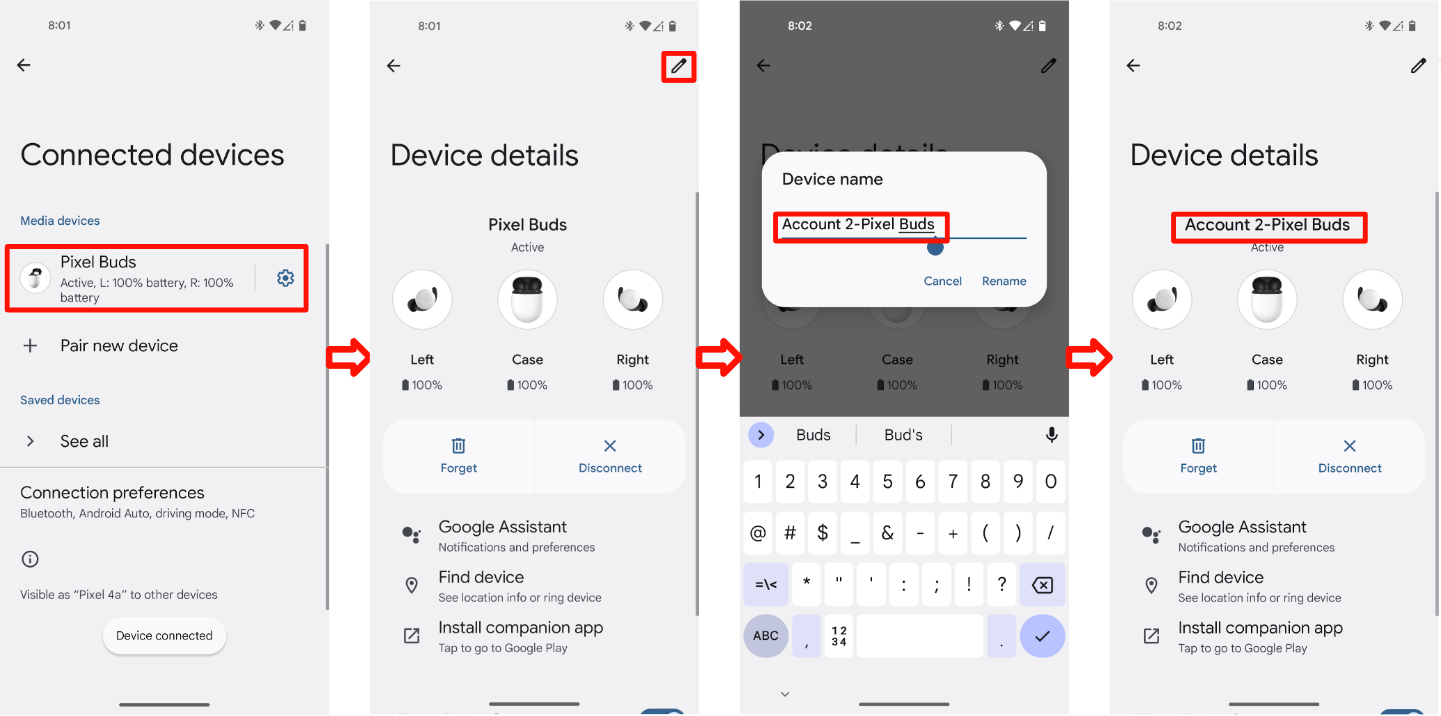
Xác minh:
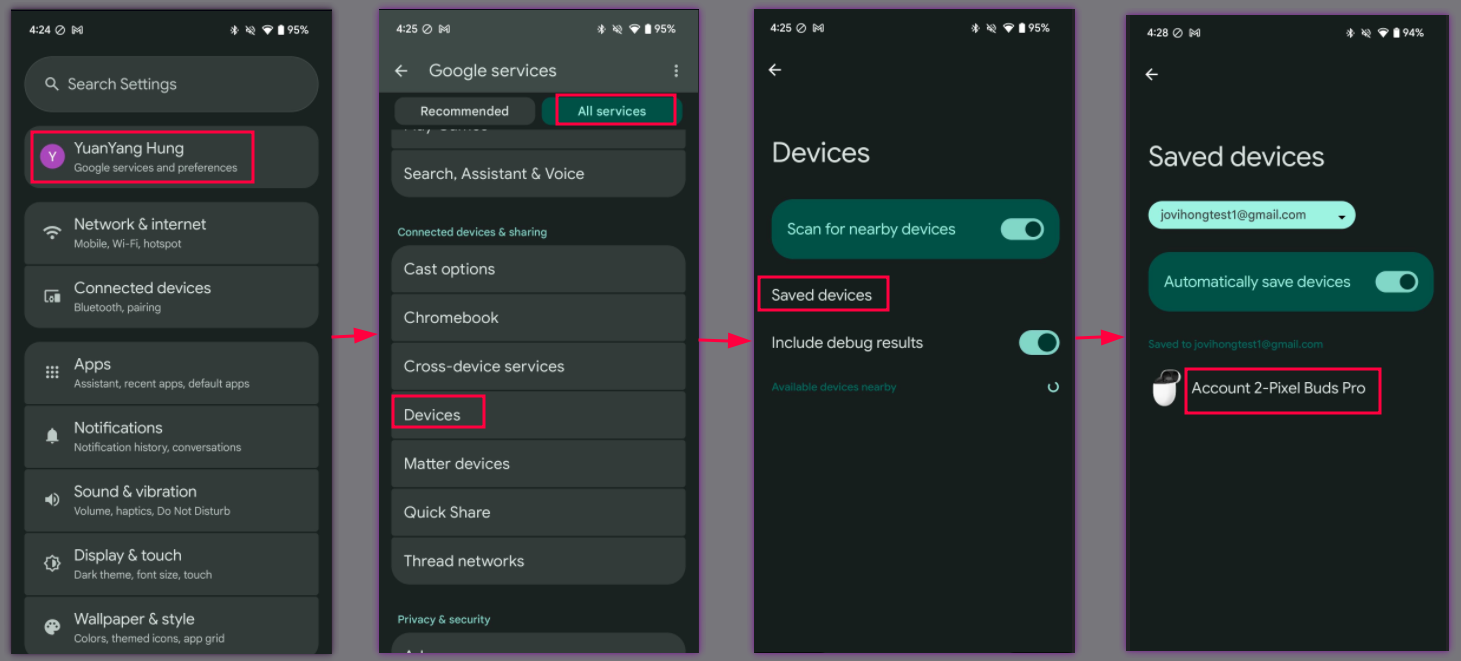
Sau khi ghép nối, tên của người dùng tài khoản A + thông tin về tai nghe sẽ xuất hiện ở những nơi sau:
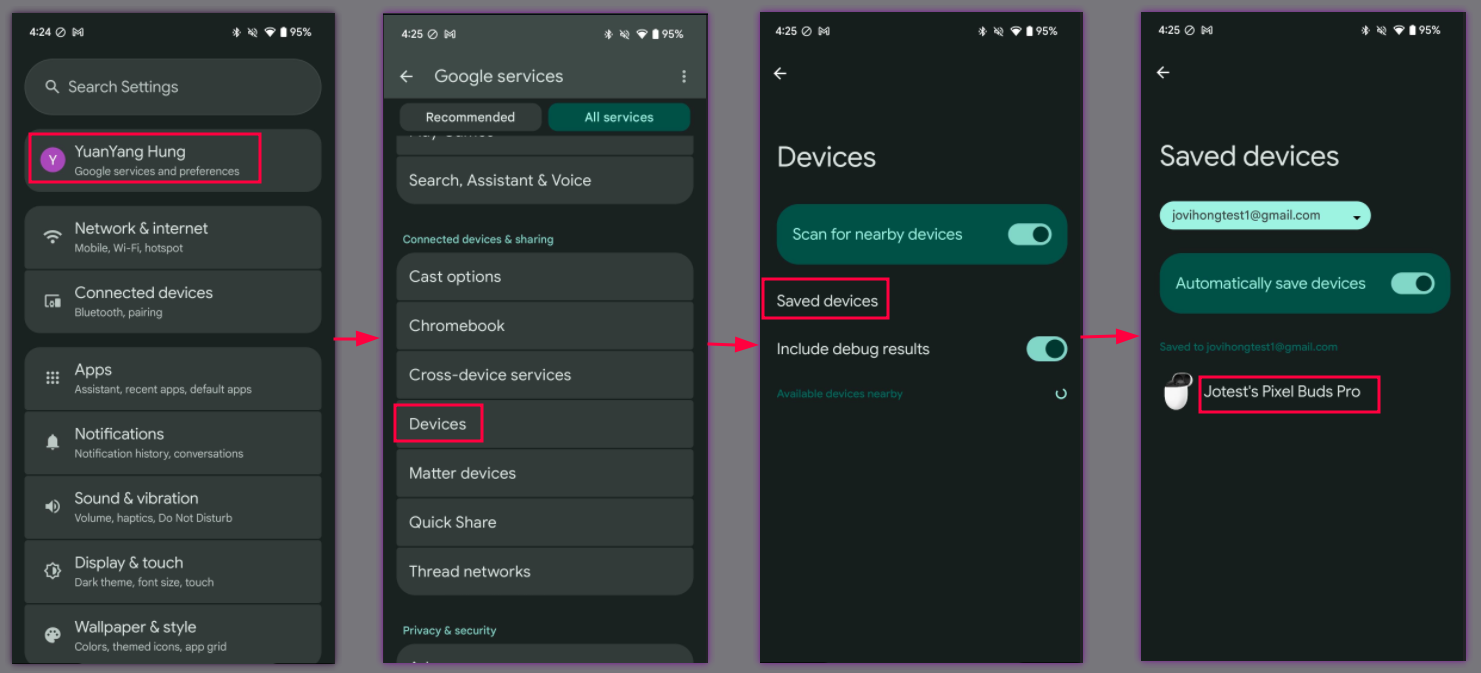
Cài đặt > Google > Thiết bị và chia sẻ > Thiết bị đã lưu:
Văn bản biểu tượng Bluetooth trong trình đơn Cài đặt nhanh (Kéo thanh cài đặt nhanh xuống):
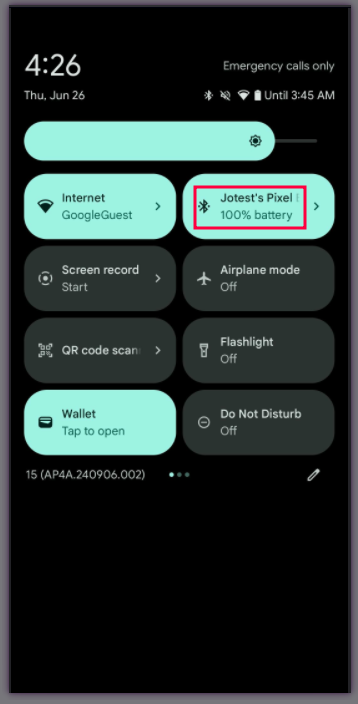
Cài đặt Bluetooth:
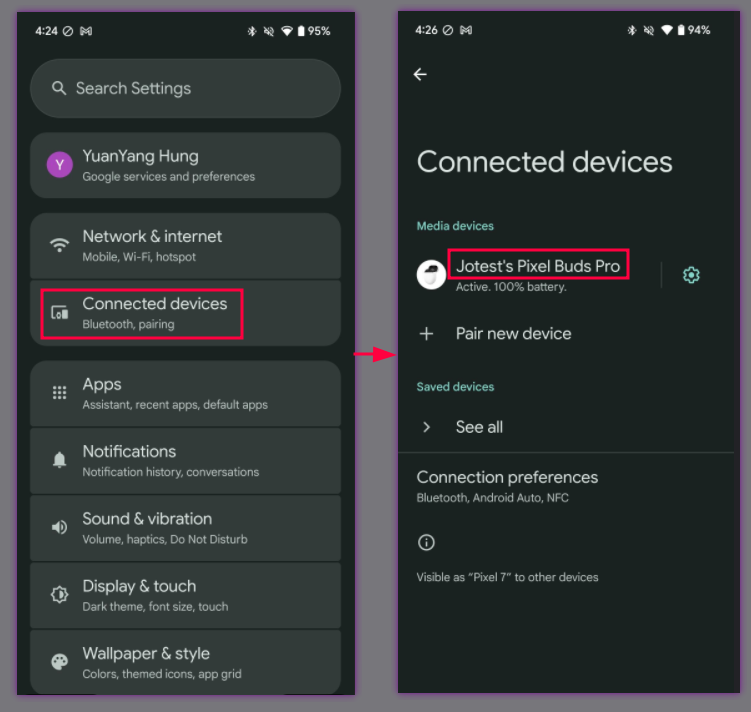
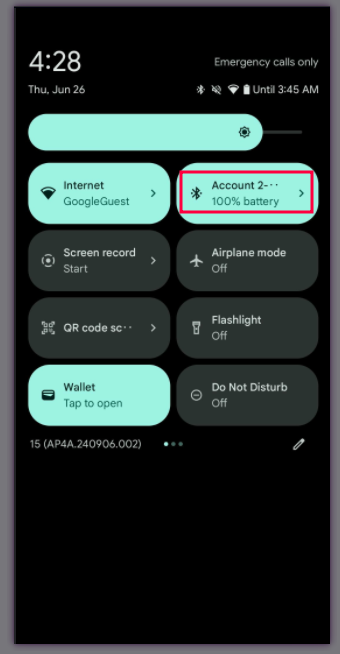
Sau khi thay đổi tên thiết bị, tên mới sẽ xuất hiện ở những nơi sau:
Cài đặt > Google > Thiết bị và chia sẻ > Thiết bị đã lưu:
Văn bản biểu tượng Bluetooth trong trình đơn Cài đặt nhanh (Kéo thanh cài đặt nhanh xuống):
Cài đặt Bluetooth:
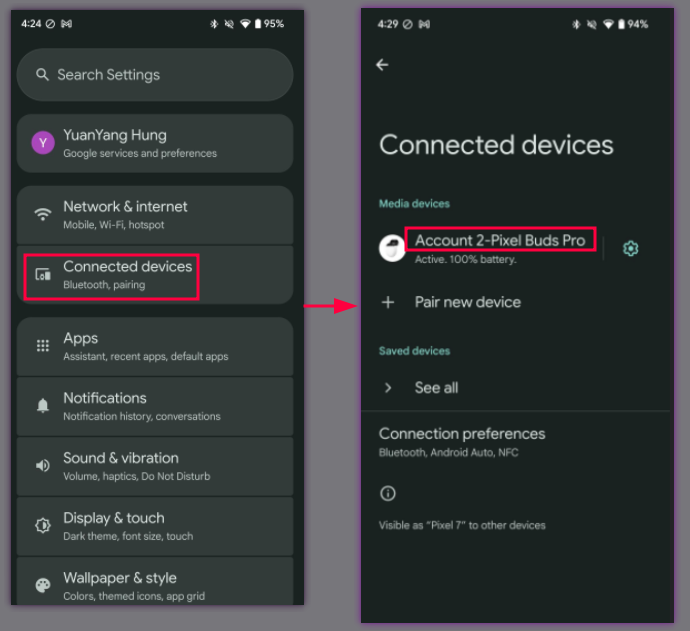
4.2.3 Trường hợp 3 về đế tai nghe, Điện thoại 3, tài khoản C, ghép nối ban đầu
Cách thực hiện:
- Tiếp tục từ trường hợp 2/3 dựa trên kính thực tế ảo.
- Điện thoại 3, tài khoản C, ghép nối ban đầu thành công.
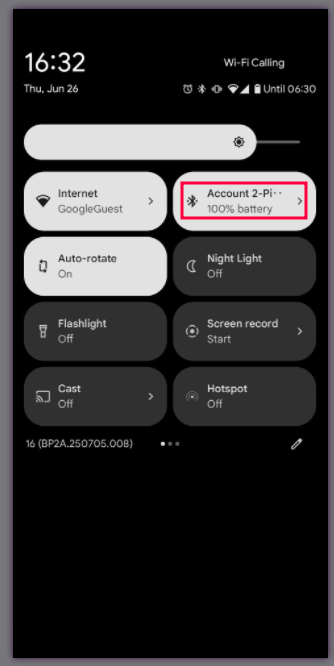
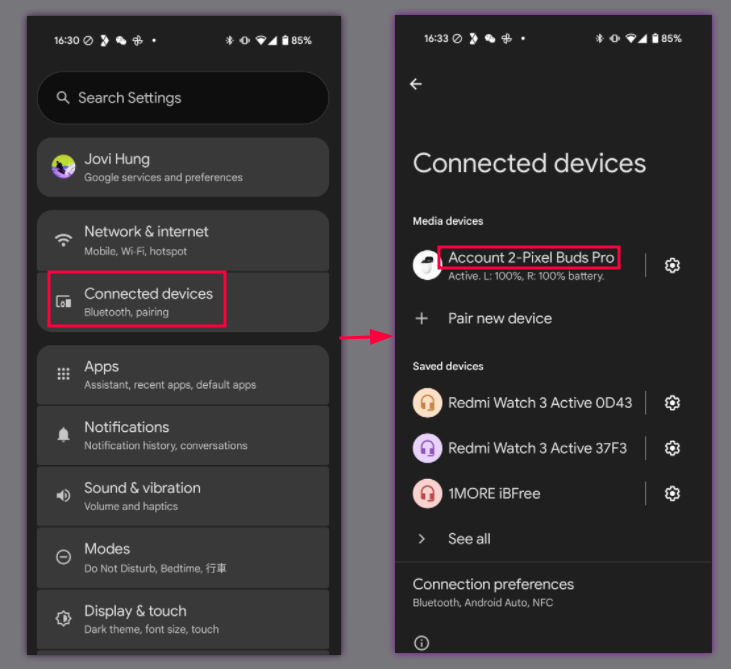
Kiểm tra 3 địa điểm trong danh sách:
Cài đặt > Google > Thiết bị và chia sẻ > Thiết bị đã lưu:
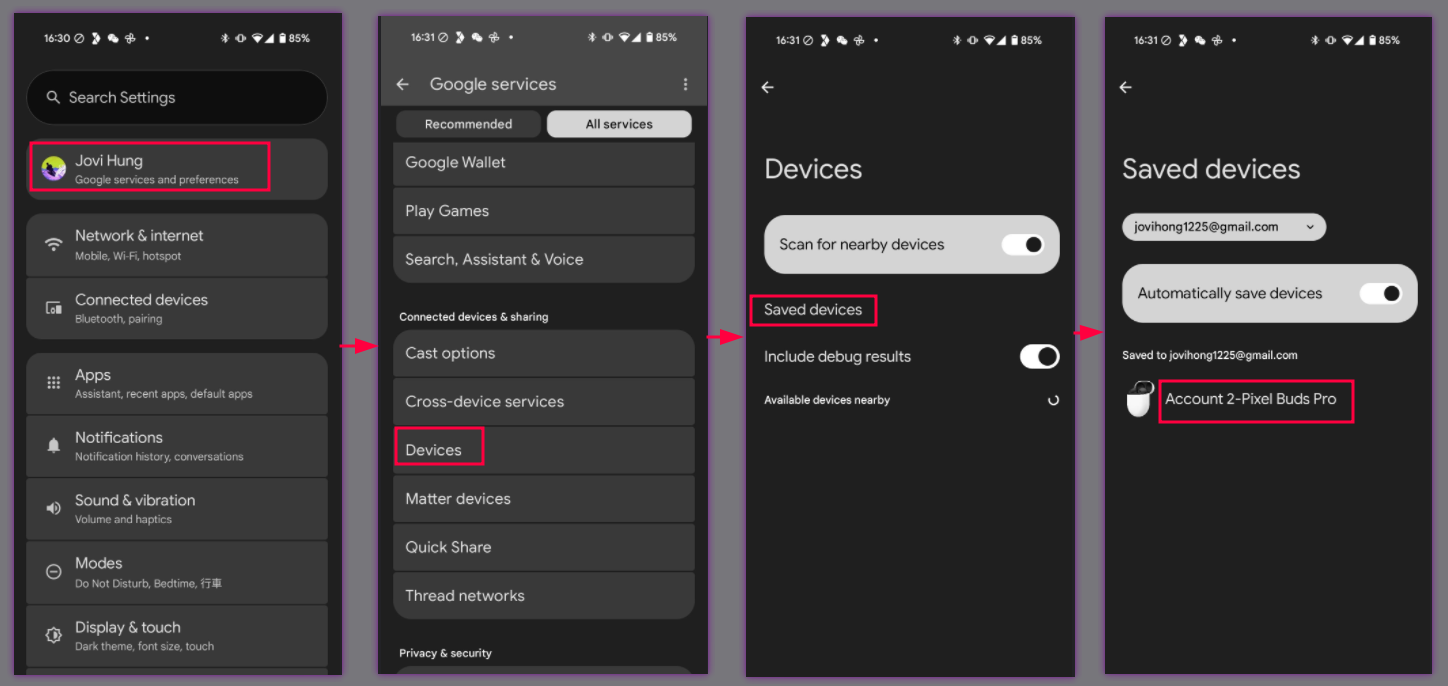
Văn bản biểu tượng Bluetooth trong trình đơn Cài đặt nhanh (Kéo thanh cài đặt nhanh xuống):
Cài đặt Bluetooth:
Xác minh :
- Điện thoại 3 sẽ hiển thị tên thiết bị mới của điện thoại 2 ở cùng 3 vị trí được liệt kê trong các bước của Quy trình trước đó.
4.3 Tìm thiết bị – Đổ chuông tai nghe
Phần này trình bày các quy trình xác minh rằng bạn có thể tìm và đổ chuông cho thiết bị bằng tính năng Tìm thiết bị của tôi.
4.3.1 Chức năng đổ chuông trên tai nghe của thiết bị
Cách thực hiện:
- Ghép nối thành công điện thoại với tai nghe.
Chuyển đến phần Cài đặt > Google > Thiết bị và chia sẻ (hoặc Kết nối thiết bị) > Thiết bị > Thiết bị đã lưu > Tên tai nghe > Tìm thiết bị.
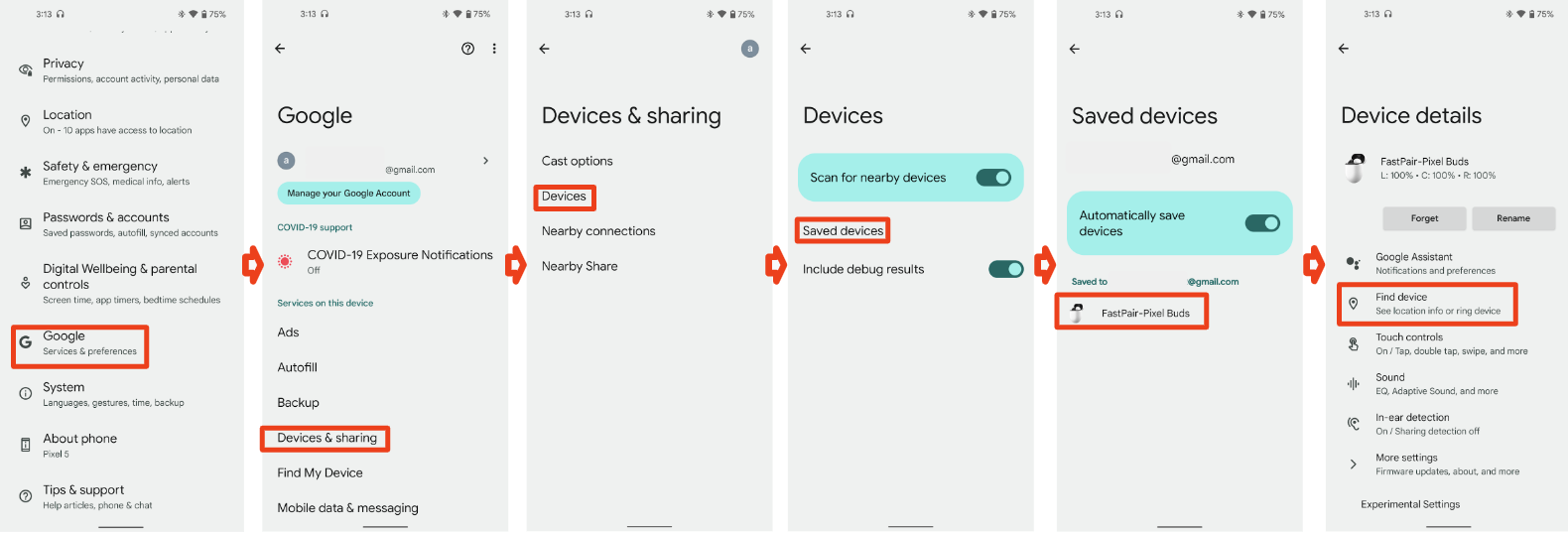
Giữ khoảng cách 2 m giữa DUT và thiết bị cầm tay, sau đó nhấn vào nút Đổ chuông cho thiết bị. (Nếu tai nghe thử nghiệm có tai nghe bên phải và bên trái, thì tai nghe đó sẽ có hai nút cho bên trái và bên phải)
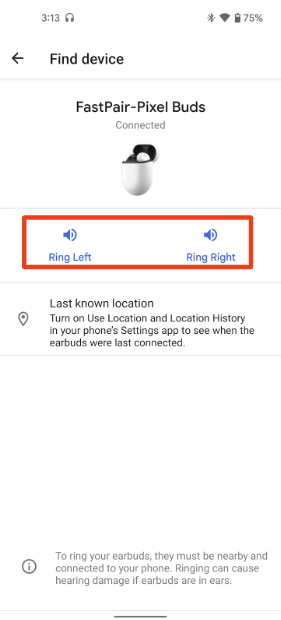
Nhấn vào nút Tắt tiếng thiết bị.
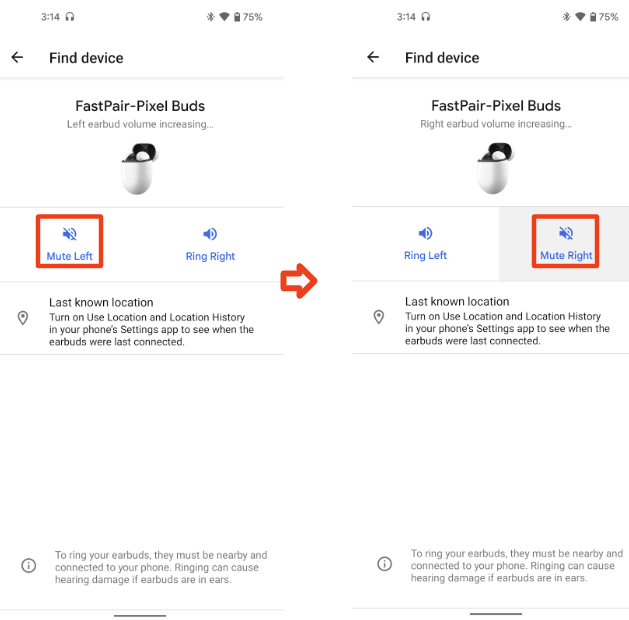
Xác minh:
- Trạng thái bên dưới tên tai nghe sẽ là "Đã kết nối".
- Tai nghe sẽ đổ chuông khi nhấn vào nút này bằng nhạc chuông tuỳ chỉnh (TWS sẽ đổ chuông ở bên phải/trái tương ứng). (Để được chứng nhận chính thức, tai nghe phải vượt qua bài kiểm tra nghe của nhân viên phòng thí nghiệm)
- Tai nghe phải tắt tiếng ngay lập tức mà không có độ trễ.
4.4 Ghi khoá tài khoản có hiệu lực hồi tố
Phần này trình bày quy trình xác minh rằng một thiết bị có thể ghi khoá tài khoản có hiệu lực trở về trước, cho phép Tài khoản Google nhận dạng và quản lý thiết bị đó ngay cả khi thiết bị đó không được ghép nối ban đầu thông qua thông báo Ghép nối nhanh.
4.4.1 Ghép nối và xác nhận có hiệu lực từ trước
Cách thực hiện:
- Đặt thiết bị ghép nối nhanh ở chế độ ghép nối
- Bạn sẽ thấy một thông báo quan trọng, đừng nhấn vào thông báo đó.
- Chuyển đến phần Cài đặt > Thiết bị thông minh > Ghép nối thiết bị mới, nhấn để ghép nối
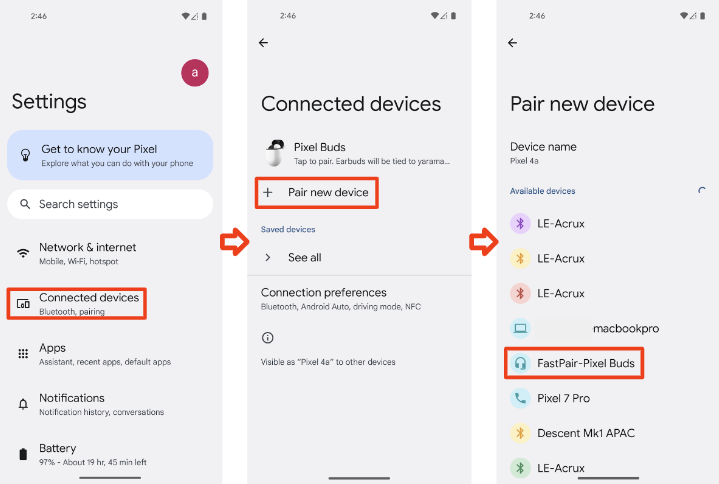
- Chờ một phút, bạn sẽ thấy thông báo ghép nối hồi tố.
- Nhấn vào thông báo để lưu tai nghe vào tài khoản của bạn.
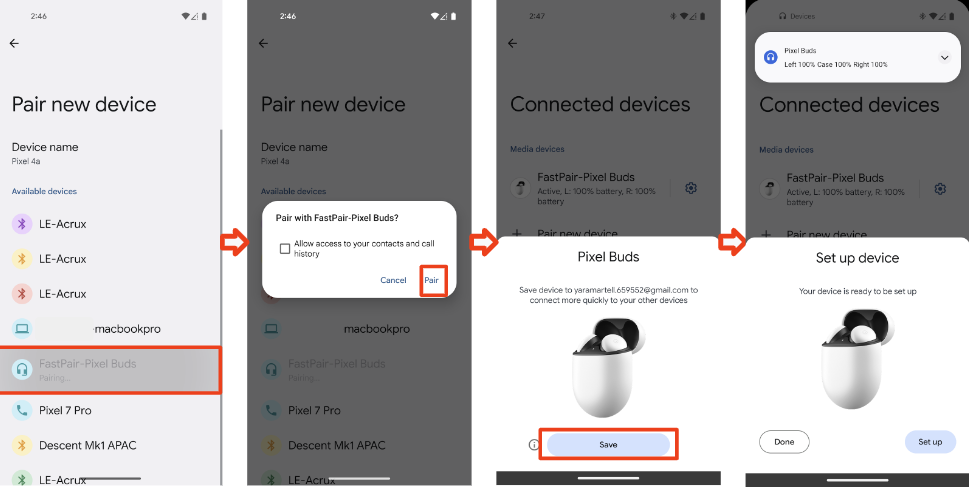
- Chuyển đến phần Cài đặt > Google > Thiết bị và chia sẻ (hoặc Kết nối thiết bị) > Thiết bị > Thiết bị đã lưu
Xác minh:
Thông báo Ghép nối hồi tố sẽ xuất hiện.
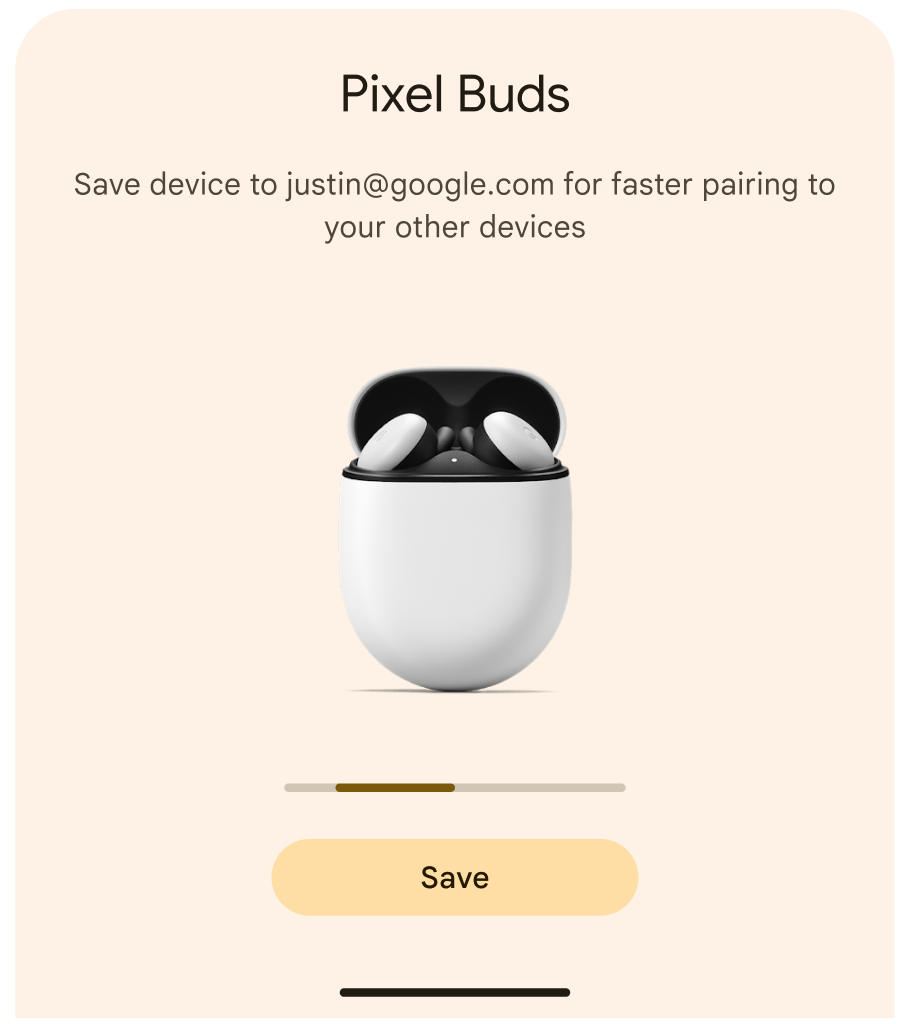
Bạn sẽ thấy thiết bị đó trong danh sách thiết bị đã lưu. Thiết bị này hiện đã hỗ trợ đầy đủ tính năng Ghép nối nhanh.
4.5 Chủ động kiểm soát tiếng ồn
Active Notification Control (ANC) là một tính năng không bắt buộc. ,Những thiết bị triển khai tính năng ANC phải xác minh tính năng này trong ứng dụng Trình xác thực và điền kết quả vào Báo cáo tự kiểm tra, nhưng không cần phải chứng nhận tính năng này tại Phòng thí nghiệm của bên thứ ba.
4.5.1 Xác minh tính năng Chủ động kiểm soát tiếng ồn
Cách thực hiện:
- Trong ứng dụng Trình xác thực, hãy chọn chế độ mà DUT hỗ trợ.
- Ghép nối DUT với Thiết bị tìm kiếm.
- Kết nối với DUT từ Seeker.
Xác minh:
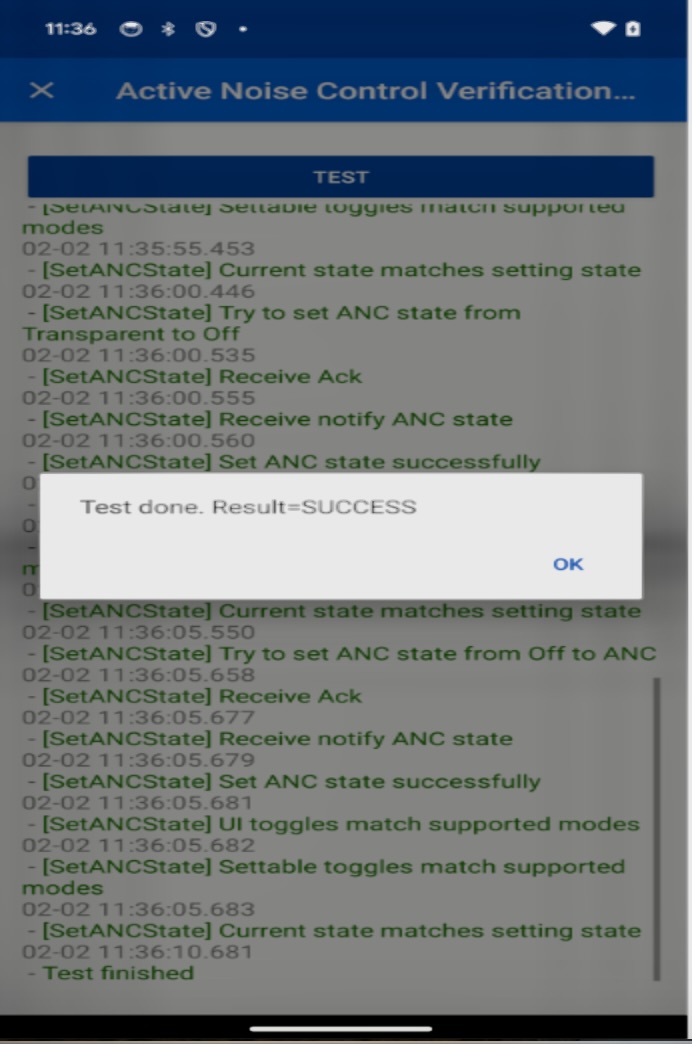
- Thiết bị tìm kiếm gửi trạng thái ANC (0x11) đến DUT sau khi ghép nối.
- DUT đã phản hồi bằng trạng thái Thông báo ANC (0x13) trong vòng 3 giây.
- Thiết bị tìm kiếm sẽ gửi trạng thái ANC (0x12) cho từng chế độ ANC được hỗ trợ.
- DUT phản hồi bằng trạng thái Thông báo ANC (0x13) trong vòng 5 giây cho mỗi thông báo được gửi ở bước 3.
4.5.2 Tắt chế độ kiểm soát thông báo đang hoạt động
Cách thực hiện:
- Trong ứng dụng Trình xác thực, hãy chọn chế độ mà DUT hỗ trợ.
- Ghép nối DUT với Thiết bị tìm kiếm.
- Kết nối với DUT từ Seeker.
Xác minh:
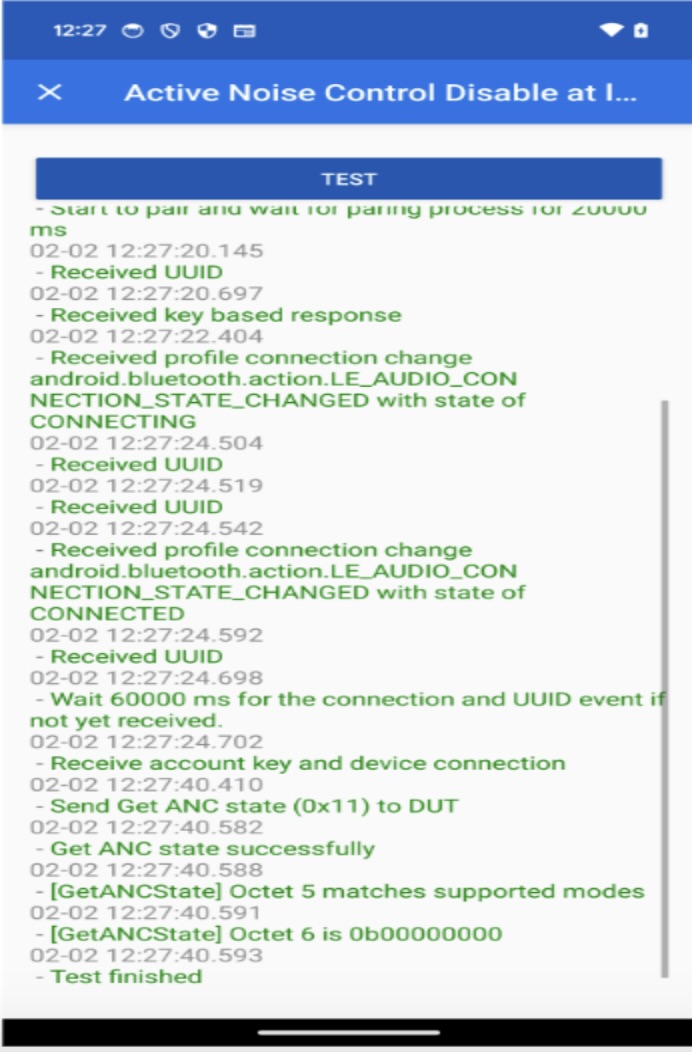
- Thiết bị tìm kiếm gửi trạng thái ANC (0x11) đến DUT sau khi ghép nối.
- DUT đã phản hồi bằng trạng thái Thông báo ANC (0x13) trong vòng 3 giây.
- Xác nhận rằng Octet 5 khớp với các chế độ ANC được hỗ trợ cho Thiết bị tìm kiếm này.
- Xác nhận rằng Octet 6 là 0b00000000
4.6 Khởi chạy ứng dụng
Phần này trình bày chi tiết các quy trình kiểm thử cho tính năng Khởi chạy ứng dụng (không bắt buộc). Để bật tính năng này, thiết bị phải vượt qua thành công các trường hợp kiểm thử sau và ghi lại kết quả trong Báo cáo tự kiểm tra: Kiểm thử thông báo Ghép nối nhanh khi thiết bị được đặt ở khoảng cách 0,3, 1,2 và 2 mét so với điện thoại.
- Chuyển hướng đến trang tải ứng dụng đồng hành xuống trong Cửa hàng Play khi chưa cài đặt ứng dụng đồng hành.
- Khởi chạy trực tiếp ứng dụng đồng hành khi ứng dụng đó đã được cài đặt.
Mỗi tình huống phải được xác thực thông qua ba lần lặp lại để đảm bảo hiệu suất nhất quán.
4.6.1 Tải ứng dụng đồng hành xuống
Điều kiện tiên quyết: Không được cài đặt ứng dụng đồng hành trên điện thoại tham chiếu.
Các bước kiểm thử:
- Đặt thiết bị ở chế độ ghép nối.
- Quan sát màn hình điện thoại để xem thông báo nửa trang của tính năng Ghép nối nhanh có xuất hiện hay không.
- Nhấn vào nút "Thiết lập" trên thông báo nửa trang của tính năng Ghép nối nhanh.
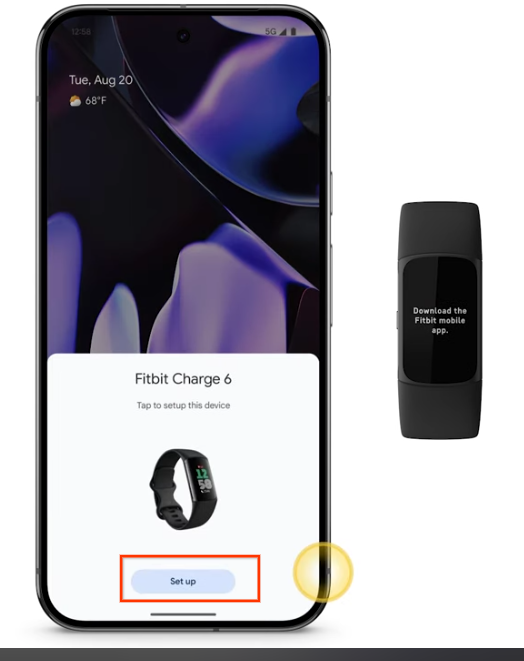
- Xác nhận rằng ứng dụng Cửa hàng Play đã được chạy, cụ thể là hiển thị trang tải xuống cho ứng dụng đồng hành.
- Lặp lại các bước từ 1 đến 4 trong 3 lần để xác minh hành vi nhất quán.
Kết quả mong đợi: Khi nhấn vào "Thiết lập" trên thông báo nửa trang của tính năng Ghép nối nhanh, người dùng phải được chuyển hướng thành công đến Cửa hàng Play để tải ứng dụng đồng hành xuống.
4.6.2 Chạy ứng dụng đồng hành
Điều kiện tiên quyết: Ứng dụng đồng hành phải được cài đặt trên điện thoại tham chiếu.
Các bước kiểm thử:
- Đặt thiết bị ở chế độ ghép nối.
- Quan sát màn hình điện thoại để xem thông báo nửa trang của tính năng Ghép nối nhanh có xuất hiện hay không.
- Nhấn vào nút "Thiết lập" trên thông báo nửa trang của tính năng Ghép nối nhanh.
- Xác nhận rằng ứng dụng đồng hành khởi chạy đúng cách.
- Lặp lại các bước từ 1 đến 4 trong 3 lần để xác minh hành vi nhất quán.
Kết quả mong đợi: Khi người dùng nhấn vào "Thiết lập" trên thông báo nửa trang của tính năng Ghép nối nhanh, ứng dụng đồng hành phải khởi chạy thành công.
4.7 Chia sẻ bằng tính năng Ghép nối nhanh
Phần này trình bày chi tiết các tiêu chí cho chức năng Chia sẻ, dựa trên các tính năng Ghép nối nhanh BLE với Âm thanh năng lượng thấp.
4.7.1 Điều kiện tiên quyết và môi trường thử nghiệm
- Yêu cầu về điện thoại:
- Hệ điều hành: Android 16 trở lên.
- Thiết bị: Điện thoại Pixel có hỗ trợ danh sách cho phép Bluetooth Âm thanh năng lượng thấp (bắt buộc).
- Cài đặt: Bật Bluetooth, Vị trí, "Quét tìm thiết bị ở gần" và "Bao gồm kết quả gỡ lỗi".
- Danh sách cho phép: Xác minh rằng Nhà cung cấp có trong danh sách cho phép LEA của điện thoại để chia sẻ các tính năng trước khi thử nghiệm. Lưu ý : Hãy liên hệ với nhóm Bluetooth của Pixel để biết quy trình xác minh Danh sách cho phép.
- Yêu cầu đối với tai nghe:
- Chính (Tai nghe A): Tai nghe đã được xác thực trong danh sách cho phép của Bluetooth Âm thanh năng lượng thấp có hỗ trợ BIS (Luồng đẳng thời phát sóng), được kết nối với điện thoại đã bật nút chuyển Âm thanh năng lượng thấp trong phần cài đặt thiết bị Bluetooth.
- Khách (Tai nghe B): Chia sẻ bằng tai nghe có tính năng Ghép nối nhanh, dùng để tham gia phiên chia sẻ.
- Nút bật/tắt chính: Làm quen với nút bật/tắt "Chia sẻ âm thanh" trong phần
Settings > Connected devices > Connection preferences > Audio sharing.
4.7.2 Trường hợp kiểm tra về mặt hoạt động
Báo cáo: Kết quả kiểm thử (Đạt/Không đạt/Ghi chú) cho từng mẫu điện thoại dùng trong quá trình kiểm thử phải được ghi lại trong mẫu báo cáo tự kiểm tra được chỉ định.
Trường hợp kiểm thử 1: Chia sẻ âm thanh – Khoá tài khoản tạm thời để chia sẻ
- Mục tiêu: Thiết bị khách tham gia phiên chia sẻ âm thanh bằng trang nửa màn hình của tính năng Ghép nối nhanh trong khi nội dung nghe nhìn đang phát.
- Điểm xác thực: Đảm bảo trang chia sẻ nửa màn hình của tính năng Ghép nối nhanh hiển thị chính xác, đồng thời xử lý đúng cách khoá tài khoản tạm thời và tham gia thành công phiên chia sẻ âm thanh.
- Điều kiện tiên quyết:
- Tai nghe chính A đã kết nối, Âm thanh năng lượng thấp đang hoạt động.
- Nội dung nghe nhìn đang phát trên Tai nghe A.
- Các bước kiểm thử (Lặp lại cho từng mẫu điện thoại):
- Đặt Tai nghe khách B ở chế độ ghép nối.
- Trên điện thoại, hãy nhấn vào nút "Chia sẻ" trên trang chia sẻ của tính năng Ghép nối nhanh.
- Kết quả dự kiến:
- Thông báo nhanh "Đang chia sẻ với {Guest Device Name}" sẽ xuất hiện.
- Thông báo không có âm thanh "Bạn đang chia sẻ âm thanh" sẽ xuất hiện.
- Nội dung nghe nhìn tiếp tục phát trên cả Tai nghe A và Tai nghe B.
Trường hợp kiểm thử 2: Chia sẻ âm thanh – Khoá tài khoản tạm thời để ghép nối
- Mục tiêu: Thiết bị khách tham gia phiên chia sẻ âm thanh bằng cách chọn "Ghép nối thiết bị mới" trong phần cài đặt cách chia sẻ âm thanh, trong đó kết nối chia sẻ được bảo mật bằng khoá tài khoản tạm thời.
- Điểm xác thực: Xử lý thành công khoá tài khoản tạm thời và tham gia thành công phiên chia sẻ âm thanh.
- Điều kiện tiên quyết:
- Tai nghe chính A đã kết nối, Âm thanh năng lượng thấp đang hoạt động.
Các bước kiểm thử (Lặp lại cho từng mẫu điện thoại):
- Chuyển đến phần Thông tin chi tiết về thiết bị của Tai nghe A > "Chia sẻ âm thanh".
- Nhấn vào "Ghép nối thiết bị mới".
- Đặt Tai nghe khách B ở chế độ ghép nối.
- Chọn Kính thực tế ảo khách B trong danh sách trên trang "Ghép nối thiết bị mới" để bắt đầu ghép nối.
Kết quả dự kiến:
- Tai nghe khách B ghép nối và kết nối thành công với điện thoại.
- Âm thanh của nội dung nghe nhìn hiện đang phát trên cả Tai nghe A và Tai nghe B.
4.7.3 Đo lường thời gian ghép nối và chia sẻ
- Trường hợp kiểm thử: Thời gian ghép nối và chia sẻ
- Điều kiện tiên quyết: Nội dung nghe nhìn đang phát trên Tai nghe chính A.
- Thử nghiệm: Đo thời gian từ khi nhấn vào "Chia sẻ" trên trang tính một nửa cho đến khi âm thanh phát trên Thiết bị khách. Lặp lại 30 lần.
- Tiêu chí:
- Trung bình <= 12 giây.
- Độ trễ toàn diện ở bách phân vị thứ 95 < 15 giây.
4.7.4 Tỷ lệ ghép nối và chia sẻ thành công
- Trường hợp kiểm thử: Tỷ lệ ghép nối và chia sẻ thành công
- Điều kiện tiên quyết: Nội dung nghe nhìn đang phát trên Tai nghe chính A.
- Thử nghiệm: Thử quy trình chia sẻ (đo lường từ khi nhấn vào "Chia sẻ" cho đến khi âm thanh phát trên Thiết bị khách) 30 lần.
- Tiêu chí: Tỷ lệ thành công >= 95%.
4.7.5 Mẫu chứng nhận
- Đối tác nên tải phiên bản mới nhất của mẫu tự kiểm tra tính năng Chia sẻ âm thanh năng lượng thấp của Ghép nối nhanh do Google cung cấp.
- Tất cả kết quả kiểm thử phải được ghi lại và cung cấp trong mẫu tự kiểm tra tính năng Chia sẻ âm thanh năng lượng thấp của Ghép nối nhanh tiêu chuẩn.
- Đối tác nên liên hệ với đối tác SoC để gỡ lỗi trong trường hợp không thành công.