

Эта страница относится к версии приложения Validator для LE Audio. Сведения о версии для переключения аудио можно найти на странице приложения Validator для переключения аудио.
Настройка
Чтобы включить тестирование в приложении Validator:
- Убедитесь, что на устройстве установлена версия GmsCore 23.37.xx или более поздняя.
- Убедитесь, что адреса электронной почты тестировщиков добавлены в группу тестирования партнеров по быстрому подключению.
- Синхронизация разрешений для новых адресов электронной почты и номеров телефонов может занять от 6 до 24 часов.
- Выход из связанного аккаунта Google и повторный вход в него также могут запустить немедленную синхронизацию.

Необходимые устройства
Для полного тестирования с помощью Валидатора требуется два телефона разных типов:
- Одно устройство с Android 15 (U) и поддержкой LE Audio (например, Pixel 7).
- Устройство с Android 6–13 (M–T), которое не поддерживает LE Audio.
- Для устройств, предназначенных только для передачи данных, требуется только один из этих телефонов.
Для сертификации необходимо предоставить пять телефонов.
Как подключиться к профилю LE Audio на устройстве Android 15 (V)
В Android 15 (V) поддержка LE Audio не включена по умолчанию. Чтобы включить ее, выполните следующие действия:
- Перейдите на страницу "Для разработчиков" на телефоне.
- Чтобы включить режим «Для разработчиков»:
- Выберите Настройки > Система > О телефоне > Номер сборки.
- Нажмите на пункт "Номер сборки" семь раз.
- Отключите параметр "Отключить Bluetooth LE Audio".
- Включите параметр "Обходить белый список Bluetooth LE Audio".
- Перезагрузите телефон.

Как включить тесты BLE для устройств, предназначенных только для передачи данных
Если в Device Console для идентификатора модели устройства выбран вариант Data-Only Connection (Подключение только для передачи данных), в Validator App будет показано меню тестирования только для передачи данных. Обратите внимание, что этот вариант доступен не для всех типов устройств. Меню тестирования для этого режима выглядит следующим образом:

Как включить спецификацию BLE и тесты BT Classic для устройств без поддержки LE Audio
Чтобы увидеть тесты BLE, тестировщикам нужно включить параметр Enable LE spect test (Включить тест спектра LE). Чтобы увидеть тесты BT Classic, тестировщику нужно подтвердить, что тестируемое устройство не поддерживает LE Audio, как показано ниже.
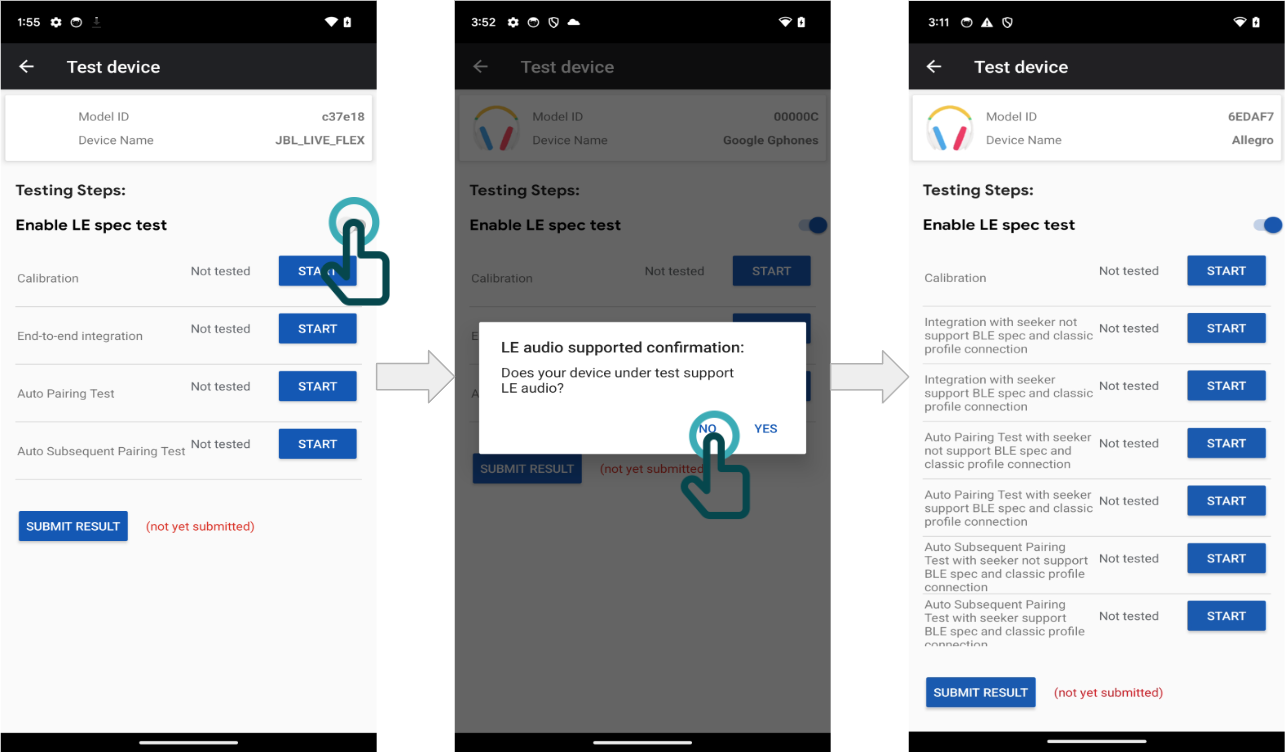
Как включить спецификацию BLE и тесты LE Audio на телефоне Pixel с Android 14 (U) или более поздней версии
Чтобы увидеть тесты BLE, тестировщикам нужно включить параметр Enable LE spect test (Включить тест спектра LE). Затем тестировщикам нужно подтвердить оставшиеся подсказки, чтобы увидеть экран тестирования. Приложение автоматически заполнит доступные тесты для этой конфигурации, включая тесты LE Audio, как показано ниже:

Как включить спецификацию BLE и тесты LE Audio на телефоне Pixel с Android 13 (T) или более ранней версией ОС
Чтобы увидеть тесты BLE, тестировщикам нужно включить параметр Enable LE spect test (Включить тест спектра LE). Затем тестировщикам нужно подтвердить оставшиеся подсказки, чтобы увидеть экран тестирования. Приложение автоматически заполнит доступные тесты для этой конфигурации, включая классические тесты BT, как показано ниже:

Как включить спецификацию BLE и тесты LE Audio на телефоне, отличном от Pixel, с поддержкой LE Audio
Чтобы увидеть тесты BLE, тестировщикам нужно включить параметр Enable LE spect test (Включить тест спектра LE). Тестировщики должны указать в приложении Validator, поддерживают ли тестируемый телефон и устройство (искатель) подключение по LE Audio. Приложение не может получить эту информацию для телефонов, отличных от Pixel, поскольку поддержка функций контролируется OEM. Если вы выберете поддержку LE Audio во всплывающем окне, будут включены тесты LE Audio, как показано ниже.

Как включить спецификацию BLE и тесты LE Audio на телефоне, отличном от Pixel, с поддержкой A2DP и HFP
Чтобы увидеть тесты BLE, тестировщикам нужно включить параметр Enable LE spect test (Включить тест спектра LE). Тестировщики должны указать в приложении Validator, поддерживают ли тестируемый телефон и устройство (искатель) подключение по LE Audio. Приложение не может получить эту информацию для телефонов, отличных от Pixel, поскольку поддержка функций контролируется OEM. Если во всплывающем окне выбрать поддержку A2DP + HFP, будут включены тесты BT Classic, как показано ниже.

Обязательные тесты
В разделе Обязательные тесты указано, какие тесты требуются для определенной версии Быстрого подключения и типа устройства. Обратите внимание, что в таблице есть отдельные вкладки для устройств, предназначенных только для передачи данных, телефонов с Android 13 или более ранней версией и телефонов с Android 14 или более поздней версией.
Проверка UUID общего аудиосервиса
Этот тест проверяет, содержит ли объявление о возможности подключения LE CAS UUID, как того требуют Bluetooth Adapter Profile (BAP 1.0.1) и Common Audio Profile.
Если проверка пройдет успешно, вы увидите следующее:

Подтверждение адреса для рекламы
Этот тест проверяет, использует ли Поставщик правильный тип адреса (данные сервиса быстрого подключения (0xFE2C)) при объявлении во время первоначального (идентификационный адрес) и последующего (RPA) сопряжения.
- Устройства, поддерживающие CTKD от Classic до LE, должны объявлять RPA во время первоначального сопряжения.
- Все остальные устройства, поддерживающие CTKD от LE до Classic, должны объявлять свой идентификационный адрес во время первоначального сопряжения.
- Все устройства, независимо от поддержки CTKD, должны объявлять свой RPA во время последующего сопряжения.
Если проверка пройдет успешно, вы увидите следующее:
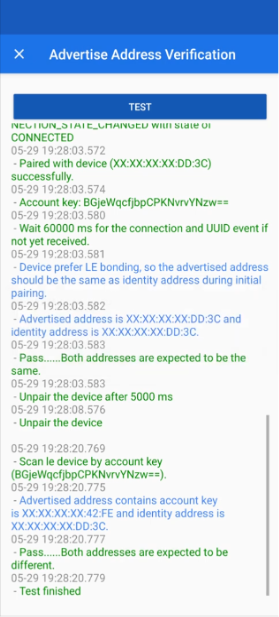
Как протестировать изменения в режиме спецификации BLE
После активации переключателя "Включить тесты спецификации LE" некоторые тесты изменятся. Например, тесты "Обновление уровня заряда батареи" будут заменены на "Обновление уровня заряда батареи при подключении LE Audio" и "Обновление уровня заряда батареи при подключении классического профиля". Измененные тесты будут отображаться только в соответствующих версиях Android.
Любой тест, который изменяется таким образом, должен быть протестирован на двух телефонах, чтобы обеспечить правильную функциональность: один телефон без LE Audio, а другой с LE Audio. Для телефонов Pixel это означает, что тестирование нужно провести на устройстве с Android 14 (U) или более поздней версией и на устройстве с Android 13 (T) или более ранней версией. Для телефонов, отличных от Pixel, это означает тестирование на телефоне с реализованным LE Audio и на телефоне только с A2D + HFP.
Пример:

Как загрузить результаты в консоль устройства
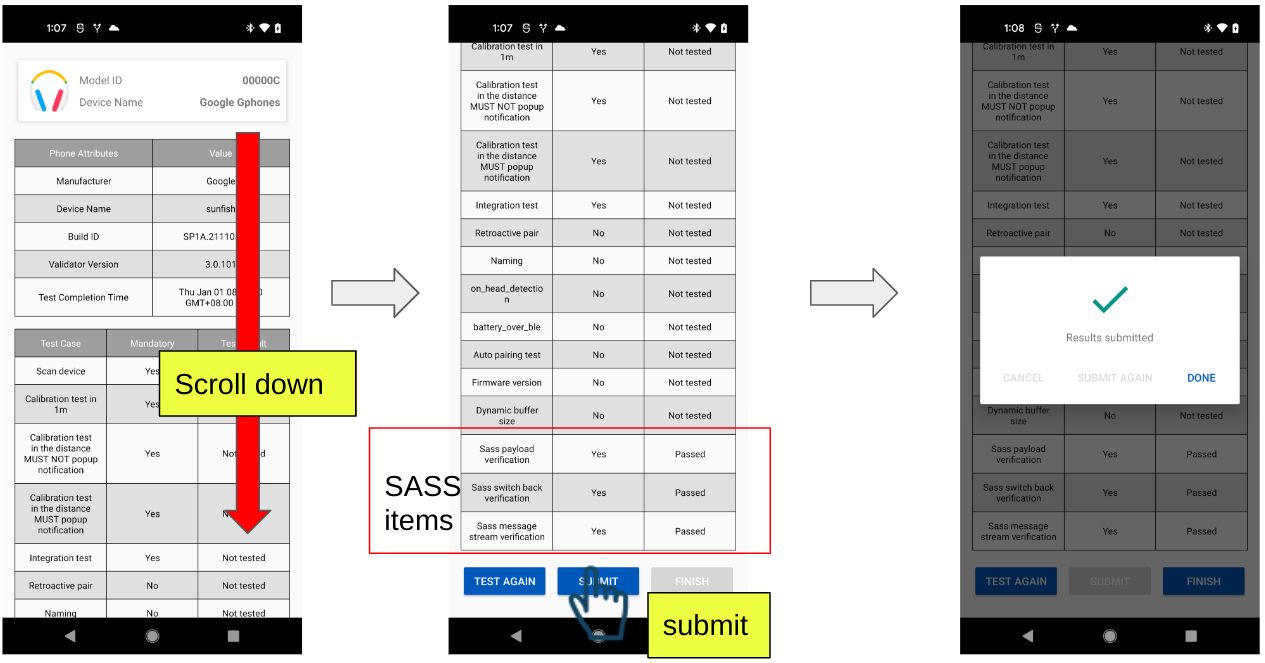
Как отправить результаты
Кнопка "Отправить результат" позволяет посмотреть сводку результатов тестирования, но не отправляет их в Google.

Проверив все результаты, нажмите кнопку "Отправить" внизу страницы, чтобы отправить результаты в Google.
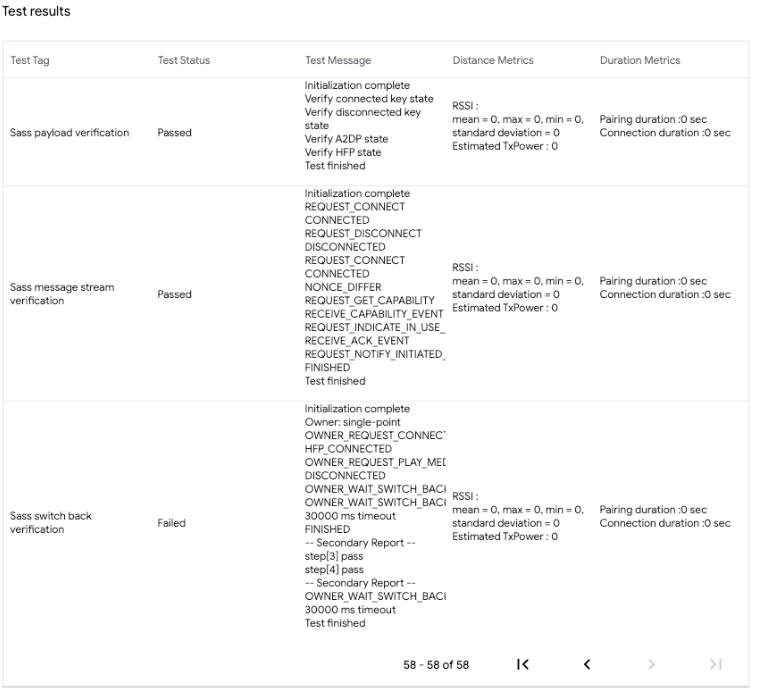
Просмотр загруженных результатов в консоли устройства
Результаты отправленных тестов можно найти в Nearby Console. (Показатели расстояния и продолжительности будут удалены для тестовых случаев переключения аудио). Пример:
Устранение неполадок
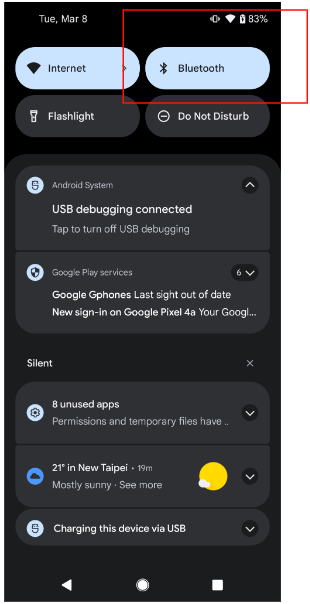
Если все тесты не пройдены, попробуйте выключить и снова включить Bluetooth.
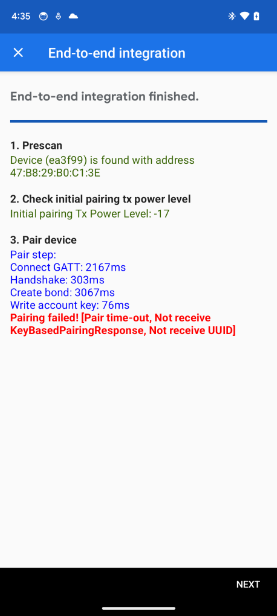
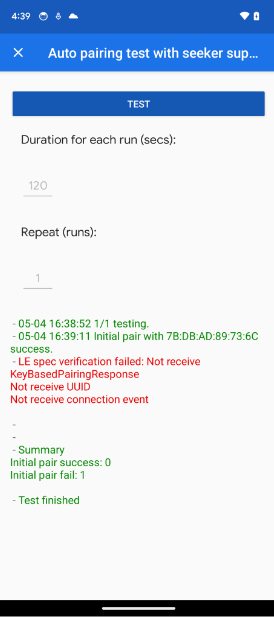
Не получен ответ KeyBasedPairingResponse
Если подключение установлено, но сообщение об ошибке по-прежнему появляется, как показано на изображении, скорее всего, проблема связана с устаревшей версией сервисов Google для мобильных устройств. Убедитесь, что телефон настроен в соответствии с инструкциями в разделе Настройка.
На скриншотах ниже показано, как эта ошибка может проявляться в разных тестах.
Неверный тип KeyBasedPairingResponse
Это может быть связано с тем, что поставщик отправляет сообщение неправильного типа. Искатель с поддержкой LE Audio должен получать сообщение типа 2, а во всех остальных случаях – типа 1.
На скриншотах ниже показано, как эта ошибка может проявляться в разных тестах.


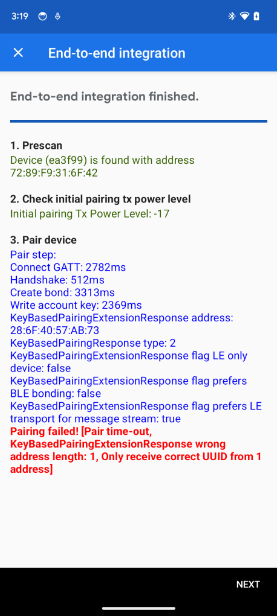
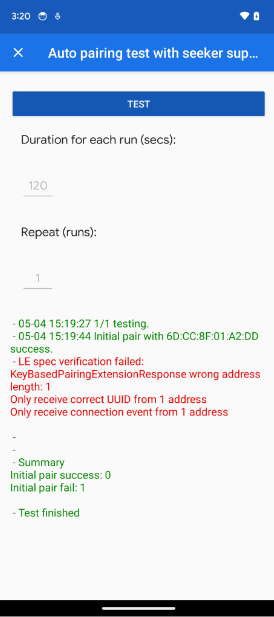
Неверная длина адреса в ответе KeyBasedPairingExtensionResponse
Это может быть связано с выбором неправильного типа поддержки CSIP для аудиоустройства LE Audio. Устройства, поддерживающие CSIP и LE Audio, должны получать адрес длиной 2, а все остальные – длиной 1.
На скриншотах ниже показано, как эта ошибка может проявляться в разных тестах.
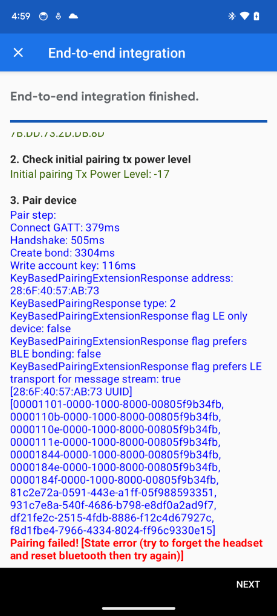
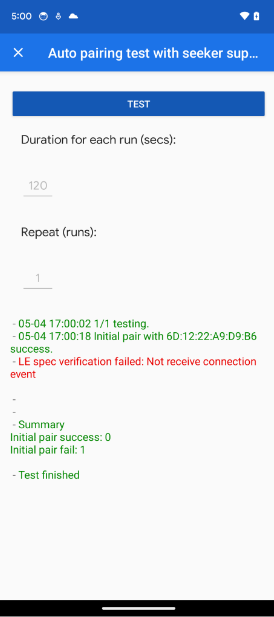
Ошибка штата
Обычно это происходит из-за того, что поставщику (устройству) не удается подключиться. Для устройств CSIP должно быть два события подключения.
На скриншотах ниже показано, как эта ошибка может проявляться в разных тестах.
Получать события подключения только от одного адреса
Это происходит, когда Искатель получает только один адрес от устройства CSIP. Устройства с поддержкой CSIP всегда должны предоставлять два адреса.
На скриншотах ниже показано, как эта ошибка может проявляться в разных тестах.

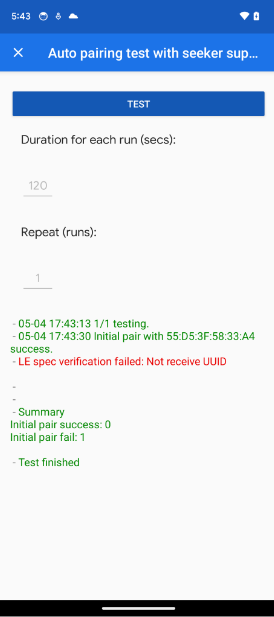
Не получать UUID
Искатель не получил UUID.
На скриншотах ниже показано, как эта ошибка может проявляться в разных тестах.
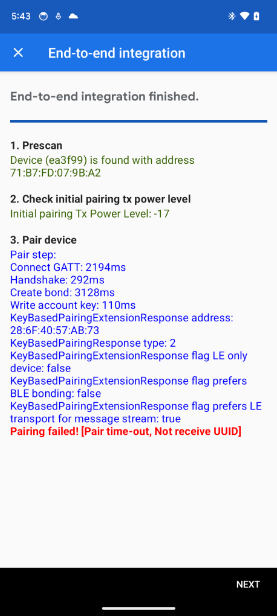
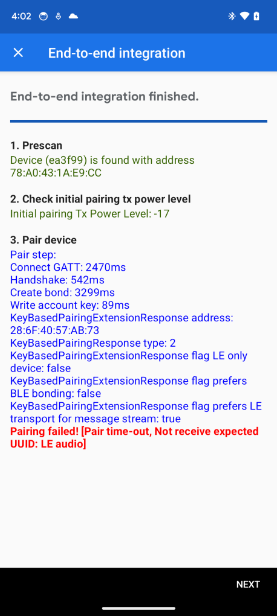
Ожидаемый UUID не получен
Искатель ожидает получить определенный тип UUID для разных сценариев. В таблице ниже указано, что должно быть UUID в разных случаях.
| Поставщик поддерживает LE Audio | Поставщик не поддерживает LE Audio | Поставщик – это устройство, передающее только данные | |
|---|---|---|---|
| Искатель не поддерживает BLE | 110B, 1108 или 111E | 110B, 1108 или 111E | Н/Д |
| Искатель поддерживает BLE | 110B, 1108 или 111E | 110B, 1108 или 111E | 1812 |
| Искатель поддерживает BLE и LEA | 184E | 110B, 1108 или 111E | 1812 |
На скриншотах ниже показано, как эта ошибка может проявляться в разных тестах.

Получать правильный UUID только с одного адреса
Это происходит, когда Искатель получает только один адрес от устройства CSIP. Устройства с поддержкой CSIP всегда должны предоставлять два адреса.
На скриншотах ниже показано, как эта ошибка может проявляться в разных тестах.

