
安裝新代碼前,請先評估網站或行動應用程式上現有的代碼 (如有),以免新增多餘的代碼。本文說明如何評估現有代碼。
即使完成初步評估,您也應將定期檢查納入標準代碼管理程序。定期評估網站或應用程式上執行的代碼,對資料保護和安全性至關重要。
如要評估現有代碼,請使用下列資源:
Tag Assistant
Google Tag Assistant 是代碼分析工具,可檢查 Google 代碼安裝情況。啟用後,Tag Assistant 會在瀏覽器中顯示偵錯窗格,方便您查看已觸發的 gtag.js 指令及其觸發順序。Tag Assistant 會顯示哪些資料將傳送至資料層,以及觸發這些資料交換作業的事件。也會顯示命中次數 (HTTP 要求) 和相關聯的參數。進一步瞭解 Tag Assistant。
代碼管理工具
您可以檢查代碼管理工具帳戶和容器,分析現有的代碼設定。代碼管理工具也提供預覽模式,功能與 Tag Assistant 類似。
搜尋
在代碼管理工具容器中使用搜尋列,找出代碼、設定,或代碼、觸發條件和變數中的程式碼行。搜尋列是找出可能含有需要重新評估的設定或程式碼標記的好方法。
版本
- 在代碼管理工具中,按一下「版本」。
- 按一下清單中的最新版本,即可查看容器的目前狀態。
代碼管理工具會在該檢視畫面中列出代碼、觸發條件、變數和自訂範本。
預覽模式
代碼管理工具的預覽模式會顯示網頁上觸發的代碼、觸發這些代碼的事件,以及推送至資料層的資料。預覽模式的運作方式與 Tag Assistant 幾乎相同。進一步瞭解預覽模式。
手動檢查程式碼
如要更徹底地分析現有代碼設定,請考慮手動檢查程式碼。在原始碼中搜尋下列常見的代碼關鍵字,找出可能的代碼設定:
gtag(- 這是gtag()指令的開頭,這些程式碼片段通常包含額外的插碼。googletagmanager.com- 這個網域會載入代碼管理工具和 gtag.js 功能,協助您找出這類代碼。
如果您已使用 gtag.js 或 Google 代碼管理工具,或許可以更新現有代碼或插碼,不必導入新設定。
dataLayer:可用於判斷是否已建立資料層程式碼,以及針對特定事件進行檢測的dataLayer.push()呼叫。analytics.js或ga.js:用於舊版 Google Analytics 導入作業的程式庫檔案名稱。conversion.js或conversion_async.js- 用於 Google Ads 轉換評估的程式庫檔案名稱。optimize.js:用於 Google 最佳化工具代碼。- 可能包含 Google 代碼的第三方代碼管理系統。在原始碼中尋找可能的第三方代碼管理系統,例如
utag.js或_satellite。
gtag.js
如果您使用 gtag.js 將 Google 代碼片段加入網頁,可以查看代碼,進一步瞭解代碼的用途。核心代碼如下所示:
  <!-- Google tag (gtag.js) -->
  <script async src="https://www.googletagmanager.com/gtag/js?id=GA-XXXXXX-1"></script>
  <script>
    window.dataLayer = window.dataLayer || [];
    function gtag(){dataLayer.push(arguments);}
    gtag('js', new Date());

    gtag('config', 'GA-XXXXXX-1');
  </script>
您可能會看到多行 gtag('config',...) 程式碼,這些代表的是其他產品和帳戶。例如:
  <!-- Google tag (gtag.js) -->
  <script async src="https://www.googletagmanager.com/gtag/js?id=TAG_ID"></script>
  <script>
    window.dataLayer = window.dataLayer || [];
    function gtag(){dataLayer.push(arguments);}
    gtag('js', new Date());

    gtag('config', 'GA-XXXXXX-1');
    gtag('config', 'GA-YYYYYY-2');
    gtag('config', 'TAG_ID');
  </script>
每行 config 都包含產品前置字元 (表示要設定的產品),後面接著要設定的帳戶 ID。進一步瞭解產品前置字元。
Google 代碼的產品前置碼
代碼 ID 可用來識別 Google 代碼。一個 Google 代碼可有多個代碼 ID。 舉例來說,如果您使用 Google Ads,代碼現在會有兩個 ID:一個是舊版 ID (AW),另一個是 Google 代碼 ID (GT)。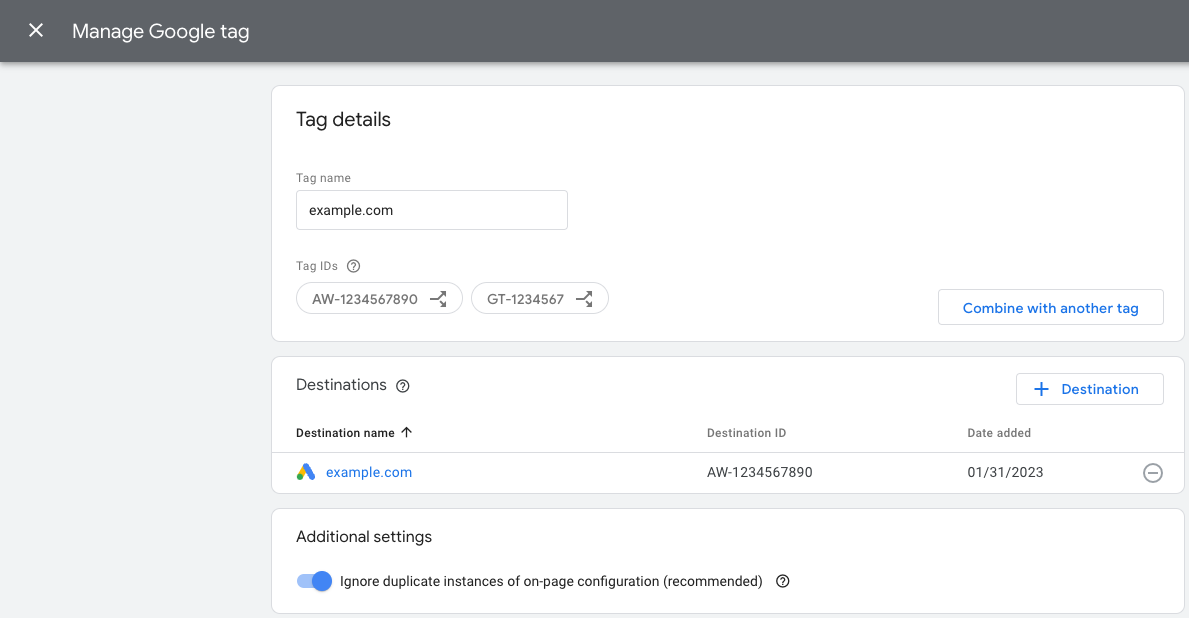 代碼 ID 可交互使用,下表概述哪些代碼與 Google 代碼相容。
| 前置字串 | ID 類型 | 說明 |
|---|---|---|
| GT-XXXXXX | Google 代碼 | 每個新建立的 Google 代碼都會有 GT 前置字元和專屬 ID。 |
| G-XXXXXX | Google 代碼 (舊版前置字元) | Google Analytics 代碼是具有 G 前置字元和專屬 ID 的 Google 代碼。 |
| AW-XXXXXX | Google 代碼 (舊版前置字元) | Google Ads 代碼是具有 AW 前置碼和專屬 ID 的 Google 代碼。 |
| DC-XXXXXX | Google 代碼 (舊版前置字元) | Google Floodlight 代碼是具有 DC 前置字元和專屬 ID 的 Google 代碼。 |
使用 Google 代碼設定的網頁可能會有前置字元為「G」或「AW」的 ID。前置字串「G」表示 Google 代碼原本是在 Google Analytics 中建立。前置字串「AW」表示 Google 代碼最初是在 Google AdWords 中建立。這兩個 ID 都是代碼 ID 的不同版本,可以互換使用,因此如果看到其中一個前置字元的 ID,就不需要新增另一個前置字元的 ID。進一步瞭解如何設定代碼 ID
Google 代碼管理工具
使用代碼管理工具設定的網頁會安裝容器代碼,類似於下列範例。您可以檢查容器程式碼,找出代碼管理工具容器 ID。容器 ID 開頭為「GTM-」。請參閱下列容器 ID 放置位置範例。
<!-- Google Tag Manager -->
<script>(function(w,d,s,l,i){w[l]=w[l]||[];w[l].push({'gtm.start':
new Date().getTime(),event:'gtm.js'});var f=d.getElementsByTagName(s)[0],
j=d.createElement(s),dl=l!='dataLayer'?'&l='+l:'';j.async=true;j.src=
'https://www.googletagmanager.com/gtm.js?id='+i+dl;f.parentNode.insertBefore(j,f);
})(window,document,'script','dataLayer','GTM-XXXXXX');</script>
<:!-- End Google Tag Manager -->
取得容器 ID 後,請開啟 Google 代碼管理工具帳戶畫面,然後點選 搜尋這個 ID。接著,您可以檢查網站的 [代碼、觸發條件和變數設定]代碼設定。