

جعبه امن محیطی آزمایشی برای سرویس مدیریت هویت «کیف پول Google» است. این محیط از شناسههای آزمایشی بهجای شناسههای واقعی استفاده میکند تا بتوانید ادغام خود را بدون دست زدن به دادههای تولید بسازید و اشکالزدایی کنید.
بهطور پیشفرض، «کیف پول Google» در حالت تولید با شناسههای واقعی اجرا میشود. در این مرحله، دستگاه آزمایشی را به حالت جعبه امن تغییر میدهید و سرورتان را برای درخواستها و پاسخهای جعبه امن پیکربندی میکنید.
مسیرتان را انتخاب کنید RP، VR، یا حضوری
مراحل در این صفحه
قبلاز شروع
- دستگاه Android که بتوانید آن را بازنشانی کنید. با جابهجایی به محیط امن، دادههای تولیدی موجود «کیف پول» در دستگاه حذف میشود، بنابراین از تلفن شخصیتان استفاده نکنید.
- حساب Google با نشانی @gmail.com که در آن دستگاه به سیستم «کیف پول Google» وارد شده باشد.
- فقط برای ثبتکنندگان تأییدکننده: فرم ورودی آمادهسازی ثبتکننده تأییدکننده را با گواهینامههای CA ریشه تولید و Sandbox خود ارسال کنید تا Google بتواند CA ریشه Sandbox شما را به مخزن گواهیهای sandbox اضافه کند. به مرحله ۵-الف: ارسال فرم پذیرش، گواهینامههای ریشه، و پذیرش شرایط خدمات مراجعه کنید.
مرحله الف: درخواست دسترسی به جعبه امن برای حساب آزمایشی
گزینه جابهجایی بین محیط آزمایشی و تولید بهطور پیشفرض پنهان است. برای فعال کردن کلید در دستگاه آزمایشی، «حساب Google» شما باید به فهرست مجاز sandbox اضافه شود:
- فرم درخواست دسترسی به Google Pay Sandbox را با «حساب Google» که در «کیف پول Google» استفاده میکنید تکمیل کنید.
- اگر در کشور یا منطقهای آزمایش میکنید که مدارک شناسایی دیجیتال هنوز بهطور رسمی در آن راهاندازی نشده است، نشانیهای Gmail حسابهای آزمایشیتان را نیز به
wallet-identity-rp-support@google.comایمیل کنید.
مرحله ب: تغییر دستگاه به حالت جعبه امن
- برنامه تنظیمات را در دستگاه Android آزمایشی باز کنید.
- روی حساب Google / عکس نمایه در بالای صفحه تکضرب بزنید (نام شما و «سرویسها و اولویتهای Google» را نشان میدهد).
- اگر خواسته شد، نمایهتان را انتخاب کنید، سپس روی همه سرویسها تکضرب بزنید.
- به دسته دیگر بروید و روی محیط TapAndPay تکضرب بزنید. اگر محیط TapAndPay را نمیبینید، دستگاهتان را بازراهاندازی کنید و دوباره از مرحله ۱ شروع کنید. اگر هنوز وجود ندارد، بررسی کنید که حسابتان در فهرست مجاز جعبه امن (مرحله الف) باشد.
روی منوِ کرکرهای تکضرب بزنید و SANDBOX را انتخاب کنید.
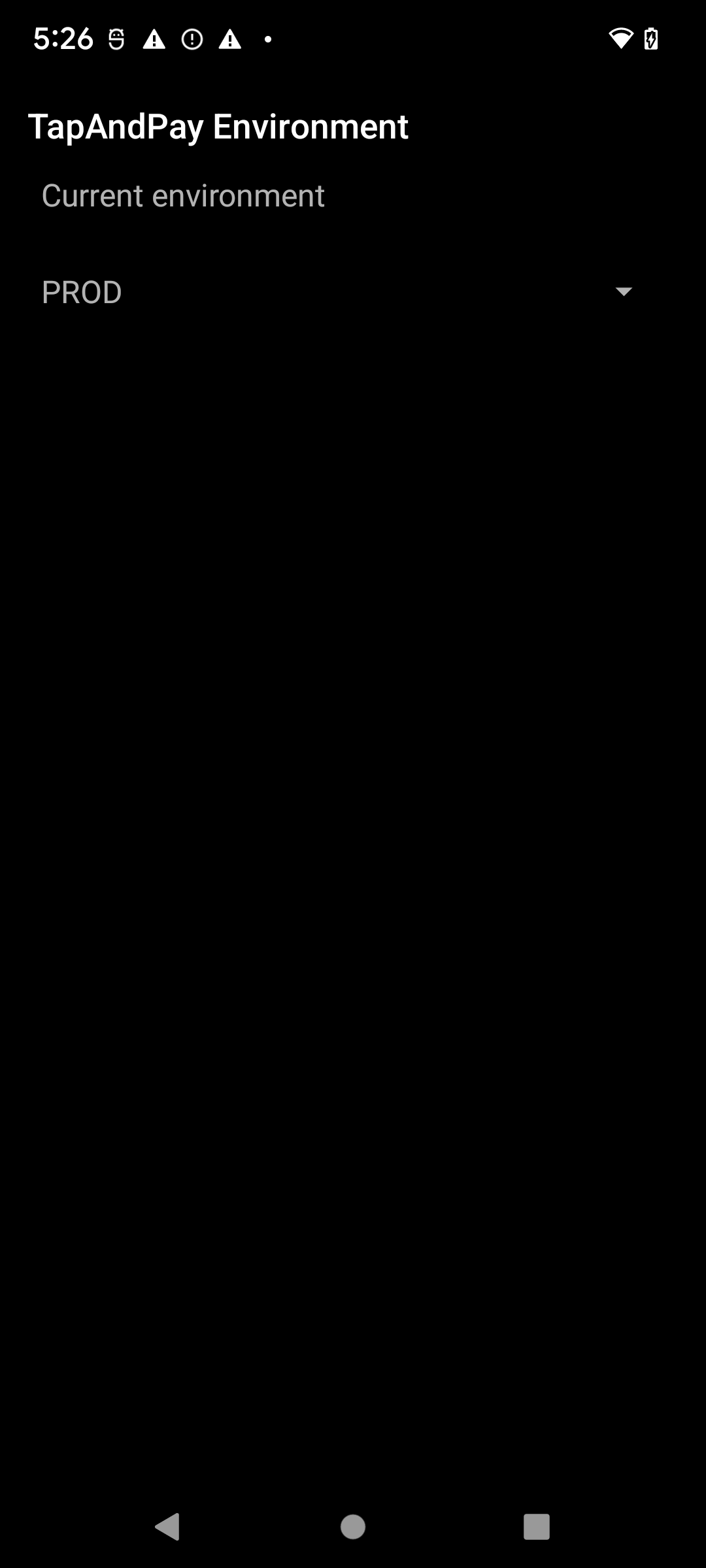
چارگوش گفتگویی به شما اطلاع میدهد که محیط تغییر کرده است. روی تأیید تکضرب بزنید و دستگاهتان را بازراهاندازی کنید.
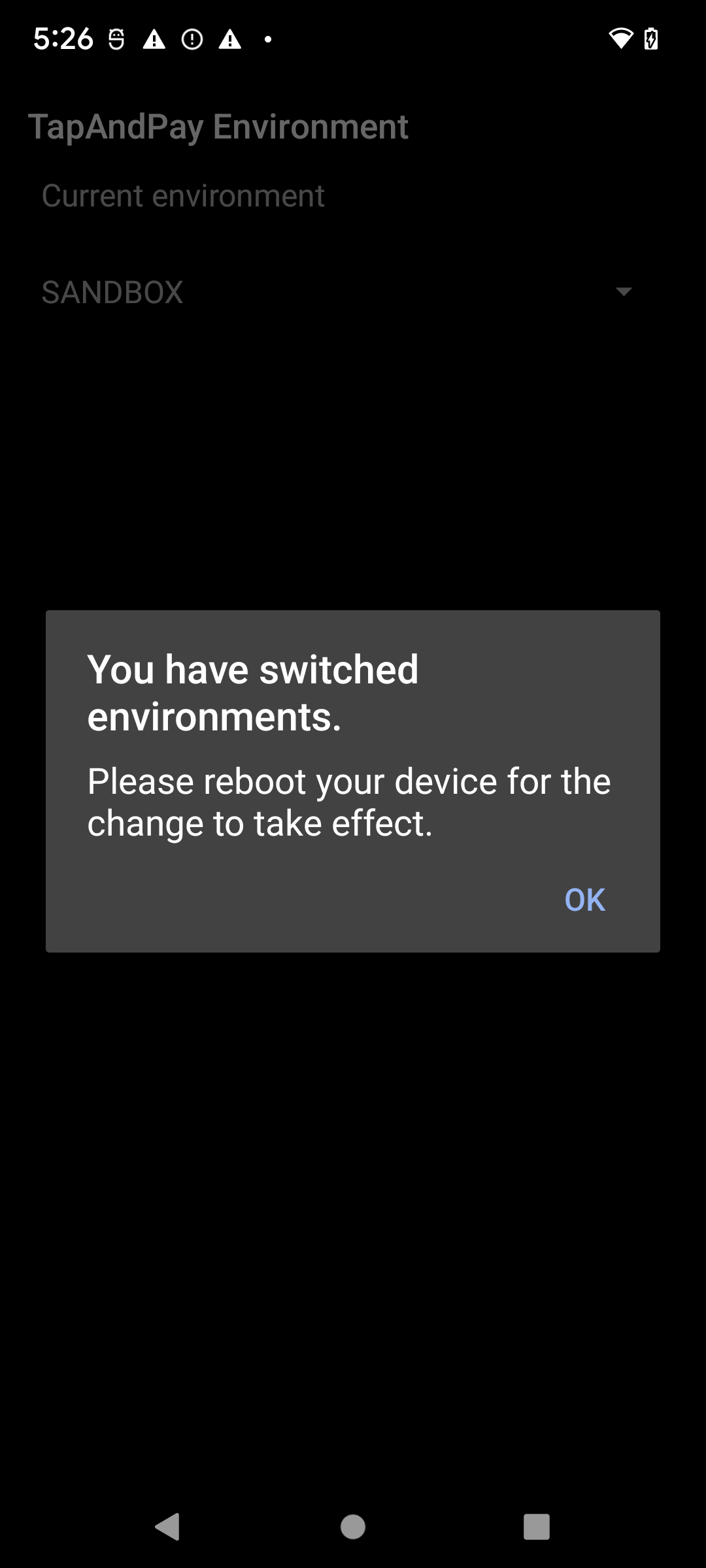
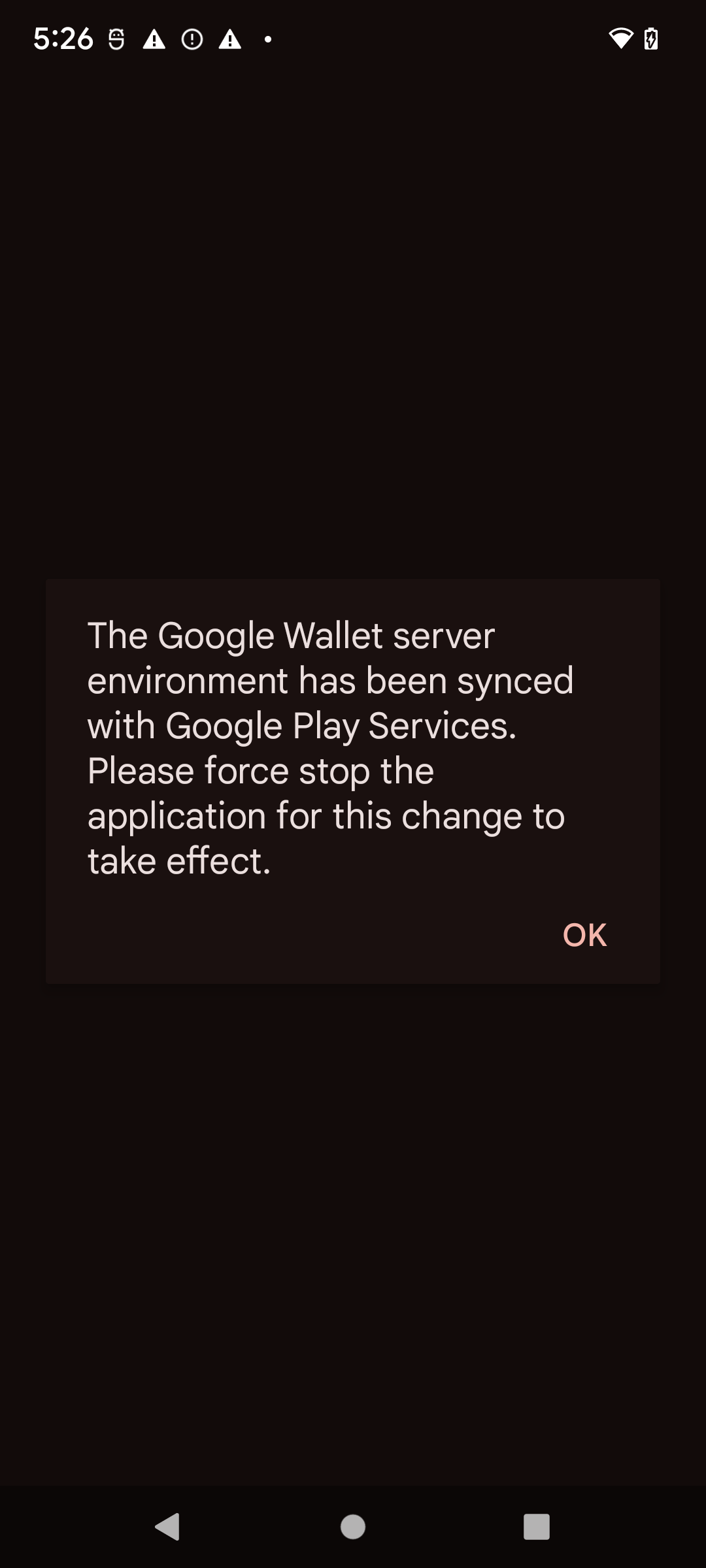
پساز بازراهاندازی، «کیف پول Google» را باز کنید. اگر کادر گفتگوی زیر را میبینید، «کیف پول Google» را توقف اجباری کنید و دوباره باز کنید تا با محیط جعبه امن همگامسازی شود:
مرحله ۳: مطمئن شوید دستگاهتان در حالت جعبه امن است
- برنامه «کیف پول Google» را باز کنید.
- در بالا سمت چپ، روی عکس نمایه یا حسابتان > تنظیمات «کیف پول» تکضرب بزنید.
- به پایین صفحه بروید. اگر پیام تأییدی میبینید که میگوید SANDBOX، دستگاهتان برای تماسهای جعبه امن پیکربندی شده است. اگر پیامی نمیبینید، در حالت تولید است.
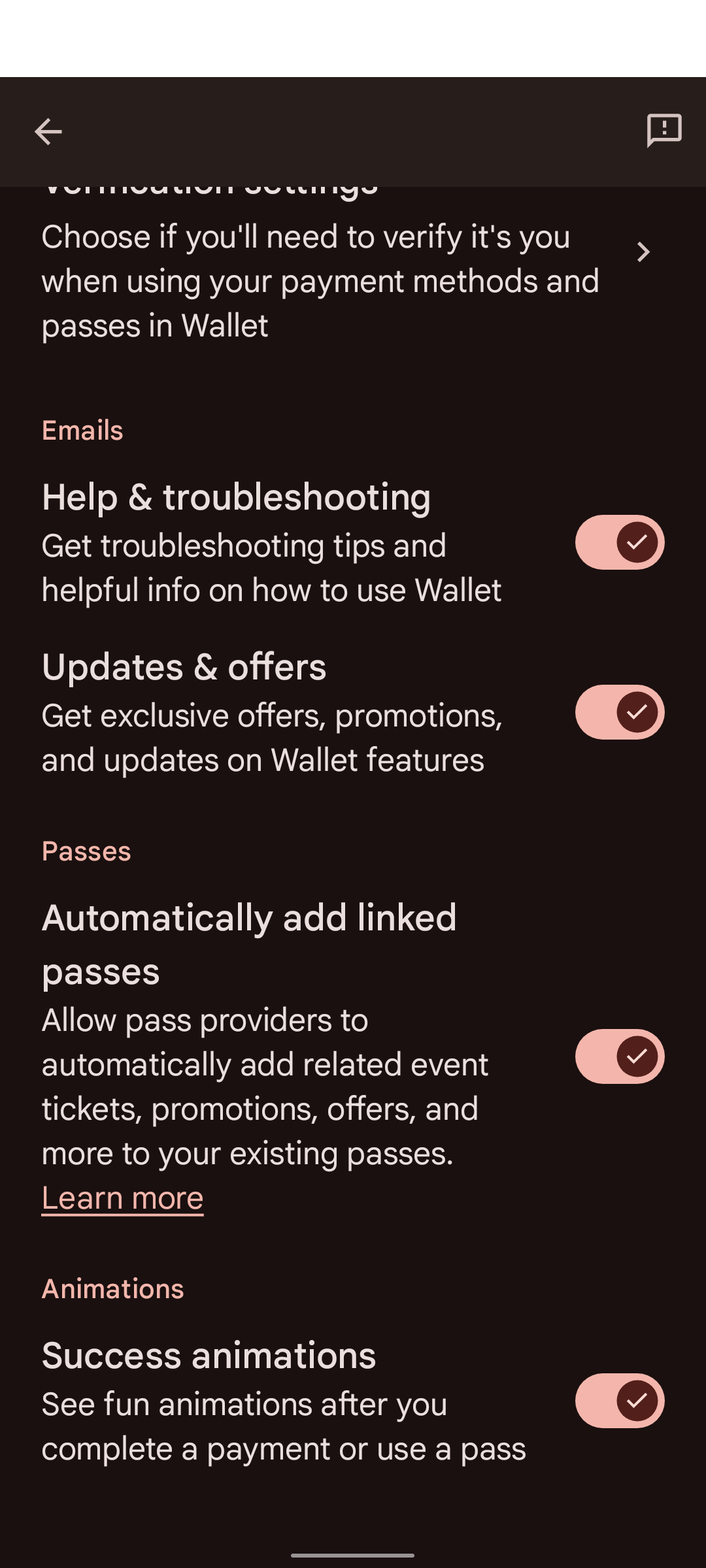
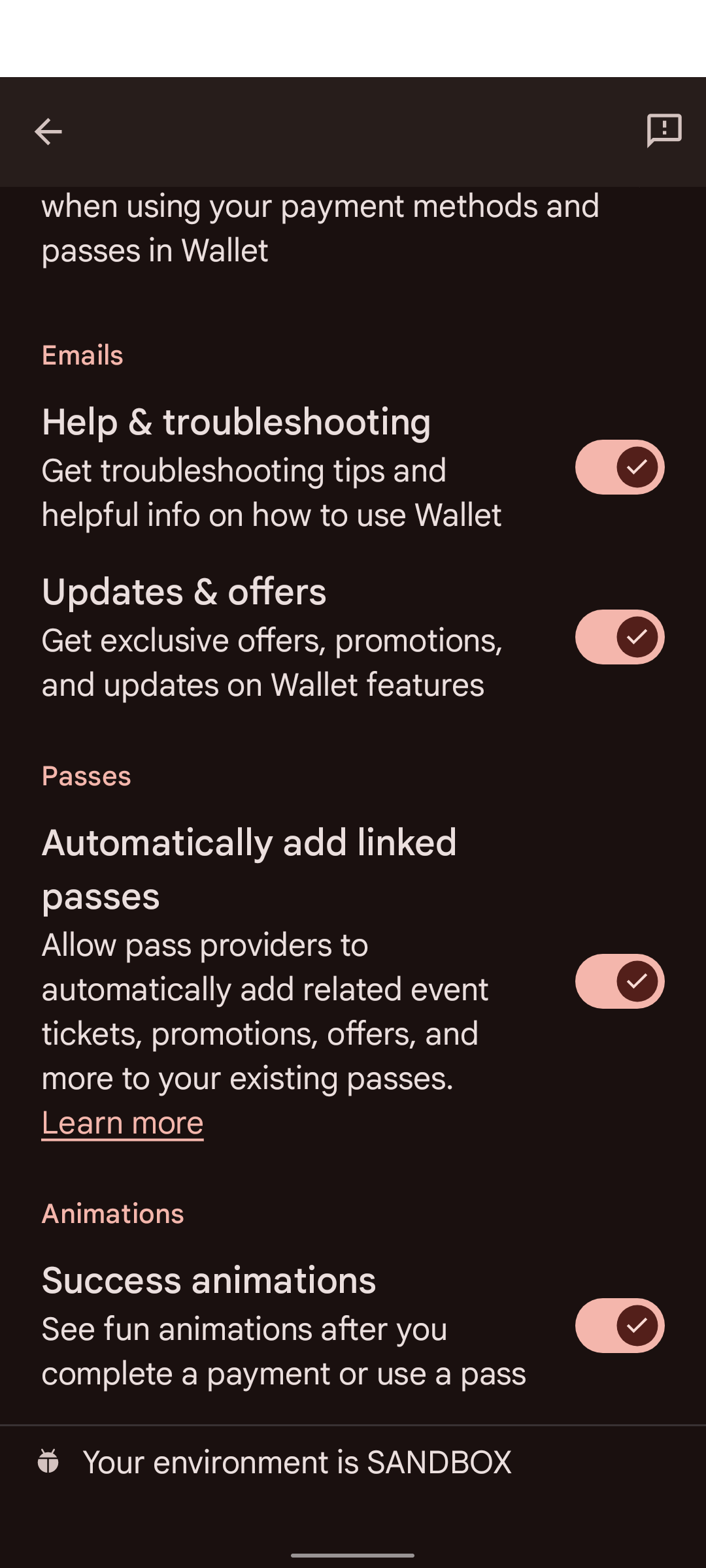
برخیاز دستگاهها «کیف پول Google» را در «تنظیمات Google» نشان نمیدهند. برای باز کردن تنظیمات «کیف پول Google» در آن دستگاهها، از adb با فرمان زیر استفاده کنید:
adb shell am start -n com.google.android.gms/com.google.android.gms.tapandpay.settings.TapAndPaySettingsActivity
برگشتن به تولید
مرحله ب را تکرار کنید، اما بهجای SANDBOX، PRODUCTION را انتخاب کنید.
دستگاههای Wear OS
برای فعال کردن حالت جعبه شنی در دستگاه Wear OS متصل، فایل خالی اضافه کنید و بازراهاندازی کنید:
adb shell touch /sdcard/Download/android_pay_env_override_sandboxadb reboot
برای برگشتن به حالت تولید، فایل را حذف کنید و دستگاه را بازراهاندازی کنید:
adb shell rm /sdcard/Download/android_pay_env_override_sandboxadb reboot
مرحله ۴: پیکربندی سرور برای جعبه امن
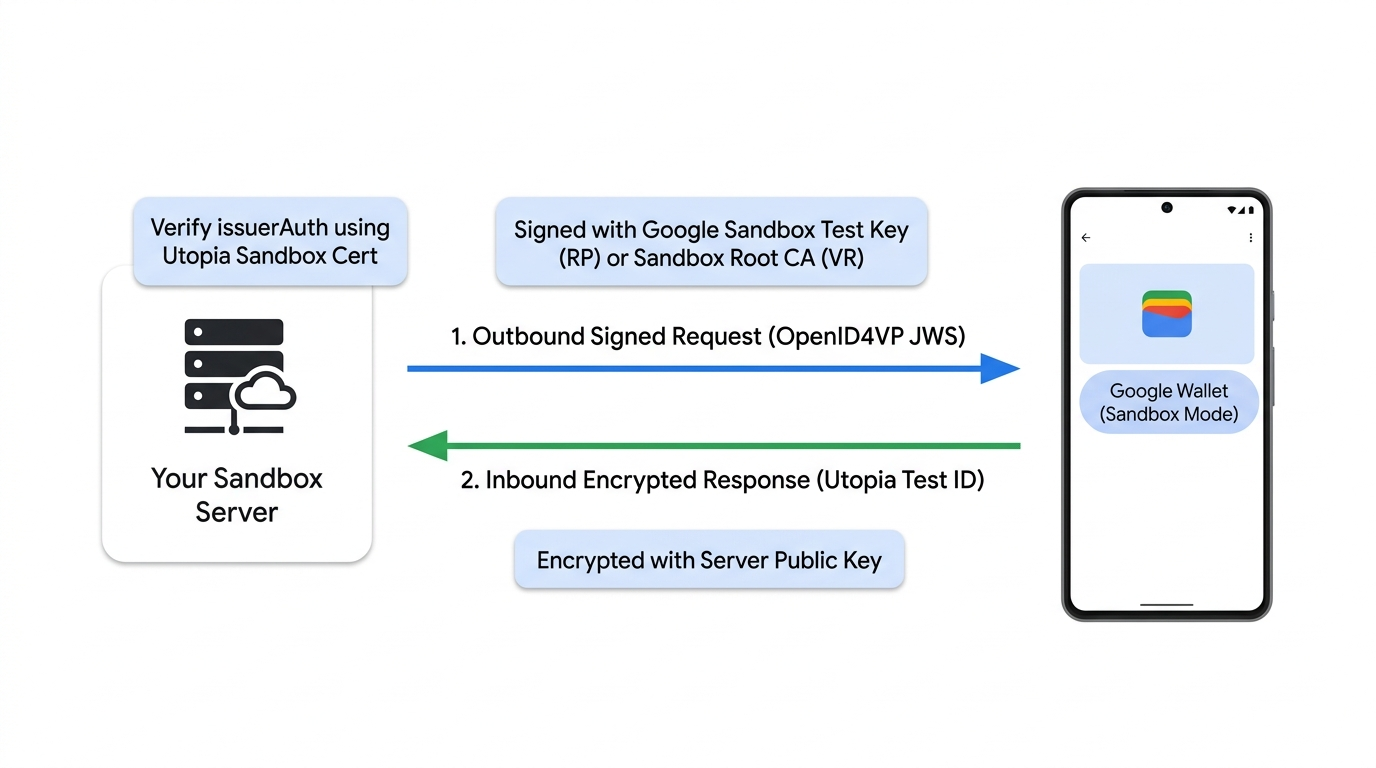
در جعبه شنی، سرور شما به دو چیز نیاز دارد:
- درخواست اعتبارنامه امضا که مورداعتماد محیط ایمن «کیف پول Google» باشد:
- طرفهای متکی: از جفت کلید آزمایشی جعبه امن پیشمورد اعتماد Google و فراداده نمونه زیر استفاده کنید. لازم نیست فرمی ارسال کنید.
- ثبتکنندگان تأییدکننده: درخواستها را با گواهینامه نهایی صادرشده توسط
«مرجع صدور گواهی ریشه» جعبه امن خودتان امضا کنید (پساز اینکه Google آن را به مخزن گواهیهای جعبه امن اضافه کرد)، و
gw_rp_metadata_bytesخودتان را همانطور که در مرحله ۳.الف: پیکربندی نمایه گواهینامه مرجع صدور گواهی و فراداده CBOR شرح داده شده است تولید کنید.
- لنگر اعتماد درستیسنجی پاسخ: هم «طرفهای متکی» و هم «ثبتکنندگان درستیسنج» باید گواهی Utopia Sandbox را به مخزن گواهیهای سرورشان اضافه کنند تا پاسخهای شناسه آزمایشی Sandbox را اعتبارسنجی کنند.
کلیدهای آزمایشی و فرادادههای جعبه امن (طرفهای متکی)
برای آزمایش درخواستهای امضاشده در محیط «جعبه امن» بدون ثبت کلیدهای تولید خودتان، میتوانید از جفت کلید آزمایشی زیر استفاده کنید. این کلیدها در محیط «جعبه شنی» ازپیش مورداعتماد هستند.
دستورالعملها
- از کلید خصوصی آزمایشی برای امضای درخواستتان (JWS) استفاده کنید.
- گواهی عمومی آزمایشی را در سرصفحه
x5cدرخواستتان جاسازی کنید. client_idرا رویx509_hashاین گواهی تنظیم کنید. برای جزئیات مربوط به محاسبه درهمسازی، درخواستهای امضاشده را ببینید.-
gw_rp_metadata_bytesرا درclient_metadataروی «فراداده طرف اعتمادگر» (Base64url CBOR) آزمایشی زیر تنظیم کنید.
کلید خصوصی (PEM):
-----BEGIN PRIVATE KEY-----
MIGHAgEAMBMGByqGSM49AgEGCCqGSM49AwEHBG0wawIBAQQggRmIZIHQhXcYIeZ7
KSqS/WwJrsOetdI8ZE4HG0fd+3uhRANCAAR3GR6mdt/NOErO7+XtKqo7orgXWPMI
jEQDeE1PP4KWXTBAhuewPvF8uOiYakz5Jqd1kEFKfiecZEZRrLnC7U+e
-----END PRIVATE KEY-----
فراداده طرف متکی (Base64url CBOR):
2BhY56Juc2NoZW1hX3ZlcnNpb25idjFnZGlzcGxheaNsZGlzcGxheV9uYW1leBhURVNUIFVTRSBPTkxZIFNhbmRib3ggUlBobG9nb191cml4YWh0dHBzOi8vZm9udHMuZ3N0YXRpYy5jb20vcy9pL3Byb2R1Y3Rsb2dvcy9nb29nbGVnL3Y2L3dlYi02NGRwL2xvZ29fZ29vZ2xlZ19jb2xvcl8xeF93ZWJfNjRkcC5wbmdycHJpdmFjeV9wb2xpY3lfdXJpeCNodHRwczovL3BvbGljaWVzLmdvb2dsZS5jb20vcHJpdmFjeQ
فراداده طرف متکی (CBOR Dump):
#24# .bstr

{
  "schema_version": "v1",
  "display": {
    "display_name": "TEST USE ONLY Sandbox RP",
    "logo_uri": "https://fonts.gstatic.com/s/i/productlogos/googleg/v6/web-64dp/logo_googleg_color_1x_web_64dp.png",
    "privacy_policy_uri": "https://policies.google.com/privacy"
  }
}
گواهینامه عمومی (PEM):
Certificate:
    Data:
        Version: 3 (0x2)
        Serial Number:
            97:99:aa:8b:09:93:5a:20:c1:8b:27:6c:e2:da:91:97:f2:b7:79:8d
        Signature Algorithm: ecdsa-with-SHA256
        Issuer: O=Google, OU=Wallet, CN=TEST USE ONLY Sandbox RP
        Validity
            Not Before: Jun  2 00:39:54 2026 GMT
            Not After : Jun  2 00:39:54 2027 GMT
        Subject: O=Google, OU=Wallet, CN=TEST USE ONLY Sandbox RP
        Subject Public Key Info:
            Public Key Algorithm: id-ecPublicKey
                Public-Key: (256 bit)
                pub:
                    04:77:19:1e:a6:76:df:cd:38:4a:ce:ef:e5:ed:2a:
                    aa:3b:a2:b8:17:58:f3:08:8c:44:03:78:4d:4f:3f:
                    82:96:5d:30:40:86:e7:b0:3e:f1:7c:b8:e8:98:6a:
                    4c:f9:26:a7:75:90:41:4a:7e:27:9c:64:46:51:ac:
                    b9:c2:ed:4f:9e
                ASN1 OID: prime256v1
                NIST CURVE: P-256
        X509v3 extensions:
            X509v3 Subject Key Identifier:
                29:CA:DA:07:9B:1F:68:FA:80:01:E1:68:E3:38:E8:5A:5C:28:B1:6A
            X509v3 Authority Key Identifier:
                29:CA:DA:07:9B:1F:68:FA:80:01:E1:68:E3:38:E8:5A:5C:28:B1:6A
            X509v3 Basic Constraints: critical
                CA:TRUE
            1.3.6.1.4.1.11129.10.1:
                . ...?..!H.Z\j...uT2. .u.:.O.... 0
    Signature Algorithm: ecdsa-with-SHA256
    Signature Value:
        30:46:02:21:00:91:94:fa:b9:85:82:92:bd:6a:98:44:73:ec:
        30:26:1f:92:01:8f:5b:06:d7:8f:21:34:dc:76:f0:89:3c:04:
        8c:02:21:00:ae:3e:9d:46:99:bd:63:7a:cc:59:30:66:48:d0:
        75:cc:c9:82:07:ca:39:f1:f0:df:2b:07:7b:32:b9:5b:3f:0a

-----BEGIN CERTIFICATE-----
MIICFDCCAbmgAwIBAgIVAJeZqosJk1ogwYsnbOLakZfyt3mNMAoGCCqGSM49BAMC
MEUxDzANBgNVBAoMBkdvb2dsZTEPMA0GA1UECwwGV2FsbGV0MSEwHwYDVQQDDBhU
RVNUIFVTRSBPTkxZIFNhbmRib3ggUlAwHhcNMjYwNjAyMDAzOTU0WhcNMjcwNjAy
MDAzOTU0WjBFMQ8wDQYDVQQKDAZHb29nbGUxDzANBgNVBAsMBldhbGxldDEhMB8G
A1UEAwwYVEVTVCBVU0UgT05MWSBTYW5kYm94IFJQMFkwEwYHKoZIzj0CAQYIKoZI
zj0DAQcDQgAEdxkepnbfzThKzu/l7SqqO6K4F1jzCIxEA3hNTz+Cll0wQIbnsD7x
fLjomGpM+SandZBBSn4nnGRGUay5wu1PnqOBhTCBgjAdBgNVHQ4EFgQUKcraB5sf
aPqAAeFo4zjoWlwosWowHwYDVR0jBBgwFoAUKcraB5sfaPqAAeFo4zjoWlwosWow
DwYDVR0TAQH/BAUwAwEB/zAvBgkrBgEEAdZ5CgEEIgQg5taUP70bIUiJWlxqkwYP
dVQyoyCvdaw62E8u4ASBIDAwCgYIKoZIzj0EAwIDSQAwRgIhAJGU+rmFgpK9aphE
c+wwJh+SAY9bBtePITTcdvCJPASMAiEArj6dRpm9Y3rMWTBmSNB1zMmCB8o58fDf
Kwd7MrlbPwo=
-----END CERTIFICATE-----
گواهینامه ریشه IACA جعبه شنی (همه شرکا)
شناسههای آزمایشی ارائهشده در جعبه امن توسط «مرجع صادرکننده جعبه امن» Google (Utopia) امضا شدهاند. برای اعتبارسنجی رمزنگاریشده امضای issuerAuth
در پاسخهای برگشتی از شناسه دیجیتال آزمایشی محیط ایمن، این گواهینامه ریشه را به
مخزن گواهیهای درستیسنج خود اضافه کنید (در محیط تولید به آن اعتماد نکنید):
| محیط زیست | صادرکننده / کشور | نوع اعتبارنامه | گواهینامه ریشه IACA |
|---|---|---|---|
| Sandbox | Utopia | شناسه دیجیتال (com.google.wallet.idcard.1) |
بارگیری گواهی Utopia Sandbox |
برای گواهینامههای ریشه IACA تولید در سراسر ایالتهای امریکا و کشورهای پشتیبانیشده، صادرکنندگان و گواهینامههای IACA پشتیبانیشده را ببینید.
زمان فعال بودن جعبه شنی
محیط جعبه امن مانند محیط تولید ما دارای SLA زمان فعال بودن دستگاه نیست. اگر با خطایی مواجه شدید که فکر میکنید مربوط به قطعی جعبه امن است، یک روز کاری ایالات متحده صبر کنید و سپس با ما تماس بگیرید. قطعیها معمولاً در این بازه زمانی برطرف میشوند. بهدلیل احتمال ازکارافتادگی، هیچیک از فرایندهای انتشار حیاتی خود را بهگونهای طراحی نکنید که به محیط جعبه امن وابسته باشد.
مرحله بعدی
مرحله ۲: ایجاد شناسه آزمایشی →