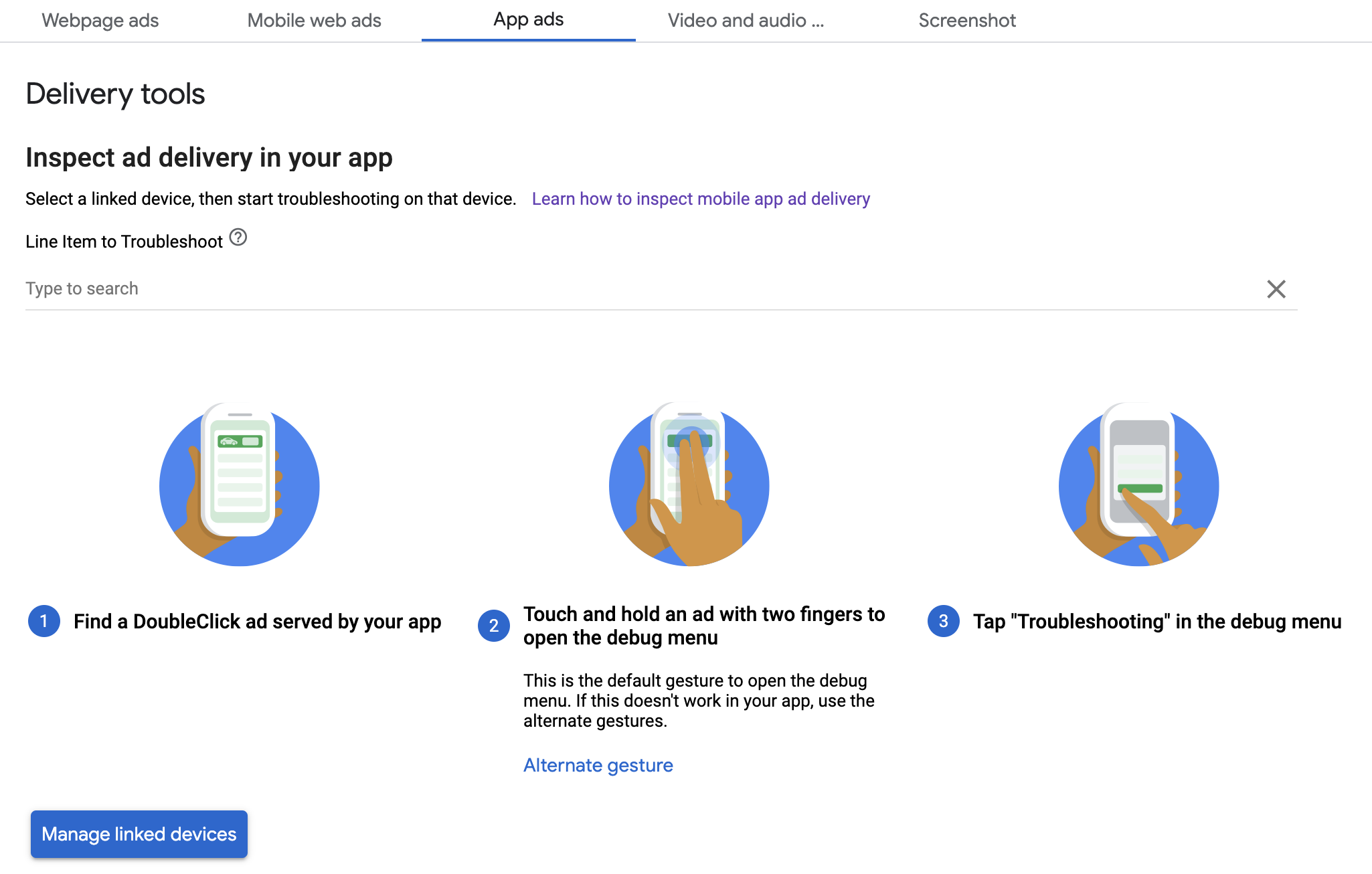

本指南介绍了如何使用应用内预览和 Ad Manager 投放工具调试广告投放。
应用内预览可让您检查在移动应用内呈现的广告素材。如果您有与应用互动的广告素材、具有独特行为的广告素材或依赖应用来呈现某些元素的广告素材(包括原生广告素材和 MRAID 广告素材),这种预览方式尤其有用。
Ad Manager 投放工具可提供有关哪些广告已投放的信息;因此,当投放了非预期广告时,您可以使用投放工具找出原因。
前提条件
- Google 移动广告 SDK 10.2.0 或更高版本。
- 拥有 Google Ad Manager 账号的访问权限。
- 通读入门指南。
准备应用
调试需要与 SDK 的调试选项菜单进行交互。打开该菜单的推荐方法是在应用中添加以下函数,并根据用户操作触发该函数:
Java
public class MainActivity extends AppCompatActivity {

  ...

  @Override
  protected void onCreate(Bundle savedInstanceState) {
    super.onCreate(savedInstanceState);
    setContentView(R.layout.activity_main);

    // Initialize the Mobile Ads SDK.
    MobileAds.initialize(this);
  }

  ...

  // Opens a debug menu. Call this method based on a user action.
  // Replace YOUR_AD_UNIT_ID with your own ad unit ID.
  public void openDebugMenu() {
    MobileAds.openDebugMenu(this, "YOUR_AD_UNIT_ID");
  }
}
Kotlin
class MainActivity : AppCompatActivity() {

  ...

  override fun onCreate(savedInstanceState: Bundle?) {
    super.onCreate(savedInstanceState)
    setContentView(R.layout.activity_main)

    // Initialize the Mobile Ads SDK.
    MobileAds.initialize(this)
  }

  ...

  // Opens a debug menu. Call this method based on a user action.
  // Replace YOUR_AD_UNIT_ID with your own ad unit ID.
  fun openDebugMenu() {
    MobileAds.openDebugMenu(this, "YOUR_AD_UNIT_ID")
  }
}
Ad Manager 账号中的任何有效广告单元都足以打开调试选项菜单。
另一种打开菜单的方法是在广告素材上用两根手指长按,但这种方法不适用于所有广告格式(例如原生广告),而且您在尝试滑动时必须小心,不要点击广告。调用前一种方法要可靠得多。
关联设备
添加打开调试选项菜单的功能后,运行应用并触发该功能。系统会打开以下菜单:
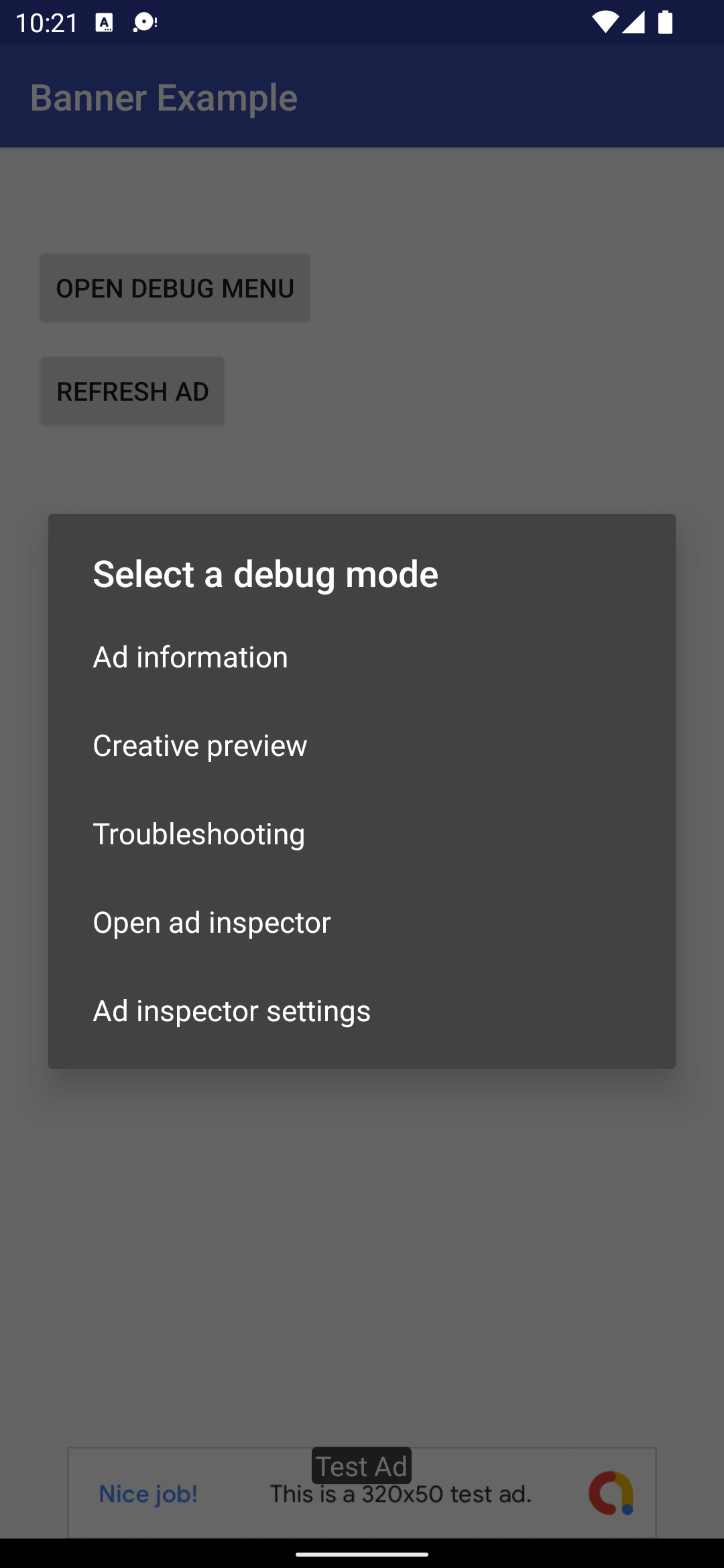
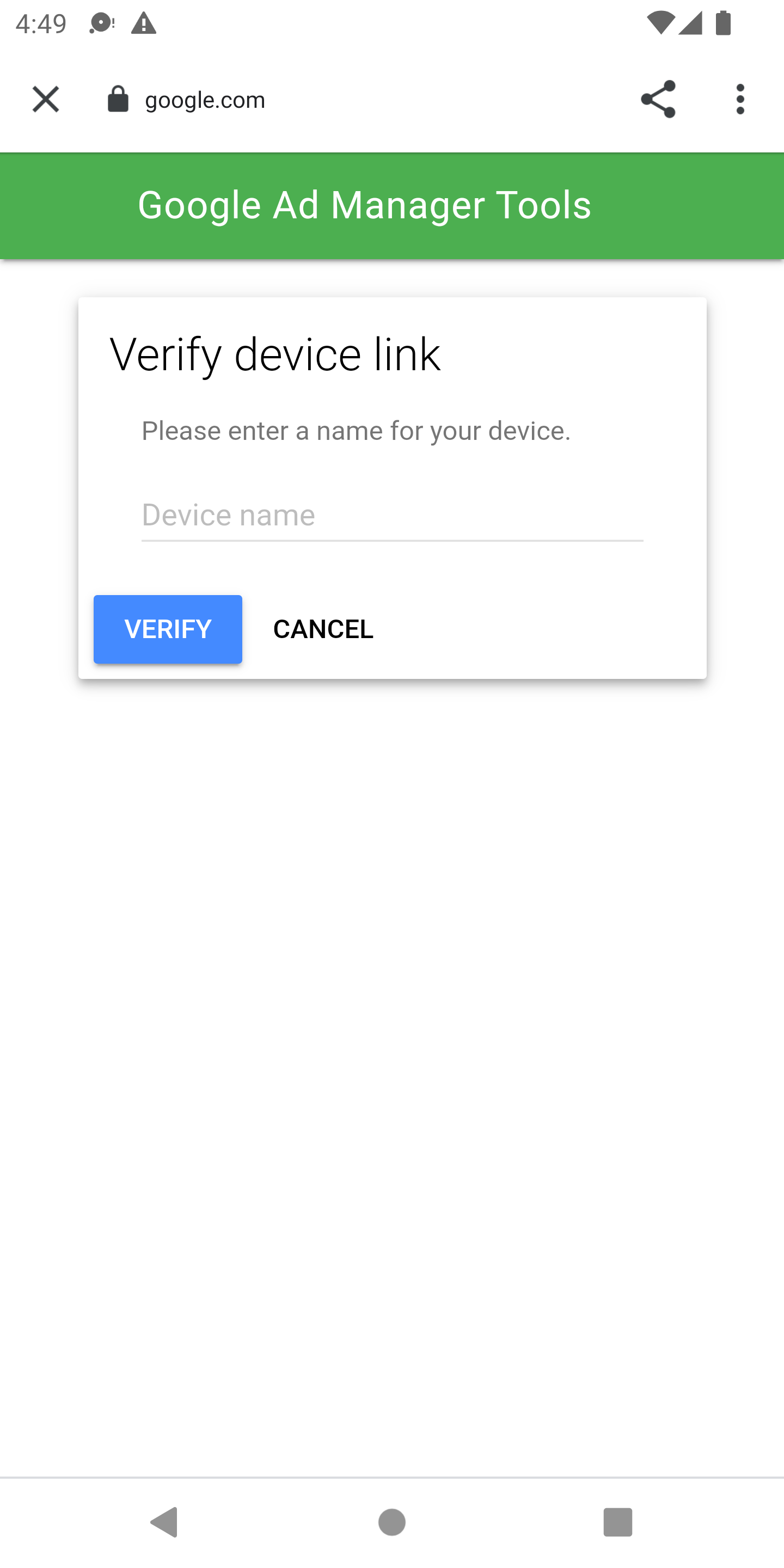
选择 Creative Preview 以关联您的设备。系统会打开浏览器,并自动将您转到浏览器以登录 Ad Manager。登录后,为您的设备命名,以便将其注册到您的 Ad Manager 账号。然后点击验证。
此时,您可以在 Ad Manager 界面中验证您的设备是否已关联。您还可以让其他人访问您的设备。
应用内预览
按照相关步骤将广告素材推送到关联的设备。请确保推送的广告素材属于定位到目标广告位的有效订单项。
从界面推送广告素材后,再次在设备上触发调试选项菜单,然后再次选择Creative Preview。此步骤可让 SDK 检查 Ad Manager,以验证设备关联是否成功,并获取有关您推送的广告素材的一些信息。如果之前已成功关联设备,调试菜单会立即关闭。如果未成功,系统会提示您重新关联账号。
最后,为您要预览的广告位加载广告,以查看您的广告素材。
交付工具
按照在 Ad Manager 中检查投放情况中的步骤排查广告投放问题。如果您已成功完成这些步骤,该请求会显示在 Ad Manager 界面中,并且您可以查看有关所投放广告的更多信息。