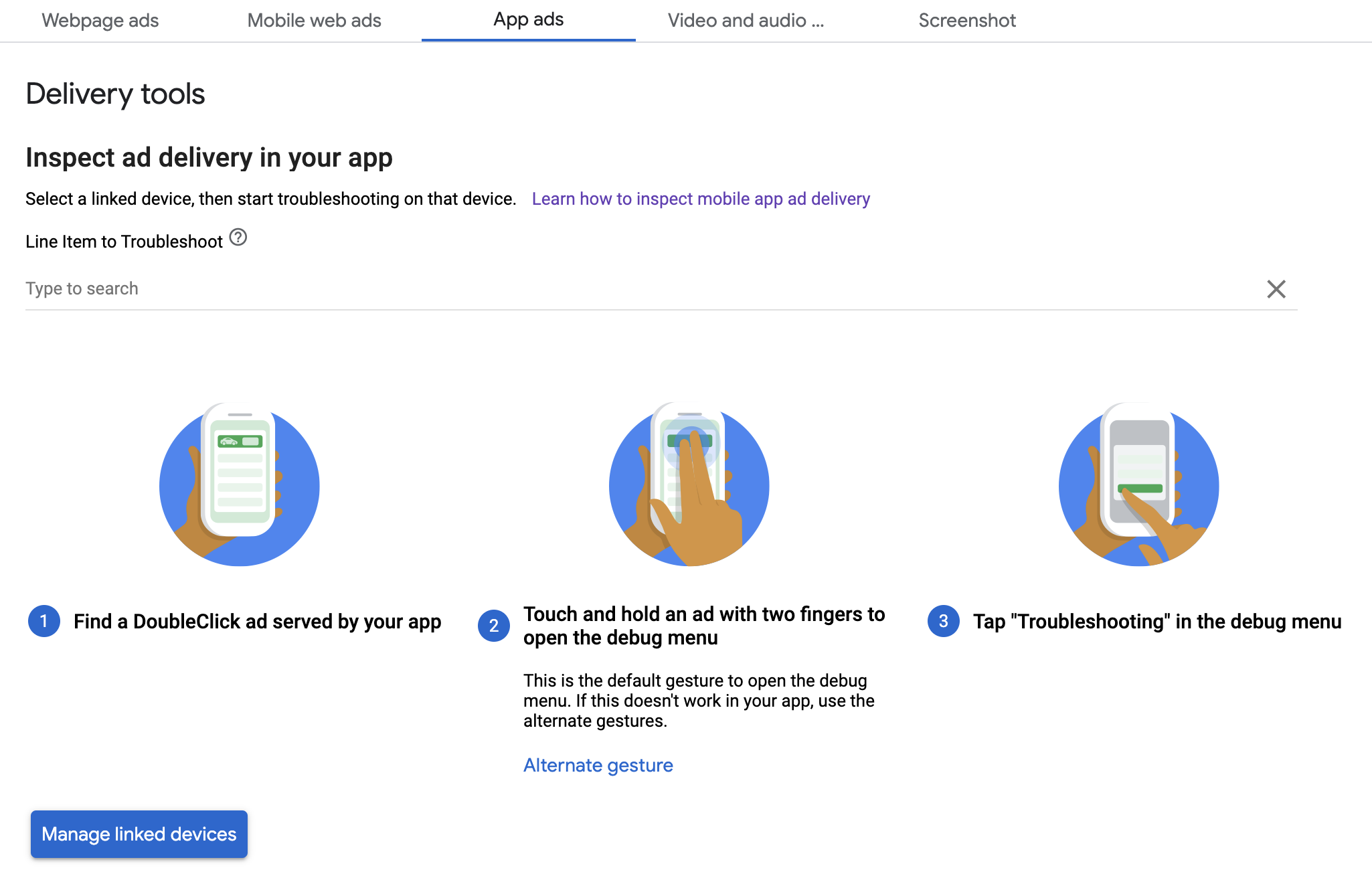

Z tego przewodnika dowiesz się, jak debugować wyświetlanie reklam za pomocą podglądu w aplikacji i narzędzi Ad Managera do sprawdzania wyświetlania reklam.
Podgląd w aplikacji umożliwia sprawdzanie własnych kreacji renderowanych w aplikacji mobilnej. Jest to szczególnie przydatne, jeśli masz kreacje, które wchodzą w interakcję z aplikacją, zachowują się niestandardowo lub wymagają renderowania przez aplikację (w tym kreacje natywne i MRAID).
Narzędzia Ad Managera do wyświetlania reklam dostarczają informacji o tym, które reklamy zostały wyświetlone. Jeśli więc wyświetlają się nieoczekiwane reklamy, użyj tych narzędzi, aby dowiedzieć się, dlaczego tak się dzieje.
Wymagania wstępne
- Pakiet SDK do reklam mobilnych Google w wersji 10.2.0 lub nowszej.
- Dostęp do konta Google Ad Managera.
- Zapoznaj się z przewodnikiem dla początkujących.
Przygotowanie aplikacji
Debugowanie wymaga interakcji z menu opcji debugowania pakietu SDK. Zalecanym sposobem otwierania menu jest dodanie do aplikacji tej funkcji i wywoływanie jej na podstawie działania użytkownika:
Java
public class MainActivity extends AppCompatActivity {

  ...

  @Override
  protected void onCreate(Bundle savedInstanceState) {
    super.onCreate(savedInstanceState);
    setContentView(R.layout.activity_main);

    // Initialize the Mobile Ads SDK.
    MobileAds.initialize(this);
  }

  ...

  // Opens a debug menu. Call this method based on a user action.
  // Replace YOUR_AD_UNIT_ID with your own ad unit ID.
  public void openDebugMenu() {
    MobileAds.openDebugMenu(this, "YOUR_AD_UNIT_ID");
  }
}
Kotlin
class MainActivity : AppCompatActivity() {

  ...

  override fun onCreate(savedInstanceState: Bundle?) {
    super.onCreate(savedInstanceState)
    setContentView(R.layout.activity_main)

    // Initialize the Mobile Ads SDK.
    MobileAds.initialize(this)
  }

  ...

  // Opens a debug menu. Call this method based on a user action.
  // Replace YOUR_AD_UNIT_ID with your own ad unit ID.
  fun openDebugMenu() {
    MobileAds.openDebugMenu(this, "YOUR_AD_UNIT_ID")
  }
}
Aby otworzyć menu opcji debugowania, wystarczy dowolna prawidłowa jednostka reklamowa z Twojego konta Ad Managera.
Innym sposobem otwarcia menu jest długie naciśnięcie kreacji 2 palcami, ale nie działa to we wszystkich formatach reklam, np. w reklamach natywnych. Musisz też uważać, aby nie kliknąć reklamy podczas próby przesunięcia palcem. Wywołanie poprzedniej metody jest znacznie bardziej niezawodne.
Łączenie urządzenia
Po dodaniu możliwości otwierania menu opcji debugowania uruchom aplikację i wywołaj funkcję. Otworzy się to menu:
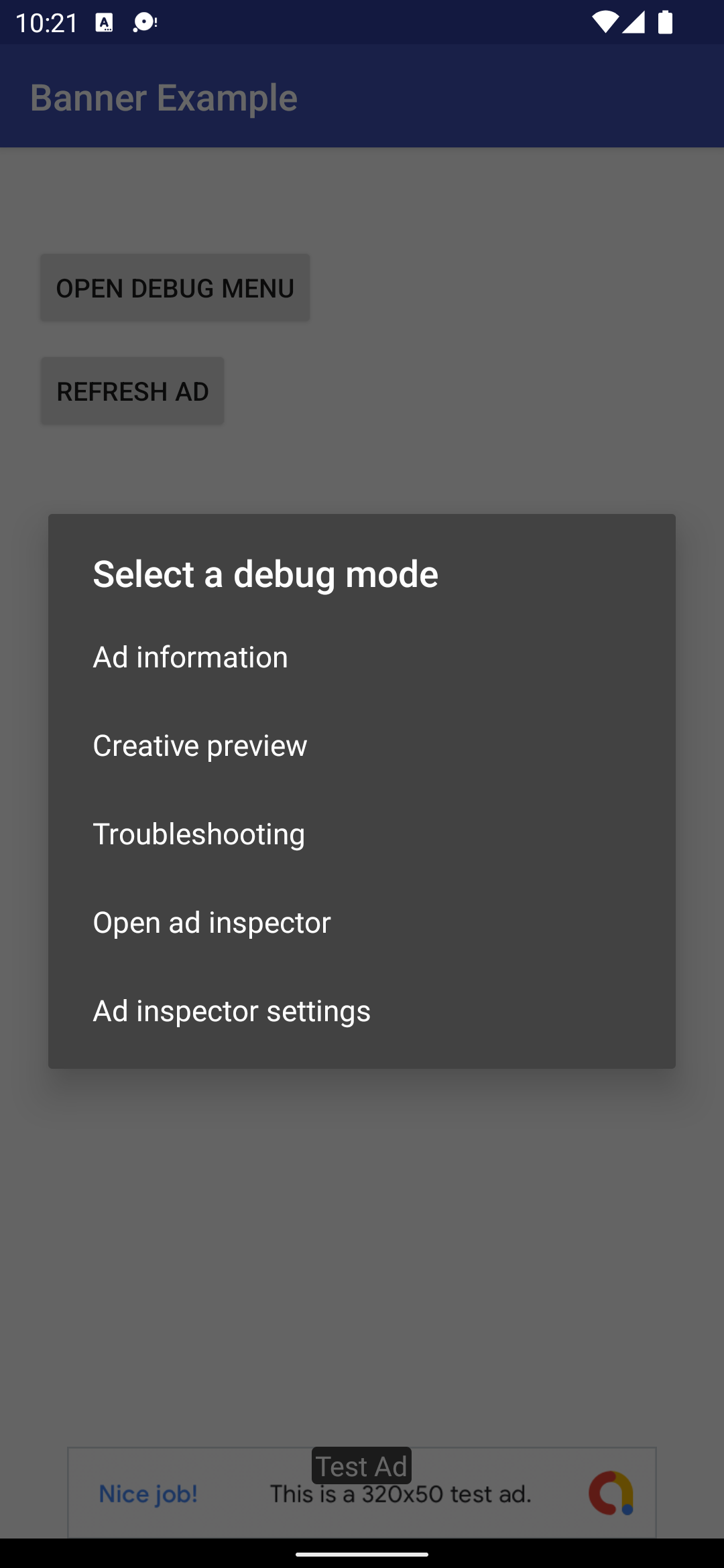
Aby połączyć urządzenie, wybierz Creative Preview. Otworzy się przeglądarka i automatycznie przekieruje Cię na stronę logowania w usłudze Ad Manager. Po zalogowaniu się nazwij urządzenie, aby zarejestrować je na koncie menedżera Ad Managera. Następnie kliknij Zweryfikuj.
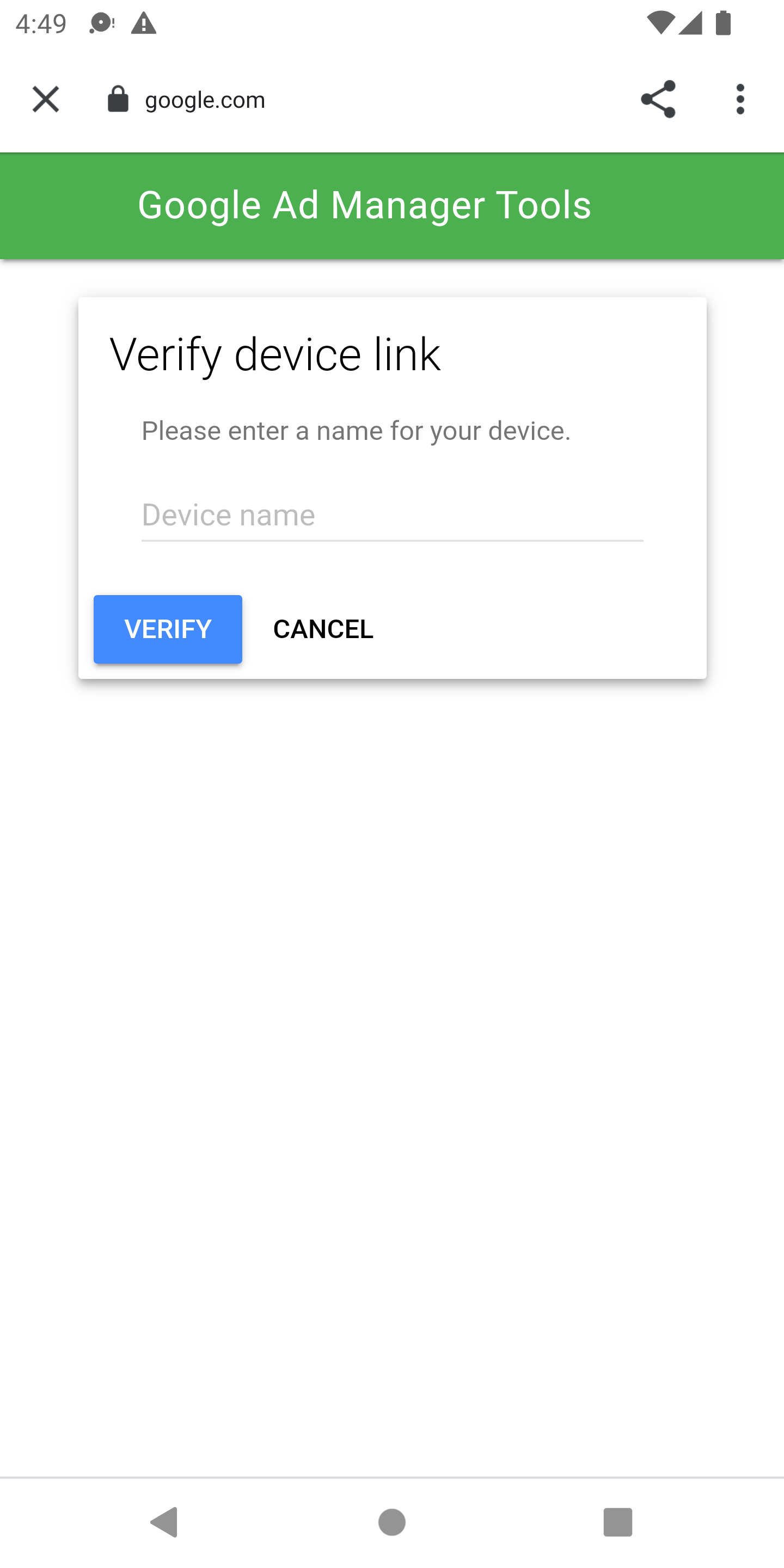
W tym momencie możesz sprawdzić, czy urządzenie zostało połączone w interfejsie Ad Managera. Możesz też zezwolić innym użytkownikom na dostęp do Twoich urządzeń.
Podgląd w aplikacji
Postępuj zgodnie z instrukcjami, aby przesłać kreację na połączone urządzenie. Upewnij się, że przesłana kreacja jest częścią aktywnego elementu zamówienia kierowanego na boks reklamowy, w którym chcesz ją wyświetlić.
Po przekazaniu kreacji z interfejsu ponownie otwórz menu opcji debugowania na urządzeniu i wybierz Creative Preview. Ten krok umożliwia pakietowi SDK sprawdzenie w usłudze Ad Manager, czy urządzenie zostało połączone, i uzyskanie informacji o przesłanej kreacji. Jeśli urządzenie zostało wcześniej połączone, menu debugowania natychmiast się zamknie. Jeśli się nie udało, pojawi się prośba o ponowne połączenie konta.
Na koniec wczytaj reklamę w boksie, którego podgląd chcesz wyświetlić, aby zobaczyć kreację.
Narzędzia do wyświetlania
Aby rozwiązać problemy z wyświetlaniem reklam, wykonaj czynności opisane w artykule Sprawdzanie wyświetlania w usłudze Ad Manager. Jeśli wykonasz te czynności, żądanie pojawi się w interfejsie Ad Managera i będziesz mieć dostęp do dodatkowych informacji o wyświetlonej reklamie.