
বিজ্ঞাপন ইন্সপেক্টর নিম্নলিখিত পরীক্ষাগুলি সমর্থন করে:
- ইন-কনটেক্সট টেস্টিং: আপনার অ্যাপের বিজ্ঞাপন ইউনিট থেকে বিজ্ঞাপন লোড করুন। আপনি বিজ্ঞাপন ইউনিট থেকে করা অনুরোধের বিবরণ দেখতে বিজ্ঞাপন ইন্সপেক্টর খুলতে পারেন।
- আউট-অফ-কনটেক্সট টেস্টিং: আপনার অ্যাপের UI-তে নেভিগেট না করেই সরাসরি বিজ্ঞাপন ইন্সপেক্টরে আপনার বিজ্ঞাপন ইউনিট টেস্ট করুন। আপনি একসাথে একাধিক বিজ্ঞাপন ইউনিট পরীক্ষা করতে, আপনার পরীক্ষার বিজ্ঞাপনের অনুরোধগুলি অ্যাসিঙ্ক্রোনাসভাবে লোড এবং দেখতে এবং একক বিজ্ঞাপন সোর্স পরীক্ষা করতে পারেন।
আউট-অফ-কন্টেক্সট টেস্ট চালানোর সময়, আপনার অ্যাপের UI-তে চালানোর জন্য আপনার অনুরোধে প্যারামিটার থাকে না, যার মধ্যে শিশুদের জন্য নির্ধারিত ব্যবস্থাপনা কনফিগারেশন, কাস্টম টার্গেটিং, নেটওয়ার্ক এক্সট্রা এবং বিভিন্ন সাইজ অন্তর্ভুক্ত। এইসব অনুরোধের সীমাবদ্ধতার কারণে, আমরা আপনাকে অ্যাপের UI-তে ইন-কন্টেক্সট টেস্টিং ব্যবহার করার সাজেশন দিই।
পূর্বশর্ত
চালিয়ে যাওয়ার আগে, নিম্নলিখিত কাজগুলি করুন:
- AdMob অ্যাকাউন্ট তৈরি করতে, টেস্ট ডিভাইস সেট করতে, Google Mobile Ads SDK শুরু করতে এবং লেটেস্ট ভার্সন ইনস্টল করতে প্রাথমিক পূর্বশর্ত-এর সব আইটেম সম্পূর্ণ করুন।
- বিজ্ঞাপন ইনস্পেক্টর চালু করুন।
একটি টেস্ট বিজ্ঞাপনের অনুরোধ করুন
বিজ্ঞাপন ইন্সপেক্টরে টেস্ট বিজ্ঞাপনের অনুরোধ করতে, নিম্নলিখিত ধাপগুলি সম্পূর্ণ করুন। আরও বিবরণের জন্য, আপনার অ্যাপে কীভাবে বিজ্ঞাপন ইন্সপেক্টর ব্যবহার করবেন দেখুন।
ইন-কনটেক্সট:
- টেস্ট ডিভাইসে, আপনার অ্যাপের UI-তে নেভিগেট করুন এবং একটি বিজ্ঞাপন লোড করুন।
- বিজ্ঞাপন ইনস্পেক্টর খুলুন। বিজ্ঞাপন ইউনিট ট্যাবে গিয়ে, যে বিজ্ঞাপন ইউনিটে আপনি বিজ্ঞাপন লোড করেছেন সেটি খুঁজে নিন।
- SDK অনুরোধ লগ থেকে আপনার অনুরোধ করা টেস্ট বিজ্ঞাপনের বিবরণ দেখুন।
Out-of-context:
- বিজ্ঞাপন ইউনিট ট্যাবে, আপনার বিজ্ঞাপন ইউনিটে ট্যাপ করে টেস্ট বিজ্ঞাপনের অনুরোধ করুন বিকল্পে ক্লিক করুন।
- SDK অনুরোধ লগ থেকে আপনার অনুরোধ করা টেস্ট বিজ্ঞাপনের বিবরণ দেখুন।

বিজ্ঞাপন ইউনিটের ফর্ম্যাট অজানা দেখালে, টেস্ট বিজ্ঞাপনের অনুরোধ করুন বিকল্পটি ধূসর রঙের দেখবেন।
একটি টেস্ট বিজ্ঞাপন কাস্টমাইজ করুন
বিজ্ঞাপন ইন্সপেক্টর আপনাকে কাস্টম বিজ্ঞাপনের অনুরোধ কনফিগার করুন পৃষ্ঠার মাধ্যমে একটি কাস্টম টেস্ট বিজ্ঞাপন তৈরি করতে দেয়। এই পৃষ্ঠায় এমন প্যারামিটার আছে যা আপনি কাস্টম টেস্ট বিজ্ঞাপন সংজ্ঞায়িত করতে ও অনুরোধ করতে ব্যবহার করেন। ডিফল্ট সেটিংস সহ টেস্ট বিজ্ঞাপনের অনুরোধ করতে, টেস্ট বিজ্ঞাপনের অনুরোধ করুন বিকল্পে যান।
কাস্টম টেস্ট বিজ্ঞাপন তৈরি করতে, নিম্নলিখিত ধাপগুলি অনুসরণ করুন:
- বিজ্ঞাপন ইউনিট ট্যাবে, আপনি যে বিজ্ঞাপন ইউনিটের জন্য কাস্টম টেস্ট বিজ্ঞাপন তৈরি করতে চান, সেটিতে ট্যাপ করুন।
এডিট করুনএডিট করুন বিকল্পে ক্লিক করুন:
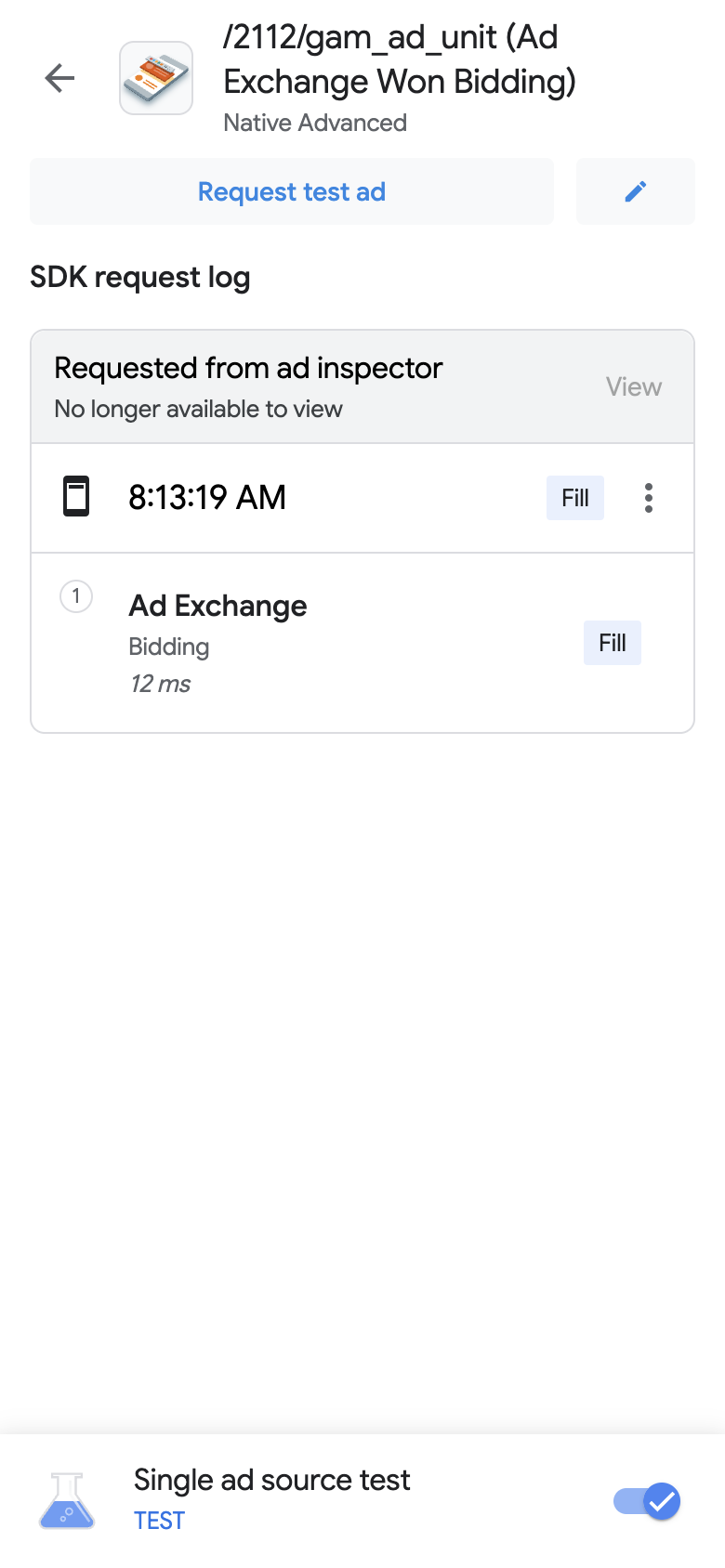
কাস্টম বিজ্ঞাপনের অনুরোধ কনফিগার করুন পৃষ্ঠাটি দেখতে পাবেন। নিম্নলিখিত উদাহরণে ব্যানার বিজ্ঞাপনের জন্য কাস্টম বিজ্ঞাপনের অনুরোধ কনফিগার করুন পৃষ্ঠা দেখানো হয়েছে:
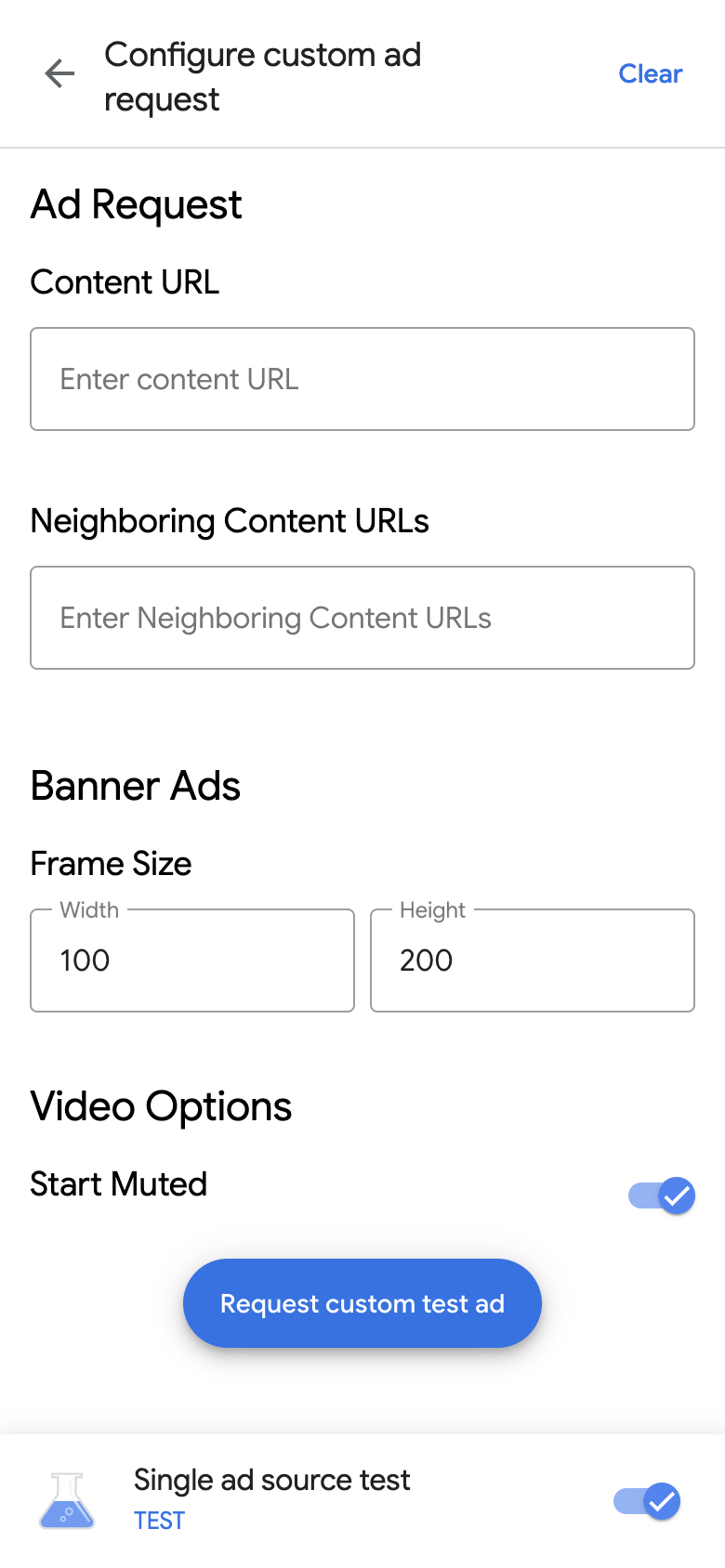
নিচে উল্লেখ করা ফিল্ডে আপনার বিজ্ঞাপনের অনুরোধ ও বিবরণ লিখুন:
- বিজ্ঞাপনের অনুরোধ:
- কন্টেন্ট URL: আশেপাশের কন্টেন্টের URL। বিস্তারিত জানতে, কন্টেন্ট URL দেখুন।
- আশেপাশের কন্টেন্টের URL: বিজ্ঞাপনের আগে ও পরে যে কন্টেন্ট দেখানো হয় সেটির URL। আরও বিস্তারিত তথ্য পেতে, অ্যাপের জন্য কন্টেন্ট ম্যাপিং দেখুন।
- বিজ্ঞাপনের ফর্ম্যাটের উপর নির্ভর করে, নিম্নলিখিত বিজ্ঞাপনের বিবরণ ইনপুট করুন:
- ব্যানার বিজ্ঞাপন: বিজ্ঞাপনের প্রস্থ ও উচ্চতা লিখুন। বিস্তারিত জানতে, ব্যানার বিজ্ঞাপন দেখুন।
- নেটিভ বিজ্ঞাপন:
- মিডিয়া অ্যাস্পেক্ট রেশিও: আপনার পছন্দের মিডিয়া অ্যাস্পেক্ট রেশিও বেছে নিন। বিস্তারিত জানতে, ফুল-স্ক্রিন নেটিভ বিজ্ঞাপন দেখান দেখুন।
- ছবি লোড করা বন্ধ করুন: Google Mobile Ads SDK-কে ছবি অ্যাসেট কন্টেন্ট লোড করতে হবে কিনা তা নির্ধারণ করে। আরও বিবরণের জন্য, ছবি ডাউনলোড কন্ট্রোল দেখুন।
- এই বিজ্ঞাপন কাস্টম মিউট করুন: এই বিজ্ঞাপন কাস্টম মিউট করুন ফিচার ব্যবহার করা হবে কিনা তা নির্ধারণ করে। আরও জানতে, customMuteThisAdRequested দেখুন।
- AdChoices আইকনের পছন্দের পজিশন: AdChoices আইকনের পছন্দের লোকেশন নির্দেশ করে। আরও জানতে, AdChoices প্লেসমেন্ট দেখুন।
ভিডিও সংক্রান্ত বিকল্প:
- মিউট করে শুরু করুন: শুরু করার সময় আপনার কন্টেন্ট মিউট করার টগল। আরও তথ্যের জন্য, মিউট করার আচরণ শুরু করুন দেখুন।
- ক্লিক করে বড় করার অনুরোধ: অনুরোধ করা ভিডিওতে ক্লিক করে বড় করার ফিচার থাকতে হবে কিনা তা নির্ধারণ করে।
- বিজ্ঞাপনের অনুরোধ:
কাস্টম টেস্ট বিজ্ঞাপনের অনুরোধ করুন বিকল্পে ক্লিক করুন। সফল হলে, আপনি SDK অনুরোধ লগ-এ কাস্টম টেস্ট বিজ্ঞাপন দেখতে পাবেন।
একটি বিজ্ঞাপন সোর্স পরীক্ষা করুন
বিজ্ঞাপন ইন্সপেক্টর আপনার অ্যাপে বিজ্ঞাপনের অনুরোধ সীমিত করতে পারে যাতে একটি বিডিং বা ওয়াটারফল বিজ্ঞাপন সোর্স থেকে বিজ্ঞাপন দেখানো যায়। এই পদ্ধতি আপনাকে থার্ড-পার্টি অ্যাডাপ্টারের সাথে সঠিকভাবে ইন্টিগ্রেট করেছেন কিনা এবং বিজ্ঞাপনের সোর্স প্রত্যাশা অনুযায়ী কাজ করছে কিনা তা যাচাই করতে দেয়।
একটি বিজ্ঞাপন সোর্স পরীক্ষা করতে, নিম্নলিখিত ধাপগুলি সম্পূর্ণ করুন:
বিজ্ঞাপন ইনস্পেক্টর-এ, সিঙ্গেল বিজ্ঞাপন সোর্স টেস্ট টগল বিকল্পে ক্লিক করুন। একটি সিঙ্গেল বিজ্ঞাপন সোর্স টেস্ট ডায়ালগ দেখতে পাবেন:

পরীক্ষা করার জন্য একটি বিজ্ঞাপন সোর্স বেছে নিন। তারপরে, আপনি অ্যাপ জোর করে রিস্টার্ট করুন পৃষ্ঠা দেখতে পাবেন:

সিঙ্গেল বিজ্ঞাপন সোর্স টেস্ট সেটিং আপনার করা ভবিষ্যতের যেকোনও বিজ্ঞাপন অনুরোধের ক্ষেত্রে প্রযোজ্য হয়। এই টেস্ট সেই সেশনে আগে থেকে ক্যাশে করা বিজ্ঞাপনের ক্ষেত্রে প্রযোজ্য নয়। সিঙ্গেল বিজ্ঞাপন সোর্স টেস্ট প্রয়োগ করার সময় আমরা আপনার অ্যাপ জোরপূর্বক রিস্টার্ট করার সাজেশন দিই। এই পদ্ধতি ক্যাশে করা বিজ্ঞাপনকে বাতিল করে দেয়, যা আপনার বেছে নেওয়া বিজ্ঞাপন সোর্স অনুরোধ পাওয়ার পরিবর্তে দেখানো হতে পারে।
আপনার অ্যাপ রিস্টার্ট করার পরে, সব বিজ্ঞাপন ইউনিট প্লেসমেন্ট বেছে নেওয়া বিজ্ঞাপন সোর্স থেকে বিজ্ঞাপন দেখানোর চেষ্টা করে। একটি বিজ্ঞাপন সোর্স টেস্ট অ্যাক্টিভ থাকাকালীন বিজ্ঞাপন ইন্সপেক্টর লঞ্চ করলে, অ্যাক্টিভ টেস্ট বিজ্ঞাপন সোর্স দেখায়:

সিঙ্গেল বিজ্ঞাপন সোর্স টেস্ট মোডে, সব বিজ্ঞাপনের অনুরোধ বেছে নেওয়া বিজ্ঞাপন সোর্স দিয়ে পূরণ করার চেষ্টা করা হয়, সেই বিজ্ঞাপন সোর্স বিডিং বা ওয়াটারফলের জন্য কনফিগার করা হয়েছে কিনা তা বিবেচনা করা হয় না। আপনি যে বিজ্ঞাপন সোর্স পরীক্ষা করছেন সেটি যদি বিডিংয়ের জন্য সেট-আপ করা না থাকে অথবা বিজ্ঞাপন ইউনিটের জন্য ওয়াটারফল না থাকে, তাহলে আপনি নিম্নলিখিত সমস্যার মেসেজ পাবেন:
Ad Unit has no applicable adapter for single ad source testing on network: AD_SOURCE_ADAPTER_CLASS_NAME
আপনি একটি বিজ্ঞাপন সোর্স টেস্ট শুরু করার পরে বিজ্ঞাপন সোর্সটি বিজ্ঞাপনের অনুরোধ পূরণ করেছে কিনা তা যাচাই করতে, SDK অনুরোধ লগ দেখতে একটি বিজ্ঞাপন ইউনিটে ট্যাপ করুন। বিজ্ঞাপনের সোর্স
কোনও বিজ্ঞাপন লোড করতে না পারলে, সমস্যার বিবরণ সহ একটি মেসেজ দেখানো হয়, যেমন Adapter failed to initialize।
আপনি যদি কোনও ওয়াটারফলে বেছে নেওয়া বিজ্ঞাপন সোর্সের একাধিক ইনস্ট্যান্স যোগ করে থাকেন, তাহলে আপনি বিজ্ঞাপন সোর্সের প্রতিটি কল ইনস্ট্যান্স দেখতে পাবেন। এই প্রসেসটি বিজ্ঞাপন পূরণ না হওয়া পর্যন্ত বা ওয়াটারফল পূরণ না হয়ে শেষ না হওয়া পর্যন্ত রেন্ডার করে।
একটি বিজ্ঞাপন সোর্স টেস্ট বন্ধ করা
পরীক্ষা বন্ধ করতে, নিম্নলিখিত ধাপগুলি সম্পূর্ণ করুন:
- বিজ্ঞাপন ইনস্পেক্টর থেকে সিঙ্গেল বিজ্ঞাপন সোর্স টেস্ট টগল বন্ধ করুন। সিঙ্গেল বিজ্ঞাপন সোর্স টেস্ট বন্ধ করবেন? ডায়ালগ বক্সটি দেখতে পাবেন।
টেস্ট বন্ধ করুন বিকল্পে ট্যাপ করুন।

এটি সফল হলে, অ্যাপ জোর করে রিস্টার্ট করুন বিকল্পের উপরে একটি কনফার্মেশন মেসেজ দেখানো হয়:

পরীক্ষা করা বিজ্ঞাপন সোর্সের জন্য ক্যাশে করা বিজ্ঞাপন প্রত্যাহার করতে, আমরা আপনাকে পরীক্ষা বন্ধ করার পরে অ্যাপটি জোর করে রিস্টার্ট করার সাজেশন দিই।