
แบนเนอร์แบบปรับขนาดได้ช่วยให้คุณระบุความกว้างของโฆษณาเพื่อกำหนดขนาดโฆษณาที่เหมาะสมที่สุดสำหรับอุปกรณ์แต่ละเครื่องได้ แบนเนอร์แบบปรับขนาดได้แบบแทรกในบรรทัดจะมีขนาดใหญ่กว่า สูงกว่า และไม่ใช้ความสูงคงที่ ซึ่งแตกต่างจากแบนเนอร์แบบปรับขนาดได้แบบยึดตำแหน่ง แบนเนอร์แบบปรับขนาดได้แบบแทรกในบรรทัดมีความสูงที่เปลี่ยนแปลงได้ แบนเนอร์เหล่านี้อาจเติมทั้งหน้าจอหรือมีความสูงสูงสุดตามที่คุณระบุ
คู่มือนี้ครอบคลุมการสร้างแบนเนอร์แบบปรับขนาดได้แบบแทรกในบรรทัดและการตั้งค่าขนาดแบนเนอร์
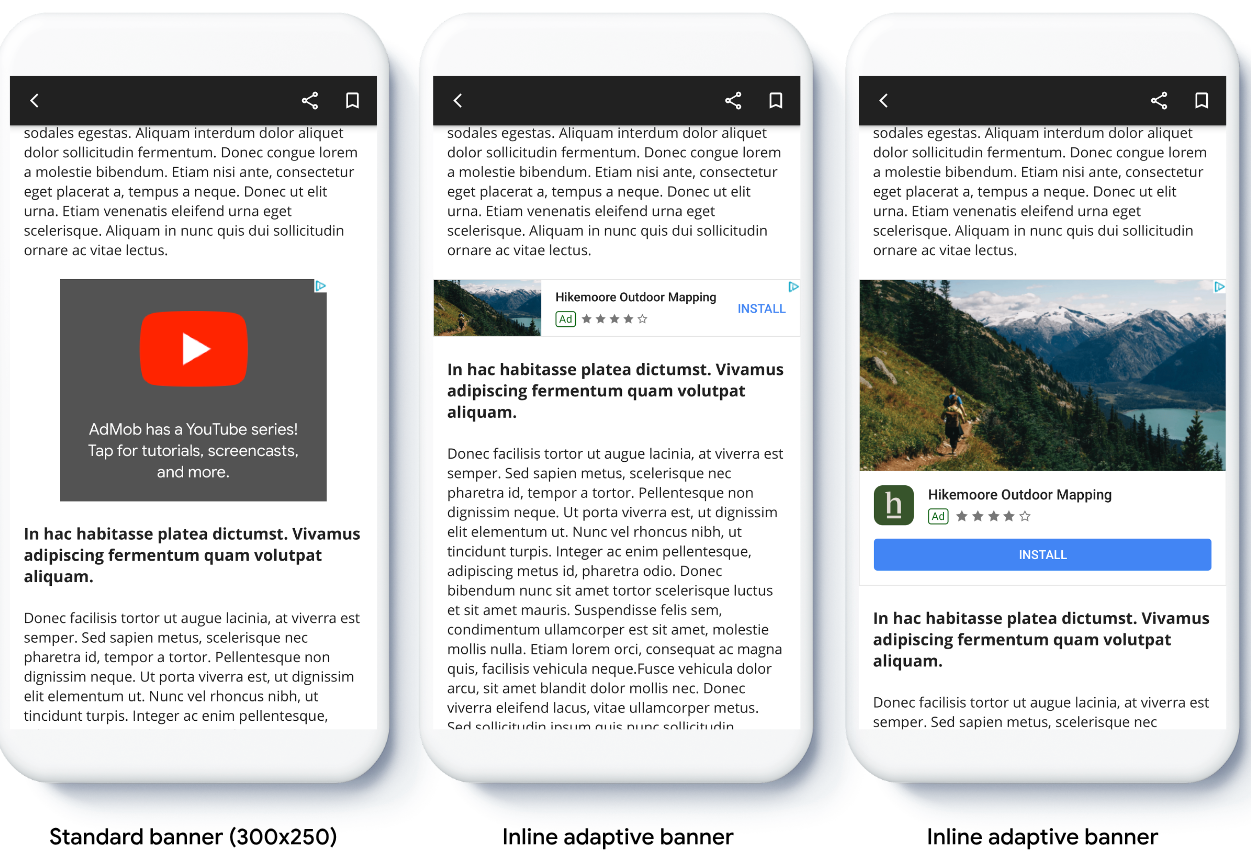
รูปภาพต่อไปนี้แสดงแบนเนอร์แบบปรับขนาดได้แบบแทรกในบรรทัดในเนื้อหาที่เลื่อนได้
ก่อนเริ่มต้น
โปรดตรวจสอบว่าคุณได้ตั้งค่าโฆษณาแบนเนอร์แล้วก่อนดำเนินการต่อ
หากต้องการดูตัวอย่างแบนเนอร์แบบปรับขนาดได้แบบแทรกในบรรทัดแบบเต็ม ให้ดาวน์โหลดแอปตัวอย่างต่อไปนี้
ใช้แบนเนอร์แบบปรับขนาดได้แบบแทรกในบรรทัด
หากต้องการใช้แบนเนอร์แบบปรับขนาดได้แบบแทรกในบรรทัด ให้ตั้งค่าขนาดโฆษณา สร้างคำขอโฆษณา และโหลดโฆษณา
หากต้องการกำหนดขนาดแบนเนอร์แบบปรับขนาดได้แบบแทรกในบรรทัด ให้กำหนดความกว้างของโฆษณา แนวทางที่ใช้กันโดยทั่วไปมีดังนี้
- ใช้ความกว้างแบบเต็มหน้าจอ
- ใช้ความกว้างของเลย์เอาต์หลักที่มีโฆษณา
- ปรับความกว้างให้ครอบคลุมพื้นที่ปลอดภัยของอุปกรณ์
เมื่อสร้างออบเจ็กต์ขนาดโฆษณา ให้ใช้ความกว้างที่คำนวณนี้
ตัวอย่างต่อไปนี้สร้างขนาดโฆษณาแบบปรับขนาดได้แบบแทรกในบรรทัดโดยใช้ความกว้างของพื้นที่ปลอดภัยของอุปกรณ์
Swift
// Make sure the ad fits inside the readable area.
let adWidth = view.bounds.inset(by: view.safeAreaInsets).width
bannerView.adSize = currentOrientationInlineAdaptiveBanner(width: adWidth)
Objective-C
// Make sure the ad fits inside the readable area.
CGFloat adWidth = CGRectGetWidth(UIEdgeInsetsInsetRect(view.bounds, view.safeAreaInsets));
bannerView.adSize = GADCurrentOrientationInlineAdaptiveBannerAdSizeWithWidth(adWidth);
ตั้งค่าขนาดโฆษณาให้มีขนาดเล็กกว่าหรือเท่ากับขนาดหน้าจอของอุปกรณ์
หากต้องการกำหนดขนาดหน้าจอสูงสุดใน iOS 26 ขึ้นไป ให้ใช้
UIWindowScene.effectiveGeometry.coordinateSpace
พร็อพเพอร์ตี้ ใน iOS 18 ลงมา ให้ใช้
UIWindowScene.coordinateSpace
พร็อพเพอร์ตี้
ดูรายละเอียดเกี่ยวกับข้อจำกัดด้านขนาดได้ที่
ข้อกำหนดด้านขนาดของคำขอโฆษณา
ตั้งค่าเลย์เอาต์แบนเนอร์แบบปรับขนาดได้แบบแทรกในบรรทัด
หากต้องการโหลดโฆษณาแบนเนอร์แบบปรับขนาดได้แบบแทรกในบรรทัดล่วงหน้าสำหรับเลย์เอาต์ที่เฉพาะเจาะจง ให้ใช้วิธีการต่อไปนี้
GADPortraitInlineAdaptiveBannerAdSizeWithWidth(CGFloat width)GADLandscapeInlineAdaptiveBannerAdSizeWithWidth(CGFloat width)
หากแอปของคุณรองรับมุมมองแนวตั้งและแนวนอน และคุณต้องการโหลด
โฆษณาแบนเนอร์แบบปรับขนาดได้ล่วงหน้าในเลย์เอาต์ปัจจุบัน ให้ใช้วิธีการ
GADCurrentOrientationInlineAdaptiveBannerAdSizeWithWidth(CGFloat width)
วิธีการนี้จะโหลดโฆษณาในเลย์เอาต์ปัจจุบัน
จำกัดความสูงของแบนเนอร์แบบปรับขนาดได้แบบแทรกในบรรทัด
โดยค่าเริ่มต้น แบนเนอร์แบบปรับขนาดได้แบบแทรกในบรรทัดที่สร้างขึ้นโดยไม่มีค่า maxHeight จะมีความสูงสูงสุดเท่ากับความสูงของอุปกรณ์ หากต้องการจำกัดความสูงของแบนเนอร์แบบปรับขนาดได้แบบแทรกในบรรทัด ให้ใช้วิธีการ
GADInlineAdaptiveBannerAdSizeWithWidthAndMaxHeight(CGFloat width, CGFloat maxHeight)