

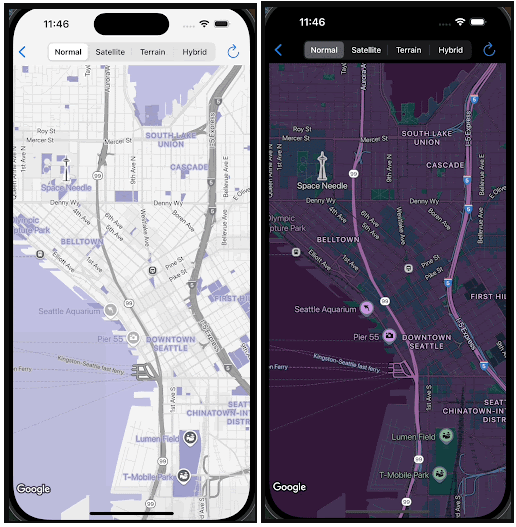
In diesem Dokument wird die konzeptionelle Beziehung zwischen benutzerdefinierten Stilen und Hell- und Dunkelmodus beschrieben. Außerdem werden die verschiedenen Kartentypen definiert und es wird erläutert, wie Sie Ihre Stile auf sie anwenden.
Hellen und dunklen Modus verstehen
Sie können zwei verschiedene Stile für eine einzelne Karten-ID erstellen: einen, der für helle Hintergründe optimiert ist, und einen für dunkle Hintergründe. Karten für helle Hintergründe verwenden eine andere Basiskarte als Karten für dunkle Hintergründe. Daher können Sie nicht einen Stil für beide Modi verwenden.
Die Stile für den hellen und den dunklen Modus bieten die am besten geeignete Karte für verschiedene Umgebungen. Wenn Sie die Karten-ID in Ihren Anwendungen verwenden, kann Ihre App den entsprechenden Stil basierend auf dem programmierten Verhalten oder den Einstellungen des Nutzergeräts laden.
Hellen oder dunklen Modus beim Erstellen eines Stils auswählen
Sie wählen entweder den hellen oder den dunklen Modus aus, wenn Sie einen Stil erstellen oder kopieren. Der Modus eines Stils kann nach dem Erstellen nicht mehr geändert werden.
Den Stiltyp können Sie auf der Seite Stildetails einsehen.
Eine detaillierte Anleitung zum Erstellen benutzerdefinierter Stile finden Sie unter Kartenstile erstellen und verwenden.
Einen Stil für den hellen Modus und einen Stil für den dunklen Modus mit einer Karten-ID verknüpfen
Eine Karten-ID unterstützt nur einen Stil für den hellen Modus und einen Stil für den dunklen Modus. Wenn Sie auf das Symbol Bearbeiten klicken, um einen Stil für den hellen oder dunklen Modus zu ändern, werden im Bereich nur Ihre Stile für diesen Modus angezeigt. Weitere Informationen finden Sie unter Stil mit einer Karten-ID verknüpfen.
Benutzerdefinierte Stile auf mehrere Kartentypen anwenden
Die Google Maps Platform bietet verschiedene Kartentypen für unterschiedliche Anwendungsfälle, darunter roadmap, navigation, hybrid, terrain, 3D roadmap und 3D hybrid. Der Grad der Anpassung hängt davon ab, ob die Karte nur auf Vektordaten (z. B. roadmap, navigation und 3D roadmap), einer Mischung aus Vektordaten und Rasterbildern (z. B. terrain und hybrid) oder einer Mischung aus Rasterbildern, 3D-Polygonen und Vektorbildern (z. B. 3D hybrid) basiert.
- Vektordatenkarten
- Die Kartentypen
roadmap,navigationund3D roadmapverwenden nur Vektordaten. Damit können Sie die meisten Kartenelemente umfassend gestalten, darunter Polygone für Land und Wasser, Straßen, Sehenswürdigkeiten und POIs.
- Rasterkarten
- Bei den Kartentypen
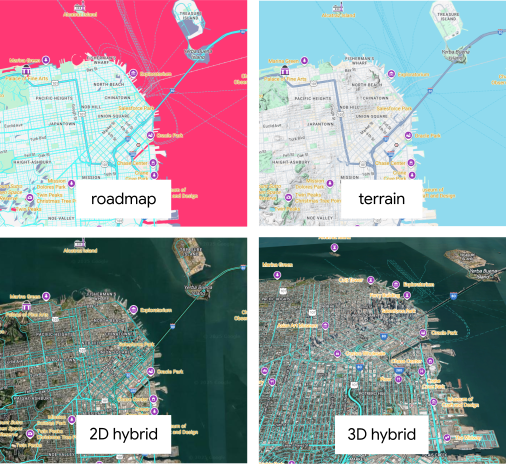
terrain,hybridund3D hybridwerden Rasterbilder mit Vektordaten verwendet. Daher sind die Styling-Funktionen eingeschränkt. In der Regel können Sie nur Vektordaten gestalten, die über das Bildmaterial gelegt werden, z. B. Labels, Markierungen und einige Polylinien (z. B. Straßen, Grenzen). Funktionen, die Teil des Basisbildmaterials sind, können nicht angepasst werden. - Das Bild unten zeigt beispielsweise einen Stil mit einem blauen Design. Wasser ist dunkler als standardmäßig dargestellt und für Straßen, Außenbereiche und POIs wird eine blaue Palette verwendet. Wenn Sie sich den Stil im Hybrid- und 3D-Hybrid-Modus ansehen, sind Wasser und Außenbereiche nicht blau, Straßen und POIs werden aber weiterhin entsprechend dem Stil dargestellt.
Definitionen von Kartentypen und Unterstützung von Modi
In der folgenden Tabelle werden die Kartentypen definiert und es wird angegeben, welche Kartentypen den hellen und den dunklen Modus unterstützen.
| Kartentyp | Beschreibung | Basiskartenbilder | Unterstützung von Modi |
|---|---|---|---|
roadmap |
Eine Standardkartenansicht mit Straßen und wichtigen Elementen. | Vektor | Heller und dunkler Modus |
navigation |
Ein spezieller Kartentyp, der für die detaillierte Routenführung mit dem Navigation SDK optimiert ist. Weitere Informationen zur Navigation finden Sie in der Übersicht zum Anpassen von Kartenstilen für das Navigation SDK for Android und das Navigation SDK for iOS. | Vektor | Heller und dunkler Modus |
terrain |
Eine Karte, auf der physische Geländemerkmale wie Berge, Flüsse und Höhenunterschiede hervorgehoben werden. | Vektor und Raster | Heller und dunkler Modus |
hybrid |
Eine Kombination aus Satellitenbildern und Straßenkartendaten, auf denen Straßennamen und andere wichtige Elemente eingeblendet werden. | Vektor und Raster | Nur im hellen Modus |
3D roadmap |
Eine 3D-Standardkarte mit Straßen und wichtigen Elementen. Dieser Kartentyp ist nur in 3D-Karten in der Maps JavaScript API verfügbar. | Vektor | Nur im hellen Modus |
3D hybrid |
Eine fotorealistische 3D-Karte, auf der Sie die Sichtbarkeit von POI-Labels, Straßen und Straßenschildern anpassen können. Dieser Kartentyp ist nur in 3D-Karten in der Maps JavaScript API verfügbar. | Vektor und Raster | Nur im hellen Modus |
Überlegungen zum Stil für Karten mit Rasterbildern
Beim Formatieren der Kartentypen terrain, 2D hybrid, 3D hybrid und 3D roadmap kann es zu folgenden Verhaltensweisen kommen:
Wenn Sie benutzerdefinierte Stile unter Android und iOS mit dem Kartentyp
terrainverwenden, kann es vorkommen, dass das Wasser vorübergehend blinkt. Dieses erwartete Verhalten tritt auf, wenn Wasser formatiert wird, da die Straßenkartentiles nach den Geländetiles geladen werden. Durch das verzögerte Laden kommt es zu einem kurzen visuellen Konflikt bei benutzerdefinierten Farben.Polygonstile können zugrunde liegende Kartenelemente bei den Kartentypen
terrain,2D hybridund3D hybridverdecken. Ein stilisiertes Parkpolygon auf einer Geländekarte kann beispielsweise subtile Geländeelemente verdecken. Bei Hybridkarten werden dadurch möglicherweise die zugrunde liegenden Satellitenbilder ausgeblendet.Bei
3D hybridwerden Straßen-Polylinien möglicherweise unter Brücken gerendert oder falsch um Über- und Unterführungen herum dargestellt.Bei den Kartentypen
3D roadmapund3D hybridkönnen Sie die Karteneinstellungen nicht ändern, um die Dichte von POIs, den Stil von Gebäuden, den Stil von Sehenswürdigkeiten und die Hintergrundfarbe der App zu steuern.
Stile für jeden Kartentyp in der Vorschau ansehen
Nachdem Sie Ihre benutzerdefinierten Stile erstellt haben, sollten Sie sie mit den verschiedenen Kartentypen testen, um zu sehen, wie sie angewendet werden. Das ist besonders wichtig, da nicht alle Stile für alle Kartentypen gelten.
In der Google Cloud Console können Sie eine Vorschau Ihrer benutzerdefinierten Stile im Stileditor oder auf der Seite mit den Kartendetails aufrufen:
- Design-Editor:Wählen Sie im Kontextbereich die Drop-down-Liste
Map typeaus und ändern Sie den Kartentyp. Die Karte wird aktualisiert und zeigt den Kartentyp mit Ihrem Stil an. - Seite mit Kartendetails:Im Bereich Kartenvorschau können Sie zwischen hellen und dunklen Stilen wechseln und in der Drop-down-Liste die Variante in verschiedene Kartentypen ändern. Sie müssen den Stil zuerst mit der Karten-ID verknüpfen, bevor Sie ihn in der Vorschau ansehen können.
Benutzerdefinierte Stile auf mehrere Kartentypen anwenden
Klicken Sie auf der Seite mit den Kartendetails, nachdem Sie Ihre Stile für den hellen und dunklen Modus mit Ihrer Karten-ID verknüpft haben, auf Mehr anzeigen, um festzulegen, ob Ihre benutzerdefinierten Stile auf mehrere Kartentypen angewendet werden sollen. Im Bereich Kartenvorschau können Sie noch einmal sehen, wie der Stil auf die Kartentypen angewendet wird.