

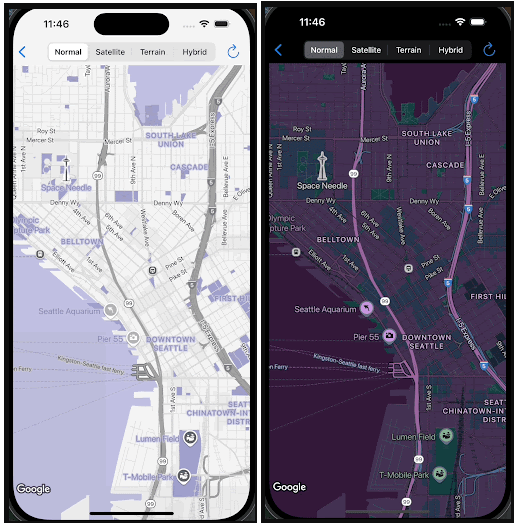
Tài liệu này mô tả mối quan hệ về khái niệm giữa các kiểu tuỳ chỉnh và chế độ sáng và tối, đồng thời xác định các loại bản đồ khác nhau và cách áp dụng kiểu của bạn cho các loại bản đồ đó.
Để bắt đầu sử dụng kiểu tuỳ chỉnh, hãy xem phần Tạo kiểu mới.
Tìm hiểu về chế độ sáng và tối
Bạn có thể tạo 2 kiểu riêng biệt cho một mã bản đồ: một kiểu được tối ưu hoá cho nền sáng và một kiểu cho nền tối. Bản đồ cho nền sáng sử dụng một bản đồ cơ sở khác với bản đồ cho nền tối. Do đó, bạn không thể sử dụng một kiểu cho cả hai chế độ.
Các kiểu chế độ sáng và tối cung cấp bản đồ có kiểu phù hợp nhất cho nhiều môi trường. Khi bạn sử dụng mã bản đồ trong các ứng dụng, ứng dụng của bạn có thể tải kiểu phù hợp dựa trên hành vi được lập trình hoặc chế độ cài đặt thiết bị của người dùng.
Chọn chế độ sáng hoặc tối khi tạo kiểu
Bạn có thể chọn chế độ sáng hoặc tối khi tạo hoặc sao chép một kiểu. Bạn không thể thay đổi chế độ của một kiểu sau khi tạo.
Bạn có thể kiểm tra loại kiểu trong trang thông tin chi tiết về kiểu.
Để xem hướng dẫn từng bước về cách tạo kiểu tuỳ chỉnh, hãy xem phần Tạo và sử dụng kiểu bản đồ.
Liên kết một kiểu chế độ sáng và một kiểu chế độ tối với một mã bản đồ
Một mã bản đồ chỉ hỗ trợ một kiểu chế độ sáng và một kiểu chế độ tối. Khi bạn nhấp vào biểu tượng Chỉnh sửa để thay đổi kiểu chế độ sáng hoặc kiểu chế độ tối, bảng điều khiển sẽ chỉ hiển thị các kiểu cho chế độ đó. Để tìm hiểu thêm, hãy xem phần Liên kết kiểu với mã bản đồ.
Tìm hiểu cách áp dụng kiểu tuỳ chỉnh cho nhiều loại bản đồ
Google Maps Platform cung cấp nhiều loại bản đồ để phục vụ nhiều trường hợp sử dụng, bao gồm roadmap, navigation, hybrid, terrain, 3D roadmap và 3D hybrid. Mức độ tuỳ chỉnh phụ thuộc vào việc bản đồ chỉ dựa trên dữ liệu vectơ (chẳng hạn như roadmap, navigation và 3D roadmap), sử dụng kết hợp dữ liệu vectơ và hình ảnh raster (chẳng hạn như terrain và hybrid) hay sử dụng kết hợp hình ảnh raster, đa giác 3D và hình ảnh vectơ (chẳng hạn như 3D hybrid).
- Bản đồ dữ liệu vectơ
- Các loại bản đồ
roadmap,navigationvà3D roadmapchỉ sử dụng dữ liệu vectơ, cho phép bạn tạo kiểu toàn diện cho hầu hết các đối tượng trên bản đồ, bao gồm cả đa giác cho đất và nước, đường, địa danh và địa điểm yêu thích.
- Bản đồ hình ảnh raster
- Các loại bản đồ
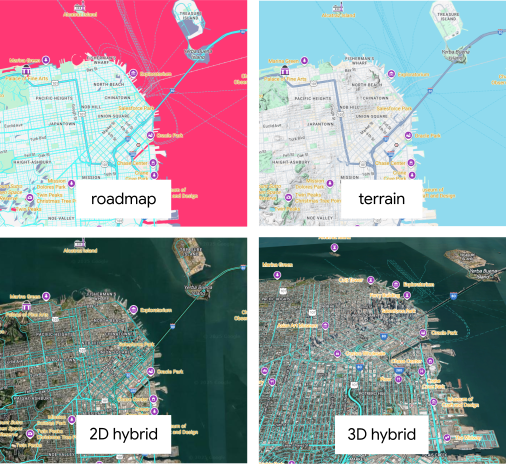
terrain,hybridvà3D hybridsử dụng hình ảnh raster với dữ liệu vectơ ở trên cùng. Do đó, khả năng tạo kiểu của chúng bị hạn chế. Thông thường, bạn chỉ có thể tạo kiểu cho dữ liệu vectơ được phủ lên hình ảnh, chẳng hạn như nhãn, ghim và một số đường nhiều đoạn (chẳng hạn như đường, đường viền). Bạn không thể tuỳ chỉnh các đối tượng thuộc hình ảnh cơ sở. - Ví dụ: hình ảnh bên dưới cho thấy một kiểu có giao diện màu xanh dương. Nước có kiểu tối hơn so với mặc định và bảng màu xanh dương được áp dụng cho đường, khu vực ngoài trời và địa điểm yêu thích. Khi bạn xem trước kiểu trên bản đồ kết hợp và bản đồ kết hợp 3D, nước và các khu vực ngoài trời không có màu xanh dương nhưng đường và địa điểm yêu thích vẫn được tạo kiểu.
Định nghĩa loại bản đồ và chế độ được hỗ trợ
Bảng sau đây xác định các loại bản đồ và cho biết những loại bản đồ nào hỗ trợ chế độ sáng và chế độ tối.
| Loại bản đồ | Mô tả | Hình ảnh bản đồ cơ sở | Hỗ trợ chế độ |
|---|---|---|---|
roadmap |
Chế độ xem bản đồ tiêu chuẩn cho thấy đường và các đối tượng chính. | Vectơ | Chế độ sáng và tối |
navigation |
Một loại bản đồ chuyên biệt được tối ưu hoá cho hướng dẫn từng chặng bằng Navigation SDK. Để biết thêm thông tin về chế độ chỉ đường, hãy xem bài viết tổng quan về cách tuỳ chỉnh kiểu bản đồ cho Navigation SDK cho Android và Navigation SDK cho iOS. | Vectơ | Chế độ sáng và tối |
terrain |
Bản đồ nhấn mạnh các đặc điểm địa hình vật lý như núi, sông và độ cao. | Vectơ và đường quét | Chế độ sáng và tối |
hybrid |
Sự kết hợp giữa hình ảnh vệ tinh và dữ liệu bản đồ đường bộ, hiển thị tên đường và các đặc điểm chính khác được phủ lên hình ảnh. | Vectơ và đường quét | Chỉ có chế độ sáng |
3D roadmap |
Bản đồ 3D tiêu chuẩn cho thấy đường và các đối tượng chính. Loại bản đồ này chỉ có trong Bản đồ 3D trong Maps JavaScript API. | Vectơ | Chỉ có chế độ sáng |
3D hybrid |
Bản đồ 3D siêu thực, nơi bạn có thể tạo kiểu cho khả năng hiển thị của nhãn địa điểm yêu thích, đường và biển báo đường. Loại bản đồ này chỉ có trong Bản đồ 3D trong Maps JavaScript API. | Vectơ và đường quét | Chỉ có chế độ sáng |
Những điểm cần cân nhắc về kiểu cho bản đồ hình ảnh raster
Khi tạo kiểu cho các loại bản đồ terrain, 2D hybrid, 3D hybrid và 3D roadmap, bạn có thể thấy các hành vi sau:
Khi sử dụng kiểu tuỳ chỉnh trên Android và iOS với loại bản đồ
terrain, bạn có thể thấy nước nhấp nháy tạm thời. Hành vi dự kiến này xảy ra khi tạo kiểu cho nước vì các ô đường tải sau các ô địa hình. Việc tải chậm này gây ra xung đột nhỏ về hình ảnh trong màu tuỳ chỉnh.Kiểu đa giác có thể che khuất các phần tử bản đồ cơ bản trên các loại bản đồ
terrain,2D hybridvà3D hybrid. Ví dụ: một đa giác công viên được cách điệu trên bản đồ địa hình có thể che khuất các đặc điểm địa hình tinh tế. Trên bản đồ kết hợp, lớp này có thể ẩn hình ảnh vệ tinh bên dưới.Đối với
3D hybrid, các đường nhiều đoạn trên đường có thể hiển thị bên dưới cầu hoặc xuất hiện không chính xác xung quanh cầu vượt và hầm chui.Đối với các loại bản đồ
3D roadmapvà3D hybrid, bạn không thể sửa đổi chế độ cài đặt bản đồ để kiểm soát mật độ của địa điểm yêu thích, kiểu toà nhà, kiểu địa danh và màu nền của ứng dụng.
Xem trước các kiểu trên từng loại bản đồ
Sau khi tạo kiểu tuỳ chỉnh, hãy kiểm thử các kiểu đó trên nhiều loại bản đồ để xem cách chúng được áp dụng. Điều này đặc biệt quan trọng vì không phải kiểu nào cũng áp dụng cho tất cả các loại bản đồ.
Trong bảng điều khiển Cloud, bạn có thể xem trước các kiểu tuỳ chỉnh trong trình chỉnh sửa kiểu hoặc trang thông tin chi tiết về bản đồ, như sau:
- Trình chỉnh sửa kiểu: Trong bảng điều khiển theo bối cảnh, hãy chọn danh sách thả xuống
Map typerồi thay đổi loại bản đồ. Bản đồ sẽ làm mới và hiển thị loại bản đồ đã áp dụng kiểu của bạn. - Trang thông tin chi tiết về bản đồ: Trong phần Xem trước bản đồ, bạn có thể chuyển đổi giữa các kiểu chế độ sáng và chế độ tối, đồng thời thay đổi biến thể trong danh sách thả xuống thành các loại bản đồ khác nhau. Trước tiên, bạn phải liên kết kiểu với mã bản đồ thì mới có thể xem trước kiểu đó.
Áp dụng kiểu tuỳ chỉnh cho nhiều loại bản đồ
Trong trang thông tin chi tiết về bản đồ, sau khi bạn liên kết các kiểu chế độ sáng và tối với mã bản đồ, hãy nhấp vào Hiện thêm để chọn xem có áp dụng các kiểu tuỳ chỉnh cho nhiều loại bản đồ hay không. Bạn có thể kiểm tra lại cách áp dụng kiểu cho các loại bản đồ trong phần Xem trước bản đồ.