

บทนำ
บทแนะนำนี้จะแสดงวิธีเพิ่ม Google Maps ที่มีเครื่องหมายลงในหน้าเว็บโดยใช้ HTML, CSS และ JavaScript นอกจากนี้ยังแสดงวิธีตั้งค่าตัวเลือกแผนที่ และวิธีใช้การจัดช่องควบคุมเพื่อเพิ่มป้ายกำกับลงในแผนที่ด้วย
ด้านล่างนี้คือแผนที่ที่คุณจะสร้างโดยใช้บทแนะนำนี้ เครื่องหมายจะอยู่ที่อุลูรู (หรือที่เรียกว่าแอร์ส ร็อก) ในอุทยานแห่งชาติอุลูรู-คาตา ทจูทา
เริ่มต้นใช้งาน
การสร้าง Google Maps ที่มีเครื่องหมายบนหน้าเว็บมี 3 ขั้นตอนดังนี้
คุณต้องมีเว็บเบราว์เซอร์ เลือกเบราว์เซอร์ที่รู้จักกันดี เช่น Google Chrome (แนะนำ), Firefox, Safari หรือ Edge โดยอิงตามแพลตฟอร์มของคุณจากรายการเบราว์เซอร์ที่รองรับ
ขั้นตอนที่ 1: รับคีย์ API
ส่วนนี้จะอธิบายวิธีตรวจสอบสิทธิ์แอปของคุณกับ Maps JavaScript API โดยใช้คีย์ API ของคุณเอง
ทำตามขั้นตอนต่อไปนี้เพื่อรับคีย์ API
ไปที่ คอนโซล Google Cloud
สร้างหรือเลือกโปรเจ็กต์
คลิกต่อไปเพื่อเปิดใช้ API และบริการที่เกี่ยวข้อง
ในหน้าข้อมูลเข้าสู่ระบบ ให้รับคีย์ API (และตั้งค่าข้อจำกัดของคีย์ API) หมายเหตุ: หากคุณมีคีย์ API ที่ไม่มีข้อจำกัดอยู่แล้ว หรือคีย์ที่มีข้อจำกัดของเบราว์เซอร์ คุณสามารถใช้คีย์นั้นได้
หากต้องการป้องกันการขโมยโควต้าและรักษาความปลอดภัยของคีย์ API โปรดดูหัวข้อการใช้คีย์ API
เปิดใช้การเรียกเก็บเงิน ดูข้อมูลเพิ่มเติมได้ที่การใช้งานและการเรียกเก็บเงิน
เมื่อได้รับคีย์ API แล้ว ให้เพิ่มคีย์ดังกล่าวลงในข้อมูลโค้ดต่อไปนี้โดยคลิก "YOUR_API_KEY" คัดลอกและวางแท็กสคริปต์ Bootloader เพื่อใช้ในหน้าเว็บของคุณเอง
<script>
  (g=>{var h,a,k,p="The Google Maps JavaScript API",c="google",l="importLibrary",q="__ib__",m=document,b=window;b=b[c]||(b[c]={});var d=b.maps||(b.maps={}),r=new Set,e=new URLSearchParams,u=()=>h||(h=new Promise(async(f,n)=>{await (a=m.createElement("script"));e.set("libraries",[...r]+"");for(k in g)e.set(k.replace(/[A-Z]/g,t=>"_"+t[0].toLowerCase()),g[k]);e.set("callback",c+".maps."+q);a.src=`https://maps.${c}apis.com/maps/api/js?`+e;d[q]=f;a.onerror=()=>h=n(Error(p+" could not load."));a.nonce=m.querySelector("script[nonce]")?.nonce||"";m.head.append(a)}));d[l]?console.warn(p+" only loads once. Ignoring:",g):d[l]=(f,...n)=>r.add(f)&&u().then(()=>d[l](f,...n))})({
    key: "YOUR_API_KEY",
    v: "weekly",
    // Use the 'v' parameter to indicate the version to use (weekly, beta, alpha, etc.).
    // Add other bootstrap parameters as needed, using camel case.
  });
</script>
ขั้นตอนที่ 2: สร้างหน้า HTML
โค้ดสำหรับหน้าเว็บ HTML พื้นฐานมีดังนี้
<!DOCTYPE html>
<!--
 @license
 Copyright 2025 Google LLC. All Rights Reserved.
 SPDX-License-Identifier: Apache-2.0
-->

<html>
  <head>
    <title>Add a Map</title>

    <link rel="stylesheet" type="text/css" href="./style.css" />
    <script type="module" src="./index.js"></script>
    <!-- prettier-ignore -->
    <script>(g=>{var h,a,k,p="The Google Maps JavaScript API",c="google",l="importLibrary",q="__ib__",m=document,b=window;b=b[c]||(b[c]={});var d=b.maps||(b.maps={}),r=new Set,e=new URLSearchParams,u=()=>h||(h=new Promise(async(f,n)=>{await (a=m.createElement("script"));e.set("libraries",[...r]+"");for(k in g)e.set(k.replace(/[A-Z]/g,t=>"_"+t[0].toLowerCase()),g[k]);e.set("callback",c+".maps."+q);a.src=`https://maps.${c}apis.com/maps/api/js?`+e;d[q]=f;a.onerror=()=>h=n(Error(p+" could not load."));a.nonce=m.querySelector("script[nonce]")?.nonce||"";m.head.append(a)}));d[l]?console.warn(p+" only loads once. Ignoring:",g):d[l]=(f,...n)=>r.add(f)&&u().then(()=>d[l](f,...n))})
        ({key: "YOUR_API_KEY", v: "weekly"});</script>
  </head>
  <body>

    <!-- The map, centered at Uluru, Australia. -->
    <gmp-map center="-25.344,131.031" zoom="4" map-id="DEMO_MAP_ID">
    </gmp-map>

  </body>
</html>
นี่คือหน้า HTML พื้นฐานที่ใช้องค์ประกอบ gmp-map เพื่อแสดงแผนที่ในหน้าเว็บ แผนที่จะว่างเปล่าเนื่องจากเรายังไม่ได้เพิ่มโค้ด JavaScript
ทำความเข้าใจโค้ด
ในขั้นตอนนี้ของตัวอย่าง เรามีข้อมูลต่อไปนี้
- ประกาศแอปพลิเคชันเป็น HTML5 โดยใช้การประกาศ
!DOCTYPE html - โหลด Maps JavaScript API โดยใช้ตัวโหลด Bootstrap
- สร้างองค์ประกอบ
gmp-mapเพื่อเก็บแผนที่
ประกาศแอปพลิเคชันของคุณเป็น HTML5
เราขอแนะนำให้คุณประกาศ DOCTYPE เป็น True ภายในเว็บแอปพลิเคชัน
ในตัวอย่างนี้ เราได้ประกาศแอปพลิเคชันเป็น HTML5 โดยใช้ DOCTYPE ของ HTML5 ดังที่แสดงด้านล่าง
<!DOCTYPE html>
เบราว์เซอร์ปัจจุบันส่วนใหญ่จะแสดงผลเนื้อหาที่ประกาศด้วย DOCTYPE นี้ใน "โหมดมาตรฐาน" ซึ่งหมายความว่าแอปพลิเคชันของคุณควรเป็นไปตามมาตรฐานข้ามเบราว์เซอร์มากกว่า นอกจากนี้ DOCTYPE ยังออกแบบมาให้ลดระดับลงอย่างเหมาะสม โดยเบราว์เซอร์ที่ไม่เข้าใจจะละเว้นและใช้ "โหมดที่ไม่มาตรฐาน" เพื่อแสดงเนื้อหา
โปรดทราบว่า CSS บางรายการที่ทำงานในโหมดที่ไม่มาตรฐานจะใช้ไม่ได้ในโหมดมาตรฐาน โดยเฉพาะอย่างยิ่ง ขนาดที่อิงตามเปอร์เซ็นต์ทั้งหมดต้องรับค่ามาจากองค์ประกอบบล็อกระดับบน และหากระดับบนเหล่านั้นไม่ได้ระบุขนาด ระบบจะถือว่ามีขนาด 0 x 0 พิกเซล ด้วยเหตุนี้ เราจึงรวมการประกาศ style ต่อไปนี้ไว้ด้วย
<style>
  gmp-map {
    height: 100%;
  }
  html, body {
    height: 100%;
    margin: 0;
    padding: 0;
  }
</style>
โหลด Maps JavaScript API
ตัวโหลด Bootstrap จะเตรียม Maps JavaScript API สำหรับการโหลด (จะไม่มีการโหลดไลบรารีจนกว่าจะมีการเรียก importLibrary())
<script>
  (g=>{var h,a,k,p="The Google Maps JavaScript API",c="google",l="importLibrary",q="__ib__",m=document,b=window;b=b[c]||(b[c]={});var d=b.maps||(b.maps={}),r=new Set,e=new URLSearchParams,u=()=>h||(h=new Promise(async(f,n)=>{await (a=m.createElement("script"));e.set("libraries",[...r]+"");for(k in g)e.set(k.replace(/[A-Z]/g,t=>"_"+t[0].toLowerCase()),g[k]);e.set("callback",c+".maps."+q);a.src=`https://maps.${c}apis.com/maps/api/js?`+e;d[q]=f;a.onerror=()=>h=n(Error(p+" could not load."));a.nonce=m.querySelector("script[nonce]")?.nonce||"";m.head.append(a)}));d[l]?console.warn(p+" only loads once. Ignoring:",g):d[l]=(f,...n)=>r.add(f)&&u().then(()=>d[l](f,...n))})({
    key: "YOUR_API_KEY",
    v: "weekly",
    // Use the 'v' parameter to indicate the version to use (weekly, beta, alpha, etc.).
    // Add other bootstrap parameters as needed, using camel case.
  });
</script>
ดูวิธีการรับคีย์ API ของคุณเองได้ที่ขั้นตอนที่ 3: รับคีย์ API
ในขั้นตอนนี้ของบทแนะนำ หน้าต่างว่างเปล่าจะปรากฏขึ้น โดยแสดงเฉพาะข้อความป้ายกำกับที่ไม่มีการจัดรูปแบบ เนื่องจากเรายังไม่ได้เพิ่มโค้ด JavaScript
สร้างองค์ประกอบ gmp-map
เราต้องจองพื้นที่ไว้เพื่อให้แผนที่แสดงบนหน้าเว็บ โดยทั่วไปแล้ว เราจะทำเช่นนี้โดยการสร้างองค์ประกอบ gmp-map และรับข้อมูลอ้างอิงไปยังองค์ประกอบนี้ในแบบจำลองออบเจ็กต์เอกสาร (DOM) ของเบราว์เซอร์ คุณยังใช้องค์ประกอบ div เพื่อดำเนินการนี้ได้ด้วย (ดูข้อมูลเพิ่มเติม) แต่เราขอแนะนำให้ใช้องค์ประกอบ gmp-map
โค้ดด้านล่างจะกำหนดองค์ประกอบ gmp-map และตั้งค่าพารามิเตอร์ center, zoom และ map-id
<gmp-map center="-25.344,131.031" zoom="4" map-id="DEMO_MAP_ID">
</gmp-map>
ต้องมีตัวเลือก center และ zoom เสมอ ในโค้ดด้านบน พร็อพเพอร์ตี้ center จะบอก API ว่าจะให้แผนที่อยู่ตรงกลางที่ใด และพร็อพเพอร์ตี้ zoom จะระบุระดับการซูมสำหรับแผนที่ การซูม: 0 คือการซูมต่ำสุดและแสดงทั้งโลก ตั้งค่าการซูมให้สูงขึ้นเพื่อซูมเข้าโลกที่ความละเอียดสูงขึ้น
ระดับการซูม
การแสดงแผนที่ของโลกทั้งใบเป็นรูปภาพเดียวจะต้องใช้แผนที่ขนาดใหญ่มาก หรือแผนที่ขนาดเล็กที่มีความละเอียดต่ำมาก ด้วยเหตุนี้ รูปภาพแผนที่ภายใน Google Maps และ Maps JavaScript API จึงแบ่งออกเป็น "ไทล์" แผนที่และ "ระดับการซูม" ที่ระดับการซูมต่ำ ไทล์แผนที่ชุดเล็กจะครอบคลุมพื้นที่กว้าง ส่วนที่ระดับการซูมสูง ไทล์จะมีความละเอียดสูงขึ้นและครอบคลุมพื้นที่เล็กลง รายการต่อไปนี้แสดงระดับรายละเอียดโดยประมาณที่คุณจะเห็นในระดับการซูมแต่ละระดับ
- 1: โลก
- 5: แผ่นดินหรือทวีป
- 10: เมือง
- 15: ถนน
- 20: อาคาร
รูปภาพ 3 รูปต่อไปนี้แสดงตำแหน่งเดียวกันของโตเกียวที่ระดับการซูม 0, 7 และ 18
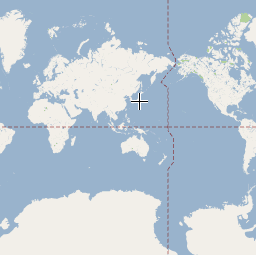
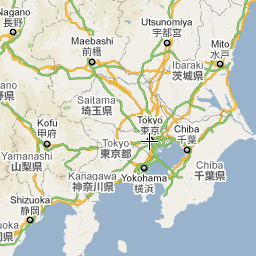
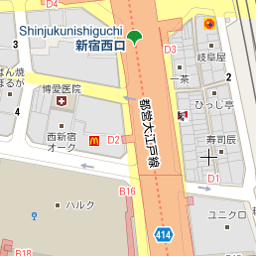
โค้ดด้านล่างอธิบาย CSS ที่กำหนดขนาดขององค์ประกอบ gmp-map
/* Set the size of the gmp-map element that contains the map */
gmp-map {
    height: 400px; /* The height is 400 pixels */
    width: 100%; /* The width is the width of the web page */
}
ในโค้ดด้านบน องค์ประกอบ style จะกำหนดขนาดของ gmp-map ตั้งค่าความกว้างและความสูงให้มากกว่า 0 พิกเซลเพื่อให้มองเห็นแผนที่ได้ ในกรณีนี้ gmp-map จะตั้งค่าความสูงไว้ที่ 400 พิกเซล และความกว้าง 100% เพื่อแสดงตามความกว้างของหน้าเว็บ เราขอแนะนำให้ตั้งค่ารูปแบบความสูงและความกว้างอย่างชัดเจนเสมอ
การจัดช่องควบคุม
คุณสามารถใช้การจัดช่องตัวควบคุมเพื่อเพิ่มตัวควบคุมแบบฟอร์ม HTML ลงในแผนที่ได้ ช่องคือตำแหน่งที่กำหนดไว้ล่วงหน้าบนแผนที่ โดยใช้แอตทริบิวต์ slot เพื่อตั้งค่าตำแหน่งที่ต้องการสำหรับองค์ประกอบ และฝังองค์ประกอบภายในองค์ประกอบ gmp-map ข้อมูลโค้ดต่อไปนี้แสดงการเพิ่มป้ายกำกับ HTML ที่มุมซ้ายบนของแผนที่
<!-- The map, centered at Uluru, Australia. -->
<gmp-map center="-25.344,131.031" zoom="4" map-id="DEMO_MAP_ID">
  <div id="controls" slot="control-inline-start-block-start">
    <h3>My Google Maps Demo</h3>
  </div>
</gmp-map>
ขั้นตอนที่ 3: เพิ่มโค้ด JavaScript
ส่วนนี้จะแสดงวิธีโหลด Maps JavaScript API ลงในหน้าเว็บ และวิธีเขียน JavaScript ของคุณเองที่ใช้ API เพื่อเพิ่มแผนที่ที่มีเครื่องหมายอยู่บนนั้น
TypeScript
async function init(): Promise<void> { // Request the needed libraries. const [{ AdvancedMarkerElement }] = await Promise.all([ google.maps.importLibrary('marker'), google.maps.importLibrary('maps'), ]); // Get the gmp-map element. const mapElement = document.querySelector('gmp-map')!; // Get the inner map. const innerMap = mapElement.innerMap; // Set map options. innerMap.setOptions({ mapTypeControl: false, }); // Add a marker positioned at the map center (Uluru). new AdvancedMarkerElement({ map: innerMap, position: mapElement.center, title: 'Uluru/Ayers Rock', }); } void init();
JavaScript
async function init() { // Request the needed libraries. const [{ AdvancedMarkerElement }] = await Promise.all([ google.maps.importLibrary('marker'), google.maps.importLibrary('maps'), ]); // Get the gmp-map element. const mapElement = document.querySelector('gmp-map'); // Get the inner map. const innerMap = mapElement.innerMap; // Set map options. innerMap.setOptions({ mapTypeControl: false, }); // Add a marker positioned at the map center (Uluru). new AdvancedMarkerElement({ map: innerMap, position: mapElement.center, title: 'Uluru/Ayers Rock', }); } void init();
โค้ดด้านบนจะทำสิ่งต่อไปนี้เมื่อมีการเรียกใช้ initMap()
- โหลดไลบรารี
mapsและmarker - รับองค์ประกอบแผนที่จาก DOM
- ตั้งค่าตัวเลือกแผนที่เพิ่มเติมในแผนที่ด้านใน
- เพิ่มเครื่องหมายลงในแผนที่
รับออบเจ็กต์แผนที่และตั้งค่าตัวเลือก
innerMap แสดงอินสแตนซ์ของคลาส Map
หากต้องการตั้งค่าตัวเลือกแผนที่ ให้รับอินสแตนซ์ innerMap จากองค์ประกอบแผนที่และเรียกใช้ setOptions
ข้อมูลโค้ดต่อไปนี้แสดงการรับอินสแตนซ์ innerMap จาก DOM แล้วเรียกใช้ setOptions
// Get the gmp-map element.
const mapElement = document.querySelector(
  "gmp-map"
) as google.maps.MapElement;

// Get the inner map.
const innerMap = mapElement.innerMap;

// Set map options.
innerMap.setOptions({
  mapTypeControl: false,
});
รอให้แผนที่โหลด
เมื่อใช้องค์ประกอบ gmp-map แผนที่จะโหลดแบบอะซิงโครนัส ซึ่งอาจส่งผลให้เกิดภาวะแข่งขันหากมีการส่งคำขออื่นๆ ในเวลาเริ่มต้น (เช่น คำขอตำแหน่งทางภูมิศาสตร์หรือรายละเอียดสถานที่) หากต้องการตรวจสอบว่าโค้ดจะทำงานหลังจากที่โหลดแผนที่เสร็จสมบูรณ์แล้วเท่านั้น ให้ใช้addListenerOnceแฮนเดิลเหตุการณ์ที่ไม่มีการใช้งานในฟังก์ชันการเริ่มต้น ดังที่แสดงที่นี่
// Do things once the map has loaded.
google.maps.event.addListenerOnce(innerMap, 'idle', () => {
    // Run this code only after the map has loaded.
    console.log("The map is now ready!");
});
การดำเนินการนี้ช่วยให้มั่นใจว่าโค้ดจะทำงานหลังจากโหลดแผนที่แล้วเท่านั้น โดยตัวแฮนเดิลจะทริกเกอร์เพียงครั้งเดียวในระหว่างวงจรของแอป
โค้ดตัวอย่างที่สมบูรณ์
ดูโค้ดตัวอย่างที่สมบูรณ์ได้ที่นี่
TypeScript
async function init(): Promise<void> { // Request the needed libraries. const [{ AdvancedMarkerElement }] = await Promise.all([ google.maps.importLibrary('marker'), google.maps.importLibrary('maps'), ]); // Get the gmp-map element. const mapElement = document.querySelector('gmp-map')!; // Get the inner map. const innerMap = mapElement.innerMap; // Set map options. innerMap.setOptions({ mapTypeControl: false, }); // Add a marker positioned at the map center (Uluru). new AdvancedMarkerElement({ map: innerMap, position: mapElement.center, title: 'Uluru/Ayers Rock', }); } void init();
JavaScript
async function init() { // Request the needed libraries. const [{ AdvancedMarkerElement }] = await Promise.all([ google.maps.importLibrary('marker'), google.maps.importLibrary('maps'), ]); // Get the gmp-map element. const mapElement = document.querySelector('gmp-map'); // Get the inner map. const innerMap = mapElement.innerMap; // Set map options. innerMap.setOptions({ mapTypeControl: false, }); // Add a marker positioned at the map center (Uluru). new AdvancedMarkerElement({ map: innerMap, position: mapElement.center, title: 'Uluru/Ayers Rock', }); } void init();
CSS
/* * Always set the map height explicitly to define the size of the div element * that contains the map. */ gmp-map { height: 100%; } /* * Optional: Makes the sample page fill the window. */ html, body { height: 100%; margin: 0; padding: 0; }
HTML
<html>
<head>
<title>Add a Map</title>
<link rel="stylesheet" type="text/css" href="./style.css" />
<script type="module" src="./index.js"></script>
<script>
// prettier-ignore
(g=>{var h,a,k,p="The Google Maps JavaScript API",c="google",l="importLibrary",q="__ib__",m=document,b=window;b=b[c]||(b[c]={});var d=b.maps||(b.maps={}),r=new Set,e=new URLSearchParams,u=()=>h||(h=new Promise(async(f,n)=>{await (a=m.createElement("script"));e.set("libraries",[...r]+"");for(k in g)e.set(k.replace(/[A-Z]/g,t=>"_"+t[0].toLowerCase()),g[k]);e.set("callback",c+".maps."+q);a.src=`https://maps.${c}apis.com/maps/api/js?`+e;d[q]=f;a.onerror=()=>h=n(Error(p+" could not load."));a.nonce=m.querySelector("script[nonce]")?.nonce||"";m.head.append(a)}));d[l]?console.warn(p+" only loads once. Ignoring:",g):d[l]=(f,...n)=>r.add(f)&&u().then(()=>d[l](f,...n))})({
key: "GOOGLE_MAPS_API_KEY"
});
</script>
</head>
<body>
<!-- The map, centered at Uluru, Australia. -->
<gmp-map center="-25.344,131.031" zoom="4" map-id="DEMO_MAP_ID">
<div id="controls" slot="control-inline-start-block-start">
<h3>My Google Maps Demo</h3>
</div>
</gmp-map>
</body>
</html>ดูข้อมูลเพิ่มเติมเกี่ยวกับเครื่องหมาย
เคล็ดลับและการแก้ปัญหา
- ดูข้อมูลเพิ่มเติมเกี่ยวกับการรับพิกัดละติจูด/ลองจิจูด หรือการแปลงที่อยู่เป็นพิกัดทางภูมิศาสตร์
- คุณสามารถปรับแต่งตัวเลือกต่างๆ เช่น รูปแบบและพร็อพเพอร์ตี้ เพื่อปรับแต่งแผนที่ได้ ดูข้อมูลเพิ่มเติมเกี่ยวกับการปรับแต่งแผนที่ได้ที่คำแนะนำเกี่ยวกับการจัดรูปแบบและการวาดบนแผนที่
- ใช้คอนโซลเครื่องมือสำหรับนักพัฒนาซอฟต์แวร์ในเว็บเบราว์เซอร์เพื่อทดสอบและเรียกใช้โค้ด อ่านรายงานข้อผิดพลาด และแก้ปัญหาเกี่ยวกับโค้ด
- ใช้แป้นพิมพ์ลัดต่อไปนี้เพื่อเปิดคอนโซลใน Chrome
Command+Option+J (ใน Mac) หรือ Control+Shift+J (ใน Windows) ทำตามขั้นตอนด้านล่างเพื่อดูพิกัดละติจูดและลองจิจูดของสถานที่ใน Google Maps
- เปิด Google Maps ในเบราว์เซอร์
- คลิกขวาที่ตำแหน่งที่แน่นอนบนแผนที่ซึ่งคุณต้องการทราบพิกัด
- เลือกพิกัดละติจูดและลองจิจูดจากเมนู
คุณสามารถแปลงที่อยู่เป็นพิกัดละติจูดและลองจิจูดได้โดยใช้บริการเข้ารหัสพิกัดภูมิศาสตร์ คู่มือนักพัฒนาซอฟต์แวร์มีข้อมูลโดยละเอียดเกี่ยวกับการเริ่มต้นใช้งานบริการ Geocoding