

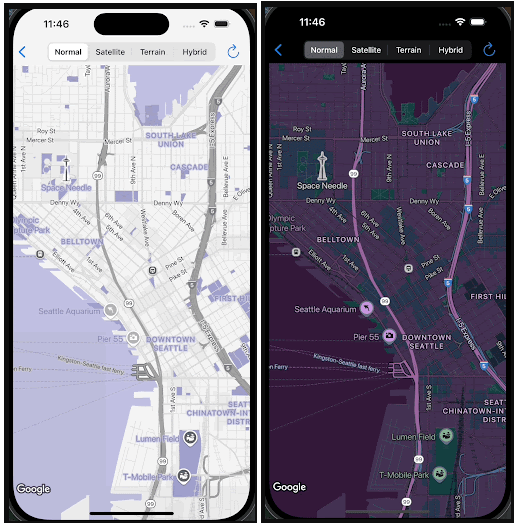
本文档介绍了自定义样式与浅色和深色模式之间的概念关系,并定义了不同的地图类型以及如何将样式应用于这些类型。
如需开始使用自定义样式,请参阅创建新样式。
了解浅色模式和深色模式
您可以为单个地图 ID 创建两种不同的样式:一种针对浅色背景进行优化,另一种针对深色背景进行优化。浅色背景地图与深色背景地图使用的基本地图不同。因此,您不能在两种模式下使用同一种样式。
浅色和深色模式样式可为不同环境提供最合适的自定样式的地图。当您在应用中使用地图 ID 时,应用可以根据编程行为或用户的设备设置加载适当的样式。
在创建样式时选择浅色或深色模式
您可以在创建或复制样式时选择浅色或深色模式。样式创建后,您无法更改其模式。
您可以在样式详情页面中查看样式类型。
如需了解有关创建自定义样式的分步说明,请参阅创建和使用地图样式。
将一种浅色模式样式和一种深色模式样式与一个地图 ID 相关联
一个地图 ID 仅支持一种浅色模式样式和一种深色模式样式。点击 修改图标以更改浅色模式样式或深色模式样式时,该面板仅显示该模式下的样式。如需了解详情,请参阅将样式与地图 ID 相关联。
了解自定义样式如何应用于多种地图类型
Google Maps Platform 提供不同的地图类型,以满足各种应用场景的需求,包括 roadmap、navigation、hybrid、terrain、3D roadmap 和 3D hybrid。自定义程度取决于地图是仅基于矢量数据(例如 roadmap、navigation 和 3D roadmap),还是混合使用矢量数据和光栅图像(例如 terrain 和 hybrid),或者混合使用光栅图像、3D 多边形和矢量图像(例如 3D hybrid)。
- 矢量数据地图
roadmap、navigation和3D roadmap地图类型仅使用矢量数据,可让您全面设置大多数地图项的样式,包括陆地和水域的多边形、道路、地标和地图注点。
- 光栅图像地图
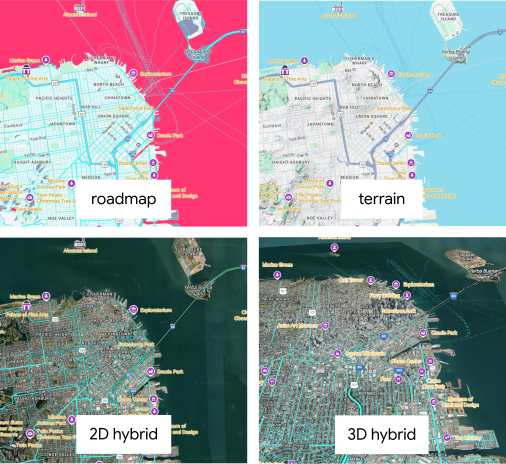
terrain、hybrid和3D hybrid地图类型使用光栅图像,并在其上叠加矢量数据。因此,其样式设置功能有限。通常,您只能为叠加在图像上的矢量数据设置样式,例如标签、图钉和一些多段线(例如道路、边界)。您无法自定义属于基础图像的功能。- 例如,下图显示了采用蓝色主题的样式。水域的颜色比默认颜色更深,道路、户外区域和地图注点则采用蓝色调。在混合地图和 3D 混合地图上预览样式时,水域和户外区域不会显示为蓝色,但道路和地图注点仍会应用样式。
地图类型定义和模式支持
下表定义了地图类型,并显示了哪些地图类型支持浅色和深色模式。
| 地图类型 | 说明 | 基本地图图像 | 模式支持 |
|---|---|---|---|
roadmap |
显示道路和主要地图项的标准地图视图。 | 向量 | 浅色和深色模式 |
navigation |
一种专门的地图类型,经过优化,可使用 Navigation SDK 提供精细导航。如需详细了解导航,请参阅 Navigation SDK for Android 和 Navigation SDK for iOS 的自定义地图样式概览。 | 向量 | 浅色和深色模式 |
terrain |
一种强调山脉、河流和海拔等自然地形特征的地图。 | 矢量和光栅 | 浅色和深色模式 |
hybrid |
卫星图像和路线图数据的组合,在图像上叠加显示街道名称和其他关键特征。 | 矢量和光栅 | 仅限浅色模式 |
3D roadmap |
一张 3D 标准地图,其中显示了道路和主要特征。此地图类型仅在 Maps JavaScript API 的 3D 地图中提供。 | 向量 | 仅限浅色模式 |
3D hybrid |
一张 3D 仿真地图,您可以在其中设置地图注点标签、道路和路标的可见性。此地图类型仅适用于 Maps JavaScript API 中的 3D 地图。 | 矢量和光栅 | 仅限浅色模式 |
光栅图像地图的样式注意事项
为 terrain、2D hybrid、3D hybrid 和 3D roadmap 地图类型设置样式时,您可能会看到以下行为:
在 Android 和 iOS 上使用
terrain地图类型时,如果您应用自定义样式,可能会注意到水域会暂时闪烁。在设置水体样式时,会出现这种预期行为,因为路线图图块会在地形图块之后加载。这种延迟加载会导致自定义颜色出现短暂的视觉冲突。多边形样式可能会遮挡
terrain、2D hybrid和3D hybrid地图类型上的底层地图元素。例如,地形图上经过样式设置的公园多边形可能会隐藏细微的地形特征。在混合地图上,它可能会隐藏底层的卫星图像。对于
3D hybrid,道路多段线可能会在桥梁下方渲染,或在立交桥和地下通道周围显示不正确。对于
3D roadmap和3D hybrid地图类型,您无法修改用于控制地图注点密度、建筑物样式、地标样式和应用背景颜色的地图设置。
在每种地图类型上预览样式
创建自定义样式后,请在不同的地图类型上进行测试,看看它们的应用效果。这一点尤为重要,因为并非所有样式都适用于所有地图类型。
在 Google Cloud 控制台中,您可以在样式编辑器或地图详情页面中预览自定义样式,如下所示:
- 样式编辑器:在上下文面板中,选择
Map type下拉列表,然后更改地图类型。地图会刷新并显示应用了样式的地图类型。 - 地图详情页面:在地图预览部分,您可以在浅色和深色模式样式之间切换,并将下拉列表中的变体更改为不同的地图类型。您必须先将样式与地图 ID 相关联,然后才能预览。
将自定义样式应用于多种地图类型
在地图详情页面中,将浅色和深色模式样式与地图 ID 相关联后,点击 展开,选择是否将自定义样式应用于多种地图类型。您可以在地图预览部分中再次查看样式如何应用于地图类型。