

PLACES_COUNT_PER_GEO 関数は、検索する地理的エリアの配列を受け取り、エリアごとの場所の数のテーブルを返します。たとえば、検索エリアとして郵便番号の配列を指定すると、レスポンスには郵便番号ごとに個別の行を含むテーブルが含まれます。
PLACES_COUNT_PER_GEO 関数はテーブルを返すため、FROM 句を使用して呼び出します。
入力パラメータ:
必須: 検索エリアを指定する
geographiesフィルタ パラメータ。geographiesパラメータは、BigQuery のGEOGRAPHYデータ型で定義された値の配列を受け取ります。このデータ型は、ポイント、ラインストリング、ポリゴンをサポートしています。省略可: 検索を絞り込むための追加のフィルタ パラメータ。
戻り値:
- 地理的エリアごとに 1 行を含むテーブル。このテーブルには、
geography(GEOGRAPHY)、count(INT64)、place_ids(ARRAY<STRING>)の列が含まれています。place_idsには、各地理的エリアのプレイス ID が最大 250 個含まれています。
- 地理的エリアごとに 1 行を含むテーブル。このテーブルには、
例: ニューヨーク市の各郡のレストラン数を計算する
この例では、ニューヨーク市の郡ごとに営業中のレストランの数を表にしています。
この例では、米国国勢調査局のデータの BigQuery 一般公開データセットを使用して、ニューヨーク市の 3 つの郡(「Queens」、「Kings」、「New York」)の境界を取得します。各郡の境界は county_geom 列に含まれています。
この例では、BigQuery の ST_SIMPLIFY 関数を使用して、簡略化された county_geom を返します。ST_SIMPLIFY 関数は、ほぼ真っ直ぐなエッジのチェーンを 1 つの長いエッジに置き換えます。
DECLARE geos ARRAY<GEOGRAPHY>;

SET geos = (SELECT ARRAY_AGG(ST_SIMPLIFY(county_geom, 100))
            FROM `bigquery-public-data.geo_us_boundaries.counties`
            WHERE county_name IN ("Queens","Kings", "New York") AND state_fips_code = "36");

SELECT * FROM `PROJECT_NAME.places_insights___us.PLACES_COUNT_PER_GEO`(
  JSON_OBJECT(
      'geographies', geos,
      'types', ["restaurant"],
      'business_status', ["OPERATIONAL"]
      )
);
例: ブランドでフィルタされた郡ごとの数を計算する
次の例では、brand_ids フィルタを使用して、特定のブランド(スターバックス "1413758728321880760" など)の場所の数とサンプルのプレイス ID を取得しています。
DECLARE geos ARRAY<GEOGRAPHY>;

SET geos = (SELECT ARRAY_AGG(ST_SIMPLIFY(county_geom, 100))
            FROM `bigquery-public-data.geo_us_boundaries.counties`
            WHERE county_name IN ("Queens","Kings", "New York") AND state_fips_code = "36");

SELECT * FROM `PROJECT_NAME.places_insights___us.PLACES_COUNT_PER_GEO`(
  JSON_OBJECT(
      'geographies', geos,
      'brand_ids', ["1413758728321880760"], -- Filter for Starbucks
      'business_status', ["OPERATIONAL"]
      )
);
結果を可視化する
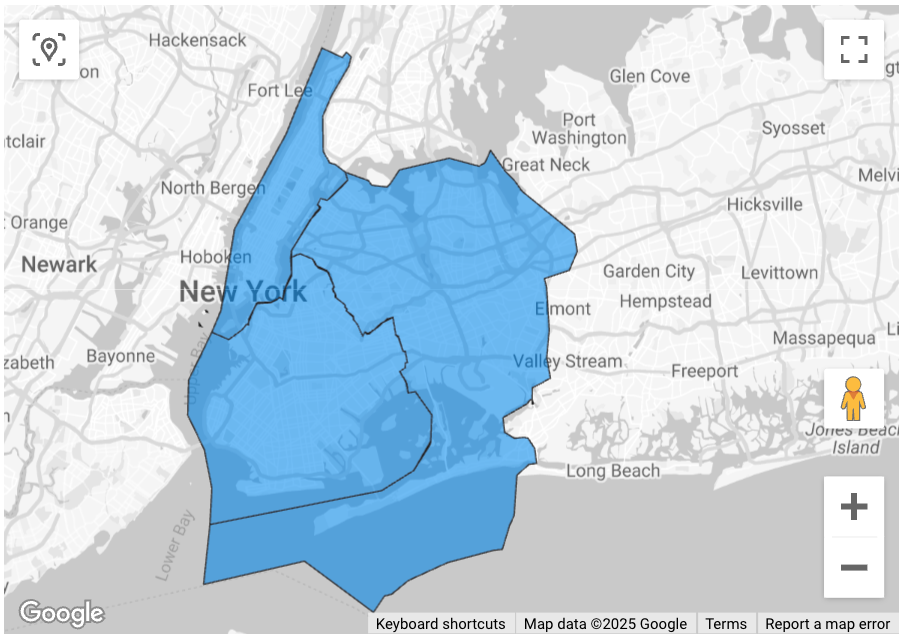
次の画像は、このデータを Looker Studio で塗り分けマップとして表示したものです。各郡の輪郭も表示されています。
Looker Studio にデータをインポートするには:
上記の関数を実行して結果を生成します。
BigQuery の結果で、[次で開く] -> [Looker Studio] をクリックします。結果は Looker Studio に自動的にインポートされます。
Looker Studio はデフォルトのレポートページを作成し、結果のタイトル、テーブル、棒グラフで初期化します。
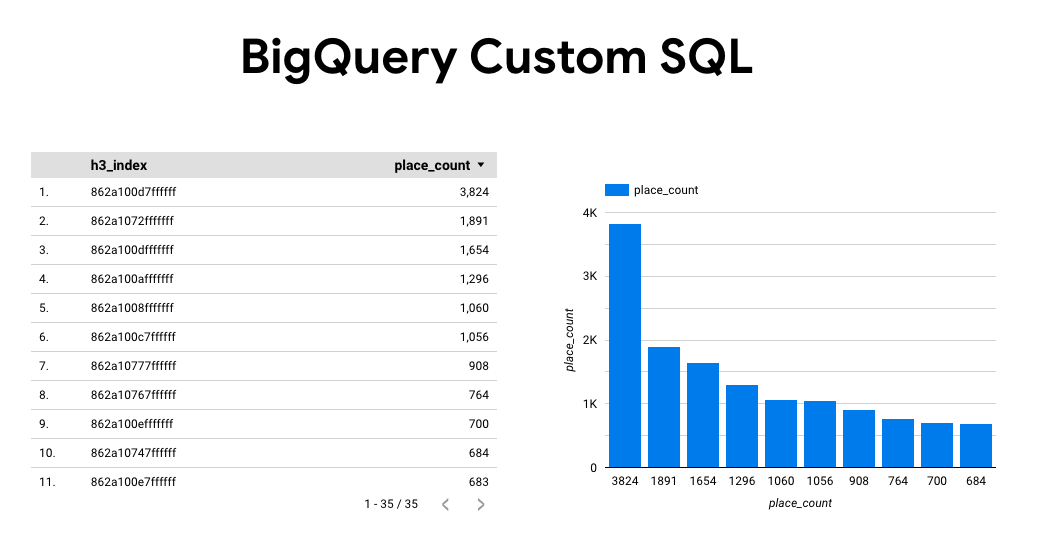
ページ上のすべてを選択して削除します。
[挿入] > [塗り分けマップ] をクリックして、塗り分けマップをレポートに追加します。
[グラフの種類] -> [設定] で、次のようにフィールドを構成します。
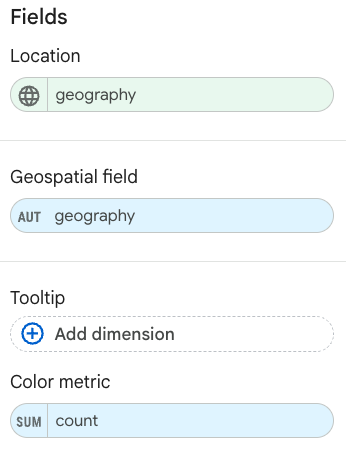
塗り分け地図が上記のように表示されます。必要に応じて、[グラフの種類] -> [ スタイル] を選択して、地図の外観をさらに構成できます。
Places Insights の結果を可視化する方法と例については、クエリ結果を可視化するをご覧ください。