

ابزارهای تجزیهوتحلیل و هوش تجاری برای کمک به شما در کشف اطلاعات آماری از دادههای BigQuery بسیار مهم هستند. BigQuery از چندین ابزار تجسم داده Google و طرف سوم پشتیبانی میکند که میتوانید از آنها برای تجزیهوتحلیل نتایج پُرسمانهایتان در دادههای «اطلاعات آماری جاها» استفاده کنید، ازجمله:
- برگه «دیداریسازی» در BigQuery Studio
- دفترهای Colab
- Looker Studio
- Google Earth Engine
- BigQuery Geo Viz
مثالهای زیر نحوه تجسم نتایج را در موارد زیر شرح میدهد:
- برگه «دیداریسازی» در BigQuery Studio، یک نمایشگر یکپارچه دادههای جغرافیایی.
- دفترهای Colab، یک سرویس Jupyter Notebook میزبانیشده.
- Looker Studio، پلاتفرمی که به شما امکان میدهد مصورسازی داده، داشبورد، و گزارش بسازید و مصرف کنید.
- BigQuery Geo Viz، ابزار دیداریسازی دادههای زمینمکانی در BigQuery بااستفاده از Google Maps API.
این نمونهها تجسمی از رستورانهای دسترسپذیر با صندلی چرخدار را نشان میدهند، اما هرکدام از پرسوجوهای «اطلاعات آماری جاها» و پرسوجوهای دادههای نمانام شما را میتوان تجسم کرد.
برای اطلاعات بیشتر درباره دیداریسازی کردن دادههایتان بااستفاده از ابزارهای دیگر، به اسناد BigQuery مراجعه کنید.
دادههای پُرسمان برای مصورسازی
نمونههای تجسم زیر از پُرسمان زیر برای تولید تعداد رستورانهای دارای ورودی مناسب برای صندلی چرخدار در فاصله ۳۰۰۰ متری ساختمان امپایر استیت در شهر نیویورک استفاده میکنند. این پُرسمان جدولی از تعداد رستورانها را در هر نقطه جغرافیایی برمیگرداند که اندازه هر نقطه ۰٫۰۰۵ درجه است.
چون نمیتوانید عملیات GROUP BY را روی نقطه GEOGRAPHY انجام دهید، این
پُرسمان از تابع BigQuery
ST_ASTEXT
برای تبدیل هر نقطه به نمایش STRING
WKT
نقطه استفاده میکند و آن مقدار را در ستون geo_txt مینویسد. سپس
GROUP BY را بااستفاده از geo_txt انجام میدهد.
SELECT
  geo_txt, -- STRING WKT geometry value.
  ST_GEOGFROMTEXT(geo_txt) AS geo, -- Convert STRING to GEOGRAPHY value.
  count
FROM (
  -- Create STRING WKT representation of each GEOGRAPHY point to
  -- GROUP BY the STRING value.
  SELECT WITH AGGREGATION_THRESHOLD
    ST_ASTEXT(ST_SNAPTOGRID(point, 0.005)) AS geo_txt,
    COUNT(*) AS count
  FROM
    `PROJECT_NAME.places_insights___us.places`
  WHERE
    'restaurant' IN UNNEST(types)
    AND wheelchair_accessible_entrance = true
    AND ST_DWITHIN(ST_GEOGPOINT(-73.9857, 40.7484), point, 3000)
  GROUP BY
    geo_txt
)
تصویر زیر نمونهای از خروجی این پُرسمان را نشان میدهد که در آن count حاوی
تعداد رستورانها برای هر نقطه است:
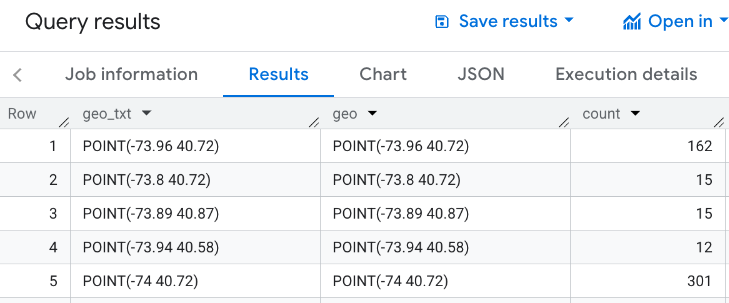
دیداریسازی کردن دادهها بااستفاده از برگه «دیداریسازی» در BigQuery Studio
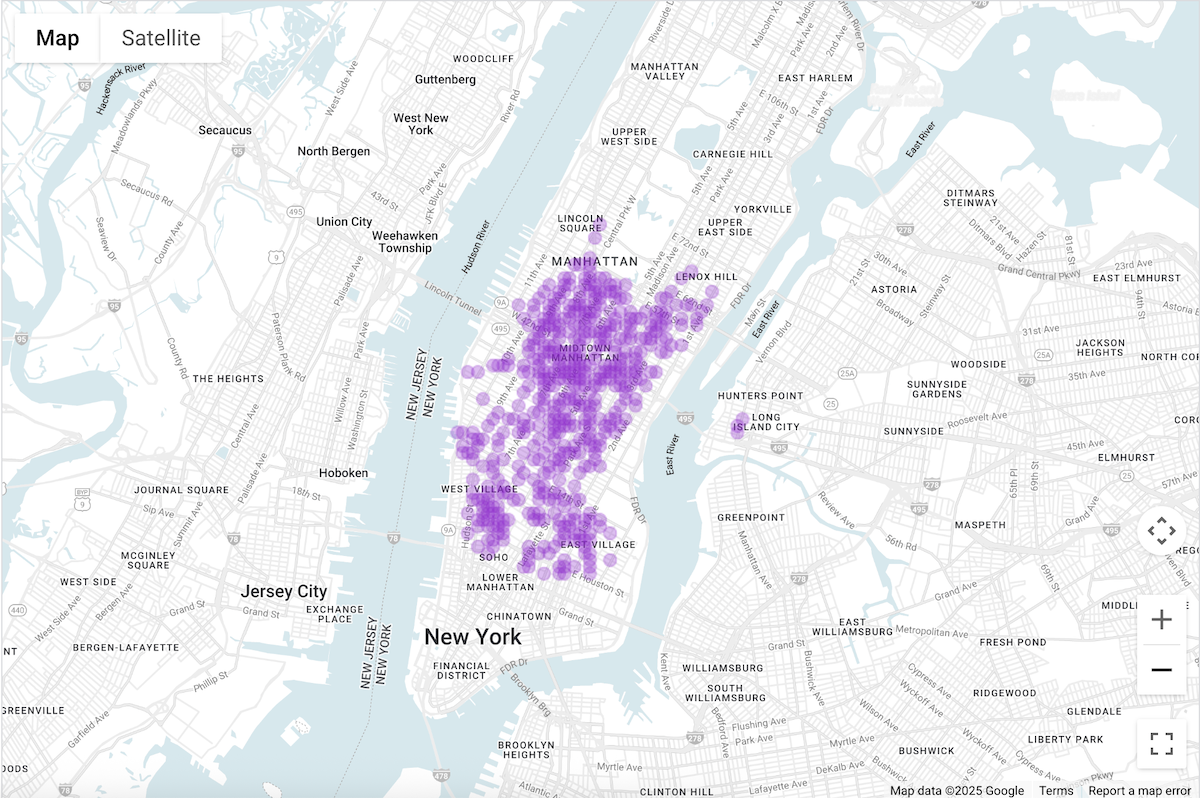
تصویر زیر این دادهها را که در BigQuery بااستفاده از برگه دیداریسازی نمایش داده شده است نشان میدهد. دایرههای تیرهتر نشاندهنده تراکم بیشتر رستورانها در آن مکان است.
دیداریسازی کردن دادهها در BigQuery Studio
- پرسوجوی بالا را در پرسوجوی داده برای
دیداریسازی اجرا کنید.
- در نتایج BigQuery، روی برگه دیداریسازی کلیک کنید.
- نقشهای باز میشود که دایرههای روی آن نشاندهنده نقاط مورد پرسوجو است.
در بخش پیکربندی مصورسازی، ستون داده را روی شمارش تنظیم کنید.

دایرههای تیرهتر نشاندهنده نقاطی با تعداد رستوران بیشتر است.
میتوانید بهطور اختیاری تنظیمات دیگر را بهروز کنید تا ظاهر و حس تجسم را تغییر دهید.
برای اطلاعات بیشتر درباره گزینههای پیکربندی، به سند تجسمسازی BiqQuery مراجعه کنید.
دیداریسازی دادهها بااستفاده از «دفترهای Colab»
مصورسازی در Colab Notebooks کنترل و پیچیدگی بیشتری نسبتبه BigQuery Studio به شما ارائه میدهد و به شما امکان میدهد در محیط دفتر Jupyter باقی بمانید.
آموزشی درباره تجسم دادههای تحلیلی زمینمکانی در Colab به سه قالب دردسترس است:
- در اسناد Colab.
- بهعنوان ویدیو YouTube.
- در دفتر GitHub که میتوانید آن را در Colab برای Workspaces یا Colab Enterprise شبیهسازی و استفاده کنید.
این آموزش گامبهگام بر ۴ نوع اصلی نمودار بااستفاده از pydeck، deck.gl، و
- نمودار پراکندگی (معمولاً برای نمونهبرداری).
- GeoJSON (برای کاوش).
- کوروپلت (برای شدت).
- نقشه حرارتی (برای تراکم).
دیداریسازی دادهها بااستفاده از Looker Studio
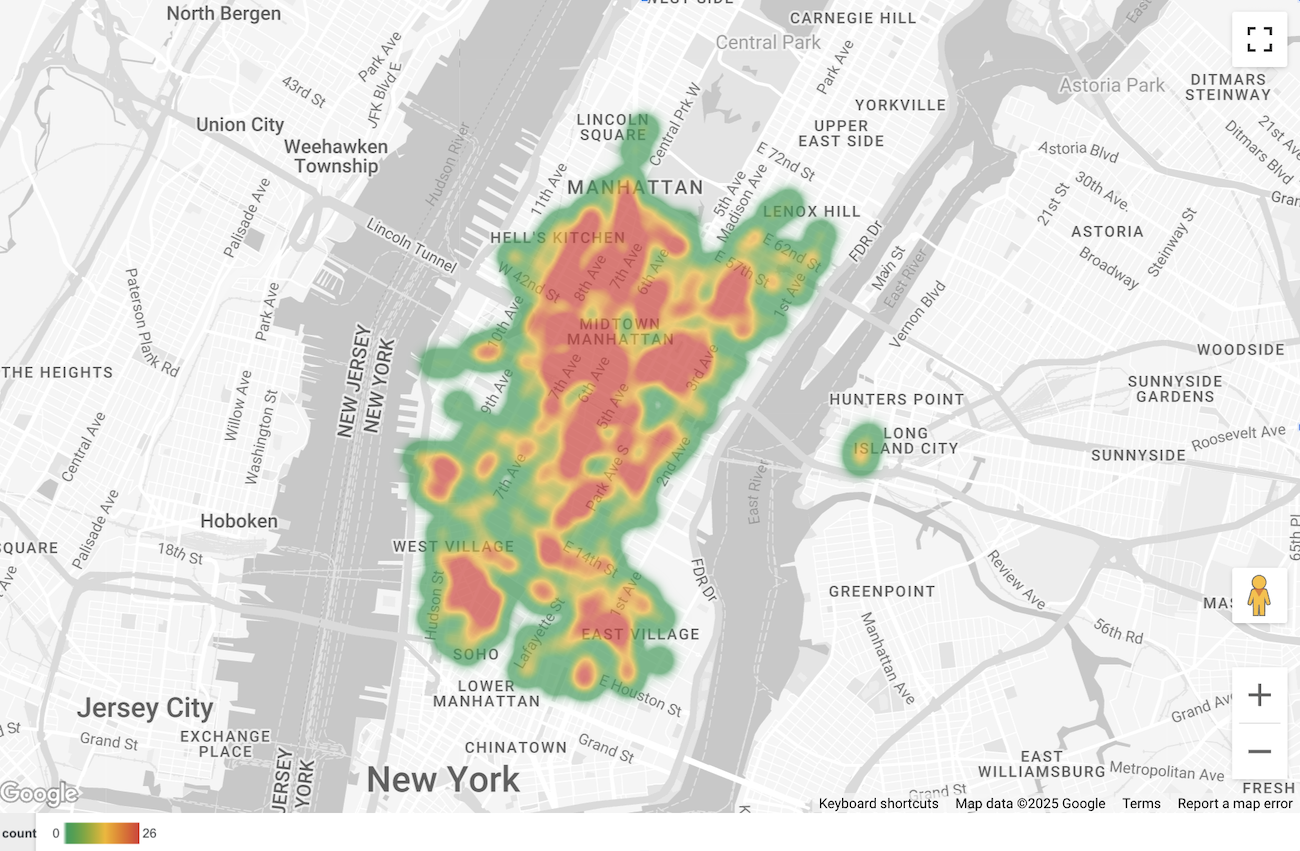
تصاویر زیر این دادهها را بهصورت نقشه حرارتی در Looker Studio نشان میدهد. نقشه حرارتی تراکم را از کم (سبز) تا زیاد (قرمز) نشان میدهد.
وارد کردن دادهها به Looker Studio
برای وارد کردن دادههایتان به Looker Studio:
پرسوجوی بالا را در پرسوجوی دادهها برای دیداریسازی اجرا کنید.
در نتایج BigQuery، روی باز کردن در -> Looker Studio کلیک کنید. نتایج شما بهطور خودکار به Looker Studio وارد میشود.
Looker Studio صفحه گزارش پیشفرضی ایجاد میکند و آن را با عنوان، جدول، و نمودار میلهای نتایج مقداردهی اولیه میکند.
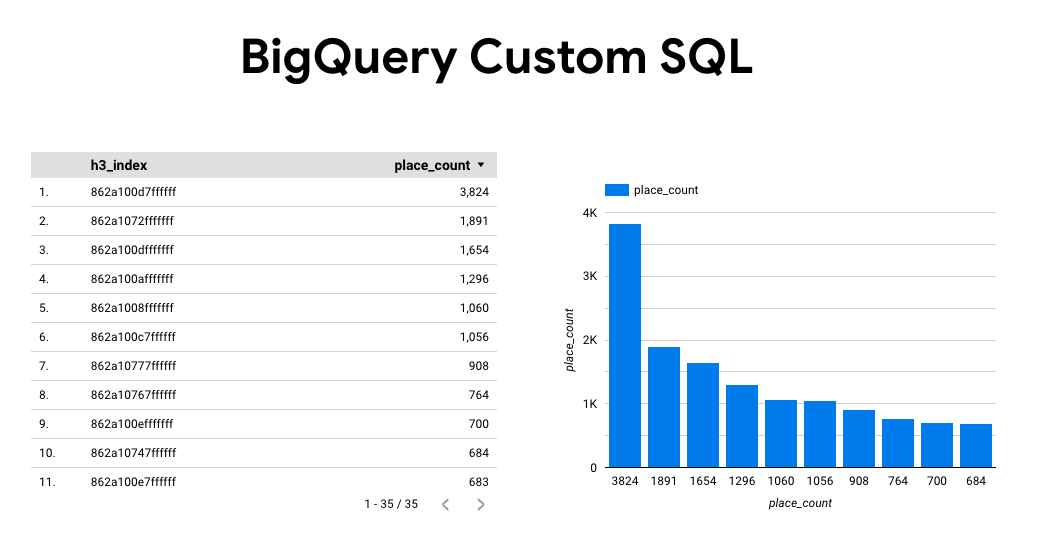
همه موارد موجود در صفحه را انتخاب و حذف کنید.
برای افزودن نقشه حرارتی به گزارش، روی درج -> نقشه حرارتی کلیک کنید.
در بخش انواع نمودار -> راهاندازی، موارد را از بخش داده بکشید تا فیلدها را بهصورت زیر پیکربندی کنید:
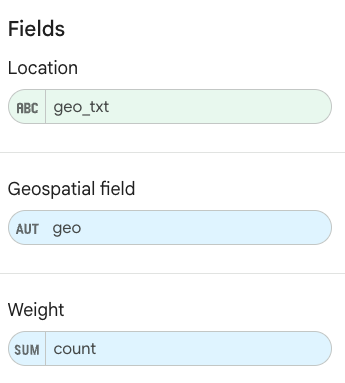
نقشه حرارتی بهصورت بالا نشان داده میشود. میتوانید بهطور اختیاری انواع نمودار -> سبکها را انتخاب کنید تا ظاهر نقشه را بیشتر پیکربندی کنید.
دیداریسازی کردن دادهها بااستفاده از BigQuery Geo Viz
تصاویر زیر این دادهها را که در BigQuery Geo Viz بهعنوان نقشه پرشده نمایش داده شده است نشان میدهد. نقشه پرشده تراکم رستوران را براساس سلول نقطهای نشان میدهد، که هرچه نقطه بزرگتر باشد، تراکم بیشتر است.
وارد کردن دادهها به BigQuery Geo Viz
برای وارد کردن دادههایتان به BigQuery Geo Viz:
پرسوجوی بالا را در پرسوجوی دادهها برای دیداریسازی اجرا کنید.
در نتایج BigQuery، روی باز کردن در -> GeoViz کلیک کنید.
نمایشگر در مرحله پرسوجو باز میشود.
برای اجرای پُرسمان، دکمه اجرا را انتخاب کنید. نقشه بهطور خودکار نقاط روی نقشه را نشان میدهد.
برای مشاهده دادهها، دادهها را انتخاب کنید.
در بخش دادهها، روی دکمه افزودن سبکها کلیک کنید.
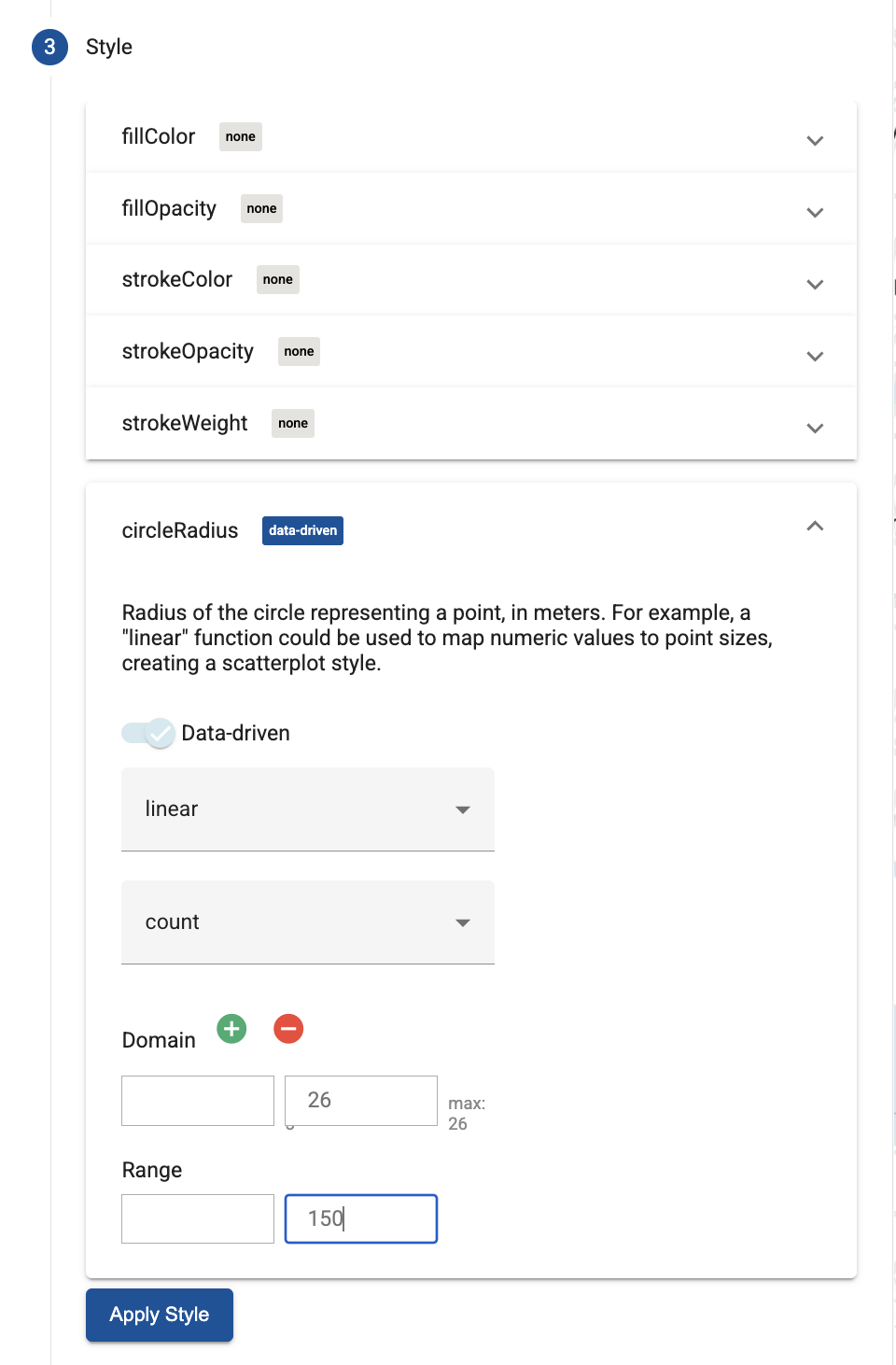
circleRadius را انتخاب کنید و سپس از لغزنده برای فعال کردن سبکبندی دادهمحور استفاده کنید.
فیلدهای باقیمانده را بهصورت زیر تنظیم کنید:
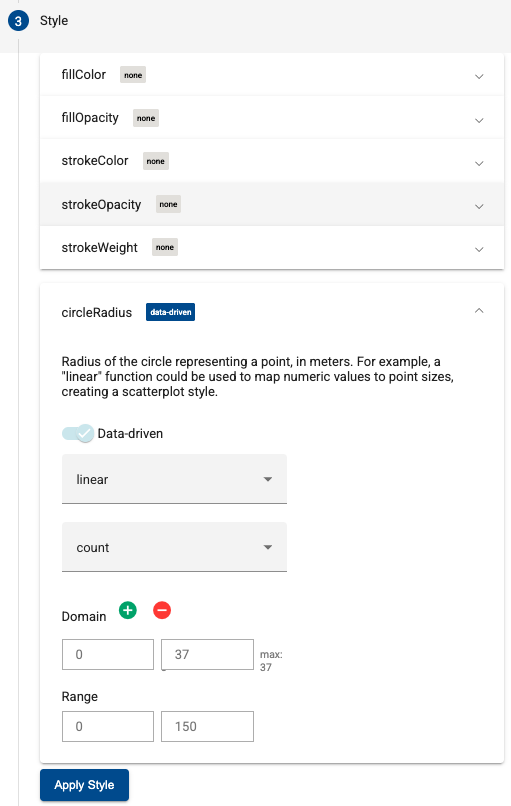
روی اعمال سبک کلیک کنید تا سبکها روی نقشه اعمال شود.