

این پرسشگان سؤالات رایج مربوط به «جفتسازی سریع» را پوشش میدهد.
ابزارها و یکپارچهسازی
این بخش مشخصات، ابزارها، و آزمایش یکپارچهسازی «جفتسازی سریع» را پوشش میدهد.
مشخصات «جفتسازی سریع»
- برای نوع دستگاه و نسخه «جفتسازی سریع» معین، ملزم به پیادهسازی چه ویژگیهایی هستم؟
- آیا باید نسخه میانافزار را بااستفاده از مشخصه «نسخه میانافزار GATT» یا «جاریسازی پیام» پیادهسازی کنم؟
- آیا «جفتسازی سریع» با ویژگی خاصی (صدای کممصرف و غیره) ادغام شده است؟
- چگونه بفهمم پروژه من (نه «شناسه مدل») فعال است؟
- چگونه بفهمم «شناسه مدل» دستگاه من فعال است؟
برنامه اعتبارسنج
- چگونه از «برنامه اعتبارسنج» در دستگاه استفاده کنم؟
- چگونه خرابیهای رمزگشایی پیام را عیبیابی کنم؟
- کد خطای
DF-DFERH-01هنگام تلاش برای بارگیری برنامه همراه به چه معنا است؟
عملکرد دستگاه
- چگونه میتوانم برگههای نیمه و اعلانها را در دستگاه قبلاز اینکه دستگاه گواهینامه دریافت کند مشاهده کنم؟
- چرا اعلان جفتسازی بعدی در دستگاه دوم نمایش داده نمیشود؟
- چرا دستگاه من نمایش اعلانهای نیمبرگی را متوقف کرد؟
- معنی
short time bannedچیست؟ - کجا میتوانم کلیدهای ضدجعل شناسه مدل را پیدا کنم؟
- آیا میتوانم بهجای RPA از «نشانی عمومی» دستگاه برای تبلیغات در «حالت جفتسازی» استفاده کنم؟
- چرا برگه نیمصفحه «جفتسازی سریع» در دستگاه من ظاهر نمیشود درحالیکه برنامه همراه آن ازقبل در پیشزمینه باز است؟
کنسول دستگاه
- چرا نمیتوانم در «کنسول دستگاه» پروژه ایجاد کنم؟
- آیا ملزم به ثبت نام شرکت در Bluetooth SIG هستم؟
- چگونه دادهها را بهصورت دستی در «کنسول دستگاه» بارگذاری کنم؟
- چقدر طول میکشد تا تغییرات «کنسول دستگاه» با دستگاه موردنظر همگامسازی شود؟
- چگونه تغییرات «کنسول دستگاه» را بهطور اجباری با دستگاه همگامسازی کنم؟
- چگونه دادههای خودآزمایی را در «کنسول دستگاه» بارگذاری کنم؟
گواهی
این بخش به سؤالات رایج درباره فرایند گواهینامه میپردازد.
آمادهسازی
- قبلاز ارسال نمونهها برای دریافت گواهینامه، چه اقداماتی باید انجام دهید؟
- چند نمونه باید برای دریافت گواهینامه ارسال شود؟
- چگونه ارسال بینالمللی دستگاههای نمونه را مدیریت کنم؟
- چگونه میتوانم تأییدیه رسمی برای بازاریابی «جفتسازی سریع» با محصولم دریافت کنم؟
خودآزمایی
- آیا شرکا ملزم هستند قبلاز آزمایش، دادههای دستگاه را ازقبل ارسال کنند؟
- آیا میتوانم از همه تلفنها و نسخههای Android یکسان در گزارش خودآزماییام استفاده کنم؟
- چگونه زمان جفتسازی را بهصورت دستی اندازهگیری کنم؟
- چگونه خودآزمایی را برای دستگاههایی که فقط ازنظر رنگ متفاوت هستند مدیریت کنم؟
- بلندگوها ملزم به آزمایش و پیادهسازی چه ویژگیهایی هستند؟
- آیا آزمایشهای «جفتسازی بعدی» نیاز دارد که «تلفن A» «دستگاه تحت آزمایش» را فراموش کند؟
- نحوه آزمایش «نوشتن کلید حساب بهصورت پسنگر» در هدست مجهز به «صدای کممصرف» چگونه است؟
- چگونه میانافزار را برای تأیید گواهینامه ارسال کنم؟
گواهی دستگاه
- از چه نوع دستگاهی (EVT، DVT، PVT، Released) میتوانم برای خودآزمایی و دریافت گواهینامه استفاده کنم؟
- شرکا چگونه میتوانند نسخههای رنگی مختلف را برای یک دستگاه که درحال گذراندن فرایند گواهینامه است مشخص کنند؟
- چگونه میتوانم گواهینامههایی را که Google صادر میکند مشاهده کنم؟
- پساز تکمیل خودآزمایی، با بلیت گواهینامهای که Google صادر میکند چه کنم؟
- آیا گواهینامه باید بااستفاده از همان نسخههای نرمافزار و سفتافزار استفادهشده برای خودآزمایی انجام شود؟
- چگونه گروهی از محصولات مشابه را در «کنسول دستگاه» مدیریت کنم؟
- مراحل آزمایش سفارشی چگونه باید با «آزمایشگاههای طرف سوم» همرسانی شود؟
- چرا وضعیت تعویض صدای ارائهدهنده هنگام بازی کردن، CONNECTED_A2DP_ONLY را نشان نمیدهد؟
پساز گواهینامه
- چه زمانی باید دستگاه یا نرمافزار را مجدداً گواهی کنم؟
- چه آزمایشی برای بهروزرسانیهای نرمافزار و سفتافزار پساز دریافت گواهینامه لازم است؟
- گزارش خودآزمایی را برای بهروزرسانیهای سفتافزار به کجا ارسال کنم؟
پرسشهای عمومی
- آیا باید شناسههای مدل مختلفی برای دستگاههایی با تفاوتهای جزئی (مانند رنگ) ایجاد کنم؟
- فرایند دریافت گواهینامه برای قرار گرفتن در فهرست مجموعههای تراشه پشتیبانیشده چیست؟
برای نوع دستگاه و نسخه «جفتسازی سریع» معین، چه ویژگیهایی را باید پیادهسازی کنم؟
صفحههای ویژگیهای الزامی مشخص میکند که کدام ویژگیها برای نوع دستگاه و نسخه بازبینی «جفتسازی سریع» الزامی هستند. شرکا ممکن است درخواست معافیت کنند که بهصورت موردی بررسی میشود.
آیا باید نسخه میانافزار را بااستفاده از مشخصه «نسخه میانافزار GATT» یا «جاریسازی پیام» پیادهسازی کنم؟
اگرچه «جفتسازی سریع» گزارش نسخه میانافزار را ازطریق ویژگی استاندارد Bluetooth SIG GATT نسخه میانافزار یا ویژگی «جفتسازی سریع» جاریسازی پیام: نسخه میانافزار میپذیرد، قویاً توصیه میکنیم ویژگی GATT نسخه میانافزار (یا هر دو) را پیادهسازی کنید. با GATT، «جستجوگر» میتواند نسخه میانافزار را در ابتداییترین مرحله، بلافاصله پساز جفت شدن ازطریق اتصال GATT موجود بخواند. اتکا صرفاً به جاریسازی پیام باعث میشود بازیابی نسخه میانافزار تا زمانی که اتصال نمایههای «بلوتوث» و جاریسازی پیام بهطور کامل برقرار شود بهتأخیر بیفتد.
آیا «جفتسازی سریع» با ویژگی خاصی (صدای کممصرف و غیره) ادغام شده است؟
Google دائماً ویژگیها و قابلیتهای جدیدی را در «جفتسازی سریع» ادغام میکند. برای جزئیات مربوط به درخواستهای خاص، با «شریک یکپارچهساز سیستم» یا مخاطب Google خود تماس بگیرید.
چگونه بفهمم پروژه من (نه شناسه مدل) فعال است؟
وضعیت پروژه با نمادی در صفحه پروژه در کنسول دستگاه نشان داده میشود.
پروژه غیرفعال این نماد را خواهد داشت:

پروژه فعال این نماد را خواهد داشت:

چگونه بفهمم «شناسه مدل» دستگاه من فعال است؟
اگر قبلاً این کار را انجام ندادهاید، مطمئن شوید «دستگاه» شما در «پروژه ابری Google» شما ثبت شده باشد، همانطور که در صفحه «شناسه مدل» توضیح داده شده است.
شناسههای مدل پساز گواهینامه بهطور کامل فعال میشوند و این دکمه را در صفحه دستگاهشان در کنسول دستگاه خواهند داشت:

دستگاههای بدون «شناسه مدل» این دکمه را در صفحه دستگاهشان در Console دستگاه خواهند داشت:

وقتی پیشنویس دستگاه بااستفاده از دکمه «تأیید» ارسال میشود، «شناسه مدل» به آن دستگاه اختصاص داده میشود. این «شناسه مدل» پساز اینکه Google وضعیت «درانتظار» را به دستگاه اختصاص داد برای یکپارچهسازی و آزمایش مناسب است، اما قبلاز اینکه با محصولات نهایی کار کند باید ازطریق فرایند «گواهینامه» بهطور کامل فعال شود.
«شناسه مدل» دستگاه را میتوانید در صفحه دستگاه در کنسول دستگاه پیدا کنید:
چگونه از «برنامه اعتبارسنج» در دستگاه استفاده کنم؟
شرکا باید «حساب Google» ایجاد کنند و سرپرست «کنسول دستگاه» باید این حساب را به پروژه کنسول دستگاه آنها اضافه کند تا بتوانند نتایج آزمایش را در کنسول دستگاه بارگذاری کنند.
- شرکا باید یک حساب Google ایجاد کنند.
- «حسابهای Google» ممکن است با نشانیهای غیرGmail منسوب باشند.
- پساز ایجاد حساب، از سرپرست «کنسول دستگاه شریک» بخواهید ایمیل حساب را به پروژه کنسول دستگاه صحیح اضافه کند.
- در دستگاه به سیستم این «حساب Google» وارد شوید.
راهنمای کاربر برنامه اعتبارسنج موارد استفاده خاص را پوشش میدهد.
چگونه خرابیهای رمزگشایی پیام را عیبیابی کنم؟
این مشکلات معمولاً ناشی از مشکلات مربوط به بلوک رمزنگاری سختافزاری است. دستگاهتان را ابزاربندی کنید تا ورودیها، بروندادها، و فراخوانیهای API موتور را ببینید. موارد آزمایشی رمزنگاری موجود ممکن است در عیبیابی کمک کند.
کد خطای DF-DFERH-01 هنگام تلاش برای بارگیری برنامه همراه به چه معنا است؟
این معمولاً بهدلیل وجود فضای خالی قبلاز نام بسته است.
در کنسول دستگاه، درستیسنجی کنید که نام بسته فضای سفید پیشرو نداشته باشد.
چگونه میتوانم برگههای نیمه و اعلانها را در دستگاه قبلاز اینکه دستگاه گواهینامه دریافت کند مشاهده کنم؟
تبلیغات (و اعلانهای) دستگاه تأییدنشده فقط زمانی نشان داده میشود که اعلانهای اشکالزدایی در دستگاه فعال باشد.
برای فعال کردن اعلانهای اشکالزدایی:
- تنظیمات > برنامهها و اعلانها > خدمات Google Play > اعلانها
- تنظیمات > Google > دستگاهها و همرسانی (یا اتصالات دستگاه) > دستگاهها > ۳ نقطه > افزودن نتایج اشکالزدایی
چرا اعلان جفتسازی بعدی در دستگاه دوم نمایش داده نمیشود؟
ممکن است همگامسازی این اطلاعات با دستگاه تا چند ساعت طول بکشد.
برای اجبار کردن همگامسازی دستی:
- به تنظیمات > Google > دستگاهها و همرسانی > دستگاهها پیمایش کنید.
- دستگاه را در بخش «دستگاههای ذخیرهشده» انتخاب کنید.
- «حساب Google» مربوطه را انتخاب کنید.
اکنون باید هدست جفتشده در فهرست نشان داده شود.
چرا دستگاه من نمایش اعلانهای نیمبرگی را متوقف کرد؟
اعلانهای نیمبرگی پساز بسته شدن با کلیک روی دکمه «بستن» بهمدت ۵ دقیقه نمایش داده نمیشوند. برای اینکه برگههای نیمه دوباره ظاهر شوند، یکی از این کارها را انجام دهید:
- پنج (۵) دقیقه صبر کنید تا برگههای نیمه مجدداً فعال شوند.
- تلفن را بازراهاندازی کنید.
short time banned به چه معنا است؟
وضعیت short time banned که در گزارش اشکال نشان داده میشود زمانی رخ میدهد که اعلان نیمبرگ یکسان با کلیک کردن روی دکمه «بستن» بسته شود. این کار باعث میشود نمونههای بعدی آن برگه نیمه برای ۵ دقیقه آینده سرکوب شود.
برای اینکه برگههای نیمه دوباره ظاهر شوند، یکی از این کارها را انجام دهید:
- پنج (۵) دقیقه صبر کنید تا برگههای نیمه مجدداً فعال شوند.
- تلفن را بازراهاندازی کنید.
کلیدهای ضدجعل شناسه مدل را کجا میتوانم پیدا کنم؟
کلیدها فقط برای پروژههای ثبتشده در کنسول دستگاه نمایان هستند.
آیا میتوانم بهجای RPA از «نشانی عمومی» دستگاه برای تبلیغات در «حالت جفتسازی» استفاده کنم؟
بهطورکلی، خیر.
Google این مورد استفاده را آزمایش نمیکند و ممکن است به رفتار نامطلوب منجر شود.
یک شریک که مایل به دنبال کردن این موضوع است، باید حداقل:
- برای درستیسنجی پیادهسازی، خودآزمایی کاملی از همه ویژگیها انجام دهید.
- درخواست معافیت از Google.
معافیتها ممکن است بهصورت موردی اعطا شوند.
چرا وقتی برنامه همراه دستگاه در پیشزمینه باز است، برگه نیمصفحهای «جفتسازی سریع» در دستگاه من ظاهر نمیشود؟
وقتی «برگهنیمه جفتسازی سریع» تشخیص دهد که برنامه همراه (که با نام بستهاش در «کنسول اطراف» «نام بسته برنامه همراه» برای این دستگاه خاص شناسایی میشود) ازقبل در پیشزمینه درحال اجرا است، برگهنیمه «جفتسازی سریع» نمایش داده نمیشود. این اقدام از اعلانهای اضافی جلوگیری میکند.
برای مثال، اگر کاربری برنامه همراه هدفون خود را در پیشزمینه دستگاه همراهش راهاندازی کند، برگه نیمه «جفتسازی سریع» نمایش داده نخواهد شد.
چرا نمیتوانم در کنسول دستگاه پروژه ایجاد کنم؟
برای ایجاد پروژه به حسابهای Google نیاز است. میتوانید ایمیل غیر Google را با «حساب Google» مرتبط کنید.
این مشکل همچنین با پیام خطای «درخواست دارای حوزههای اصالتسنجی ناکافی بود» آشکار میشود.
آیا لازم است نام شرکت من در Bluetooth SIG ثبت شده باشد؟
بله؛ هر دستگاه جدیدی که در کنسول دستگاه ایجاد میشود باید «نام شرکت» ثبتشده در Bluetooth SIG داشته باشد.
چگونه دادهها را بهصورت دستی در کنسول دستگاه بارگذاری کنم؟
شرکا باید «حساب Google» ایجاد کنند و آن را به «گروه آزمایش جفتسازی سریع» اضافه کنند تا بتوانند نتایج آزمایش را بهصورت دستی در کنسول دستگاه بارگذاری کنند.
شرکایی که از «برنامه اعتبارسنج» استفاده میکنند باید دستورالعملهای بخش راهاندازی «برنامه اعتبارسنج» را دنبال کنند.
- شرکا باید یک حساب Google ایجاد کنند.
- «حسابهای Google» ممکن است با نشانیهای غیرGmail منسوب باشند.
- پساز ایجاد حساب، آن را به گروه آزمایش جفتسازی سریع اضافه کنید.
- در دستگاه به سیستم این «حساب Google» وارد شوید.
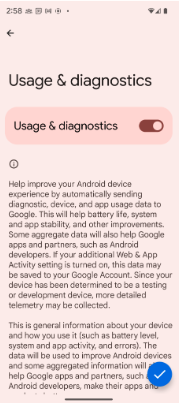
- «استفاده و تشخیص خرابی» را در دستگاه آزمایش فعال کنید:
- تنظیمات > Google > ۳ نقطه > استفاده و تشخیص خرابی > روشن کردن «استفاده و تشخیص خرابی»
چقدر طول میکشد تا تغییرات «کنسول دستگاه» با دستگاه موردنظر همگامسازی شود؟
۲۵ ساعت.
چگونه تغییرات «کنسول دستگاه» را بهصورت اجباری با دستگاه همگامسازی کنم؟
هر دستگاهی حافظه نهان محلی خود را یکبار در روز بازآوری میکند. برای اجبار کردن بازآوری حافظه نهان، یا:
- تغییر زبان سیستم:
- به تنظیمات > سیستم > زبان و ورودی > زبانها بروید.
- نسخههای قدیمیتر Android ممکن است از تنظیمات > سیستم > زبان > زبانهای سیستم استفاده کنند.
- زبان سیستم را به هر زبان دیگری تغییر دهید.
- به تنظیمات > سیستم > زبان و ورودی > زبانها بروید.
- ساعت سیستم را ۲۵ ساعت جلو ببرید.
بسیاری از تنظیمات «کنسول دستگاه»، مثل TxPower، در حافظه نهان دستگاه وجود دارد.
چگونه دادههای خودآزمایی را در «کنسول دستگاه» بارگذاری کنم؟
شرکا باید هم مسیر «برنامه اعتبارسنج» و هم مسیر «آزمایش دستی» را برای بارگذاری دادههای خودآزمایی در «کنسول دستگاه» دنبال کنند. این مسیرها ممکن است در آینده ادغام شوند.
«برنامه اعتبارسنج» شامل ارسال نتایج آزمایش سرتاسر (E2E) و کالیبراسیون است، درحالیکه «آزمایش دستی» شامل جفتسازی بعدی، آزمایشهای فاصله، و ویژگیهای افزونه است. هر دو مسیر میتوانند نتایج جفتسازی اولیه را بارگذاری کنند.
برای بارگذاری دادههای «برنامه اعتبارسنج»:
- مطمئن شوید که همه مراحل ذکرشده در پاسخ تنظیم برنامه اعتبارسنج را دنبال کردهاید.
- دستگاه را در طول همه آزمایشها به اینترنت متصل نگه دارید.
- پساز تکمیل آزمایش، روی دکمه ارسال کلیک کنید.
برای بارگذاری دادههای «آزمایش دستی»:
- همه فیلدهای آزمایش دستی فهرستشده در فرمهای «گزارش خودآزمایی» BT Classic
یا BT LE Audio را تکمیل کنید.
- برخیاز افزونهها، مثل تعویض صدا، گزارشهای خودآزمایی اضافی (BT Classic یا BT LE Audio) دارند.
- همه «گزارشهای خودآزمایی» را به «شریک SI» یا «مدیر حساب» خود ارسال کنید.
- دستگاه را برای مدت زیر به اینترنت متصل نگه دارید:
- مدت زمان همه آزمایشها.
- ۲۵ ساعت پساز تکمیل آزمایش.
- مطمئن شوید که «تلفن» به منبع برق متصل باشد تا درطول فرایند بارگذاری، شارژ آن تمام نشود.
پیشاز ارسال نمونهها برای دریافت گواهینامه، چه اقداماتی باید انجام دهم؟
- مطمئن شوید که همه مراحل فهرستشده در برنامه اعتبارسنج و آزمایش دستی پاسخهای راهاندازی را دنبال کردهاید.
- دستورالعملهای فهرستشده در صفحه «فرایند گواهینامه» آماده شدن برای گواهینامه را دنبال کنید.
نحوه آزمایش «نوشتن کلید حساب بهصورت پسنگر» در هدست مجهز به «صدای کممصرف»؟
با توجه به اینکه پشته بلوتوث اتصالهای نمایه را مدیریت میکند. آزمایش باید بر درستیسنجی جفتسازی پسرونده موفقیتآمیز صرفنظر از تنظیم روشن/خاموش «صدای LE» تلفن تمرکز کند.
اگر کلید LE Audio پساز جفتسازی «خاموش» باشد، نتیجه را در ستون «خاموش» ثبت کنید و ستون «روشن» را بهعنوان «غیرقابل اعمال» علامت بزنید، عکس این حالت نیز صادق است.
چگونه میانافزار را برای تأیید گواهینامه ارسال کنم؟
هدف اصلی سازوکار «مدیریت سفتافزار» پیوند دادن ویژگیهای «جفتسازی سریع» به نسخههای سفتافزار ارائهدهنده خاص و اعتبارسنجیشده است. برای اطمینان از مطابقت، شرکا باید نسخه سفتافزار نامزد گواهینامه خود را بااستفاده از برنامه «اعتبارسنج جفتسازی سریع» به «کنسول دستگاه» ارسال کنند و همه موارد آزمایشی اجباری را بگذرانند. برای جزئیات بیشتر، به پیوست رهنمودهای گواهینامه ویژگی مدیریت میانافزار مراجعه کنید.
چند نمونه باید برای گواهی ارسال شود؟
سه (۳) نمونه باید به آزمایشگاه «گواهی طرف سوم» ارسال شود. برای دریافت اطلاعات تماس آزمایشگاه خاص، به صفحه ارسال دستگاهها به آزمایشگاههای طرف سوم مراجعه کنید.
Google ممکن است از شرکای «جفتسازی سریع» بخواهد درصورت نیاز نمونههایی را به Google ارسال کنند. برای اطلاعات ارسال Google، به صفحه ارسال دستگاهها به Google مراجعه کنید.
چگونه ارسال بینالمللی دستگاههای نمونه را مدیریت کنم؟
هر «آزمایشگاه طرف سوم» فرایندهای منحصربهفردی برای مدیریت ارسال بینالمللی، عوارض واردات، و فرایندها دارد. باید این فرایند را با آزمایشگاه هماهنگ کنید.
برای دریافت اطلاعات تماس آزمایشگاه خاص، به صفحه ارسال دستگاهها به آزمایشگاههای طرف سوم مراجعه کنید. همین امر برای هر دستگاهی که به Google ارسال شده است نیز اعمال میشود.
چگونه میتوانم تأییدیه رسمی برای بازاریابی «جفتسازی سریع» با محصولم دریافت کنم؟
- برای حساب شریک ثبتنام کنید.
- فرایند را در صفحه جریان بازاریابی محصول مرور کنید.
- صفحه راهنمای نشانواره «جفتسازی سریع» را مرور کنید.
- بستهبندی و مواد بازاریابی خود را ایجاد کنید.
- طرحهایتان را در برگه «تأیید دارایی» برای مرور بازاریابی ارسال کنید.
آیا شرکا ملزم هستند قبلاز آزمایش، دادههای دستگاه را ازقبل ارسال کنند؟
شماره.
همه جزئیات لازم، مانند شناسه مدل و نسخه میانافزار، باید قبلاز ارسال «گزارش خودآزمایی» به Google در آن وارد شود.
آیا میتوانم از همه تلفنها و نسخههای Android یکسان در گزارش خودآزماییام استفاده کنم؟
شماره.
علاوهبر دستگاه خود، باید از سه (۳) تلفن از نمانامهای جداگانه و با نسخههای جداگانه Android استفاده کنید. یکی از سه تلفن باید تلفن Pixel باشد.
ملزم نیستید از دقیقاً همان تلفنها و شماره نسخههای Android فهرستشده در گزارش خودآزمایی استفاده کنید.
چگونه زمان جفتسازی را بهصورت دستی اندازهگیری کنم؟
زمان جفتسازی بهصورت زیر اندازهگیری میشود:
- لحظهای که دکمه «جفت کردن» در میانای کاربری لمس میشود.
- لحظهای که میانای کاربری «جفتسازی باموفقیت انجام شد» در تلفن نمایش داده میشود.
چگونه خودآزمایی را برای دستگاههایی که فقط ازنظر رنگ متفاوت هستند مدیریت کنم؟
- آزمون خودکار کامل را روی یک مدل اجرا کنید.
- برنامه اعتبارسنج را در همه مدلهای دیگر اجرا کنید و تأیید کنید که قبول میشوند.
«سخنرانان» ملزم به آزمایش و پیادهسازی کدام ویژگیها هستند؟
الزامات ویژگی در مشخصات پوشش داده شده است.
آیا آزمایشهای «جفتسازی بعدی» نیاز دارد که «تلفن A» دستگاه تحت آزمایش را فراموش کند؟
شماره.
خودآزمایی برای جفتسازی بعدی نیازی ندارد که «تلفن A» دستگاه تحت آزمایش را فراموش کند و جفتسازی اولیه را دوباره انجام دهد. برای مثال، هنگام اجرای آزمایش جفتسازی متوالی ۳۰ بار برای خودآزمایی، فقط «تلفن B» باید «دستگاه تحت آزمایش» را فراموش کند.
از چه نوع دستگاهی (EVT، DVT، PVT، Released) میتوانم برای خودآزمایی و دریافت گواهینامه استفاده کنم؟
دستگاه باید حداقل در سطح «آزمایش تأیید طراحی» (DVT) باشد.
بهطورکلی، هرگونه تغییر در نرمافزار یا میانافزار پساز خودآزمایی یا گواهینامه نیاز به نوعی آزمایش مجدد دارد. برای جزئیات بیشتر، بخش آستانه گواهینامه را ببینید.
شرکا چگونه نسخههای رنگی مختلف را برای یک دستگاه یکسان که درحال گذراندن فرایند گواهینامه است مشخص میکنند؟
ویژگی «سری» کنسول دستگاه به شرکا امکان میدهد خانوادههای دستگاه را برای این سناریو دقیق مشخص کنند.
قراردادهای نامگذاری به شریک واگذار میشود. یک قرارداد رایج این است که پسوندی به نام محصول اضافه کنید که نشاندهنده رنگ باشد (برای نمونه، «_سبز»).
چگونه میتوانم گواهینامههایی را که Google صادر میکند مشاهده کنم؟
برای مشاهده مؤلفه پیگیری پروژه Google، باید حساب دامنه شریک Google (PDA) داشته باشید. شریک SI شما باید برای مشاهده این تیکها PDA داشته باشد و میتواند بهروزرسانیهای وضعیت را ارائه دهد.
اگر SI ندارید، برای دریافت کمک در ساختن PDA با شریک Google خود تماس بگیرید.
پساز تکمیل خودآزمایی، با گواهینامه صادرشده ازسوی Google چه کنم؟
شرکا باید دو کار با این بلیت انجام دهند:
- به Google اطلاع دهید که قصد دارید از کدام «آزمایشگاه طرف سوم» استفاده کنید.
- شماره بلیت را مستقیماً به «آزمایشگاه طرف سوم» ارائه دهید.
آیا گواهی باید بااستفاده از همان نسخههای نرمافزار و سفتافزار استفادهشده برای خودآزمایی انجام شود؟
بله.
بهطورکلی، هرگونه تغییر در نرمافزار یا میانافزار پساز خودآزمایی یا گواهینامه نیاز به نوعی آزمایش مجدد دارد. برای جزئیات بیشتر، بخش آستانه گواهینامه را ببینید.
چگونه گروهی از محصولات مشابه را در «کنسول دستگاه» مدیریت کنم؟
هر گروهی از محصولات که تصویر، نام، نرمافزار، و نسخه سختافزار یکسانی دارند میتوانند بهعنوان «سری» در کنسول دستگاه اضافه شوند.
هر دستگاه باید ورودی داشته باشد.
فقط یکی از دستگاههای این گروه باید گواهینامه داشته باشد، وقتی گواهینامه تکمیل شد، همه دستگاههای دیگر در «سری» تأیید میشوند. هنگام بهروزرسانی نرمافزار یا سفتافزار دستگاه، فقط یک «گزارش خودآزمایی» باید به Google ارسال شود.
مراحل آزمایش سفارشی چگونه باید با «آزمایشگاههای طرف سوم» همرسانی شود؟
بهطورکلی، «شرکا» نباید نیاز به پیادهسازی مراحل آزمایش سفارشی برای دریافت گواهینامه «جفتسازی سریع» داشته باشند. اتکا به مراحل سفارشی احتمالاً استاندارد «جفتسازی سریع» را نقض میکند و عملکرد دستگاه را کاهش میدهد.
هرگونه مراحل سفارشی یا الزامات ویژه باید در مرحله «پیشنهاد پروژه» با Google در میان گذاشته شود.
چرا وضعیت تغییر صدای ارائهدهنده هنگام بازی کردن، CONNECTED_A2DP_ONLY را نشان نمیدهد؟
این مشکلی شناختهشده است که «جستجوگر» باعث آن میشود و به تعویض نادرست صدای بازی مربوط است. تلفنهای Samsung هنگام بازی کردن، وضعیت اتصال را بهجای CONNECTED_A2DP_ONLY روی CONNECTED_A2DP_WITH_AVRCP تنظیم میکنند.
برای جزئیات بیشتر، به بخش مشکلات شناختهشده گواهی تعویض منبع صوتی مراجعه کنید.
چه زمانی باید دستگاه یا نرمافزار را دوباره گواهی کنم؟
هرگونه تغییر در نرمافزار یا سفتافزار مستلزم ارسال گزارش خودآزمایی است، حتی اگر کد «جفتسازی سریع» اصلاح نشده باشد.
بهطورکلی، در موارد زیر باید گواهینامه را بهطور کامل تمدید کنید:
- نسخه باینری با ویژگیهای جدید «جفتسازی سریع» منتشر میشود.
- ویژگیهای جدید باید توسط «آزمایشگاههای طرف سوم» گواهی شوند، ویژگیهای موجود را میتوان با گزارش خودآزمایی درستیسنجی کرد.
- نسخه باینری با ویژگیهای «جفتسازی سریع» برداشتهشده منتشر میشود.
- تغییر نسخه پیادهسازیشده «جفتسازی سریع» (برای نمونه، ۳.۰ -> ۳.۱).
- برخیاز تغییرات نسخه ممکن است به گواهی اضافی نیاز داشته باشند.
- برای مثال، ۳.۱ -> ۳.۲ به گواهینامه «تعویض صدا» نیاز دارد.
- برخیاز تغییرات نسخه ممکن است به گواهی اضافی نیاز داشته باشند.
- انتشار یک باینری روی سختافزار جدید، بهویژه با آنتنهای جدید.
«شریک یکپارچهساز» یا مخاطب Google شما میتواند بهترین راهنمایی را برای موارد خاص، ازجمله درخواستهای معافیت یا چشمپوشی، ارائه دهد.
برای بهروزرسانیهای نرمافزار و سفتافزار پساز دریافت گواهینامه، چه آزمایشی لازم است؟
بهروزرسانیهای نرمافزار و سفتافزار پساز دریافت گواهینامه نیازمند موارد زیر است:
- درحال انجام خودآزمایی.
- درحال ارسال نتایج خودآزمایی به Google.
- گذراندن آزمایش یکپارچهسازی سرتاسر برنامه اعتبارسنج.
پیادهسازی افزونههای جدید «جفتسازی سریع» یا تغییر نسخه «جفتسازی سریع» به گواهینامه اضافی نیاز دارد، همانطور که در بخش آستانه گواهینامه توضیح داده شده است.
گزارش خودآزمایی را برای بهروزرسانیهای سفتافزار کجا ارسال کنم؟
برای اطلاع از جزئیات فرایند شریک SI خود، با او تماس بگیرید.
اگر شریک SI ندارید، گزارشهای خودآزمایی را به تیم بررسی گزارش خودآزمایی ارسال کنید.
آیا باید برای دستگاههایی که تفاوتهای جزئی دارند (مثل رنگ) شناسههای مدل مختلف ایجاد کنم؟
بله. هر دستگاهی که تفاوت فیزیکی دارد باید شناسه مدل جدیدی دریافت کند. پاسخ محصولات مشابه پیشنهادهایی برای قرارداد نامگذاری ارائه میدهد.
چگونه دستگاه خود را به صفحه چیپستهای پشتیبانیشده اضافه کنم؟
صفحه مجموعههای تراشه پشتیبانیشده پساز اینکه مجموعه تراشهای گواهینامه را دریافت کرد بهروز میشود. مجموعههای تراشه جدید در این موارد به فهرست اضافه میشوند:
- یک برد توسعه گواهینامه را دریافت کند.
- محصولی که از مجموعه تراشه استفاده میکند گواهینامه را دریافت میکند.