

تتيح لك "إعلانات البانر التكيُّفية" تحديد عرض الإعلان لتحديد حجم الإعلان الأمثل لكل جهاز. على عكس "إعلانات البانر التكيُّفية الثابتة"، تكون "إعلانات البانر التكيُّفية المضمّنة" أكبر وأطول ولا تستخدم ارتفاعات ثابتة. "إعلانات البانر التكيُّفية المضمّنة" لها ارتفاع متغيّر. قد تملأ إعلانات البانر هذه الشاشة بأكملها أو أقصى ارتفاع تحدّده.
يتناول هذا الدليل كيفية إنشاء "إعلانات بانر تكيُّفية مضمّنة" وضبط حجمها.
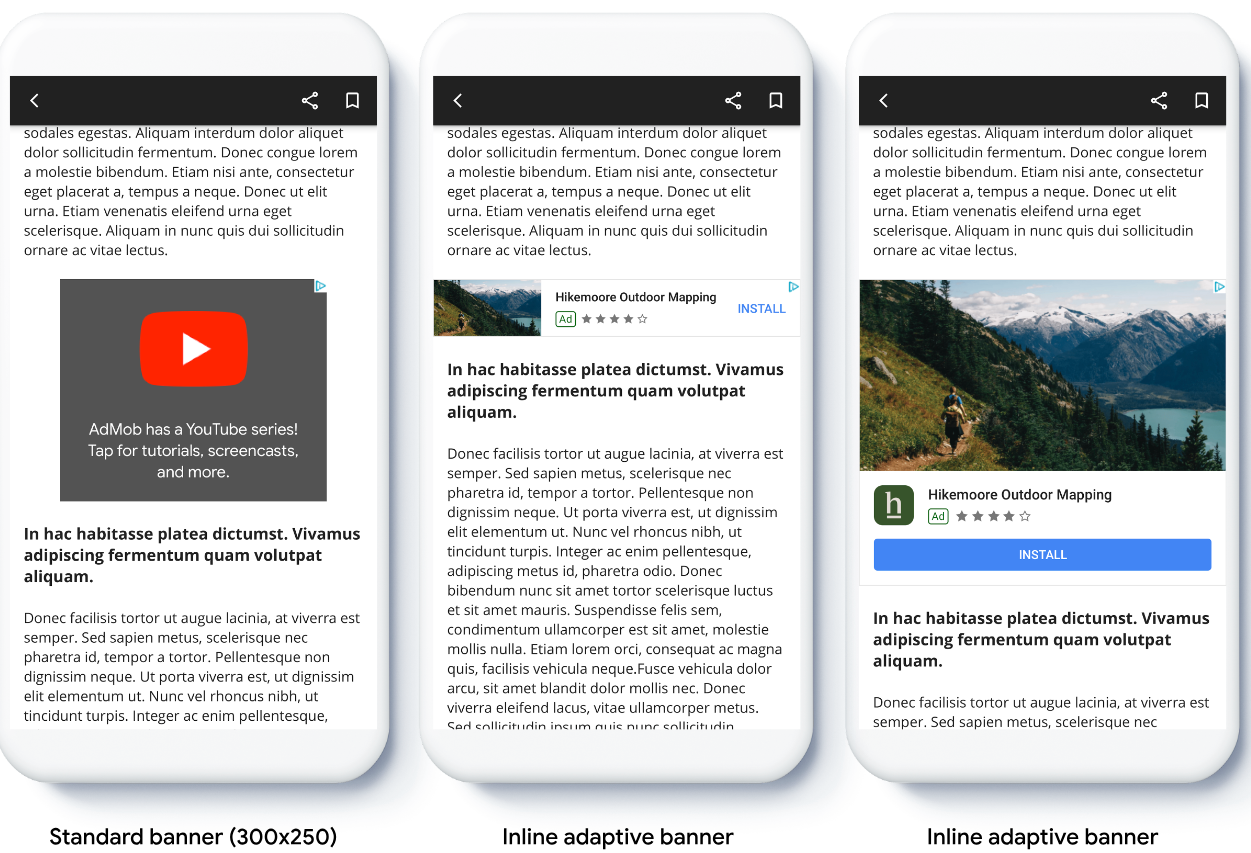
تعرض الصورة التالية "إعلانات بانر تكيُّفية مضمّنة" في محتوى قابل للتمرير:
قبل البدء
قبل المتابعة، تأكَّد من إعداد "إعلانات البانر".
للاطّلاع على مثال كامل على "إعلان بانر تكيُّفي مضمّن"، نزِّل نموذج التطبيق التالي:
تنفيذ "إعلانات البانر التكيُّفية المضمّنة"
لتنفيذ "إعلانات البانر التكيُّفية" المضمّنة، عليك ضبط حجم الإعلان وإنشاء طلب عرض إعلان وتحميل الإعلان.
لتحديد حجم "إعلان بانر تكيُّفي" مضمّن، حدِّد عرض الإعلان. تشمل الأساليب الشائعة ما يلي:
- استخدام عرض ملء الشاشة
- استخدام عرض تصميم العنصر الرئيسي الذي يحتوي على الإعلان
- يتم تعديل العرض لمراعاة المناطق الآمنة على الجهاز.
عند إنشاء عنصر حجم الإعلان، استخدِم هذا العرض المحسوب.
أكمِل الخطوات التالية:
يمكنك الحصول على عرض جهازك أو ضبط عرض مخصّص:
Kotlin
private val adWidth: Int get() { val displayMetrics = resources.displayMetrics val adWidthPixels = if (Build.VERSION.SDK_INT >= Build.VERSION_CODES.R) { val windowMetrics: WindowMetrics = this.windowManager.currentWindowMetrics windowMetrics.bounds.width() } else { displayMetrics.widthPixels } val density = displayMetrics.density return (adWidthPixels / density).toInt() }جافا
public int getAdWidth() { DisplayMetrics displayMetrics = getResources().getDisplayMetrics(); int adWidthPixels = displayMetrics.widthPixels; if (VERSION.SDK_INT >= VERSION_CODES.R) { WindowMetrics windowMetrics = this.getWindowManager().getCurrentWindowMetrics(); adWidthPixels = windowMetrics.getBounds().width(); } float density = displayMetrics.density; return (int) (adWidthPixels / density); }للحصول على عنصر حجم "إعلان تكيُّفي" مضمّن، استخدِم طريقة ثابتة في فئة حجم الإعلان:
Kotlin
val adView = AdView(this@MainActivity) adView.setAdSize(AdSize.getCurrentOrientationInlineAdaptiveBannerAdSize(this, adWidth))جافا
final AdView adView = new AdView(MainActivity.this); adView.setAdSize(AdSize.getCurrentOrientationInlineAdaptiveBannerAdSize(this, getAdWidth()));
اضبط حجم الإعلان على قيمة أصغر من حجم شاشة الجهاز أو مساوية له.
لتحديد الحد الأقصى لحجم الشاشة، استخدِم الطريقة
Resources.getDisplayMetrics. تستخدم أبعاد العنصر AdSize وحدات بكسل مستقلة الكثافة (dp). عند المقارنة، قم بتحويل حجم
الشاشة من بكسل إلى dp.
لمعرفة التفاصيل حول قيود الحجم، يُرجى الاطّلاع على مقالة تحديد المشاكل وحلّها في ما يتعلّق بمرّات الظهور غير المعروضة في "إدارة إعلانات Google".
إذا كنت بحاجة إلى تعديل تفاصيل الإعلان أو إنشائها لاستخدام "إعلانات البانر التكيُّفية"، يُرجى الاطّلاع على مقالة إعداد تفاصيل الإعلان لـ "إعلانات البانر التكيُّفية".
ضبط تنسيق "إعلان البانر التكيُّفي المضمّن"
لتحميل "إعلان بانر تكيُّفي مضمّن" مسبقًا لتصميم معيّن، استخدِم الطرق التالية:
AdSize.getPortraitInlineAdaptiveBannerAdSize(Context context, int width)AdSize.getLandscapeInlineAdaptiveBannerAdSize(Context context, int width)
إذا كان تطبيقك يتيح العرض في الوضعَين العمودي والأفقي، وأردت تحميل إعلان بانر تكيُّفي مسبقًا في التنسيق الحالي، استخدِم الطريقة
AdSize.getCurrentOrientationInlineAdaptiveBannerAdSize(Context context, int width).
تُحمّل هذه الطريقة إعلانًا في التنسيق الحالي.
الحدّ من ارتفاع "إعلان البانر التكيُّفي المضمّن"
بشكلٍ تلقائي، يكون الحدّ الأقصى لارتفاع "إعلانات البانر التكيُّفية المضمّنة" التي تم إنشاؤها بدون قيمة maxHeight مساويًا لارتفاع الجهاز. للحدّ من ارتفاع إعلان البانر التكيُّفي المضمّن، استخدِم الطريقة
AdSize.getInlineAdaptiveBannerAdSize(int width, int maxHeight).