

Interfejsy WebView API for Ads udostępniają sygnały z aplikacji tagom w komponencie WebView, co pomaga zwiększać zarobki wydawców, którzy udostępniają treści, i chronić reklamodawców przed spamem.
Te sygnały aplikacji, takie jak identyfikator i wersja aplikacji, pomagają aktywować przypadki użycia związane z raportowaniem i kierowaniem na zasoby reklamowe przeglądarki w aplikacji, które w przeciwnym razie są dostępne tylko w przypadku ruchu z aplikacji.
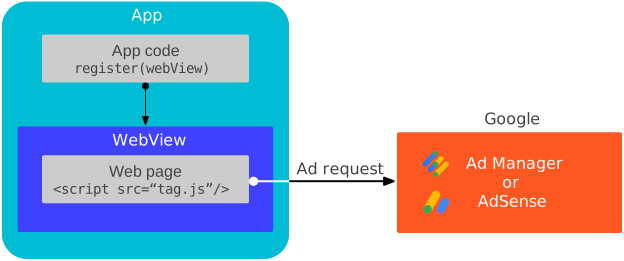
Jak to działa
Komunikacja z Google Mobile Ads SDK (Legacy) odbywa się tylko w odpowiedzi na zdarzenia reklamowe wywołane przez:
Pakiet SDK dodaje do zarejestrowanego obiektu WebView moduły obsługi wiadomości, aby nasłuchiwać tych zdarzeń reklamowych. Aby lepiej zrozumieć, jak to działa, wyświetl kod źródłowy strony testowej.
Wymagania wstępne
- Google Mobile Ads SDK (Legacy) w wersji 20.6.0 lub nowszej.
Android API na poziomie 21 lub wyższym.
Dodaj w pliku
AndroidManifest.xmltag<meta-data>, aby pominąć sprawdzanieAPPLICATION_ID. Jeśli pominiesz ten krok i nie podasz tagu<meta-data>, Google Mobile Ads SDK (Legacy) wygeneruje błądIllegalStateExceptionpodczas uruchamiania aplikacji.<!-- Bypass APPLICATION_ID check for web view APIs for ads --> <meta-data android:name="com.google.android.gms.ads.INTEGRATION_MANAGER" android:value="webview"/>
Rejestrowanie komponentu webview
Wywołaj
registerWebView()
w głównym wątku, aby nawiązać połączenie z modułami obsługi JavaScriptu w kodzie AdSense lub tagu wydawcy Google w każdej instancji WebView. Należy to zrobić jak najwcześniej, np. w metodzie onCreate() klasy MainActivity.
Kotlin
import android.webkit.CookieManager
import android.webkit.WebView
import com.google.android.gms.ads.MobileAds

class MainActivity : AppCompatActivity() {
  lateinit var webView: WebView

  override fun onCreate(savedInstanceState: Bundle?) {
    super.onCreate(savedInstanceState)
    setContentView(R.layout.activity_main)
    webView = findViewById(R.id.webview)

    // Let the web view accept third-party cookies.
    CookieManager.getInstance().setAcceptThirdPartyCookies(webView, true)
    // Let the web view use JavaScript.
    webView.settings.javaScriptEnabled = true
    // Let the web view access local storage.
    webView.settings.domStorageEnabled = true
    // Let HTML videos play automatically.
    webView.settings.mediaPlaybackRequiresUserGesture = false

    // Register the web view.
    MobileAds.registerWebView(webView)
  }
}
Java
import android.webkit.CookieManager;
import android.webkit.WebView;
import com.google.android.gms.ads.MobileAds;

public class MainActivity extends AppCompatActivity {
  private WebView webView;

  @Override
  protected void onCreate(Bundle savedInstanceState) {
    super.onCreate(savedInstanceState);
    setContentView(R.layout.activity_main);
    webView = findViewById(R.id.webview);

    // Let the web view accept third-party cookies.
    CookieManager.getInstance().setAcceptThirdPartyCookies(webView, true);
    // Let the web view use JavaScript.
    webView.getSettings().setJavaScriptEnabled(true);
    // Let the web view access local storage.
    webView.getSettings().setDomStorageEnabled(true);
    // Let HTML videos play automatically.
    webView.getSettings().setMediaPlaybackRequiresUserGesture(false);

    // Register the web view.
    MobileAds.registerWebView(webView);
  }
}
Testowanie integracji
Zanim użyjesz własnego adresu URL, zalecamy wczytanie tego adresu URL w celu przetestowania integracji:
https://google.github.io/webview-ads/test/#api-for-ads-tests
Jeśli spełnione są te warunki, testowy adres URL wyświetla zielone paski stanu wskazujące na udaną integrację:
WebViewpołączono z urządzeniem Google Mobile Ads SDK (Legacy)
Dalsze kroki
- Uzyskaj zgodę w aplikacji
WebView. Interfejsy API widoku internetowego na potrzeby reklam nie przekazują do tagów w widokach internetowych zgody zebranej w kontekście aplikacji mobilnej za pomocą zasad zgodności IAB TCF w wersji 2.3 lub IAB CCPA. Jeśli chcesz wdrożyć jeden proces uzyskiwania zgody jako właściciel zarówno aplikacjiWebView, jak i odpowiednich treści z internetu, na których zarabiasz, skontaktuj się ze swoją platformą do zarządzania zgodą użytkowników, aby uzyskać zgodę w kontekście aplikacjiWebView.