

على Android N أو الإصدارات الأحدث، لا تظهر طلبات عرض الإعلانات في خادم Charles الوكيل إلا عند اتّباع الخطوات التالية:
- تحديث خدمات Google Play على الجهاز الجوّال
- تفعيل تتبُّع الشبكة على الجهاز الجوّال
- تثبيت شهادة طبقة المقابس الآمنة (SSL) في Charles على جهازك وإعداد الخادم الوكيل
- تفعيل خادم وكيل طبقة المقابس الآمنة (SSL) لتطبيقك على الأجهزة الجوّالة
تحديث خدمات Google Play على الجهاز الجوّال
في المحاكي، إذا لم يظهر قسم Google Play في القائمة الجانبية، قد تحتاج إلى تحديث Android Studio. نزِّل أحدث صور النظام في إعداد الجهاز الافتراضي، واستخدِم صورة نظام تتضمّن Google Play في هدفها.
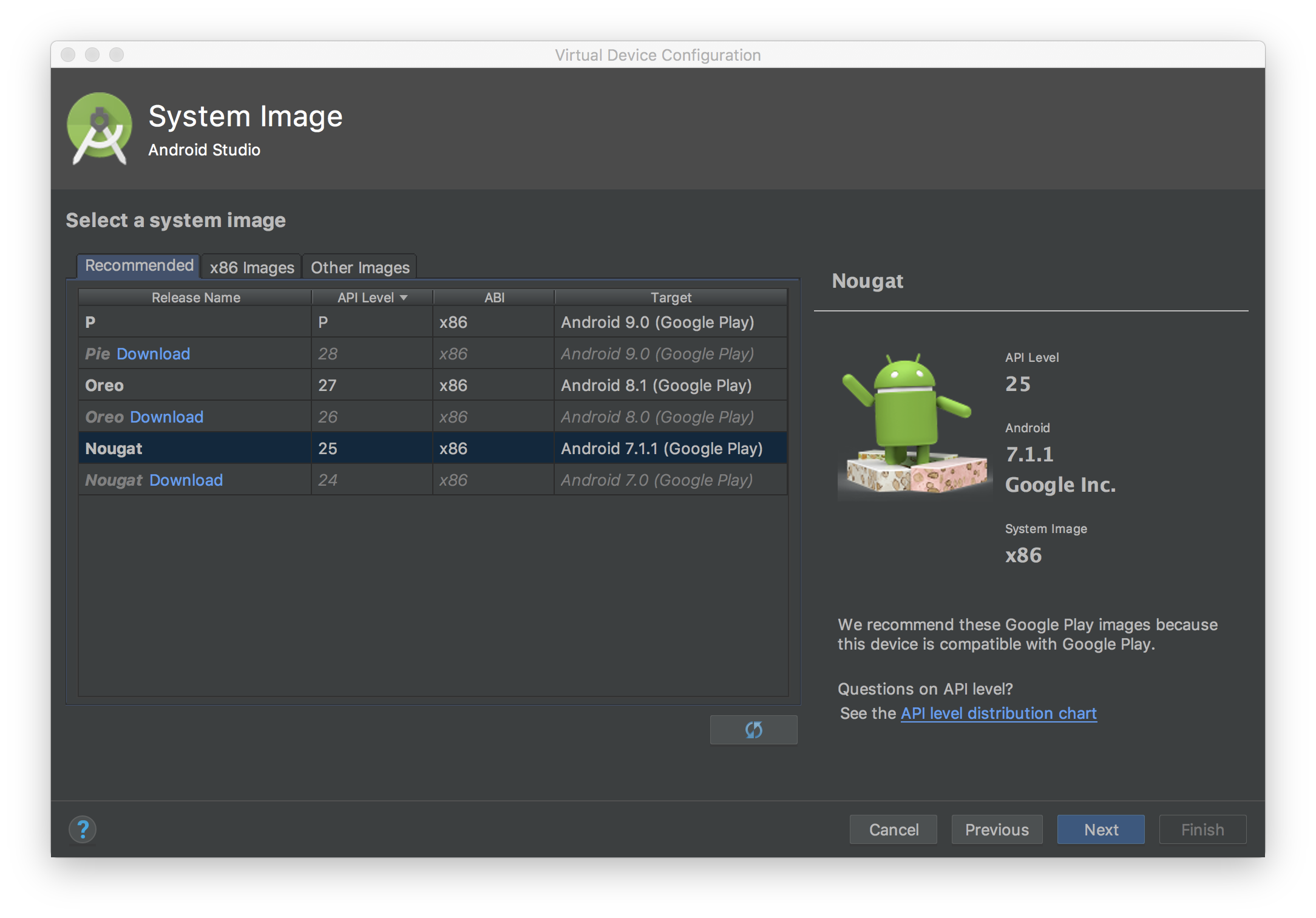
استخدِم القائمة الجانبية للاطّلاع على خدمات Google Play وتحديثها إلى أحدث إصدار.
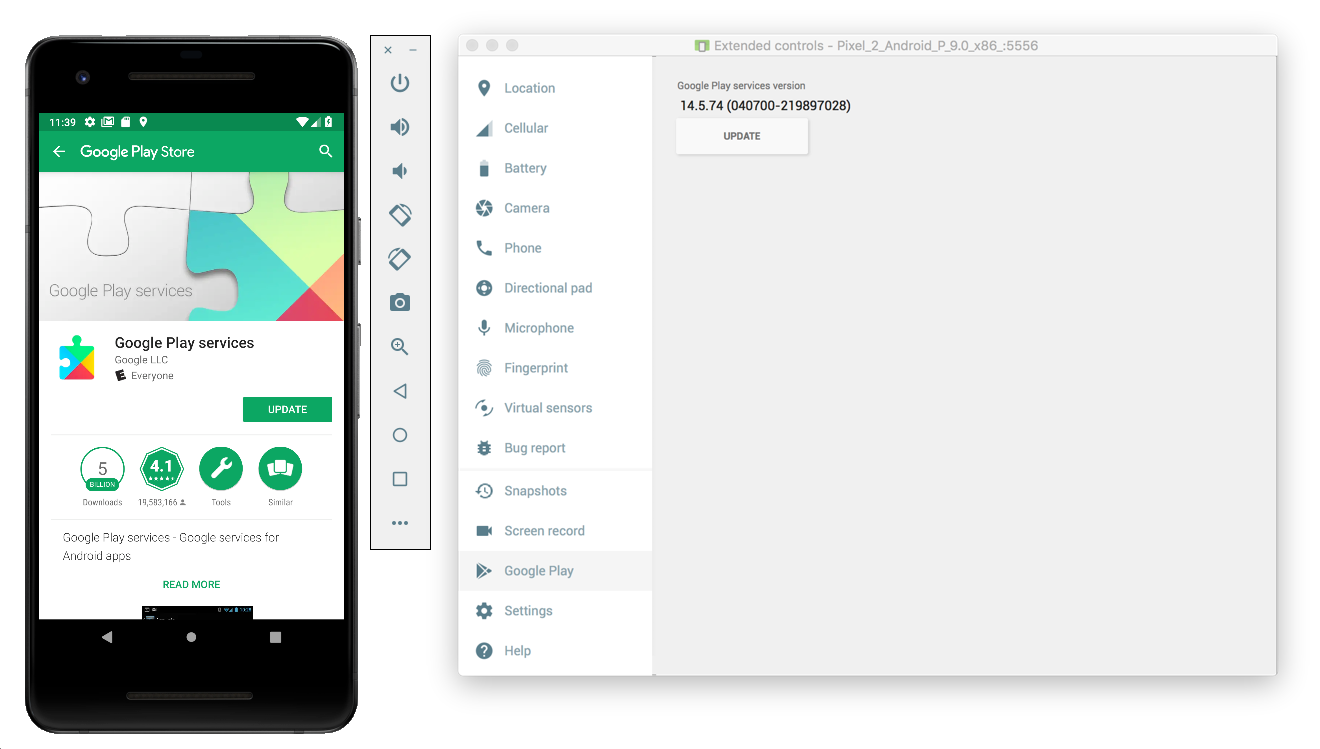
بالنسبة إلى جهاز جوّال فعلي (هاتف أو جهاز لوحي)، يمكنك البحث عن Google Play أو اتّباع هذا الرابط لفتح Google Play مباشرةً.
تفعيل تتبُّع الشبكة على الجهاز الجوّال
لتفعيل تتبُّع الشبكة، فعِّل خيارات المطوّرين على جهازك. لمعرفة التفاصيل، يُرجى الاطّلاع على المقالة ضبط خيارات المطوّرين على الجهاز.
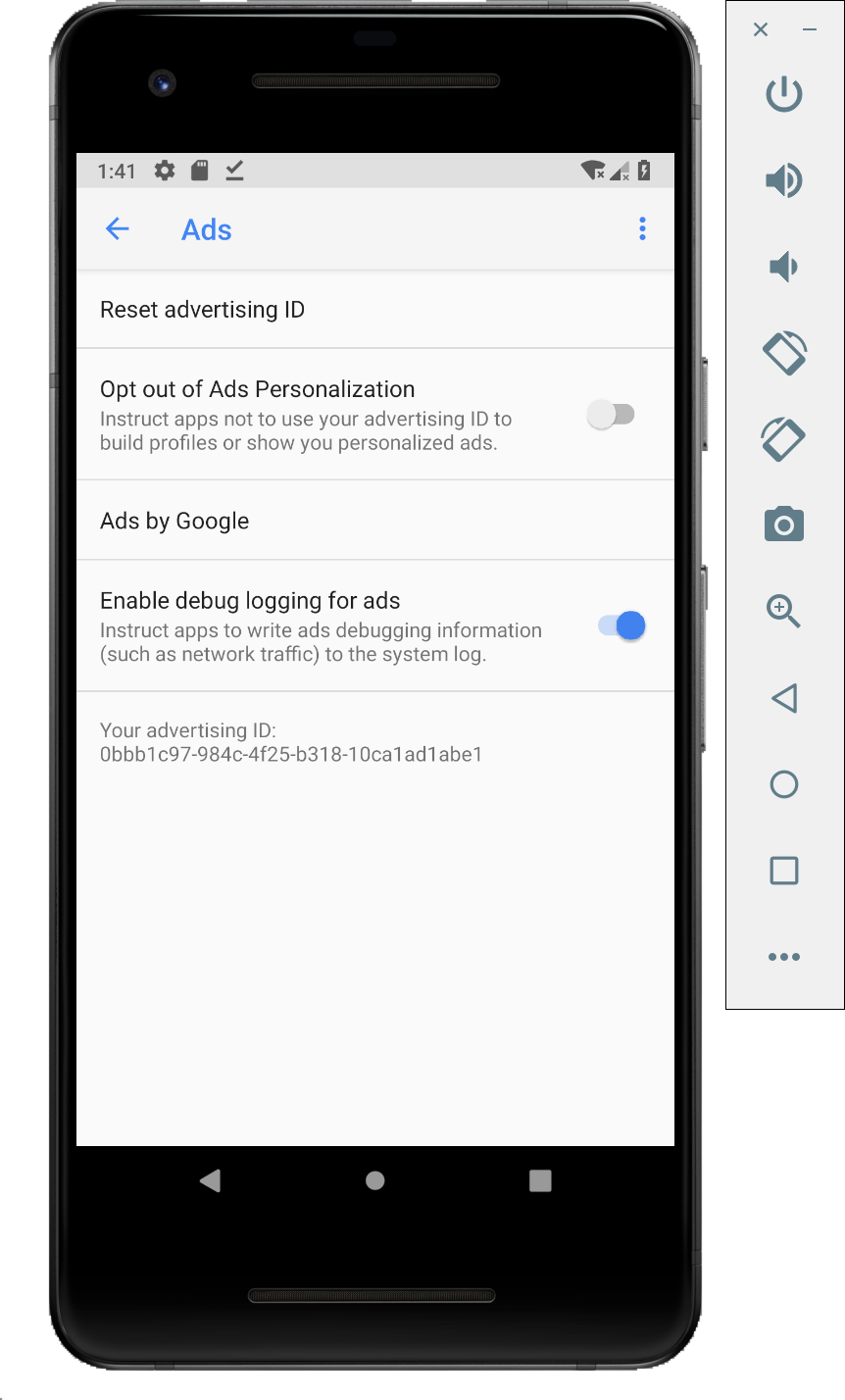
افتح تطبيق "إعدادات Google" وانقر على Google > الإعلانات > تفعيل تسجيل بيانات تصحيح الأخطاء للإعلانات. لمعرفة التفاصيل، يُرجى الاطّلاع على المقالة تتبُّع الشبكة.
تثبيت شهادة طبقة المقابس الآمنة (SSL) في Charles على جهازك وإعداد الخادم الوكيل
لاستخدام Charles كخادم وكيل لتطبيقك، نزِّل Charles وثبِّته على جهاز الكمبيوتر.
لحفظ الشهادة كملف .pem أو .cer، انقر على مساعدة > استخدام خادم وكيل طبقة المقابس الآمنة (SSL) > حفظ شهادة Charles الأساسية. لتثبيت الشهادة على جهازك، اتّبِع التعليمات في مساعدة > استخدام خادم وكيل طبقة المقابس الآمنة (SSL).

إذا كنت تستخدم
محاكي Android مع خادم وكيل،
اضبط عنوان الخادم الوكيل على http://127.0.0.1. اضبط المنفذ على القيمة المعروضة في Charles من الخادم الوكيل (Proxy) > إعدادات الخادم الوكيل (Proxy Settings).
إذا كنت تستخدم جهازًا فعليًا، وصِّل الجهاز بشبكة Wi-Fi نفسها التي يستخدمها جهاز الكمبيوتر. لإعداد الخادم الوكيل، افتح إعدادات الشبكة المتقدّمة على جهازك. لمعرفة التفاصيل، يُرجى الاطّلاع على المقالة الاتصال بشبكات Wi-Fi على هاتف Pixel. في Charles، انقر على مساعدة > عنوان IP المحلي (Local IP Address) للعثور على عنوان IP. على جهازك، أدخِل عنوان IP من Charles ومنفذ Charles كخادم وكيل.
تفعيل خادم وكيل طبقة المقابس الآمنة (SSL) لتطبيقك على الأجهزة الجوّالة
لكي يعترض Charles على زيارات طبقة المقابس الآمنة (SSL) لتطبيقك على الأجهزة الجوّالة، عليك الإعلان عن أنّ تطبيقك يمكنه الوثوق بشهادة طبقة المقابس الآمنة (SSL). يمكنك الوثوق بشهادة مثبَّتة من قِبل المستخدم أو تضمين شهادة Charles كمورد أولي في تطبيقك. على سبيل المثال، يمكنك حفظ الشهادة في ملف res/raw/charles_cert.pem.
أولاً، أضِف ملفًا جديدًا لمورد XML لـ
إعدادات أمان الشبكة
في ملف res/xml/network_security_config.xml الخاص بك:
<network-security-config>
   <debug-overrides>
       <trust-anchors>
           <!-- Trust Charles SSL certificate stored in res/raw -->
           <certificates src="@raw/charles_cert" />
           <!-- Trust user added CAs while debuggable only -->
           <certificates src="user" />
       </trust-anchors>
   </debug-overrides>
</network-security-config>

بعد ذلك، عدِّل ملف AndroidManifest.xml لاستخدام إعدادات أمان الشبكة.
<?xml version="1.0" encoding="utf-8"?>
<manifest ... >
    <application ...
                 android:networkSecurityConfig="@xml/network_security_config"
                 ... >
        ...
    </application>
</manifest>

بعد ذلك، يمكنك إطلاق تطبيق الأجهزة الجوّالة والبحث عن طلبات عرض الإعلانات في سجلّ Charles.