
In dieser Anleitung erfahren Sie, wie Sie mit Google Mobile Ads SDK (Legacy) Anzeigen von PubMatic über die Vermittlung laden und Displayanzeigen präsentieren. Dabei werden sowohl Vermittlungsabfolge- als auch Bidding-Integrationen behandelt. Hier erfahren Sie, wie Sie das PubMatic OpenWrap SDK der Vermittlungskonfiguration eines Anzeigenblocks hinzufügen und das PubMatic OpenWrap SDK und den Adapter in eine Android-App einbinden.
Unterstützte Integrationen und Anzeigenformate
Der Vermittlungsadapter für PubMatic bietet folgende Funktionen:
| Integration | |
|---|---|
| Gebote | |
| Wasserfall | 1 |
| Formate | |
| App-Start-Anzeige | |
| Banner | |
| Interstitial | |
| Verfügbar | |
| Interstitial mit Prämie | |
| Nativ | |
1 Die Einbindung der Vermittlungsabfolge befindet sich in der Alphaphase.
Vorbereitung
Prüfen Sie Folgendes, bevor Sie fortfahren:
- Android API-Level 24 oder höher
Aktuelle Google Mobile Ads SDK (Legacy)-Version.
Schritt 1: Konfigurationen in der PubMatic-Benutzeroberfläche einrichten
Registrieren Sie sich oder melden Sie sich in Ihrem PubMatic-Konto an und wählen Sie die Karte OpenWrap SDK aus.
Neue Anwendung hinzufügen
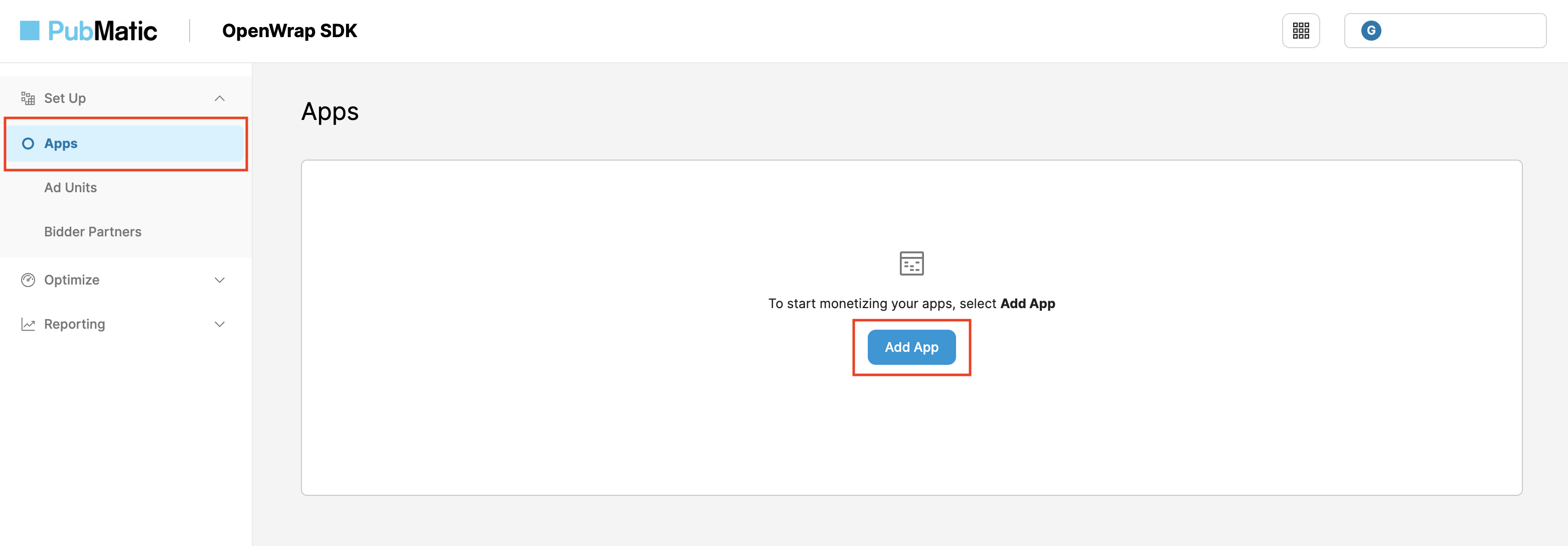
Rufen Sie den Tab Apps auf und klicken Sie auf den Button App hinzufügen.
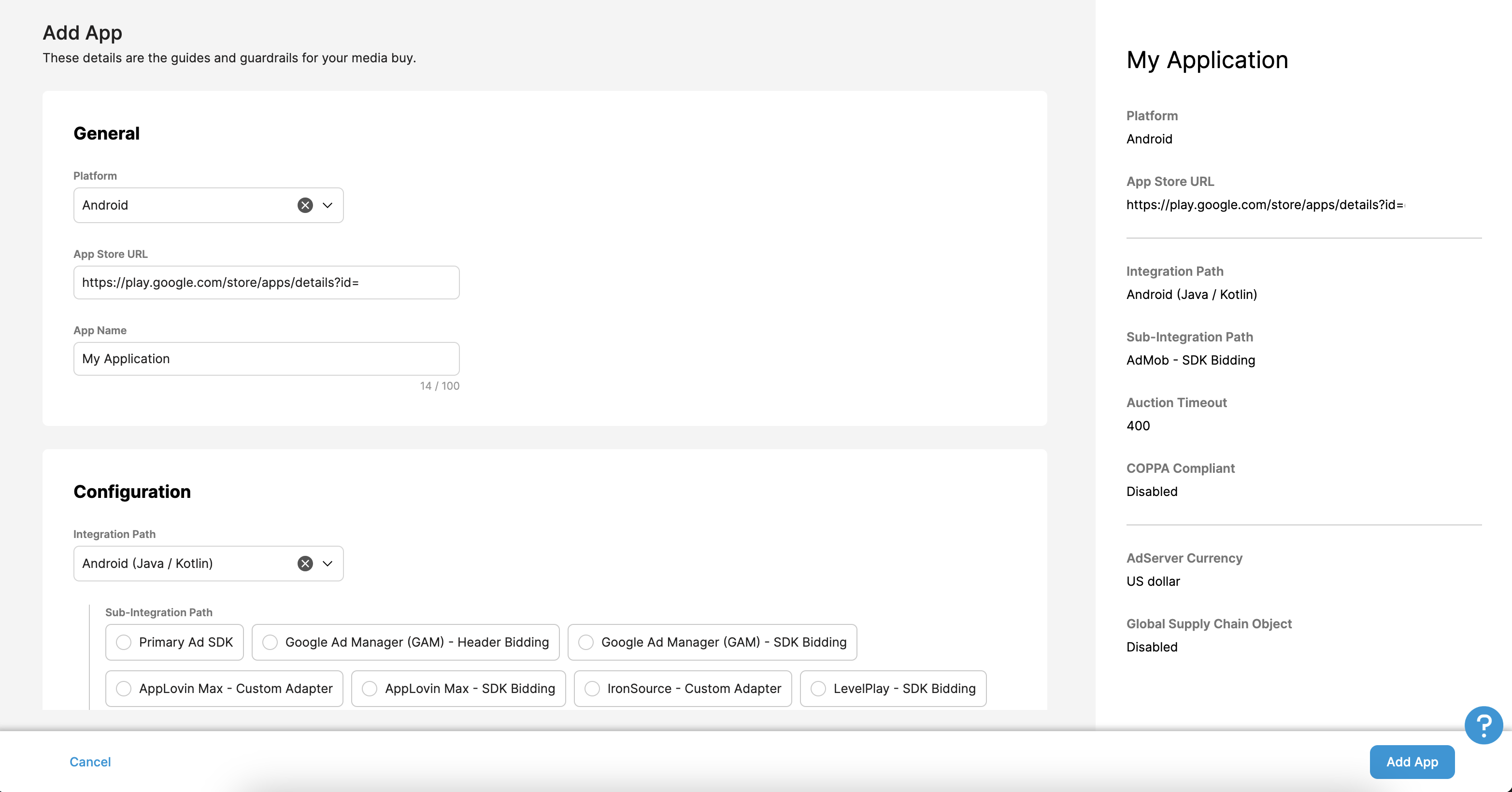
Wählen Sie die Plattform aus und geben Sie die App-Shop-URL und den App-Namen für Ihre App an.
Wählen Sie unter Integrationspfad die Option Android (Java / Kotlin) und als Unterintegrationspfad die Option AdMob – SDK-Gebote aus. Klicken Sie dann auf App hinzufügen.
app-ads.txt-Datei aktualisieren
Authorized Sellers for Apps (app-ads.txt) ist eine Initiative des IAB Tech Lab, die dafür sorgt, dass Ihr App-Anzeigeninventar nur über Kanäle verkauft wird, die Sie autorisiert haben. Um einen erheblichen Rückgang des Anzeigenumsatzes zu vermeiden, müssen Sie eine app-ads.txt-Datei implementieren.
Falls noch nicht geschehen, erstellen Sie eine app-ads.txt-Datei für Ad Manager.
Bevor Ihre App fertiggestellt wird, werden Ihnen die entsprechenden Einträge angezeigt, die Sie Ihrer app-ads.txt hinzufügen müssen.
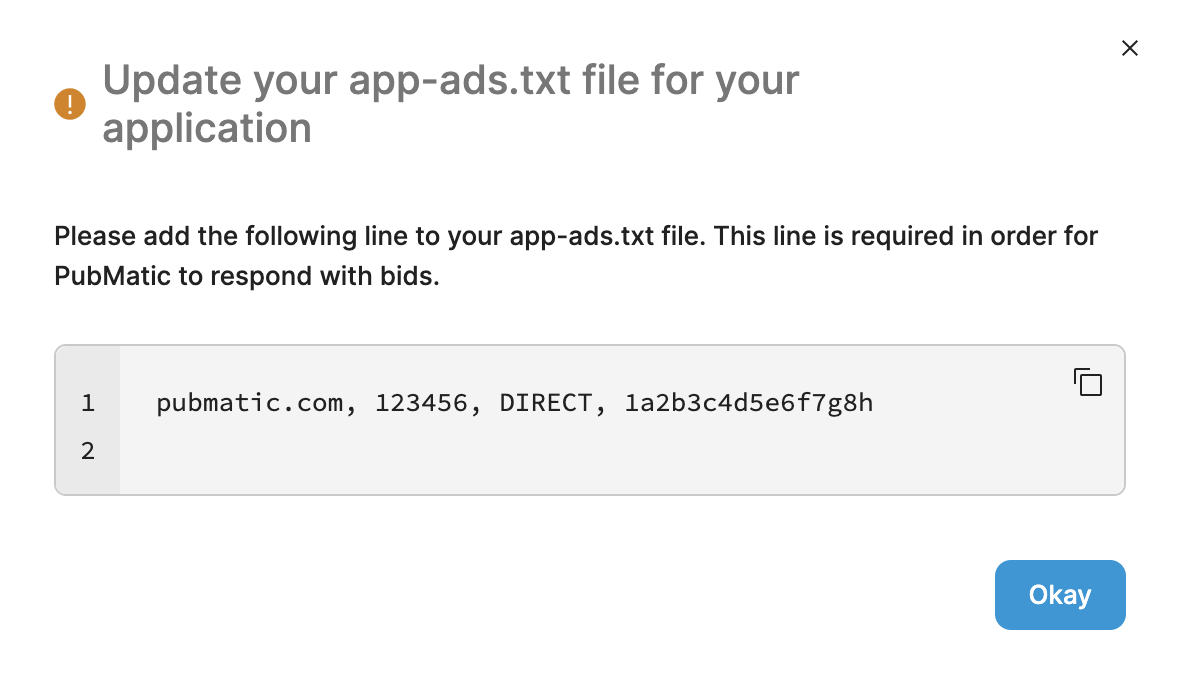
Weitere Informationen zur Implementierung von app-ads.txt für PubMatic finden Sie unter How to Implement app-ads.txt.
Profil-ID
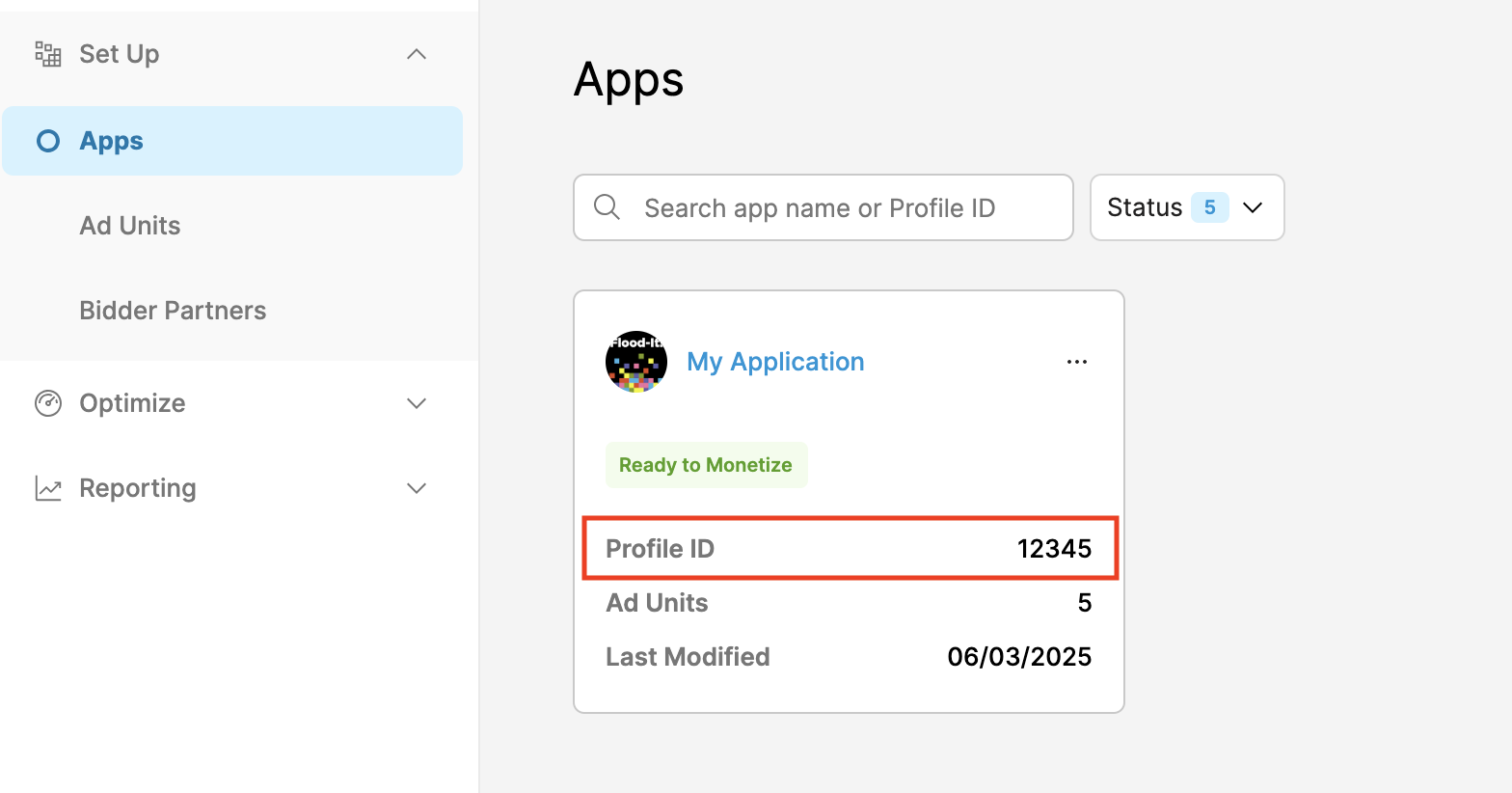
Nachdem Sie die App erstellt haben, rufen Sie den Tab Apps auf und notieren Sie sich die Profil-ID der neu erstellten Anwendung.
Anzeigenblock erstellen
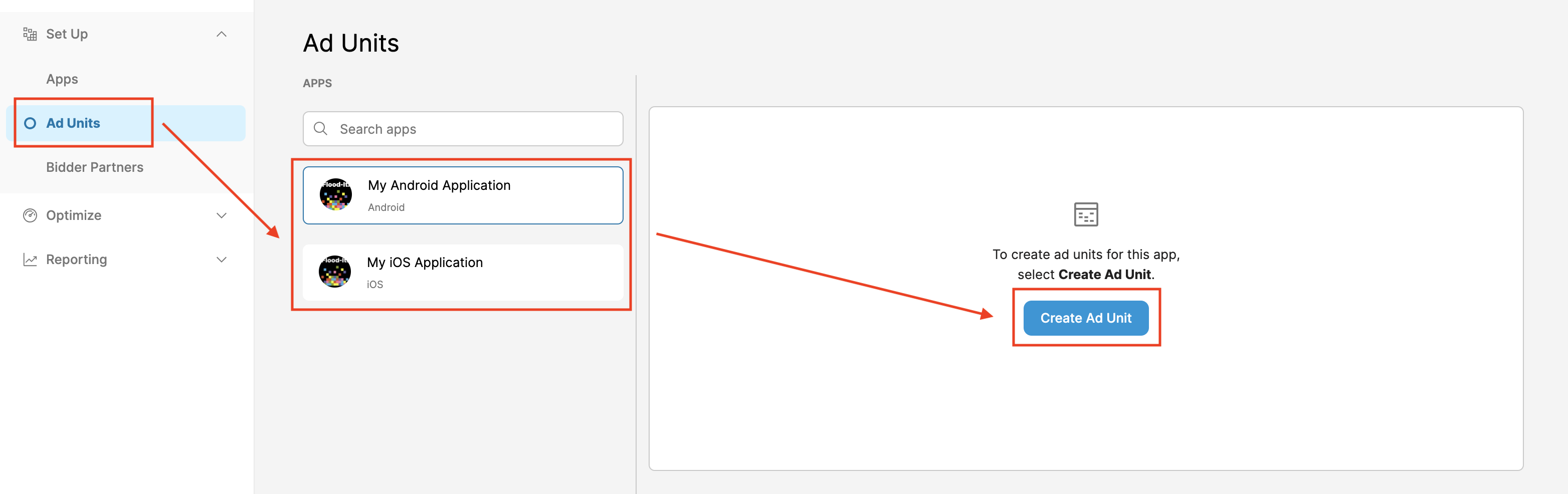
Wählen Sie auf dem Tab Anzeigenblöcke die App aus, die Sie im vorherigen Abschnitt erstellt haben, und klicken Sie auf den Button Anzeigenblock erstellen.
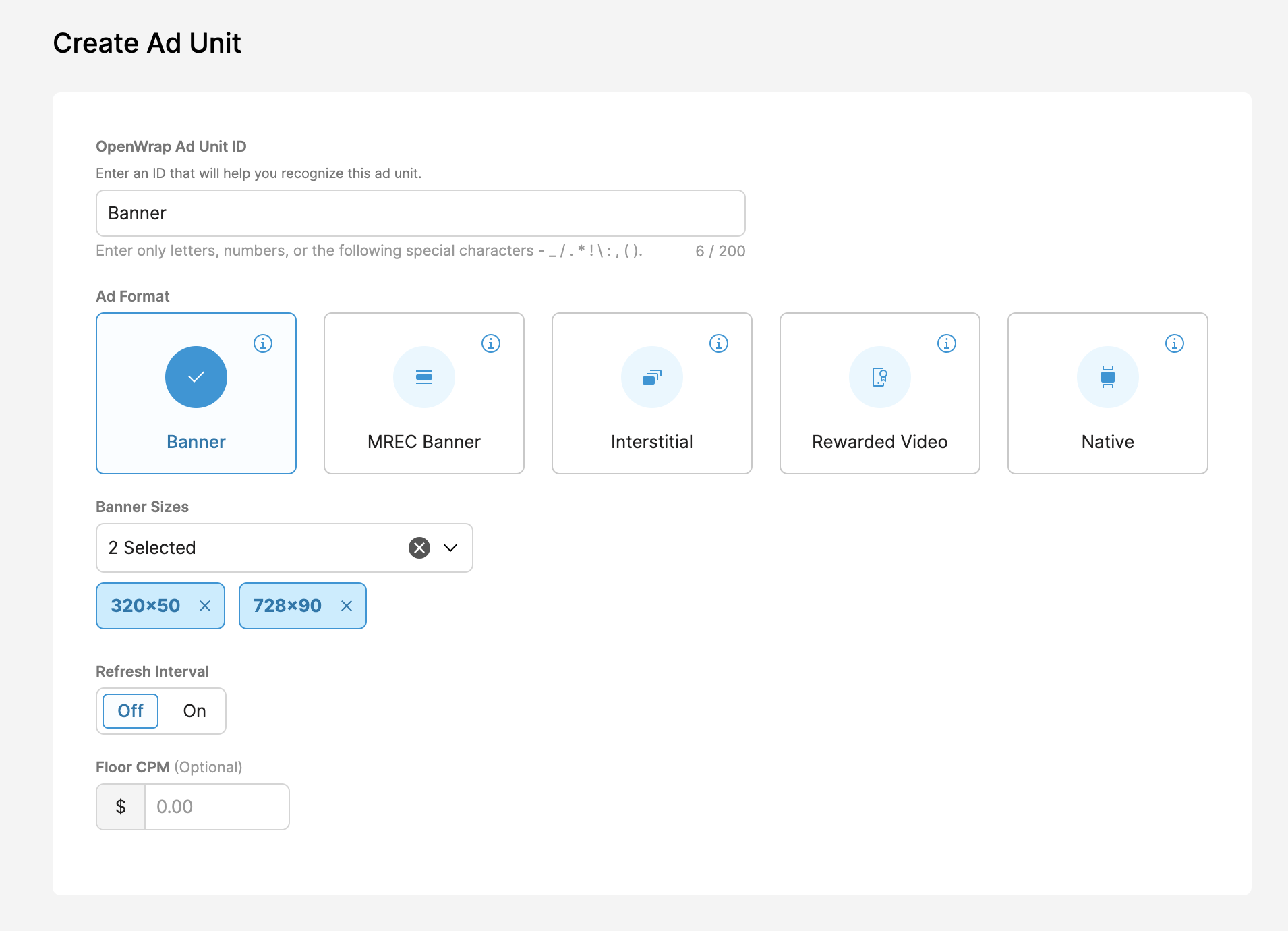
Geben Sie die Details für den Anzeigenblock ein und klicken Sie auf Speichern.
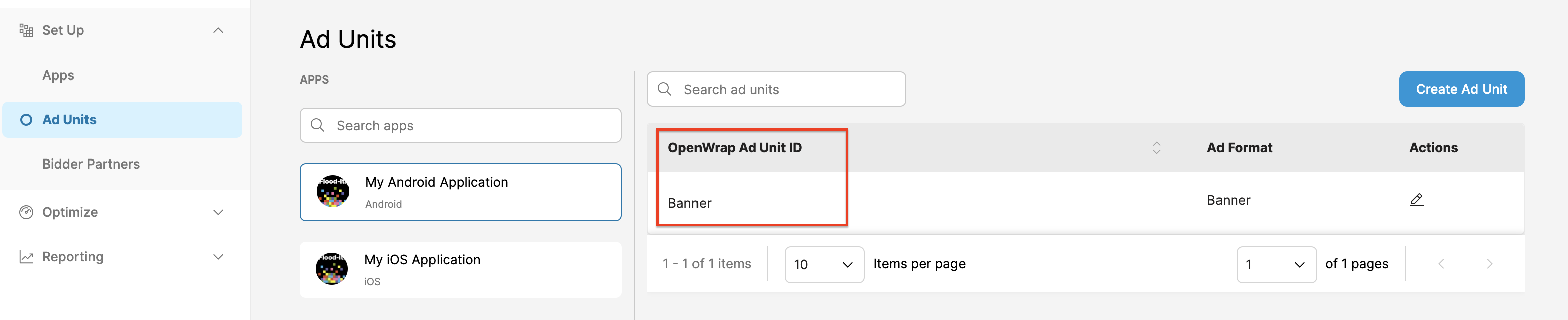
Notieren Sie sich die neu erstellte OpenWrap-Anzeigenblock-ID.
Publisher-ID abrufen
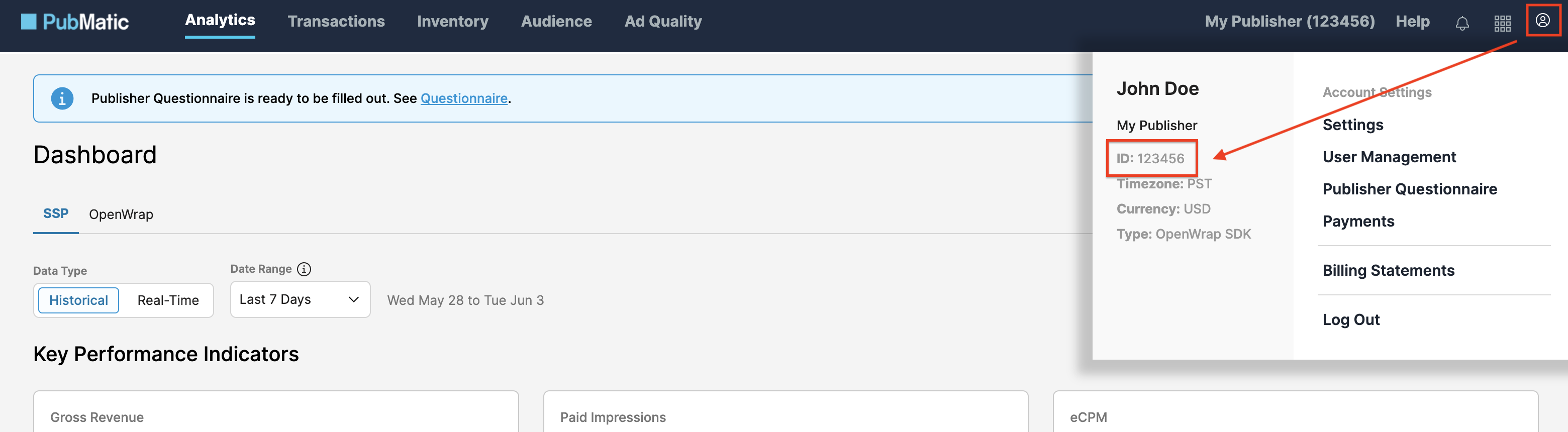
Rufen Sie das Analytics-Dashboard auf. Bewegen Sie den Mauszeiger auf das Profilsymbol und notieren Sie sich Ihre ID.
Schritt 2: PubMatic-Nachfrage in der Ad Manager-Benutzeroberfläche einrichten
Melden Sie sich in Ihrem Ad Manager-Konto an.
PubMatic OpenWrap SDK in „Unternehmen“ hinzufügen
Gebote
Dieser Schritt ist für Bidding-Integrationen nicht erforderlich.
Wasserfall
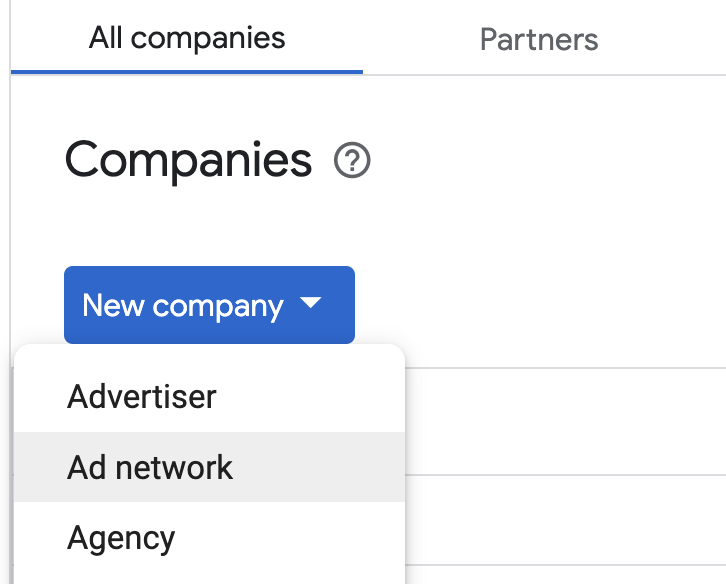
Klicken Sie auf Admin > Unternehmen und dann auf dem Tab Alle Unternehmen auf Neues Unternehmen. Wählen Sie Werbenetzwerk aus.
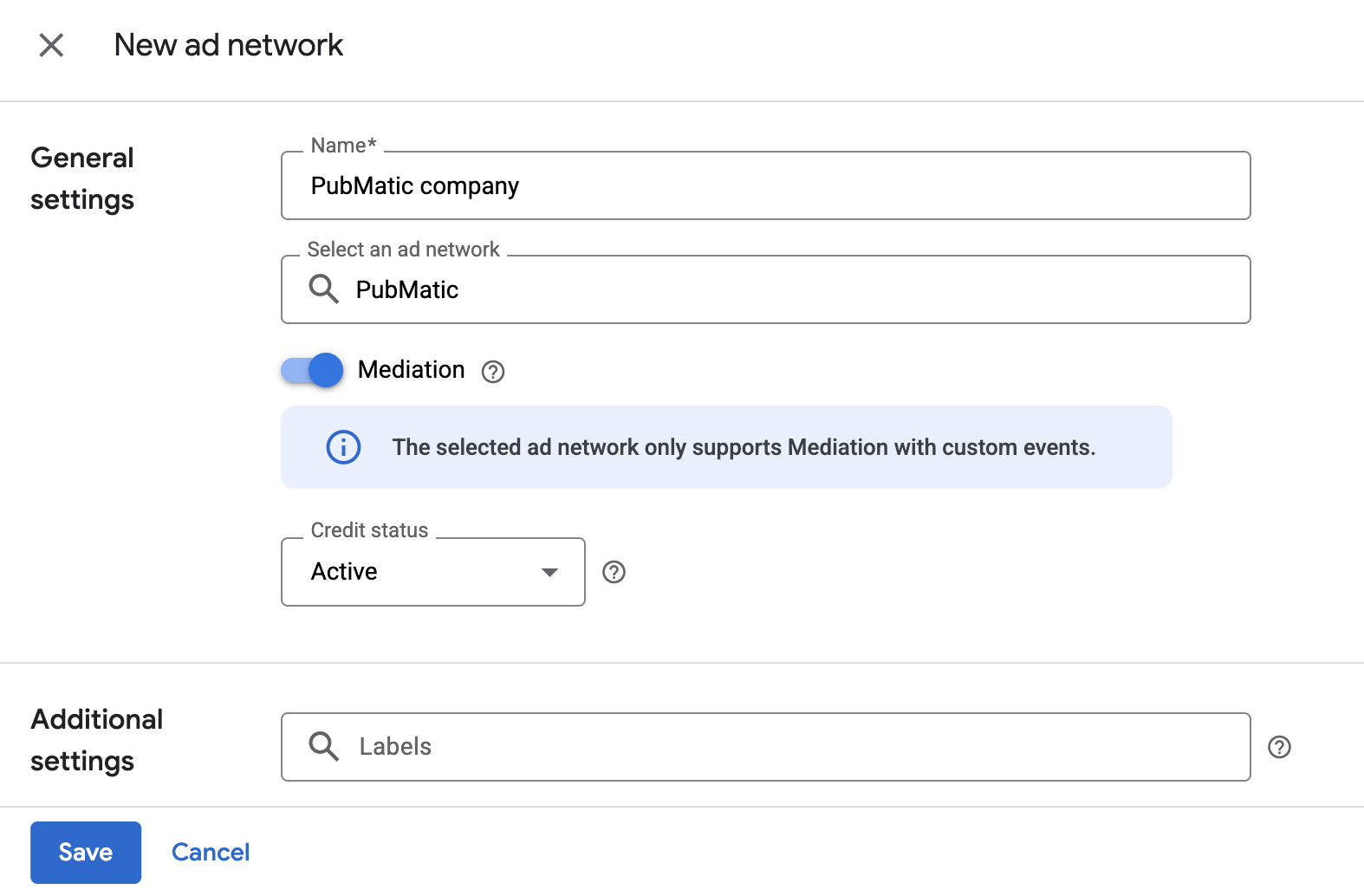
Wählen Sie PubMatic OpenWrap SDK als Werbenetzwerk aus, geben Sie einen eindeutigen Namen ein und aktivieren Sie Vermittlung.
Sie müssen keinen Nutzernamen und kein Passwort eingeben. Klicken Sie zum Schluss auf Speichern.
Freigabe sicherer Signale aktivieren
Gebote
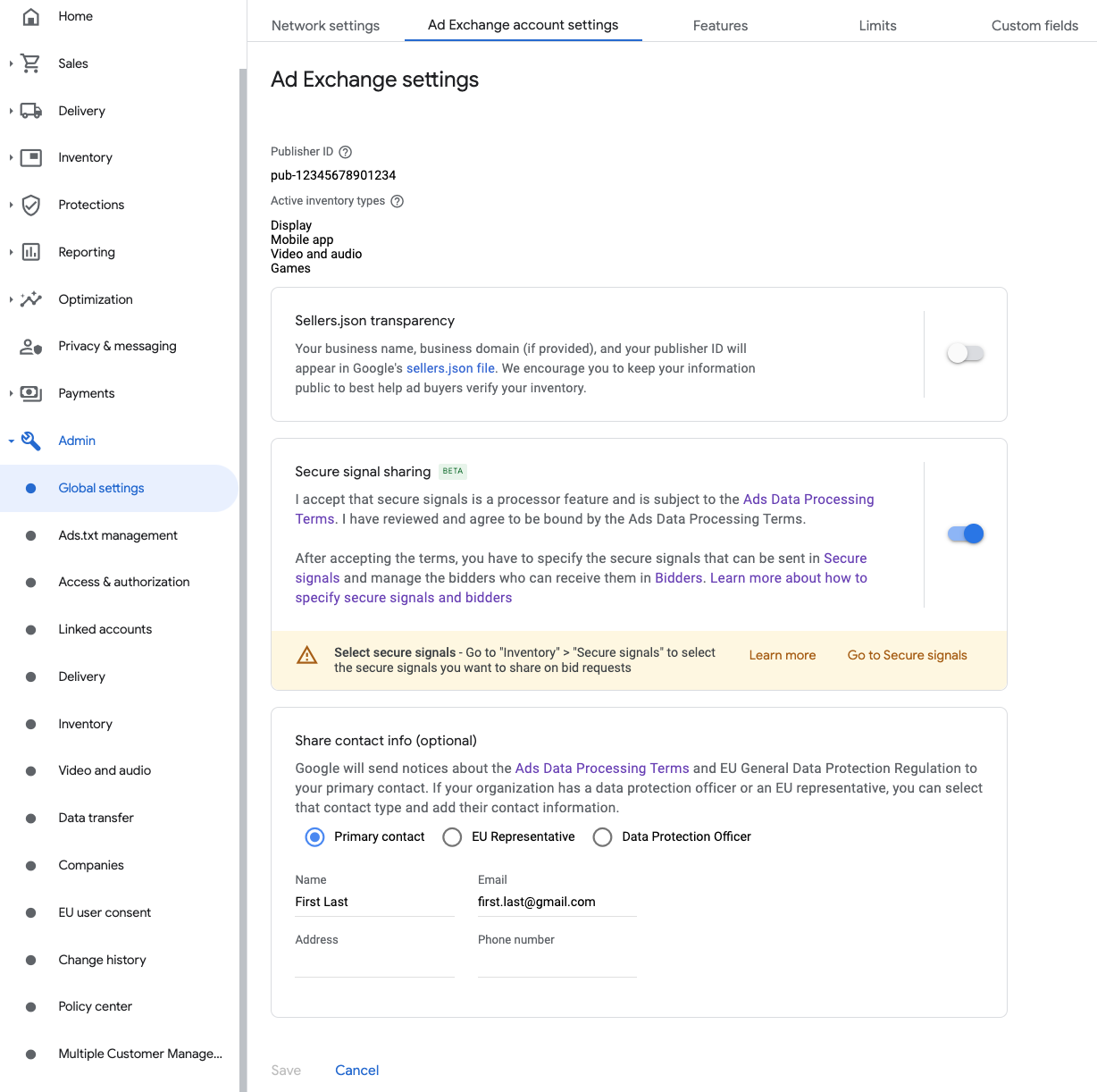
Klicken Sie auf Admin > Globale Einstellungen. Rufen Sie den Tab Ad Exchange-Kontoeinstellungen auf und aktivieren Sie die Freigabe sicherer Signale. Klicken Sie auf Speichern.
Wasserfall
Dieser Schritt ist für die Einbindung von Vermittlungsabfolgen nicht erforderlich.
Sicheres Signal in Gebotsanfragen freigeben
Gebote
Rufen Sie Inventar > Sichere Signale auf. Suchen Sie unter Sichere Signale nach PubMatic und aktivieren Sie App-Integration aktivieren.
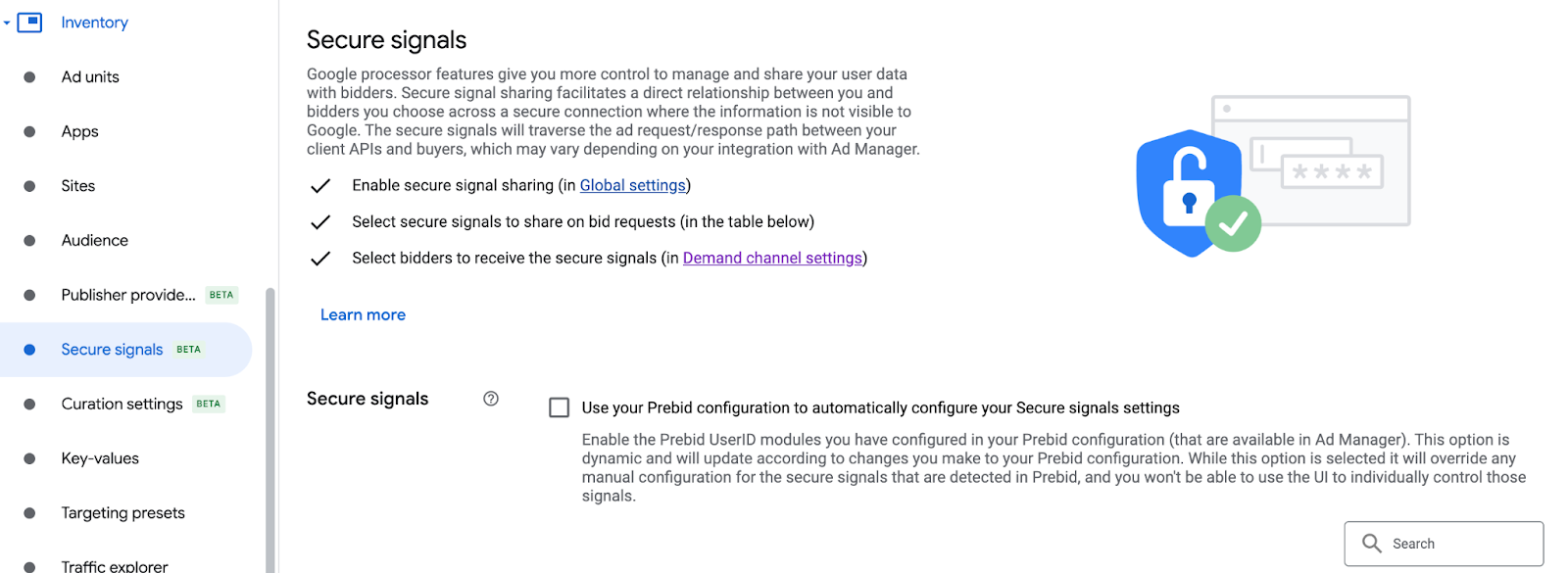
Klicken Sie auf Speichern.
Wasserfall
Dieser Schritt ist für die Einbindung von Vermittlungsabfolgen nicht erforderlich.
Freigabe sicherer Signale für SDK-Gebote zulassen
Gebote
Klicken Sie auf Auslieferung > Einstellungen für Nachfragechannel. Aktivieren Sie auf dem Tab Standardeinstellungen die Option Freigabe sicherer Signale zulassen für SDK-Gebote.

Klicken Sie auf Speichern.
Wasserfall
Dieser Schritt ist für die Einbindung von Vermittlungsabfolgen nicht erforderlich.
PubMatic OpenWrap SDK-Gebote konfigurieren
Gebote
Klicken Sie auf Auslieferung > Bieter und dann auf SDK-Gebote aufrufen.
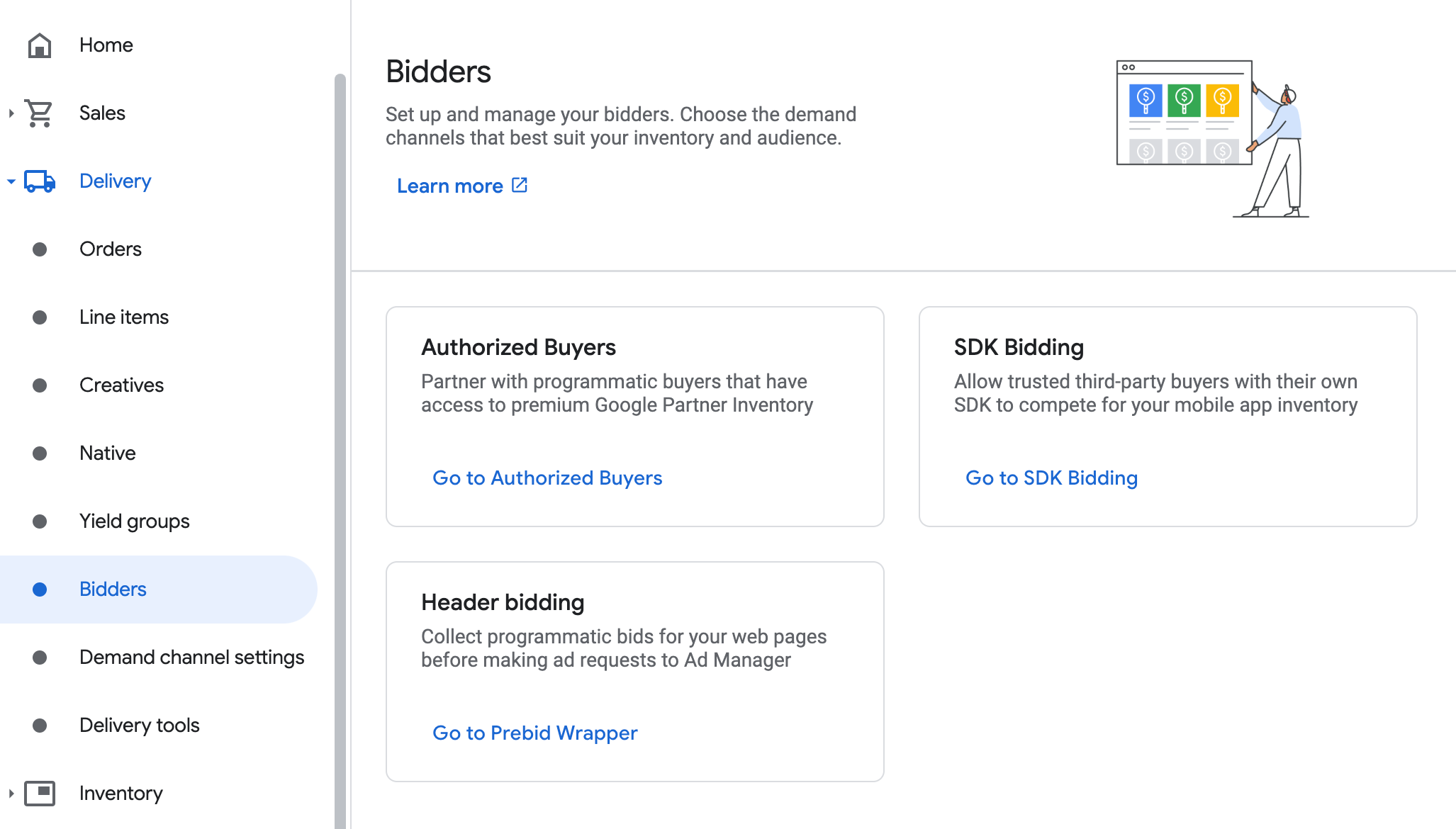
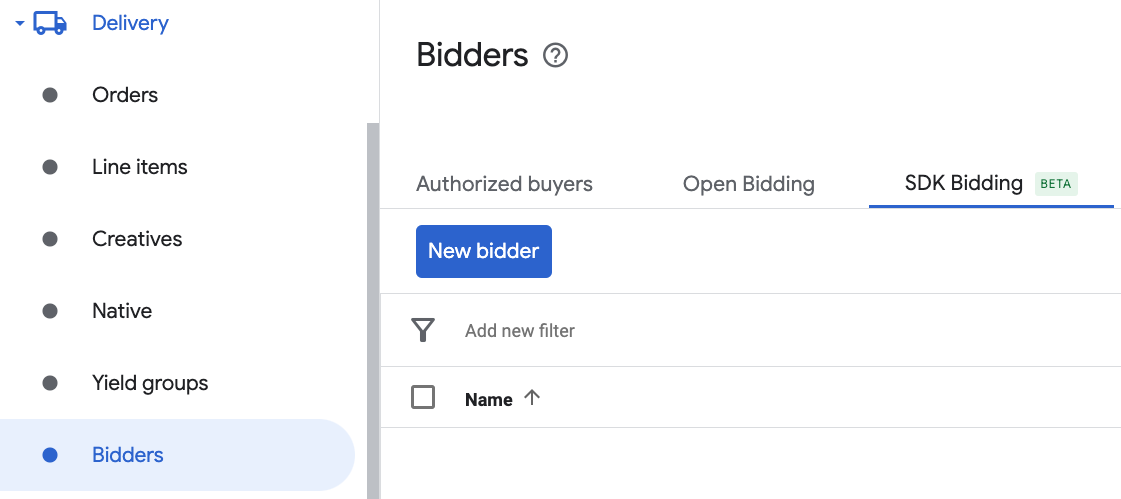
Klicken Sie auf Neuer Bieter.
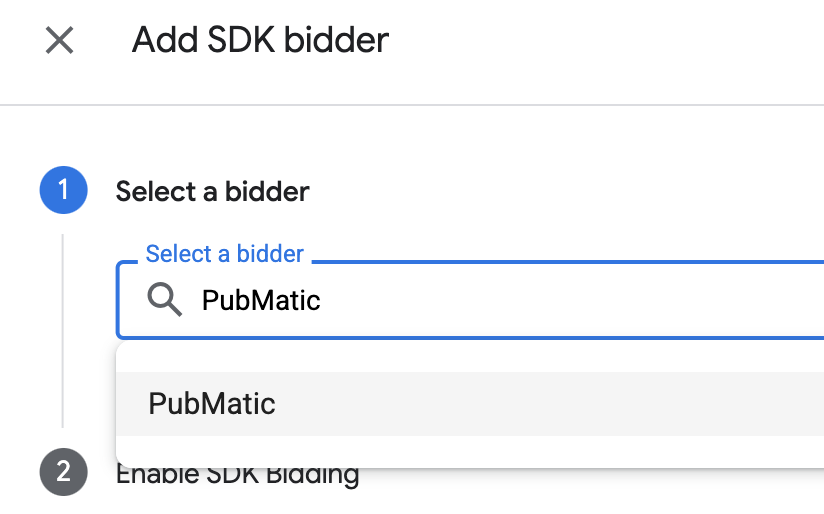
Wählen Sie PubMatic OpenWrap SDK als Bieter aus.
Klicken Sie auf Weiter, um SDK-Gebote für diesen Bieter zu aktivieren.
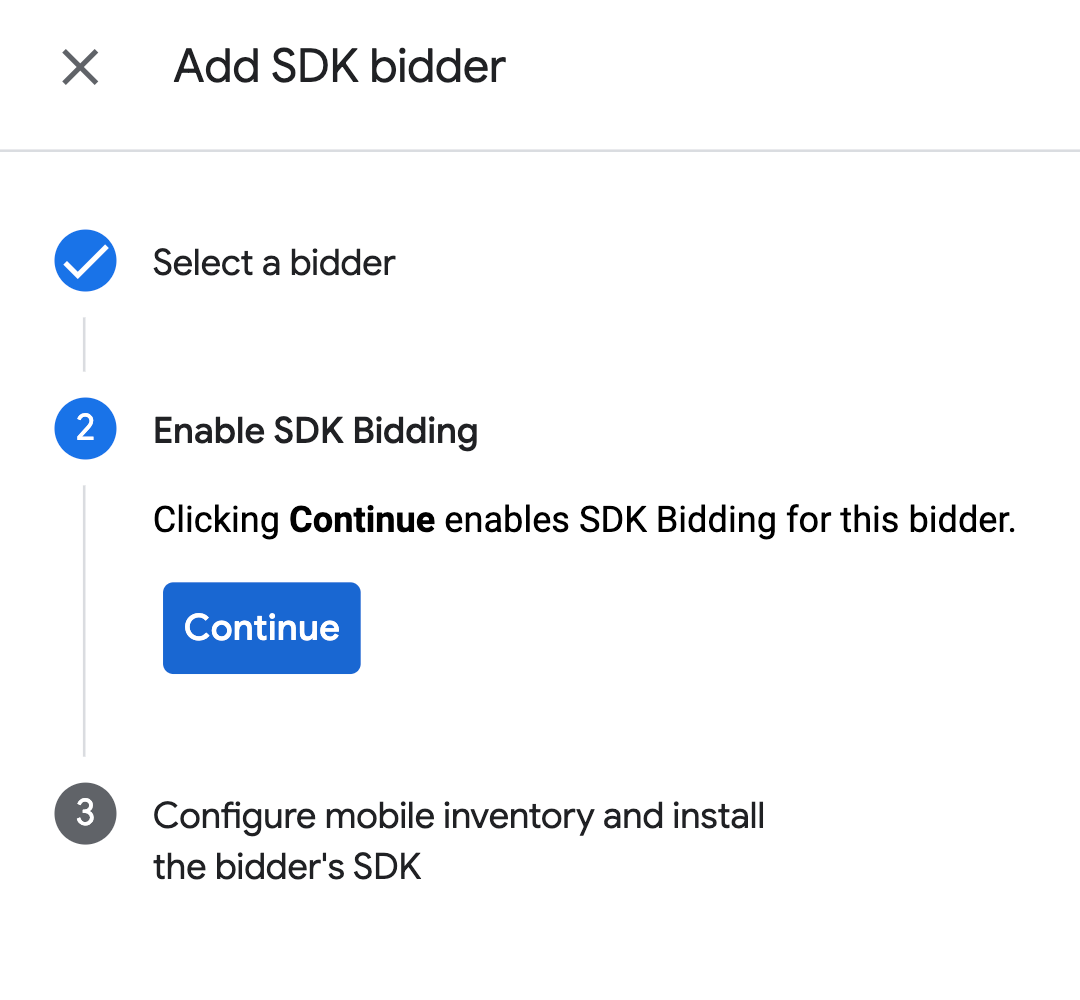
Klicken Sie auf Fertig.
Wasserfall
Dieser Schritt ist für die Einbindung von Vermittlungsabfolgen nicht erforderlich.
Anzeigenblockzuordnung konfigurieren
Gebote
Klicken Sie auf Auslieferung > Bieter und dann auf SDK-Gebote aufrufen.
Wählen Sie das Unternehmen für das PubMatic OpenWrap SDK aus.
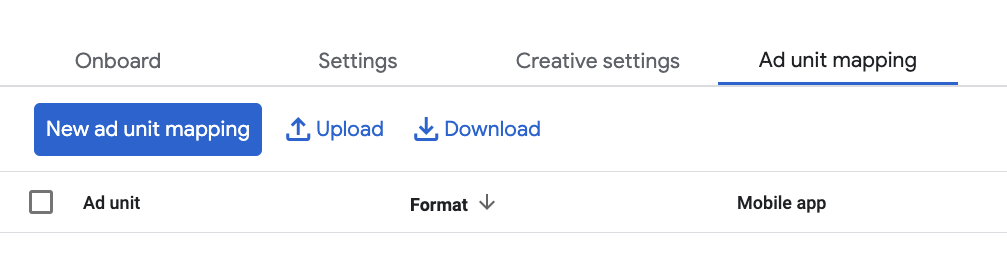
Rufen Sie den Tab Anzeigenblockzuordnung auf und klicken Sie auf Neue Anzeigenblockzuordnung.
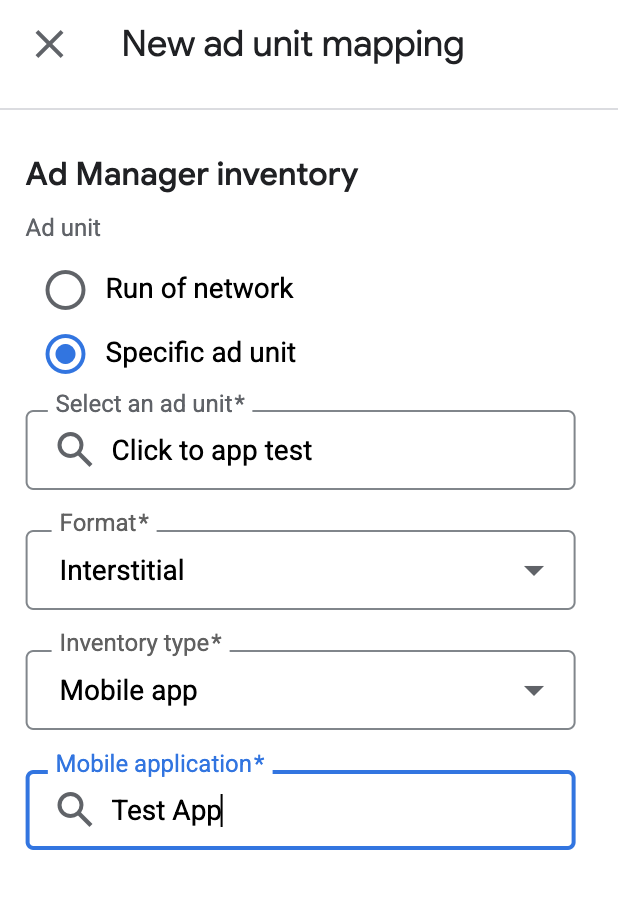
Wählen Sie Spezifischer Anzeigenblock aus. Wählen Sie einen Anzeigenblock und ein Format, Mobile App als Inventartyp und Ihre Mobile App aus. Geben Sie dann die OpenWrap-Anzeigenblock-ID ein, die Sie im vorherigen Abschnitt abgerufen haben.
Klicken Sie abschließend auf Speichern.
Wasserfall
Klicken Sie auf Auslieferung > Ertragsgruppen und dann auf den Button Neue Ertragsgruppe. Wählen Sie Ihr Inventar und Ihre App aus.
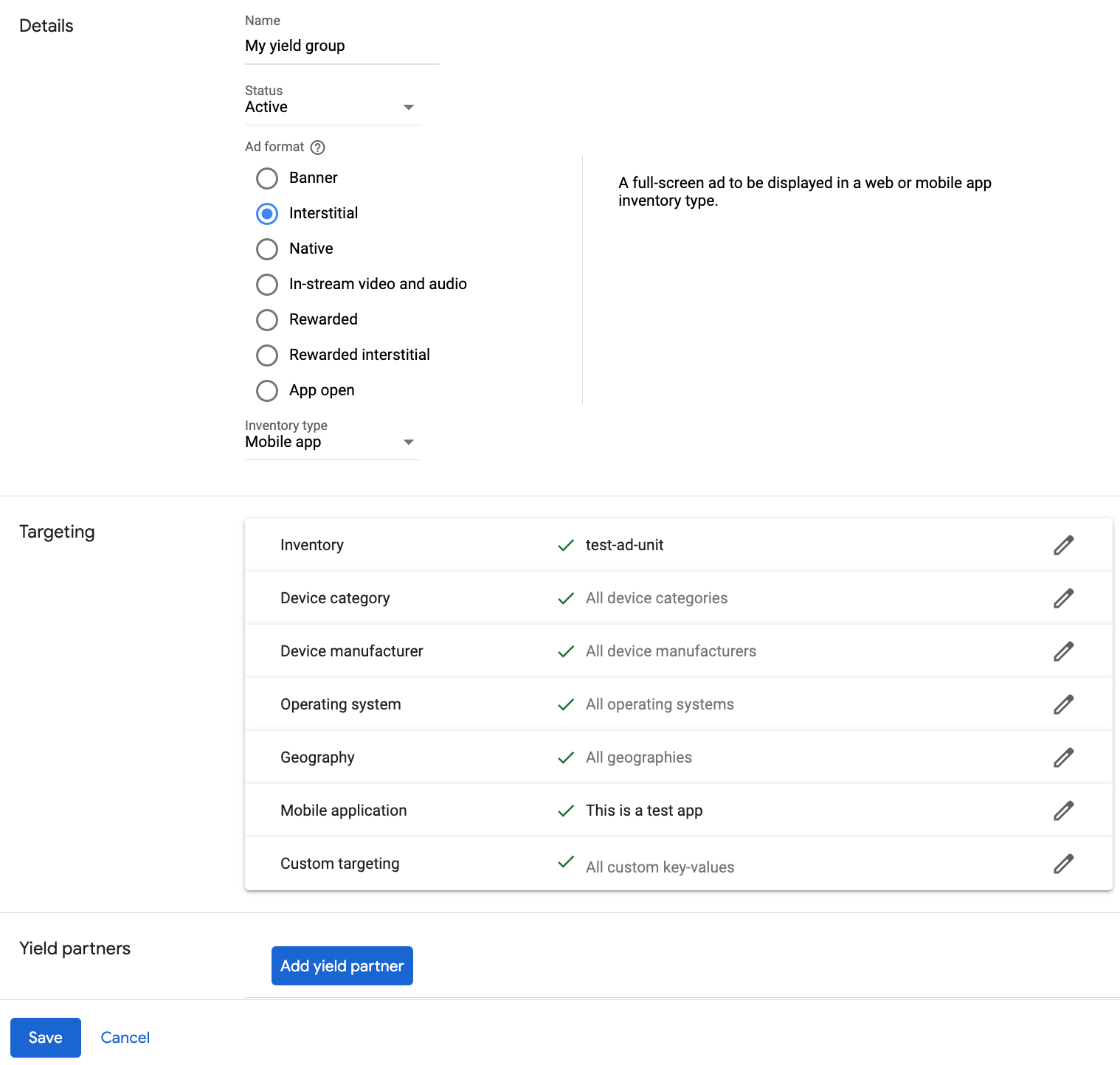
Scrollen Sie zu Ertragspartner und klicken Sie auf Vermittlungspartner hinzufügen.

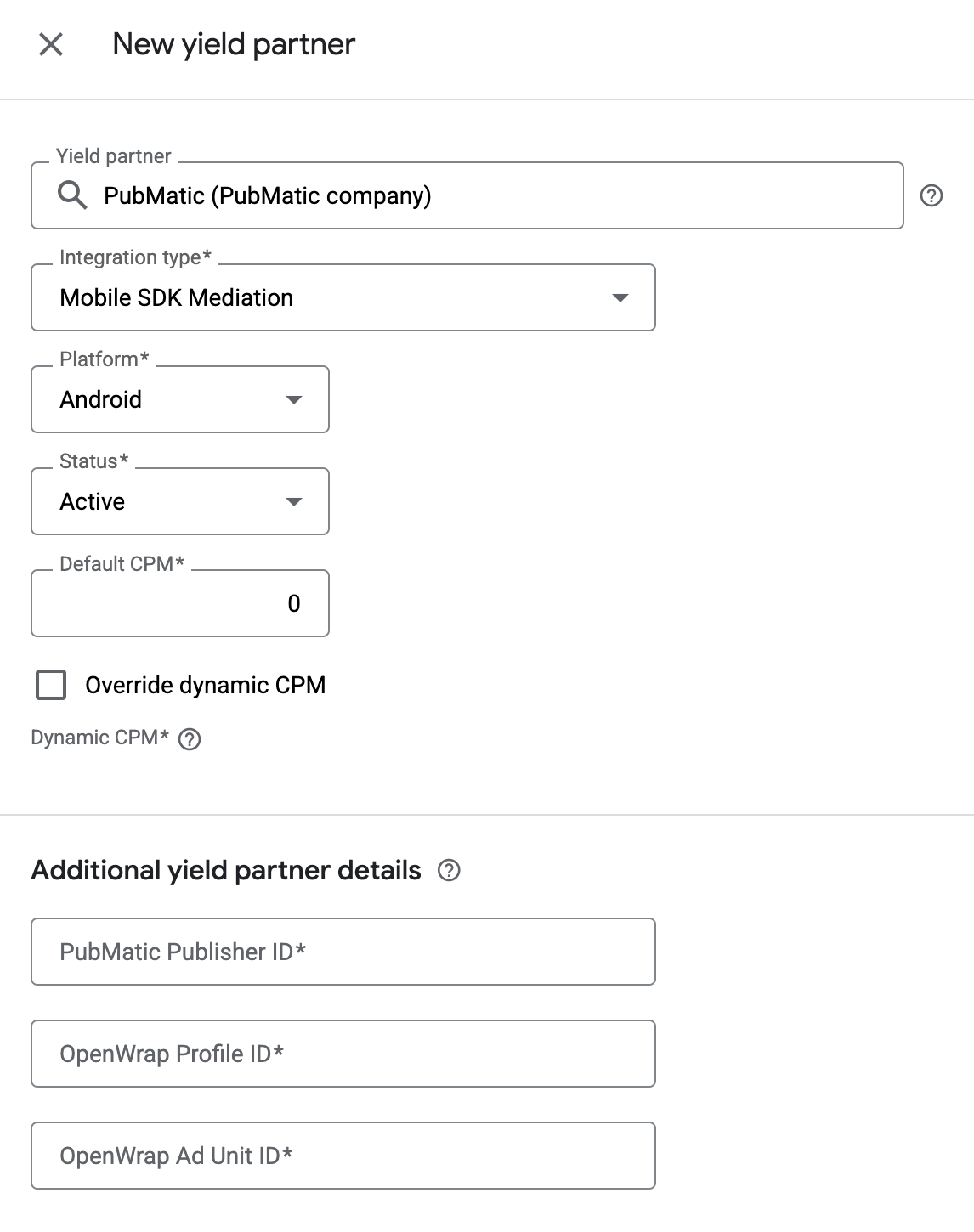
Wählen Sie das Unternehmen aus, das Sie im vorherigen Abschnitt für das PubMatic OpenWrap SDK erstellt haben. Wählen Sie als Integrationstyp SDK-Vermittlung für Mobilgeräte, als Plattform Android und als Status Aktiv aus.
Geben Sie die OpenWrap-Anzeigenblock-ID, die Sie im vorherigen Abschnitt abgerufen haben, und den Wert für den Standard-CPM ein. Klicken Sie auf Speichern.
PubMatic zur Liste der Werbepartner für die DSGVO und die Datenschutzbestimmungen von US-Bundesstaaten hinzufügen
Folgen Sie der Anleitung unter Einstellungen für europäische Verordnungen und Einstellungen für Verordnungen von US-Bundesstaaten, um PubMatic in der Ad Manager-Benutzeroberfläche der Liste der Werbepartner für europäische Verordnungen und Verordnungen von US-Bundesstaaten hinzuzufügen.
Schritt 3: PubMatic OpenWrap SDK und Adapter importieren
Android Studio-Integration (empfohlen)
Fügen Sie in der Datei settings.gradle.kts auf Projektebene die folgenden Repositories hinzu:
dependencyResolutionManagement {
  repositories {
    google()
    mavenCentral()
    maven {
      url = uri("https://repo.pubmatic.com/artifactory/public-repos")
    }
  }
}
Fügen Sie dann in der Datei build.gradle.kts auf App-Ebene die folgenden Implementierungsabhängigkeiten und ‑konfigurationen hinzu. Verwenden Sie die aktuellen Versionen des PubMatic OpenWrap SDK und des Adapters:
dependencies {
    implementation("com.google.android.gms:play-services-ads:25.5.0")
    implementation("com.google.ads.mediation:pubmatic:5.4.1.0")
}
Schritt 4: Datenschutzeinstellungen in PubMatic implementieren
Gemäß der Google-Richtlinie zur Einwilligung der Nutzer in der EU müssen Sie Ihren Nutzern im Europäischen Wirtschaftsraum (EWR), im Vereinigten Königreich und in der Schweiz bestimmte Informationen offenlegen und ihre Einwilligung zur Verwendung von Cookies oder anderen lokalen Speicherverfahren einholen, sofern dies gesetzlich vorgeschrieben ist. Außerdem müssen Sie ihre Einwilligung zur Erhebung, Weitergabe und Verwendung personenbezogener Daten für personalisierte Anzeigen einholen. Die Richtlinie entspricht den Anforderungen der EU-Datenschutzrichtlinie für elektronische Kommunikation und der EU-Datenschutz-Grundverordnung (DSGVO). Sie sind dafür verantwortlich, zu prüfen, ob die Einwilligung an jede Anzeigenquelle in Ihrer Vermittlungskette weitergegeben wird.
PubMatic liest automatisch die DSGVO-Einwilligung, die von Plattformen zur Einwilligungsverwaltung festgelegt wurde, die die Spezifikation für zusätzliche Einwilligung von Google unterstützen, einschließlich des UMP SDK. Weitere Informationen finden Sie unter DSGVO- und DSGVO-Einwilligung übergeben.
Datenschutzgesetze von US-Bundesstaaten
Gemäß den Datenschutzgesetzen von US-Bundesstaaten muss Nutzern das Recht eingeräumt werden, dem „Verkauf“ ihrer „personenbezogenen Daten“ zu widersprechen (laut gesetzlicher Definition der Begriffe „sale“ und „personal information“). Dazu muss auf der Website des „Verkäufers“ (selling party) ein gut sichtbarer Link mit dem Text „Do Not Sell My Personal Information“ (Meine personenbezogenen Daten dürfen nicht verkauft werden) vorhanden sein. Im Leitfaden zur Einhaltung der Datenschutzgesetze von US-Bundesstaaten wird beschrieben, wie Sie die eingeschränkte Datenverarbeitung für die Anzeigenbereitstellung von Google aktivieren. Google kann diese Einstellung jedoch nicht auf jedes Werbenetzwerk in Ihrer Vermittlungskette anwenden. Daher müssen Sie jedes Werbenetzwerk in Ihrer Vermittlungskette identifizieren, das am Verkauf personenbezogener Daten beteiligt sein könnte, und die Richtlinien der einzelnen Netzwerke befolgen, um die Einhaltung der Bestimmungen zu gewährleisten.
PubMatic liest automatisch die GPP-Einwilligung, die von Plattformen zur Einwilligungsverwaltung festgelegt wurde, die die Spezifikation für zusätzliche Einwilligung von Google unterstützen, einschließlich des UMP SDK. Weitere Informationen finden Sie unter GPP-Einwilligung übergeben.
Schritt 5: Erforderlichen Code hinzufügen
Für die Integration des PubMatic OpenWrap SDK ist kein zusätzlicher Code erforderlich.
Schritt 6: Implementierung testen
Testanzeigen aktivieren
Registrieren Sie Ihr Testgerät für Ad Manager.
Testanzeigen prüfen
Wenn Sie prüfen möchten, ob Sie Testanzeigen von PubMatic OpenWrap SDK erhalten, aktivieren Sie im Anzeigenprüftool die Tests einzelner Anzeigenquellen und verwenden Sie die Anzeigenquellen PubMatic OpenWrap.
Optionale Schritte
Native Anzeigen
Anzeigen-Rendering
Der PubMatic-Adapter gibt seine nativen Anzeigen als NativeAd-Objekte zurück. Er füllt die folgenden Felder für NativeAd aus.
| Feld | Assets, die immer vom PubMatic-Adapter einbezogen werden |
|---|---|
| Anzeigentitel | |
| Bild | |
| Text | |
| Symbol | |
| Call-to-Action | |
| Bewertung | |
| Shop | |
| Preis | |
| Advertiser |
Fehlercodes
Wenn der Adapter keine Anzeige von PubMatic empfängt, können Sie den zugrunde liegenden Fehler in der Anzeigenantwort mit ResponseInfo.getAdapterResponses() in den folgenden Klassen prüfen:
com.pubmatic.sdk
com.google.ads.mediation.pubmatic
Hier sind die Codes und die zugehörigen Meldungen, die vom PubMatic-Adapter ausgegeben werden, wenn eine Anzeige nicht geladen werden kann:
| Fehlercode | Domain | Grund |
|---|---|---|
| 101 | com.google.ads.mediation.pubmatic | In der Serverkonfiguration fehlt eine erforderliche Publisher-ID. |
| 102 | com.google.ads.mediation.pubmatic | Das Anzeigenformat wird von PubMatic nicht unterstützt oder fehlt in den RTB-Signaldaten. |
| 103 | com.google.ads.mediation.pubmatic | Die Anzeige konnte nicht präsentiert werden, weil sie nicht bereit war. |
| 104 | com.google.ads.mediation.pubmatic | Fehlende oder ungültige Profil-ID. |
| 105 | com.google.ads.mediation.pubmatic | Fehlende oder leere Anzeigenblock-ID. |
| 106 | com.google.ads.mediation.pubmatic | Die zurückgegebene Anzeige mit Prämie ist null. |
| 107 | com.google.ads.mediation.pubmatic | Ungültige Größe der Banneranzeige. |
| 1001-5002 | Gesendet vom PubMatic SDK | Das PubMatic SDK hat einen Fehler zurückgegeben. Weitere Informationen finden Sie in der Dokumentation von PubMatic. |
Änderungsprotokoll für den PubMatic Android-Vermittlungsadapter
Version 5.4.1.0
- Das mindestens erforderliche Android API-Level wurde auf 24 aktualisiert.
- Kompatibilität mit Pubmatic SDK 5.4.1 bestätigt.
Erstellt und getestet mit:
- Google Mobile Ads SDK Version 25.5.0
- Google Mobile Ads Next-Gen SDK Version 1.5.0
- Pubmatic SDK-Version 5.4.1
Version 5.4.0.0
- Kompatibilität mit PubMatic SDK 5.4.0 bestätigt.
Erstellt und getestet mit:
- Google Mobile Ads SDK Version 25.4.0
- Google Mobile Ads Next-Gen SDK Version 1.4.0
- Pubmatic SDK, Version 5.4.0
Version 5.3.0.1
- Legen Sie die Kotlin-Abhängigkeit des Adapters auf 1.9.0 fest (die vom GMA NextGen SDK unterstützte Mindestversion von Kotlin).
Erstellt und getestet mit:
- Google Mobile Ads SDK Version 25.4.0
- Google Mobile Ads Next-Gen SDK Version 1.4.0
- Pubmatic SDK-Version 5.3.0
Version 5.3.0.0
- Kompatibilität mit PubMatic SDK 5.3.0 bestätigt.
Erstellt und getestet mit:
- Google Mobile Ads SDK Version 25.4.0
- Google Mobile Ads Next-Gen SDK Version 1.4.0
- Pubmatic SDK, Version 5.3.0
Version 5.2.0.0
- Kompatibilität mit Pubmatic SDK 5.2.0 bestätigt.
Erstellt und getestet mit:
- Google Mobile Ads SDK Version 25.4.0
- Google Mobile Ads Next-Gen SDK, Version 1.3.0
- Pubmatic SDK, Version 5.2.0
Version 5.1.2.2
- Wird der COPPA API von PubMatic zugeordnet (
AgeRestrictedTreatment).
Erstellt und getestet mit:
- Google Mobile Ads SDK Version 25.4.0
- Google Mobile Ads Next-Gen SDK Version 1.2.1
- Pubmatic SDK-Version 5.1.2
Version 5.1.2.1
- Unterstützung für native Anzeigenvideos(VAST) über die PubMatic OpenWrapSDK MediaView API hinzugefügt.
Erstellt und getestet mit:
- Google Mobile Ads SDK Version 25.2.0
- Google Mobile Ads Next-Gen SDK Version 1.2.1
- Pubmatic SDK-Version 5.1.2
Version 5.1.2.0
- Kompatibilität mit Pubmatic SDK 5.1.2 bestätigt.
Erstellt und getestet mit:
- Google Mobile Ads SDK Version 25.2.0
- Google Mobile Ads Next-Gen SDK Version 1.1.0
- Pubmatic SDK-Version 5.1.2
Version 5.1.1.0
- Kompatibilität mit Pubmatic SDK 5.1.1 bestätigt.
Erstellt und getestet mit:
- Google Mobile Ads SDK Version 25.2.0
- Google Mobile Ads Next-Gen SDK Version 1.0.1
- Pubmatic SDK, Version 5.1.1
Version 5.1.0.0
- Kompatibilität mit PubMatic SDK 5.1.0 bestätigt.
Erstellt und getestet mit:
- Google Mobile Ads SDK Version 25.2.0
- Pubmatic SDK-Version 5.1.0
Version 5.0.0.1
- Es wurde eine Property hinzugefügt, um den Adapter mit der GMA Next-Gen SDK-Abhängigkeit zu erstellen.
- Ein Fehler wurde behoben, durch den das
mediationUtils-Objekt nicht initialisiert wurde.
Erstellt und getestet mit:
- Google Mobile Ads SDK Version 25.1.0
- Pubmatic SDK, Version 5.0.0
Version 5.0.0.0
- Kompatibilität mit Pubmatic SDK 5.0.0 bestätigt.
Erstellt und getestet mit:
- Google Mobile Ads SDK Version 25.0.0
- Pubmatic SDK, Version 5.0.0
Version 4.12.0.0
- Kompatibilität mit Pubmatic SDK 4.12.0 bestätigt.
Erstellt und getestet mit:
- Google Mobile Ads SDK Version 24.9.0
- Pubmatic SDK-Version 4.12.0
Version 4.11.0.1
- Unterstützung für die Weiterleitung des Google Mobile Ads SDK-Parameters
tagForUnderAgeOfConsentan das PubMatic SDK hinzugefügt.
Erstellt und getestet mit:
- Google Mobile Ads SDK Version 24.9.0
- Pubmatic SDK-Version 4.11.0
Version 4.11.0.0
- Kompatibilität mit Pubmatic SDK 4.11.0 bestätigt.
Erstellt und getestet mit:
- Google Mobile Ads SDK Version 24.9.0
- Pubmatic SDK-Version 4.11.0
Version 4.10.0.1
- Liste der Assets für das native Anzeigenformat für abfolgebasierte Anzeigen hinzugefügt.
Erstellt und getestet mit:
- Google Mobile Ads SDK Version 24.7.0
- Pubmatic SDK, Version 4.10.0
Version 4.10.0.0
- Kompatibilität mit Pubmatic SDK 4.10.0 bestätigt.
Erstellt und getestet mit:
- Google Mobile Ads SDK Version 24.7.0
- Pubmatic SDK, Version 4.10.0
Version 4.9.1.0
- Kompatibilität mit Pubmatic SDK 4.9.1 bestätigt.
Erstellt und getestet mit:
- Google Mobile Ads SDK Version 24.6.0
- Pubmatic SDK, Version 4.9.1
Version 4.8.0.1
- Unterstützung für abfolgebasierte Interstitial-Anzeigen hinzugefügt
- Unterstützung für abfolgebasierte Anzeigen mit Prämie hinzugefügt.
- Unterstützung für abfolgebasierte Banneranzeigen hinzugefügt
- Unterstützung für abfolgebasierte native Anzeigen hinzugefügt.
- Kompatibilität mit Pubmatic SDK 4.8.0 bestätigt.
Erstellt und getestet mit:
- Google Mobile Ads SDK Version 24.6.0
- Pubmatic SDK, Version 4.8.0
Version 4.8.0.0
- Kompatibilität mit Pubmatic SDK 4.8.0 bestätigt.
Erstellt und getestet mit:
- Google Mobile Ads SDK Version 24.4.0
- Pubmatic SDK, Version 4.8.0
Version 4.7.1.1
- Feste Größe des Datenschutzinfo-Symbols
Erstellt und getestet mit:
- Google Mobile Ads SDK Version 24.4.0
- Pubmatic SDK-Version 4.7.1
Version 4.7.1.0
- Kompatibilität mit Pubmatic SDK 4.7.1 bestätigt.
Erstellt und getestet mit:
- Google Mobile Ads SDK Version 24.4.0
- Pubmatic SDK-Version 4.7.1
Version 4.7.0.1
- Interne Abhängigkeiten wurden korrigiert.
Erstellt und getestet mit:
- Google Mobile Ads SDK Version 24.4.0
- Pubmatic SDK, Version 4.7.0
Version 4.7.0.0
- Erste Version
- Unterstützung für Bidding für Banner-, Interstitial-, native und Anzeigenformate mit Prämie hinzugefügt.
- Kompatibilität mit Pubmatic SDK 4.7.0 bestätigt.
Erstellt und getestet mit:
- Google Mobile Ads SDK Version 24.4.0
- Pubmatic SDK, Version 4.7.0