

 নেটিভ বিজ্ঞাপন ব্যবহার করে আপনি নিজের বিজ্ঞাপন কাস্টমাইজ করতে পারবেন, যার ফলে ব্যবহারকারী আরও ভালো
অভিজ্ঞতা পাবেন। ব্যবহারকারীর অভিজ্ঞতা আরও ভালো হলে তা এনগেজমেন্ট বাড়াতে এবং আপনার
সামগ্রিক উপার্জন উন্নত করতে পারে।
নেটিভ বিজ্ঞাপন ব্যবহার করে আপনি নিজের বিজ্ঞাপন কাস্টমাইজ করতে পারবেন, যার ফলে ব্যবহারকারী আরও ভালো
অভিজ্ঞতা পাবেন। ব্যবহারকারীর অভিজ্ঞতা আরও ভালো হলে তা এনগেজমেন্ট বাড়াতে এবং আপনার
সামগ্রিক উপার্জন উন্নত করতে পারে।
নেটিভ বিজ্ঞাপন থেকে সর্বাধিক সুবিধা পেতে, আপনার বিজ্ঞাপনের লেআউট স্টাইল করা গুরুত্বপূর্ণ যাতে সেগুলি আপনার অ্যাপের একটি স্বাভাবিক এক্সটেনশনের মতো মনে হয়। আপনাকে শুরু করতে সাহায্য করার জন্য, আমরা নেটিভ টেমপ্লেট তৈরি করেছি।
নেটিভ টেমপ্লেট হল আপনার নেটিভ বিজ্ঞাপনের জন্য কোড-সম্পূর্ণ ভিউ, যা দ্রুত প্রয়োগ এবং সহজে পরিবর্তনের জন্য ডিজাইন করা হয়েছে। নেটিভ টেমপ্লেটের সাহায্যে আপনি মাত্র কয়েক মিনিটের মধ্যে আপনার প্রথম নেটিভ বিজ্ঞাপন প্রয়োগ করতে পারবেন এবং অনেক কোড না লিখেই ঝটপট এর লুক ও ফিল কাস্টমাইজ করতে পারবেন। আপনি এইসব টেমপ্লেট যেখানে খুশি প্লেস করতে পারবেন, যেমন নিউজ ফিডে ব্যবহৃত রিসাইকেলার ভিউ, ডায়ালগ বা আপনার অ্যাপের অন্য যেকোনও জায়গায়।
আমাদের নেটিভ টেমপ্লেট Android Studio মডিউল হিসেবে প্রদান করা হয়, তাই আপনার প্রোজেক্টে এগুলি অন্তর্ভুক্ত করা এবং আপনার পছন্দমতো ব্যবহার করা সহজ।
টেমপ্লেটের সাইজ
দুটি টেমপ্লেট আছে: ছোট ও মাঝারি। দুটিই TemplateView
ক্লাস ব্যবহার করে এবং দুটিরই অ্যাস্পেক্ট রেশিও নির্দিষ্ট। এগুলি পেরেন্ট ভিউয়ের প্রস্থ পূরণ করার জন্য
স্কেল করা হবে।
ছোট টেমপ্লেট
@layout/gnt_small_template_view
ছোট টেমপ্লেট রিসাইকেলার ভিউয়ের জন্য আদর্শ, অথবা যখনই আপনার একটি দীর্ঘ আয়তাকার বিজ্ঞাপন ভিউ প্রয়োজন। যেমন, আপনি এটি ইন-ফিড বিজ্ঞাপনের জন্য ব্যবহার করতে পারেন।

মাঝারি টেমপ্লেট
@layout/gnt_medium_template_view
মিডিয়াম টেমপ্লেটটি অর্ধেক থেকে তিন-চতুর্থাংশ পৃষ্ঠা দেখার জন্য তৈরি করা হয়েছে, তবে এটি ফিডেও ব্যবহার করা যেতে পারে। এটি ল্যান্ডিং পৃষ্ঠা বা স্প্ল্যাশ পৃষ্ঠার জন্য ভালো।
বিজ্ঞাপন প্লেসমেন্ট নিয়ে পরীক্ষা করতে দ্বিধা করবেন না। অবশ্যই, আপনার প্রয়োজন অনুযায়ী আপনি সোর্স কোড এবং XML ফাইল পরিবর্তন করতে পারেন।

নেটিভ বিজ্ঞাপন টেমপ্লেট ইনস্টল করা হচ্ছে
নেটিভ টেমপ্লেট ইনস্টল করতে, শুধু জিপ ফাইল ডাউনলোড করুন (GitHub-এ ক্লোন করুন বা ডাউনলোড করুন বিকল্প ব্যবহার করে) এবং আপনার আগে থেকে থাকা Android Studio প্রোজেক্টে মডিউলটি ইম্পোর্ট করুন।
ফাইল > নতুন > মডিউল ইমপোর্ট করুন বিকল্প বেছে নিন।
nativetemplatesফোল্ডার বেছে নিন।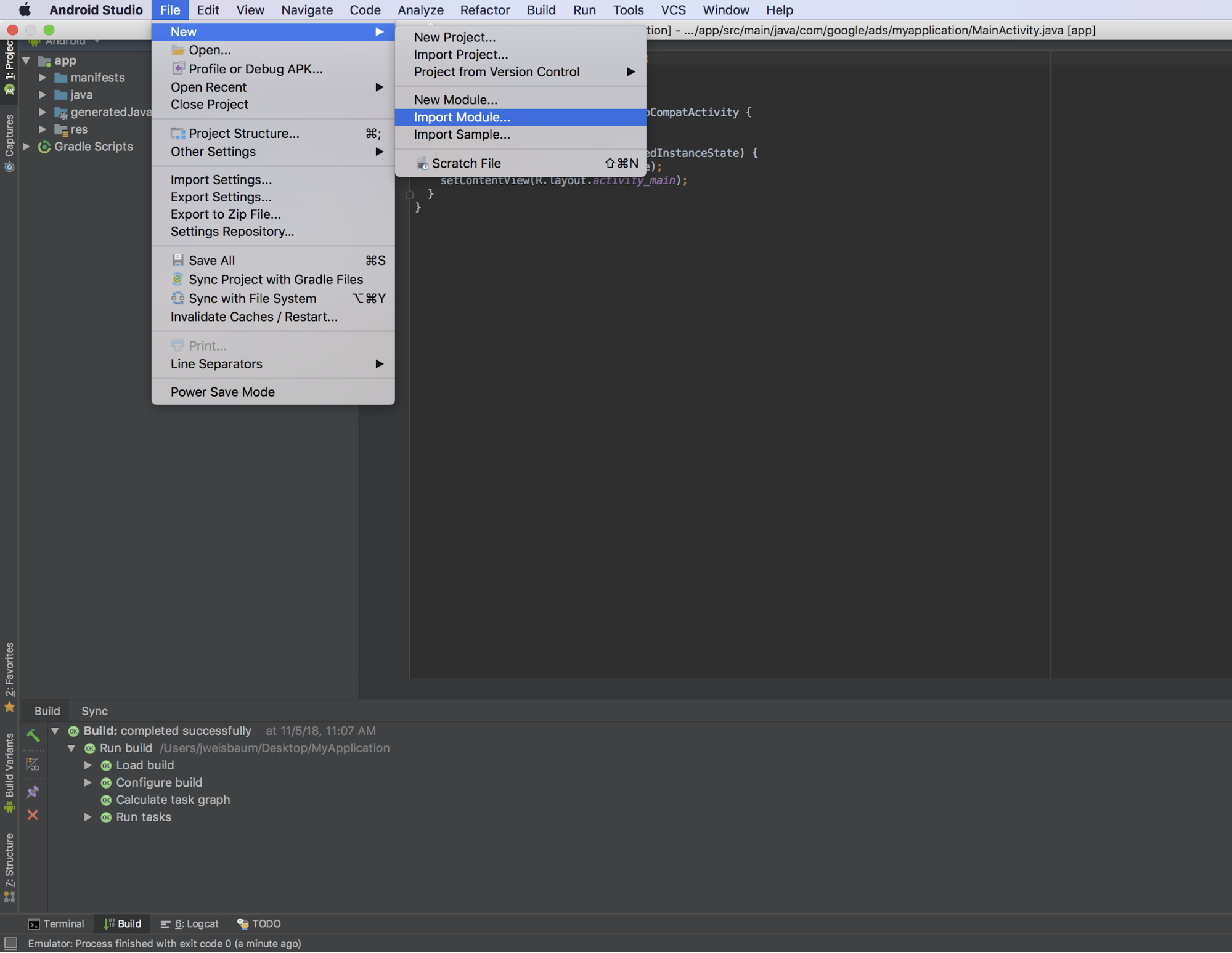
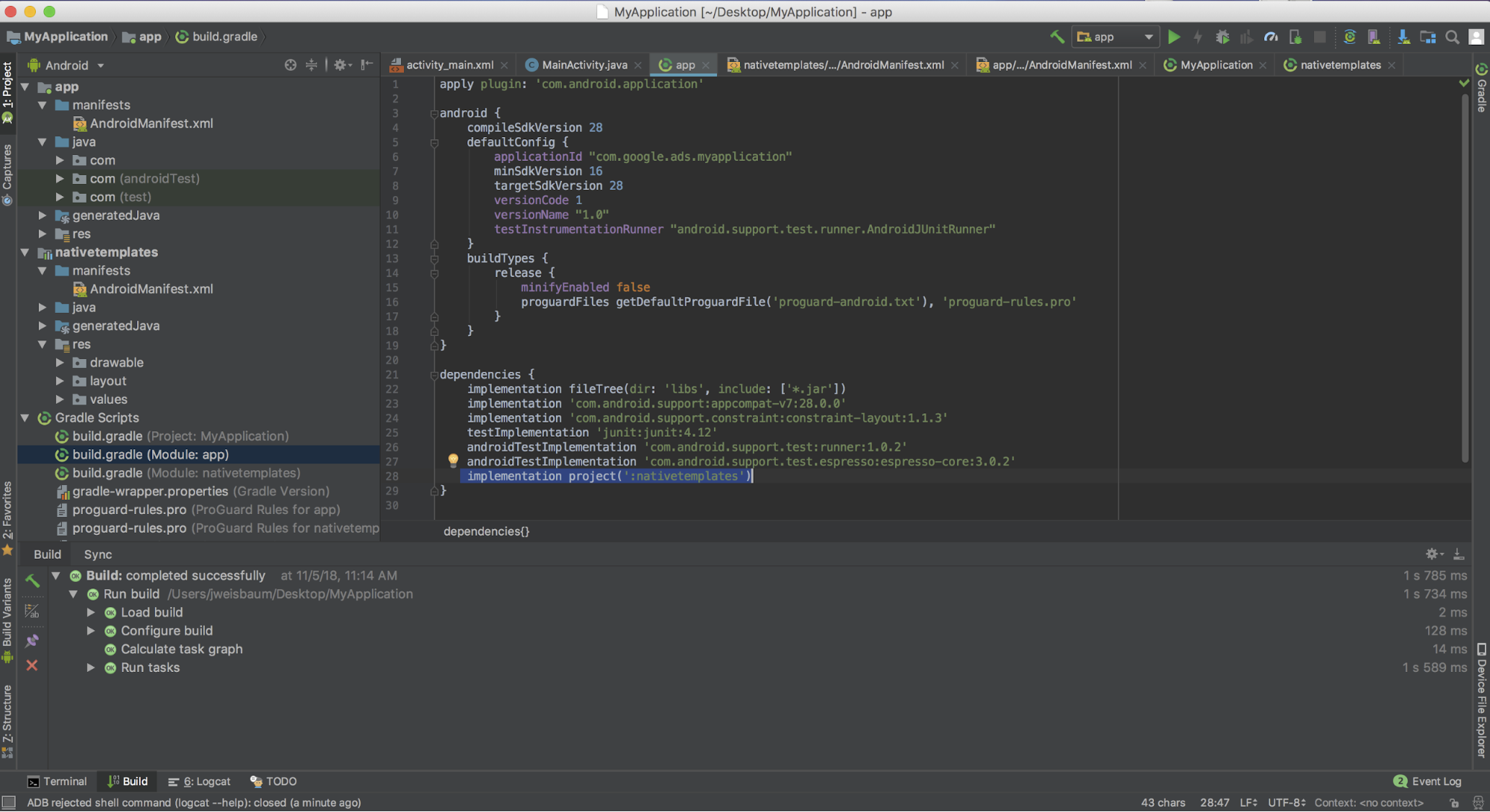
আপনার অ্যাপ-লেভেল
build.gradleফাইলে নিম্নলিখিত লাইন যোগ করুন:dependencies { ... implementation project(':nativetemplates') ... }
নেটিভ বিজ্ঞাপন টেমপ্লেট ব্যবহার করা
আপনি যেকোনও লেআউট XML ফাইলে টেমপ্লেট ব্যবহার করতে পারবেন, যেমন অন্য যেকোনও ভিউ গ্রুপ।
টেমপ্লেট ব্যবহার করার প্রসেসে দুটি ধাপ আছে:
প্রথমে, আপনার লেআউটের অংশ হিসেবে টেমপ্লেটটি অন্তর্ভুক্ত করতে হবে।
<LinearLayout
   xmlns:android="http://schemas.android.com/apk/res/android"
   xmlns:app="http://schemas.android.com/apk/res-auto"
   xmlns:tools="http://schemas.android.com/tools"
   android:layout_width="match_parent"
   android:layout_height="match_parent"
   tools:context=".MainActivity"
   tools:showIn="@layout/activity_main" >

<!--  This is your template view -->
<com.google.android.ads.nativetemplates.TemplateView
   android:id="@+id/my_template"
   <!-- this attribute determines which template is used. The other option is
    @layout/gnt_medium_template_view -->
   app:gnt_template_type="@layout/gnt_small_template_view"
   android:layout_width="match_parent"
   android:layout_height="match_parent" />

...
</LinearLayout>
এরপর, আপনার নেটিভ বিজ্ঞাপন লোড হওয়ার সময় টেমপ্লেটকে সেটি দিতে হবে:
MobileAds.initialize(this);
AdLoader adLoader = new AdLoader.Builder(this, "/21775744923/example/native")
    .forNativeAd(new NativeAd.OnNativeAdLoadedListener() {
        @Override
        public void onNativeAdLoaded(NativeAd nativeAd) {
            NativeTemplateStyle styles = new
              NativeTemplateStyle.Builder().withMainBackgroundColor(background).build();
            TemplateView template = findViewById(R.id.my_template);
            template.setStyles(styles);
            template.setNativeAd(nativeAd);
        }
     })
     .build();

adLoader.loadAd(new AdManagerAdRequest.Builder().build());
স্টাইল ডিকশনারি কী
আপনার টেমপ্লেট স্টাইল করার দুটি উপায় আছে: ট্র্যাডিশনাল লেআউট XML ব্যবহার করে এবং
আমাদের NativeTemplateStyle.Builder অবজেক্ট ব্যবহার করে। উপরের কোড স্যাম্পেল থেকে
বোঝা যায় যে কীভাবে NativeTemplateStyle.Builder অবজেক্ট ব্যবহার করে মূল
ব্যাকগ্রাউন্ডের রঙ সেট করতে হয়, তবে আরও অনেক বিকল্প আছে। এখানে উপলভ্য সব
বিল্ডার পদ্ধতি দেওয়া হল। বিল্ডার একটি NativeTemplateStyle
অবজেক্ট রিটার্ন করে যা যেকোনও XML লেআউট স্টাইলিং ওভাররাইড করে। XML লেআউট
gnt_small_template.xml এবং gnt_medium_template.xml একই Android
স্টাইলিং প্যারামিটার ব্যবহার করে যা আপনি আগে থেকেই জানেন।
| নেটিভ টেমপ্লেট স্টাইলের জন্য বিল্ডার পদ্ধতি | |
|---|---|
withCallToActionTextTypeface
|
Typeface callToActionTextTypeface
কল টু অ্যাকশনের জন্য টাইপফেস। |
withCallToActionTextSize
|
float callToActionTextSize
কল টু অ্যাকশন টেক্সটের সাইজ। |
withCallToActionTypefaceColor
|
int callToActionTypefaceColor
কল টু অ্যাকশন টেক্সটের রঙ। |
withCallToActionBackgroundColor
|
ColorDrawable callToActionBackgroundColor
কল টু অ্যাকশনের ব্যাকগ্রাউন্ডের রঙ। |
withPrimaryTextTypeface
|
Typeface primaryTextTypeface
টেক্সটের প্রথম সারির টাইপফেস। |
withPrimaryTextSize
|
float primaryTextSize
টেক্সটের প্রথম সারির সাইজ। |
withPrimaryTextTypefaceColor
|
int primaryTextTypefaceColor
টেক্সটের প্রথম সারির রঙ। |
withPrimaryTextBackgroundColor
|
ColorDrawable primaryTextBackgroundColor
টেক্সটের প্রথম সারির ব্যাকগ্রাউন্ডের রঙ। |
withSecondaryTextTypeface
|
Typeface secondaryTextTypeface
টেক্সটের দ্বিতীয় সারির টাইপফেস। |
withSecondaryTextSize
|
float secondaryTextSize
টেক্সটের দ্বিতীয় সারির সাইজ। |
withSecondaryTextTypefaceColor
|
int secondaryTextTypefaceColor
টেক্সটের দ্বিতীয় সারির টেক্সটের রঙ। |
withSecondaryTextBackgroundColor
|
ColorDrawable secondaryTextBackgroundColor
টেক্সটের দ্বিতীয় সারির ব্যাকগ্রাউন্ডের রঙ। |
withTertiaryTextTypeface
|
Typeface tertiaryTextTypeface
টেক্সটের তৃতীয় সারির টাইপফেস। |
withTertiaryTextSize
|
float tertiaryTextSize
টেক্সটের তৃতীয় সারির সাইজ। |
withTertiaryTextTypefaceColor
|
int tertiaryTextTypefaceColor
টেক্সটের তৃতীয় সারির টেক্সটের রঙ। |
withTertiaryTextBackgroundColor
|
ColorDrawable tertiaryTextBackgroundColor
টেক্সটের তৃতীয় সারির ব্যাকগ্রাউন্ডের রঙ। |
withMainBackgroundColor
|
ColorDrawable mainBackgroundColor
প্রধান ব্যাকগ্রাউন্ড কালার। |
অবদান
নেটিভ বিজ্ঞাপন দ্রুত তৈরি করতে আপনাকে সাহায্য করার জন্য আমরা নেটিভ টেমপ্লেট তৈরি করেছি। নতুন টেমপ্লেট বা ফিচার যোগ করার জন্য আমাদের GitHub রেপোতে আপনার কন্ট্রিবিউশন দেখতে পারলে আমরা খুশি হব। আমাদের একটি পুল অনুরোধ পাঠান এবং আমরা সেটি দেখব।