

नेटवर्क ट्रेसिंग की मदद से, Google Mobile Ads SDK से जुड़ी नेटवर्क पर की जाने वाली गतिविधियों को देखा जा सकता है. इससे Google Mobile Ads को लागू करने से जुड़ी समस्याओं को ठीक करने में मदद मिल सकती है.
Charles Proxy जैसे टूल के बजाय, नेटवर्क ट्रेसिंग का इस्तेमाल करने की खास वजह यह है कि यह Android के सभी वर्शन और Google Play services के साथ काम करने वाले वर्शन पर चलने वाले डिवाइसों के साथ काम करता है. हालांकि, प्रॉक्सी टूल के साथ ऐसा नहीं होता. इसकी वजह यह है कि Android 7.0 के बाद से, भरोसेमंद CA और सर्टिफ़िकेट में बदलाव किए गए हैं.
इस गाइड में, डीबग करने के लिए नेटवर्क ट्रेसिंग चालू करने का तरीका बताया गया है.
ट्रेसिंग की सुविधा चालू करना
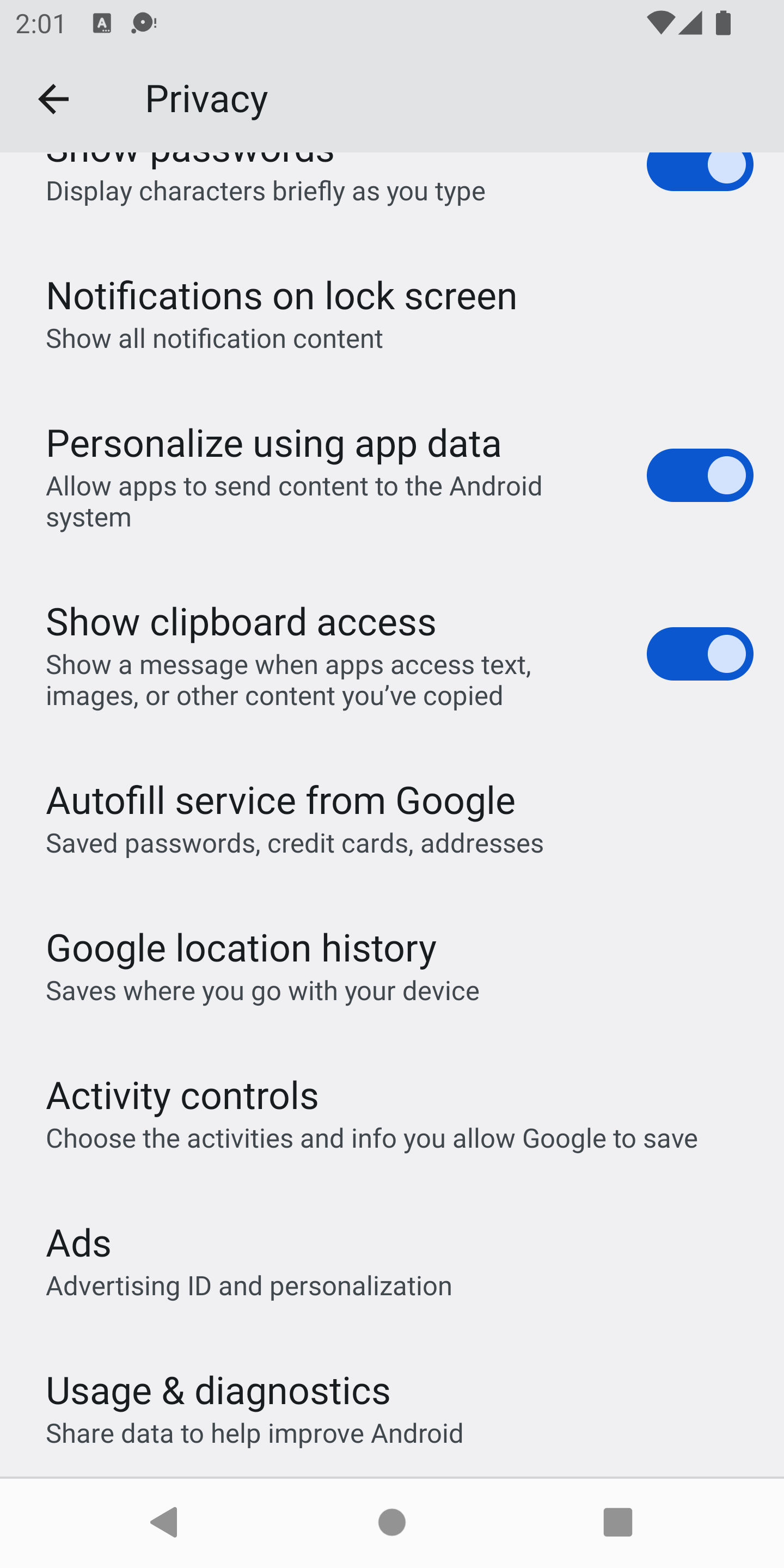
नेटवर्क ट्रेसिंग की सुविधा चालू करने के लिए, अपने डिवाइस पर डेवलपर के लिए सेटिंग और टूल चालू करें. इसके बाद, Google Settings ऐप्लिकेशन लॉन्च करें और विज्ञापन विकल्प चुनें:
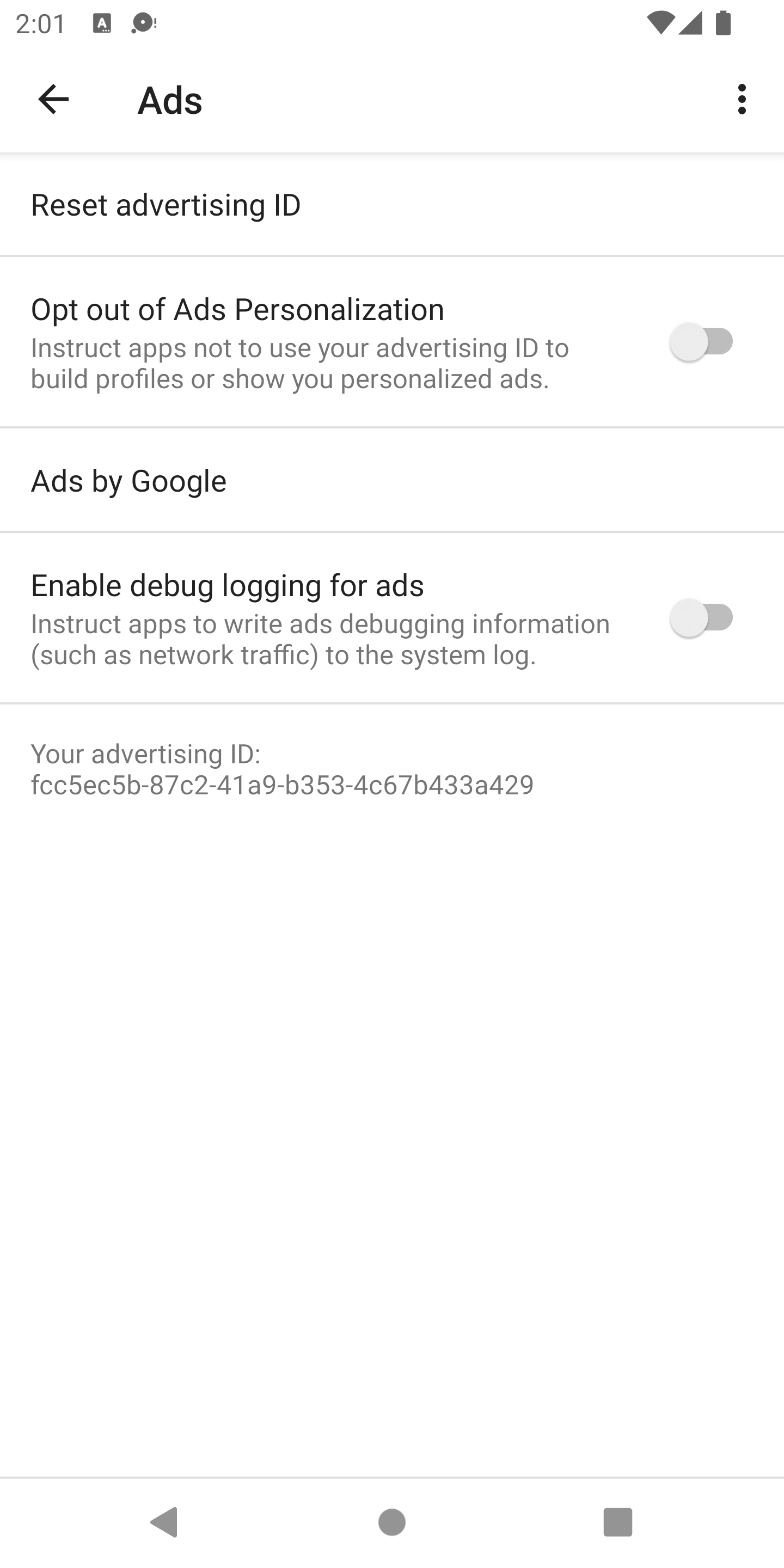
मान लें कि आपने डेवलपर के लिए सेटिंग और टूल चालू किए हैं और यह सुविधा उपलब्ध है. ऐसे में, आपकी स्क्रीन कुछ ऐसी दिखेगी:
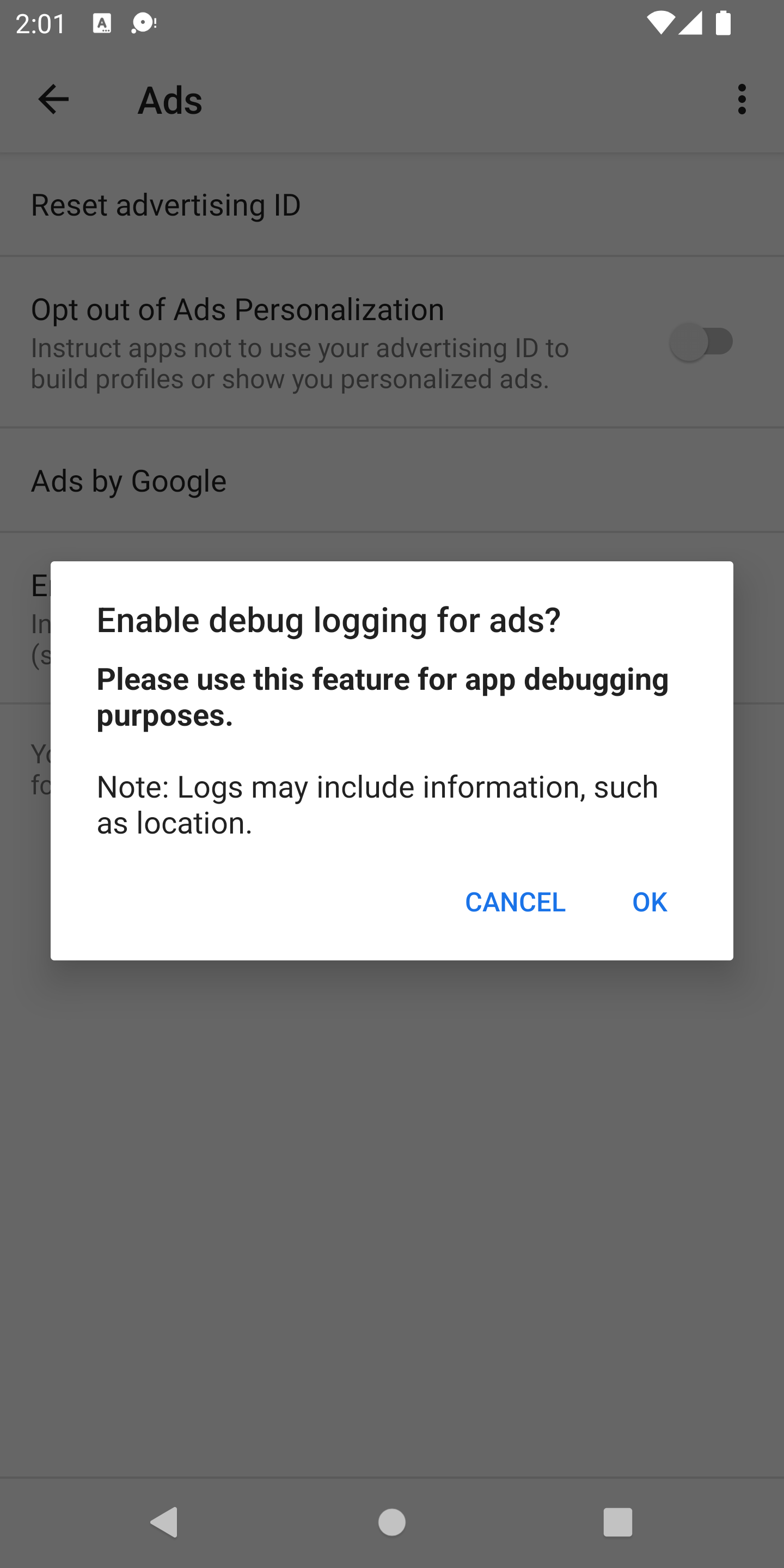
नीचे दिया गया डायलॉग बॉक्स खोलने के लिए, विज्ञापनों के लिए डीबग लॉगिंग चालू करें विकल्प चुनें:
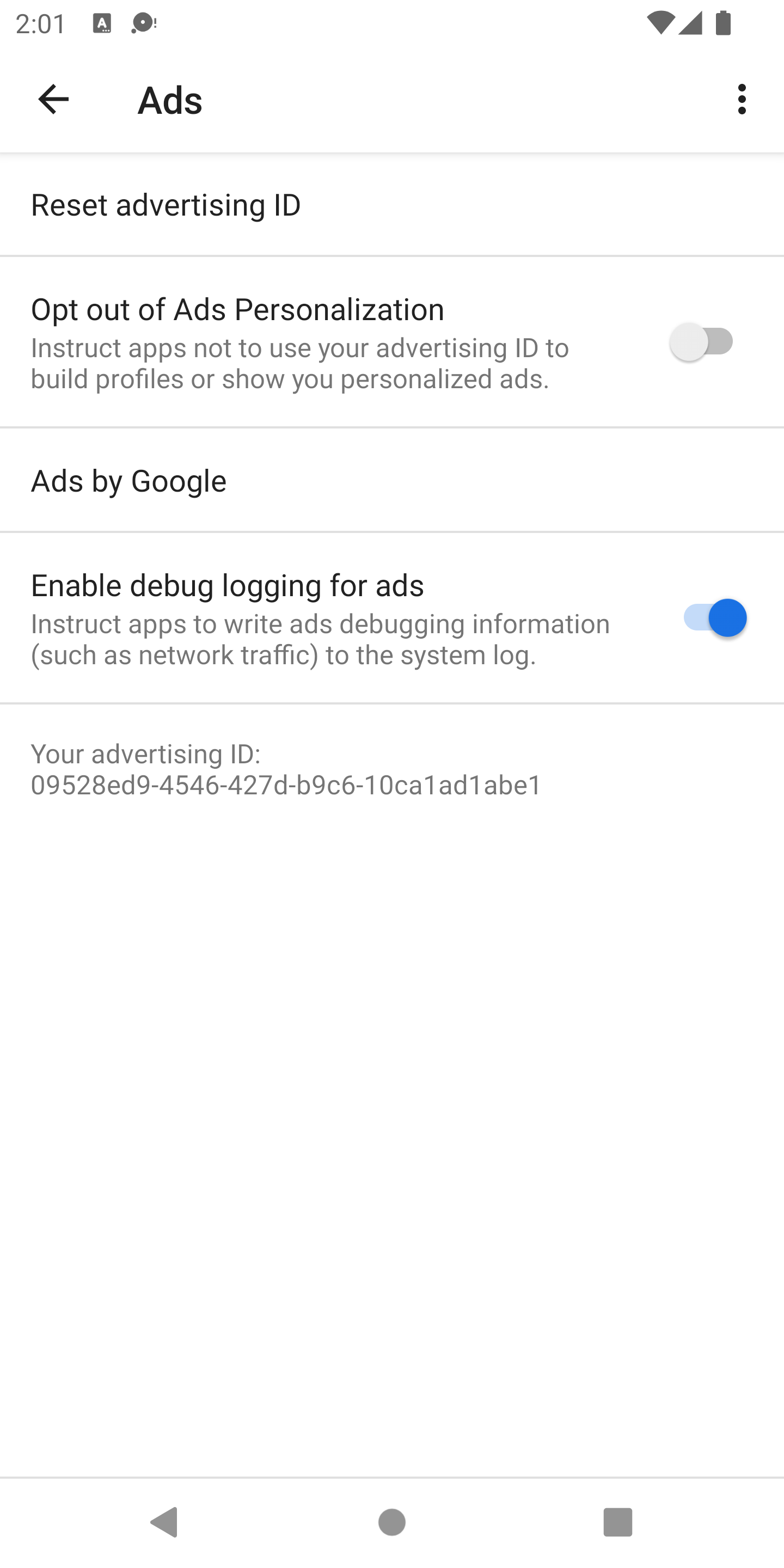
ठीक है पर टैप करें. इसके बाद, आपको एक विज्ञापन के लिए आइडेंटिफ़ायर दिखेगा, जो 10ca1ad1abe1 पर खत्म होता है:
अब आपको logcat में, नेटवर्क लॉगिंग का पूरा आउटपुट दिखेगा. सिर्फ़ जानकारी के लेवल वाले विज्ञापनों के आउटपुट को स्क्रीन और फ़ाइल, दोनों पर फ़िल्टर करने के लिए, यह कमांड जारी करें:
adb logcat '*:S' Ads:I Ads-cont:I | tee logs.txtआउटपुट
नेटवर्क लॉग को आउटपुट करने के लिए, प्लैटफ़ॉर्म के हिसाब से स्टैंडर्ड कंसोल लॉग का इस्तेमाल किया जाता है.
Console log मैसेज हमेशा GMA Debug BEGIN, GMA Debug CONTENT या GMA Debug FINISH स्ट्रिंग से शुरू होते हैं. इसलिए, इन स्ट्रिंग को खोजा या फ़िल्टर किया जा सकता है. हर नेटवर्क लॉग के लिए, पहला लॉग मैसेज GMA Debug BEGIN है, आखिरी लॉग मैसेज GMA Debug FINISH है, और नेटवर्क लॉग का कॉन्टेंट GMA Debug CONTENT से शुरू होता है. अगर कॉन्टेंट इतना लंबा है कि उसे एक लाइन में नहीं लिखा जा सकता, तो उसे कई लाइनों में बांटा जाता है. हर लाइन की शुरुआत GMA Debug CONTENT से होती है.
कंसोल आउटपुट का उदाहरण
I/Ads     ( 4660): GMA Debug BEGIN
I/Ads     ( 4660): GMA Debug CONTENT {"timestamp":1510679993741,...}
I/Ads     ( 4660): GMA Debug FINISH
JSON फ़ॉर्मैट में आउटपुट का उदाहरण
logcat से मिले JSON आउटपुट के कुछ सैंपल यहां दिए गए हैं:
onNetworkRequest
{
  "timestamp": 1510679994904,
  "event": "onNetworkRequest",
  "components": [
    "ad_request_cf5ab185-3c3f-4f01-9f56-33da2ae110f2",
    "network_request_6553bc32-1d44-4f18-9dd0-5c183abbeb90"
  ],
  "params": {
    "firstline": {
      "uri": "http://googleads.g.doubleclick.net/pagead/ads?carrier=....",
      "verb": "GET"
    },
    "headers": [
      {
        "name": "User-Agent",
        "value": "Mozilla/5.0 (Linux; Android 5.0.2;..."
      }
    ]
  }
}
onNetworkResponse
{
  "timestamp": 1510679995295,
  "event": "onNetworkResponse",
  "components": [
    "ad_request_cf5ab185-3c3f-4f01-9f56-33da2ae110f2",
    "network_request_6553bc32-1d44-4f18-9dd0-5c183abbeb90"
  ],
  "params": {
    "firstline": {
      "code": 200
    },
    "headers": [
      {
        "name": null,
        "value": "HTTP/1.1 200 OK"
      },
      {
        "name": "X-Google-DOS-Service-Trace",
        "value": "main:pagead"
      },
      {
        "name": "Content-Type",
        "value": "text/html; charset=UTF-8"
      },
      ...
    ]
  }
}
onNetworkResponseBody
{
  "timestamp": 1510679995375,
  "event": "onNetworkResponseBody",
  "components": [
    "ad_request_cf5ab185-3c3f-4f01-9f56-33da2ae110f2",
    "network_request_6553bc32-1d44-4f18-9dd0-5c183abbeb90"
  ],
  "params": {
    "bodydigest": "B2520049D02F3C70A12AD1BC0D1B58A4",
    "bodylength": 122395
  }
}