

El seguimiento de red te permite ver las actividades de red relacionadas con el SDK de anuncios de Google para dispositivos móviles. Esto puede ser útil para depurar tu implementación de los anuncios de Google para dispositivos móviles.
Un motivo clave para usar el seguimiento de red en lugar de herramientas como Charles Proxy es que funciona con todas las versiones de Android y los dispositivos que ejecutan una versión compatible de los Servicios de Google Play. Esto no sucede con las herramientas de proxy debido a los cambios en las AC y los certificados de confianza implementados desde Android 7.0.
En esta guía, se explica cómo habilitar el seguimiento de red con fines de depuración.
Habilita el seguimiento
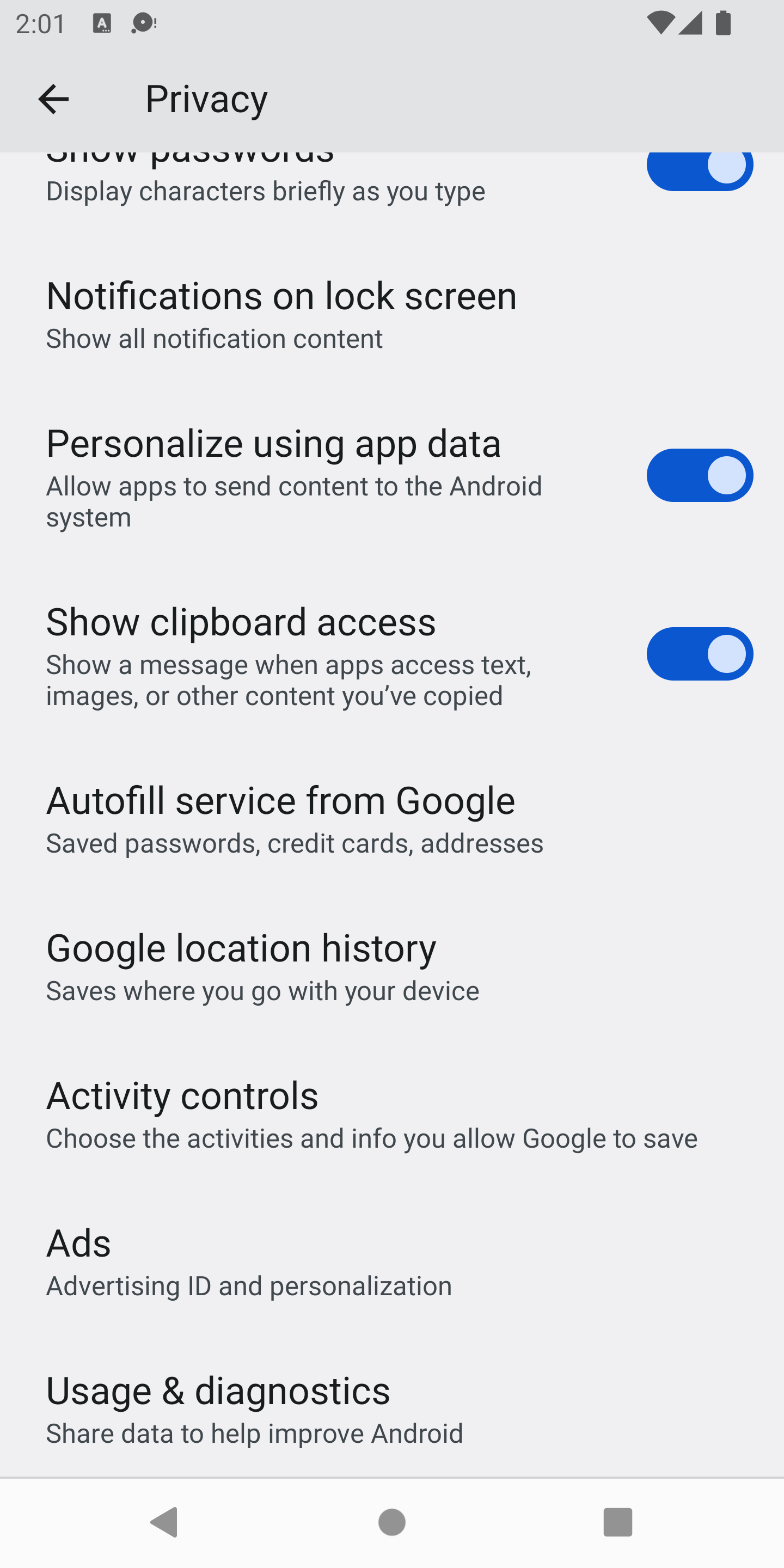
Para habilitar el seguimiento de red, habilita las opciones para desarrolladores en tu dispositivo. Luego, inicia la app de Configuración de Google y selecciona la opción Anuncios:
Suponiendo que tienes habilitadas las opciones para desarrolladores y que la función está disponible, tu pantalla se verá de la siguiente manera:
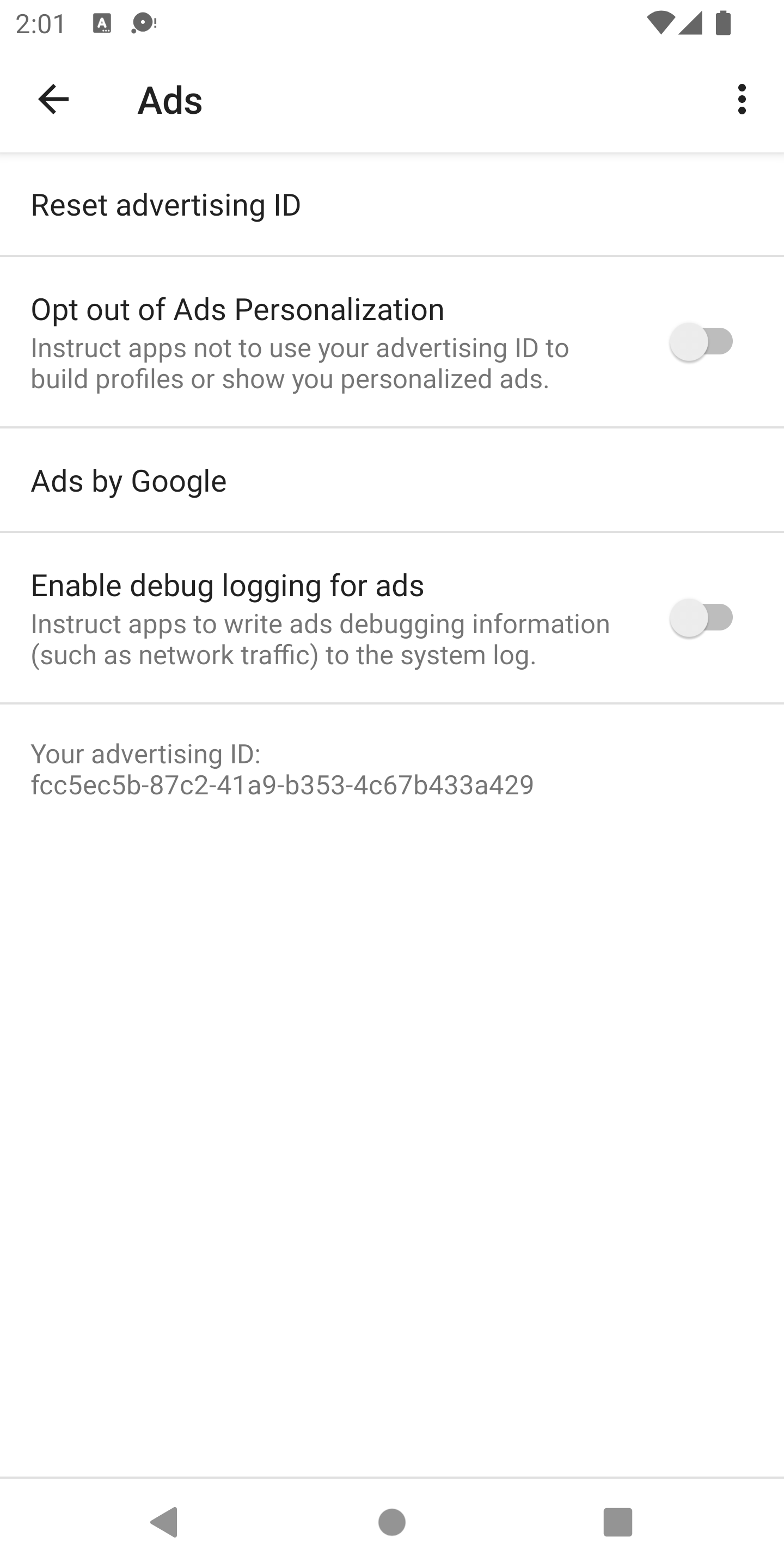
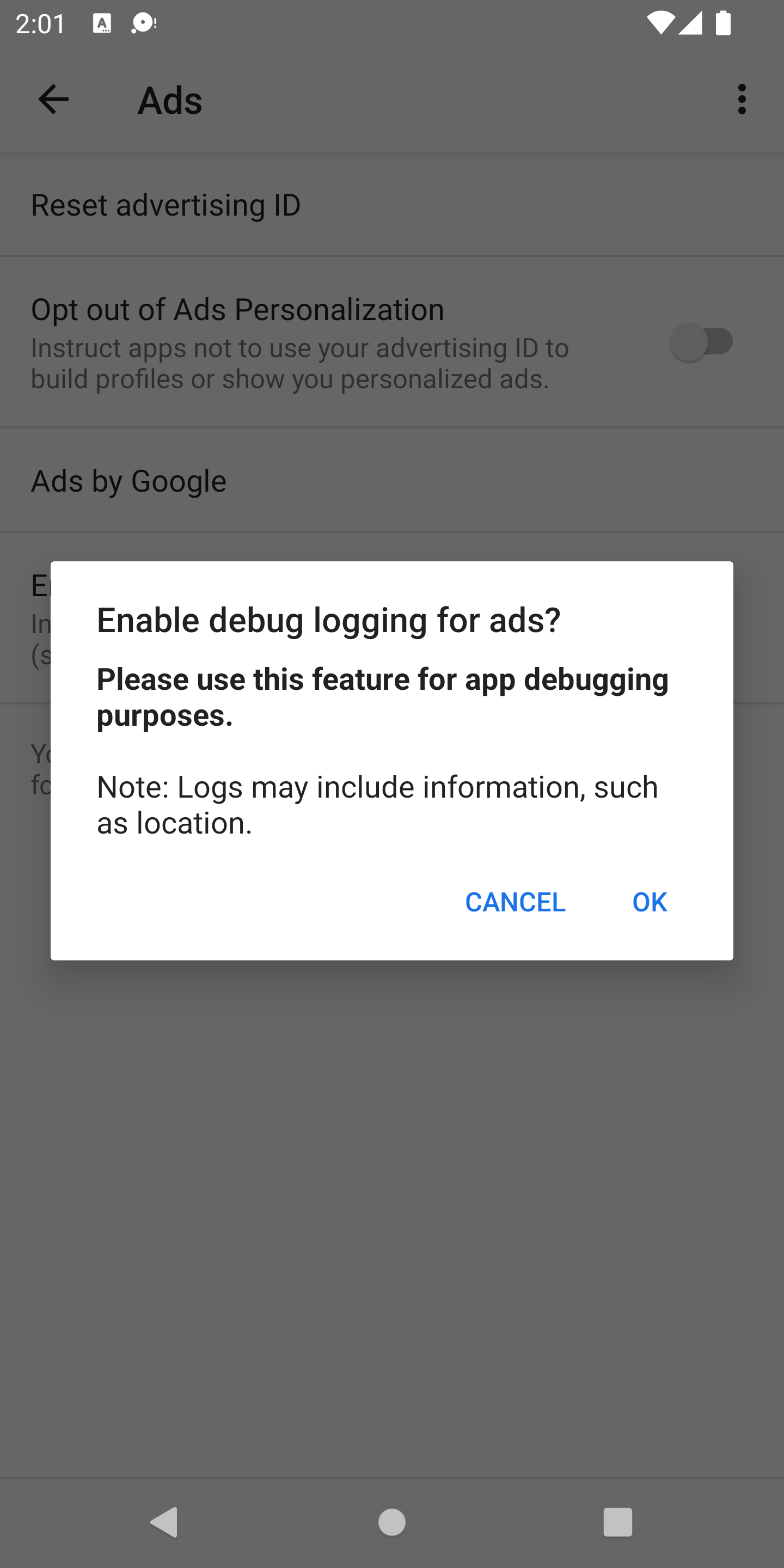
Selecciona la opción Habilitar el registro de depuración para anuncios para que aparezca el siguiente diálogo:
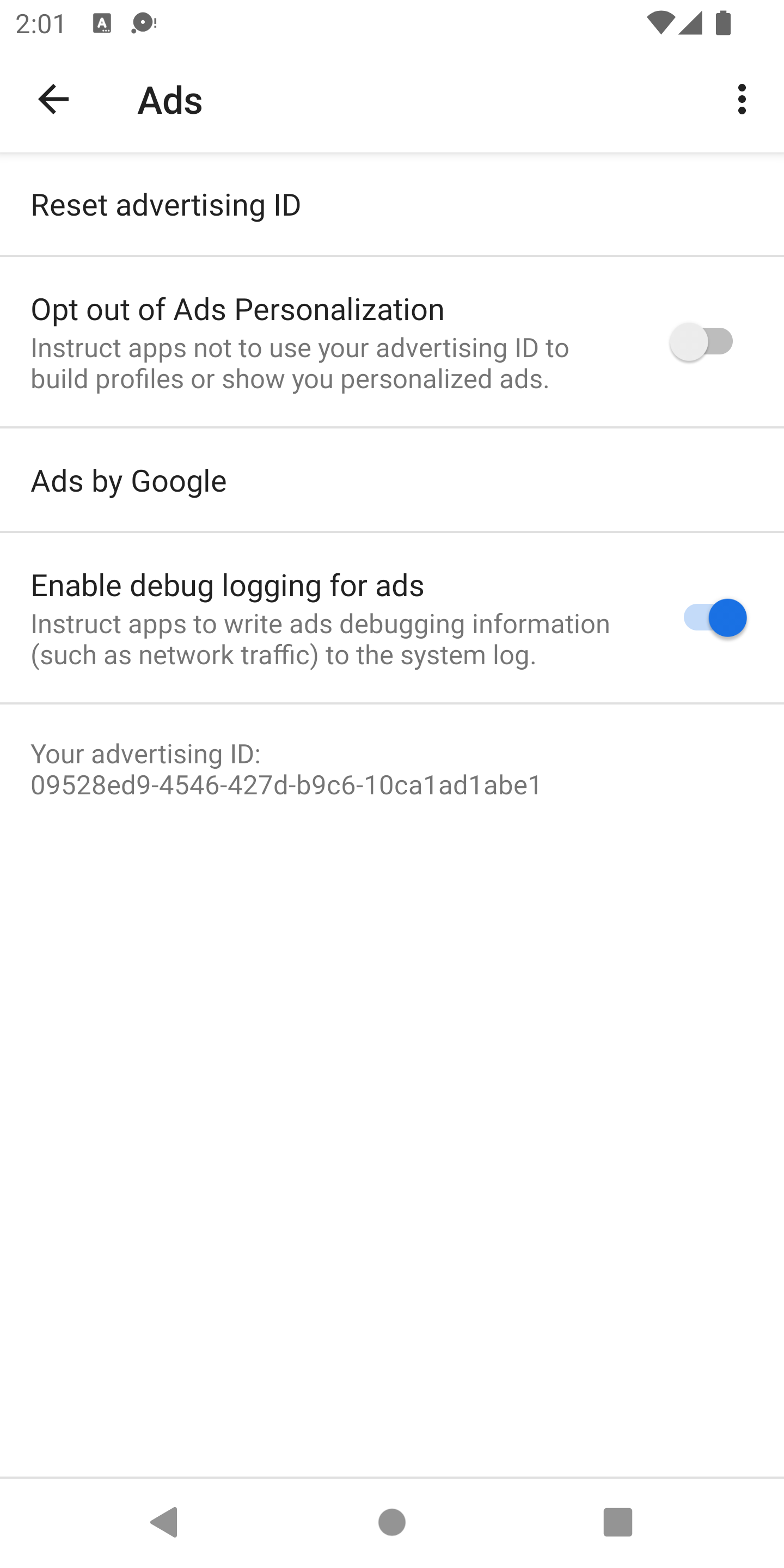
Presiona Aceptar y, luego, se te presentará un identificador de publicidad que termina con 10ca1ad1abe1:
Ahora puedes ver todo el resultado del registro de red en logcat. Para filtrar solo los resultados de Ads de nivel de información en la pantalla y en un archivo, emite el siguiente comando:
adb logcat '*:S' Ads:I Ads-cont:I | tee logs.txtSalida
Se usan los registros de consola estándar adecuados para la plataforma para generar los registros de red.
Los mensajes de registro de la consola siempre comienzan con la cadena GMA Debug BEGIN,
GMA Debug CONTENT o GMA Debug FINISH, por lo que puedes buscar o filtrar por estas
cadenas. Para cada registro de red, el primer mensaje de registro es GMA Debug BEGIN,
el último es GMA Debug FINISH y el contenido del registro de red comienza
con GMA Debug CONTENT. Si el contenido es demasiado largo para caber en una línea, se divide
en varias líneas, y cada una comienza con GMA Debug CONTENT.
Ejemplo de resultado de la consola
I/Ads     ( 4660): GMA Debug BEGIN
I/Ads     ( 4660): GMA Debug CONTENT {"timestamp":1510679993741,...}
I/Ads     ( 4660): GMA Debug FINISH
Ejemplo de salida JSON
A continuación, se muestran algunos ejemplos de resultados JSON de logcat:
onNetworkRequest
{
  "timestamp": 1510679994904,
  "event": "onNetworkRequest",
  "components": [
    "ad_request_cf5ab185-3c3f-4f01-9f56-33da2ae110f2",
    "network_request_6553bc32-1d44-4f18-9dd0-5c183abbeb90"
  ],
  "params": {
    "firstline": {
      "uri": "http://googleads.g.doubleclick.net/pagead/ads?carrier=....",
      "verb": "GET"
    },
    "headers": [
      {
        "name": "User-Agent",
        "value": "Mozilla/5.0 (Linux; Android 5.0.2;..."
      }
    ]
  }
}
onNetworkResponse
{
  "timestamp": 1510679995295,
  "event": "onNetworkResponse",
  "components": [
    "ad_request_cf5ab185-3c3f-4f01-9f56-33da2ae110f2",
    "network_request_6553bc32-1d44-4f18-9dd0-5c183abbeb90"
  ],
  "params": {
    "firstline": {
      "code": 200
    },
    "headers": [
      {
        "name": null,
        "value": "HTTP/1.1 200 OK"
      },
      {
        "name": "X-Google-DOS-Service-Trace",
        "value": "main:pagead"
      },
      {
        "name": "Content-Type",
        "value": "text/html; charset=UTF-8"
      },
      ...
    ]
  }
}
onNetworkResponseBody
{
  "timestamp": 1510679995375,
  "event": "onNetworkResponseBody",
  "components": [
    "ad_request_cf5ab185-3c3f-4f01-9f56-33da2ae110f2",
    "network_request_6553bc32-1d44-4f18-9dd0-5c183abbeb90"
  ],
  "params": {
    "bodydigest": "B2520049D02F3C70A12AD1BC0D1B58A4",
    "bodylength": 122395
  }
}