

Bei adaptiven Bannern können Sie die Breite einer Anzeige angeben, um die optimale Anzeigengröße für jedes Gerät zu bestimmen. Im Gegensatz zu adaptiven Ankerbannern sind adaptive Inline-Banner größer und höher und haben keine festen Höhen. Adaptive Inline-Banner haben eine variable Höhe. Diese Banner können den gesamten Bildschirm oder eine von Ihnen angegebene maximale Höhe ausfüllen.
In diesem Leitfaden wird beschrieben, wie Sie adaptive Inline-Banner erstellen und die Bannergröße festlegen.
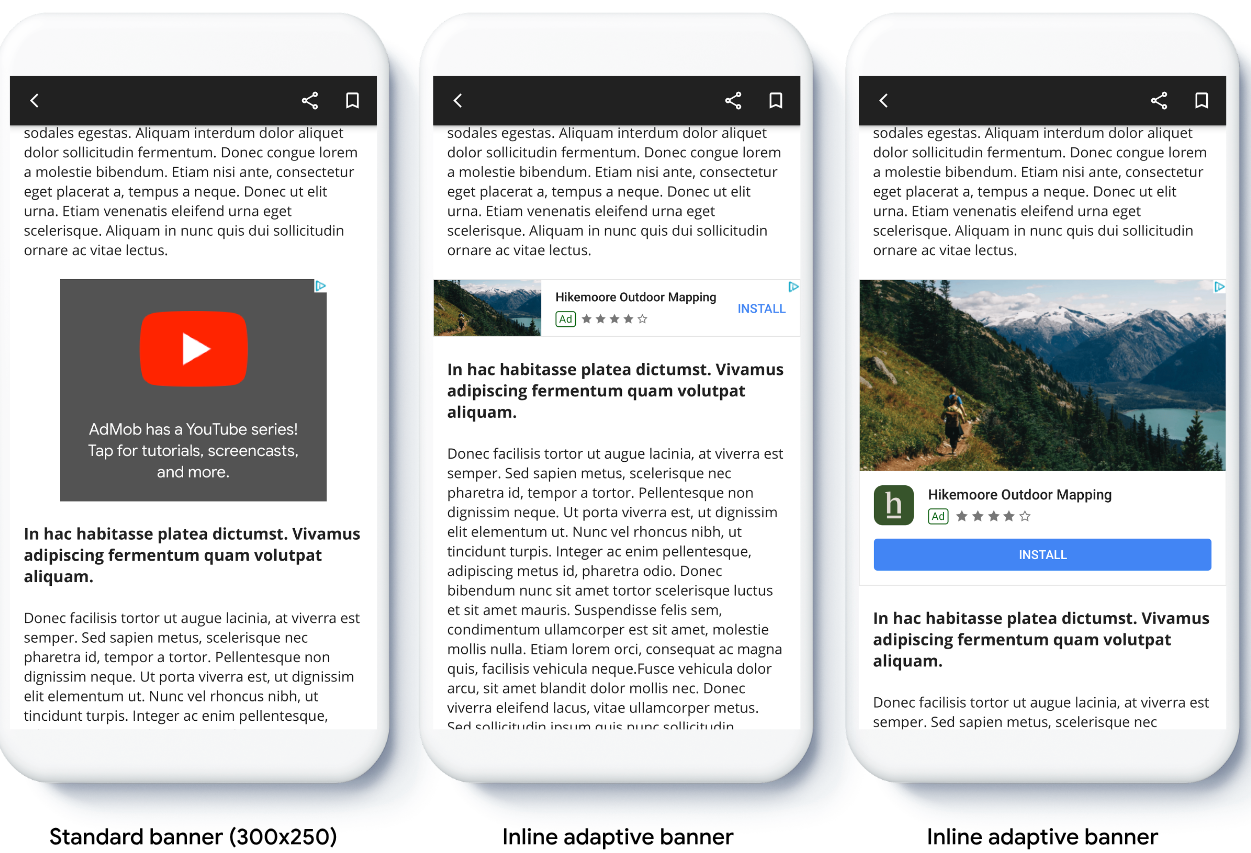
Die folgende Abbildung zeigt adaptive Inline-Banner in scrollbaren Inhalten:
Hinweis
Bevor Sie fortfahren, müssen Sie Banneranzeigen einrichten.
Wenn Sie sich ein vollständiges Beispiel für ein adaptives Inline-Banner ansehen möchten, laden Sie die folgende Beispiel-App herunter:
Adaptive Inline-Banner implementieren
Wenn Sie adaptive Inline-Banner implementieren möchten, legen Sie die Anzeigengröße fest, erstellen eine Anzeigenanfrage und laden die Anzeige.
Wenn Sie die Größe eines adaptiven Inline-Banners festlegen möchten, müssen Sie die Anzeigenbreite bestimmen. Zu den gängigen Ansätzen gehören:
- Verwendung der gesamten Bildschirmbreite.
- Die Breite des übergeordneten Layouts, das die Anzeige enthält, wird verwendet.
- Anpassen der Breite, um die sicheren Bereiche des Geräts zu berücksichtigen.
Verwenden Sie diese berechnete Breite, wenn Sie das Objekt für die Anzeigengröße erstellen.
Im folgenden Beispiel wird eine adaptive Inline-Anzeigengröße mit der Breite des sicheren Bereichs des Geräts erstellt:
Swift
// Make sure the ad fits inside the readable area.
let adWidth = view.bounds.inset(by: view.safeAreaInsets).width
bannerView.adSize = currentOrientationInlineAdaptiveBanner(width: adWidth)
Objective-C
// Make sure the ad fits inside the readable area.
CGFloat adWidth = CGRectGetWidth(UIEdgeInsetsInsetRect(view.bounds, view.safeAreaInsets));
bannerView.adSize = GADCurrentOrientationInlineAdaptiveBannerAdSizeWithWidth(adWidth);
Legen Sie eine Anzeigengröße fest, die kleiner oder gleich der Bildschirmgröße des Geräts ist.
Verwenden Sie die Property UIWindowScene.effectiveGeometry.coordinateSpace, um die maximale Bildschirmgröße unter iOS 26 und höher zu ermitteln. Verwenden Sie unter iOS 18 und niedriger das Attribut UIWindowScene.coordinateSpace.
Weitere Informationen zu Größenbeschränkungen finden Sie unter Fehlerbehebung bei nicht erzielten Impressionen in Ad Manager.
Wenn Sie Werbebuchungen für adaptive Banner aktualisieren oder erstellen müssen, finden Sie weitere Informationen unter Werbebuchungen für adaptive Banner einrichten.
Layout für adaptives Inline-Banner festlegen
Verwenden Sie die folgenden Methoden, um eine adaptive Inline-Banneranzeige für ein bestimmtes Layout vorab zu laden:
GADPortraitInlineAdaptiveBannerAdSizeWithWidth(CGFloat width)GADLandscapeInlineAdaptiveBannerAdSizeWithWidth(CGFloat width)
Wenn Ihre App das Hoch- und Querformat unterstützt und Sie eine adaptive Banneranzeige im aktuellen Layout vorab laden möchten, verwenden Sie die Methode GADCurrentOrientationInlineAdaptiveBannerAdSizeWithWidth(CGFloat width).
Mit dieser Methode wird eine Anzeige im aktuellen Layout geladen.
Höhe adaptiver Inline-Banner begrenzen
Standardmäßig haben adaptive Inline-Banner, die ohne einen maxHeight-Wert erstellt wurden, eine maximale Höhe, die der Gerätehöhe entspricht. Wenn Sie die Höhe des adaptiven Inline-Banners begrenzen möchten, verwenden Sie die Methode GADInlineAdaptiveBannerAdSizeWithWidthAndMaxHeight(CGFloat width, CGFloat maxHeight).